Créez un formulaire qui puisse être rempli et signé.
Créez un formulaire qui puisse être rempli et signé.
Disponibilité : portails utilisateurs
Cas d'utilisation :
Un formulaire doit être rempli puis signé numériquement. Le résultat comprend : les données sous-jacentes et une version signée du formulaire (format 12).
Configuration:
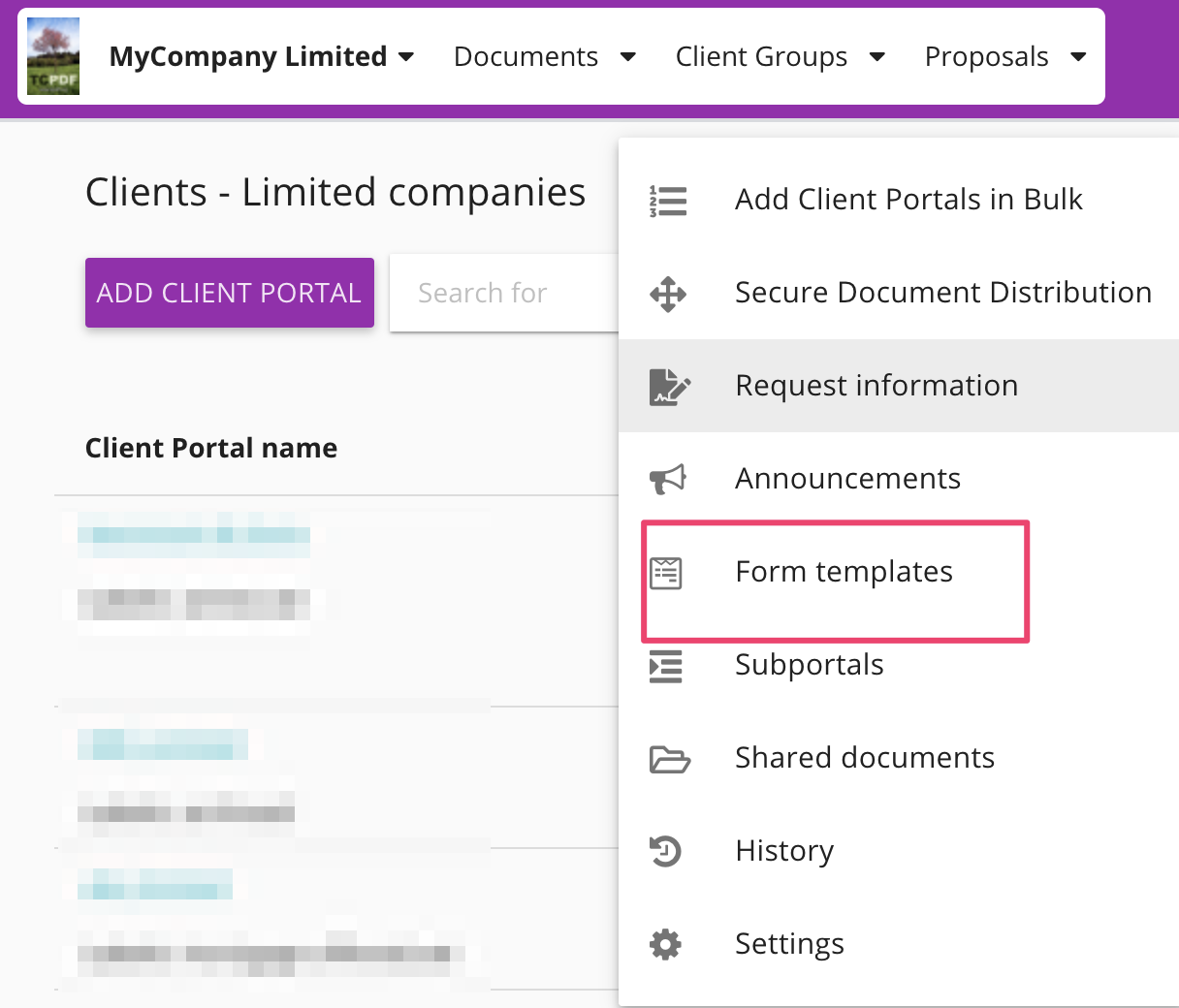
1. Accédez au groupe de clients choisi -> Modèles de formulaires
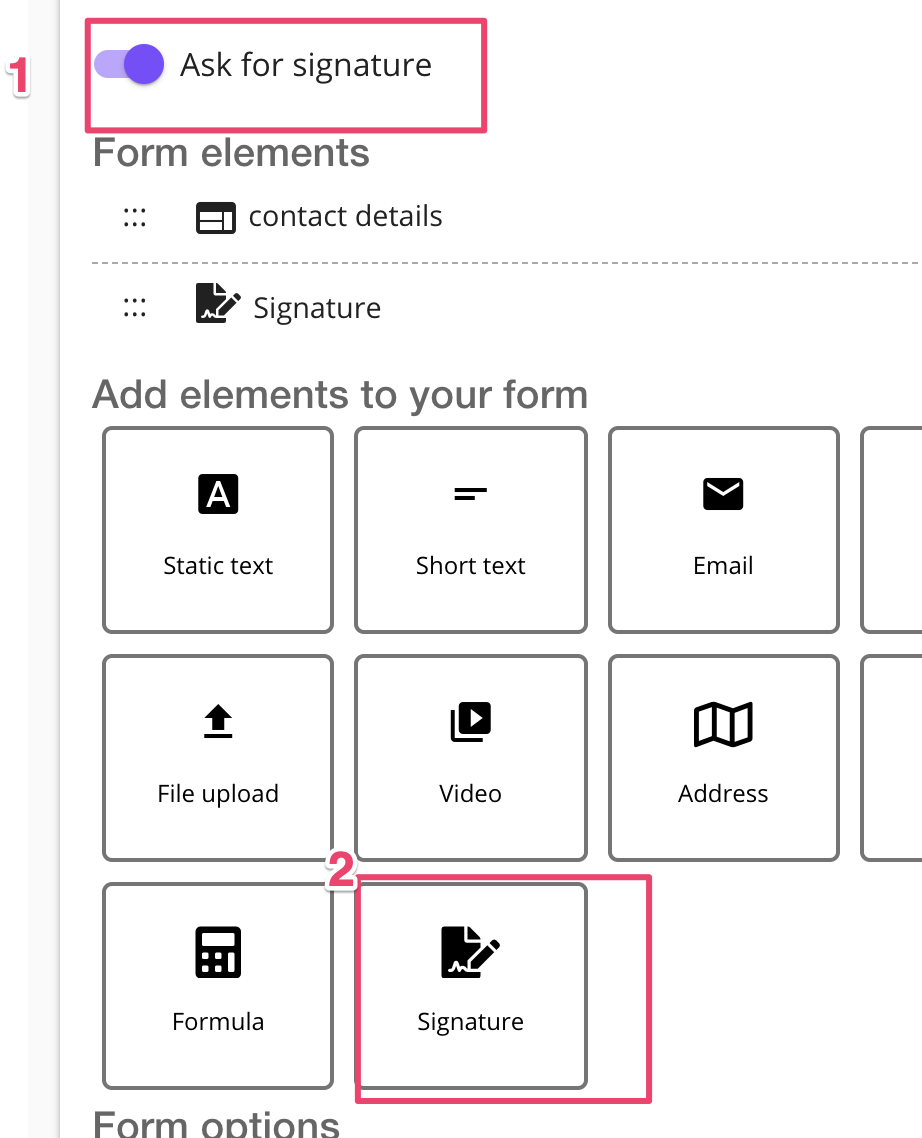
2. Pour ajouter une signature à un formulaire :
activer l'option « Demander une signature »
Ajoutez un widget de signature à l'endroit de votre choix. Vous pouvez l'ajouter plusieurs fois.
Envoi des requêtes :
1. Envoyer une demande à une seule personne
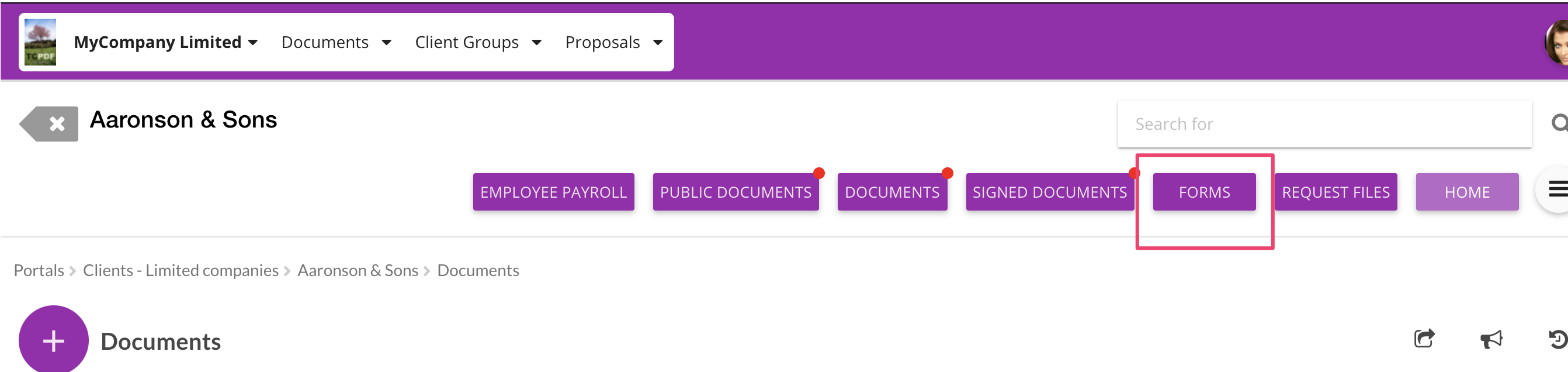
Accédez au portail de votre choix, puis cliquez sur le bouton Formulaires
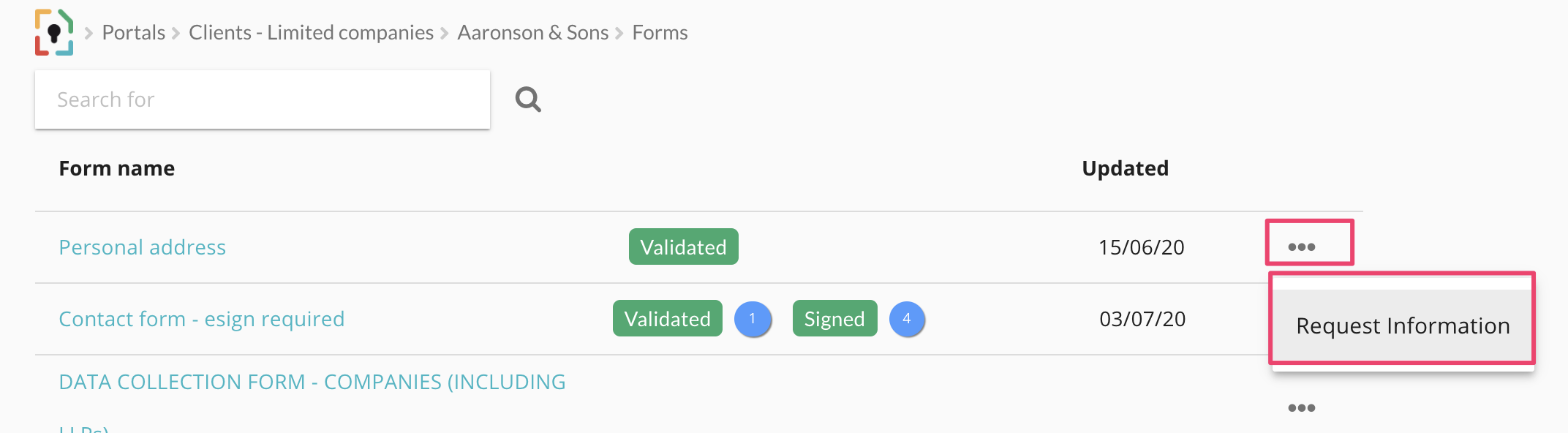
2. Cliquez sur l'icône « … » associée au formulaire de votre choix et sélectionnez « Demander des informations ».
3. Sélectionnez les destinataires et envoyez la demande.
4. Notez que le destinataire recevra un courriel lui demandant de remplir le formulaire (à l'étape 1) et, après avoir soumis les données, de signer également une version PDF du formulaire (à l'étape 2).