Einbetten von Webformularen in Kundenportale – für die Zwecke KYC und AML
Einbetten von Webformularen in Kundenportale – für die Zwecke KYC und AML
Die meisten Unternehmen benötigen regelmäßig personenbezogene Daten ihrer Kunden: entweder zu Beginn der Geschäftsbeziehung oder jährlich aus regulatorischen Gründen. In [Online-Plattform] gibt es verschiedene Möglichkeiten, dies zu bewerkstelligen (z. B. über Webformulare oder Portale). In diesem Artikel erklären wir die Vorgehensweise über Kundenportale.
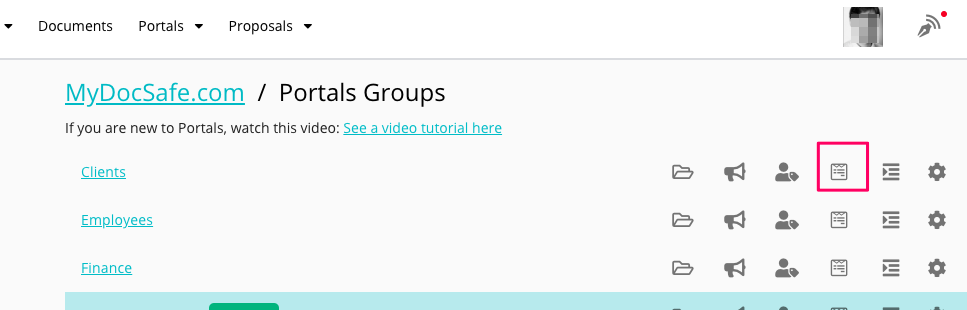
Gehen Sie zunächst zu Ihrer Portalgruppenliste (klicken Sie auf Portale -> Portalgruppenliste).
Klicken Sie anschließend auf das Symbol „Formularvorlagen“, das der Portalgruppe Ihrer Wahl zugeordnet ist, wie unten dargestellt.
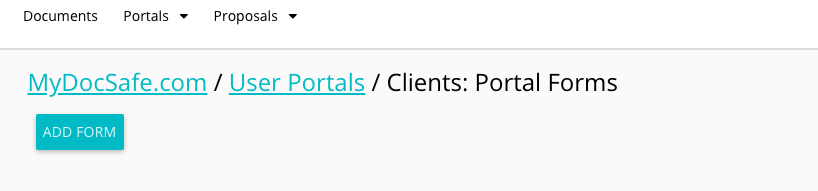
Danach können Sie Ihr erstes Formular hinzufügen:
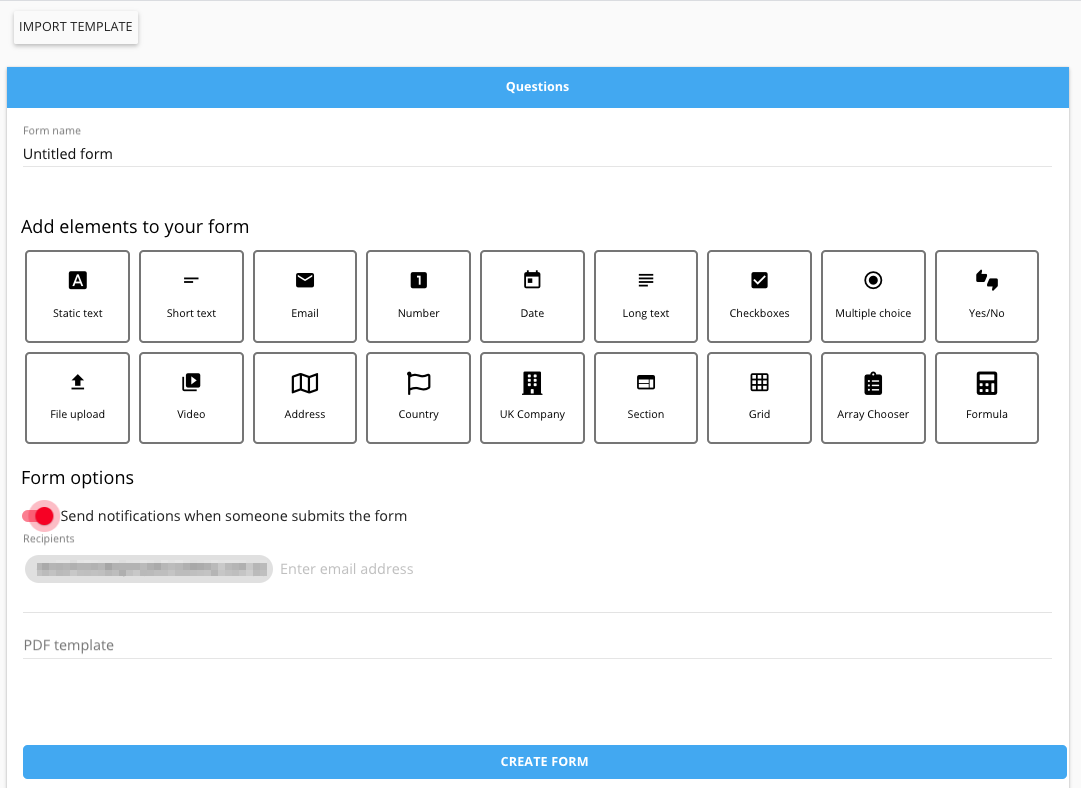
Nach dem Klick auf „Formular hinzufügen“ können Sie ein Formular aus unserer Bibliothek importieren oder mithilfe zahlreicher Widgets ein eigenes Formular erstellen. Aktivieren Sie unbedingt die E-Mail-Benachrichtigungen, damit Sie informiert werden, sobald ein Kunde ein neues Formular absendet.
Sobald das Formular erstellt und Sie auf „Zurück zu den Dokumenten“ geklickt haben, wird es in der Liste der verfügbaren Formulare angezeigt. Klicken Sie nun auf das unten abgebildete Einstellungssymbol.
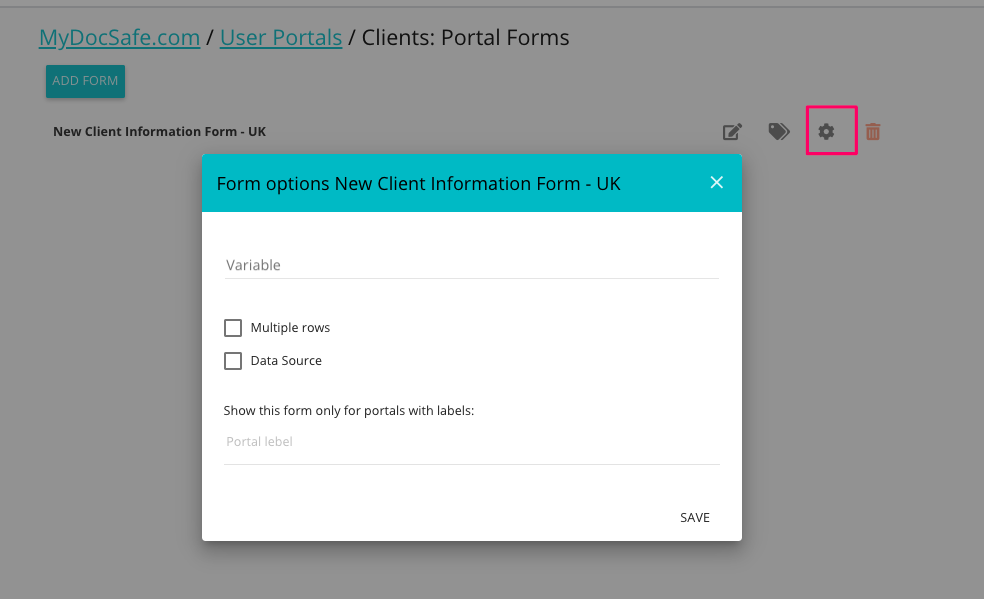
Aktivieren Sie die Option „Mehrere Zeilen“, wenn Ihr Kunde dasselbe Formular mehrmals ausfüllen soll.
Wenn das Formular nur in Portalen mit einer bestimmten Bezeichnung angezeigt werden soll (sofern Ihre Portale über Bezeichnungen verfügen), geben Sie diese Bezeichnung unter "Dieses Formular nur für Portale mit Bezeichnungen anzeigen" ein.
Lassen Sie die Optionen „Variable“ und „Datenquelle“ leer.
Klicken Sie auf „Speichern“.
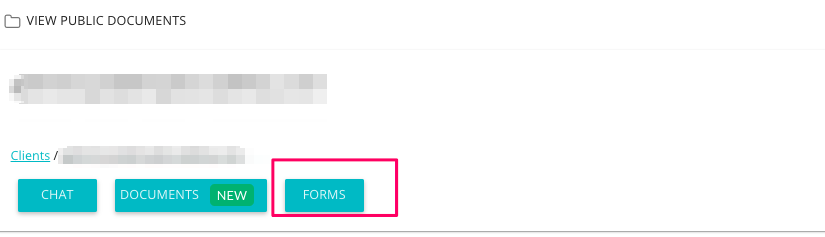
Sie können nun jedes Portal Ihrer gewählten Portalgruppe aufrufen, um zu sehen, wie das Formular für Ihre Kunden aussieht:
Sie können Ihre Kunden nun darüber informieren, dass ein spezielles Formular zum Ausfüllen bereitsteht.
Derzeit müssen Sie dies selbst außerhalb von MyDocSafe erledigen.