So richten Sie Ihre Kundenportale ein (Grundfunktionen)
So richten Sie Ihre Kundenportale ein (Grundfunktionen)
Dieser Artikel hilft Ihnen beim Einstieg in die Welt der Portale.
PORTALE
Zunächst einmal: Was ist eine Portalgruppe? Ganz einfach: eine Sammlung von Portalen – ein Ordner, ein Bucket usw. –, die Portale mit ähnlichen Einstellungen enthält. Dieses Konzept ist besonders nützlich, wenn Sie verschiedene Kundentypen, Projekte, interne Teams usw. haben, da Sie jede Gruppe separat konfigurieren und verwalten können (mit unterschiedlichen Portalstrukturen, Webformularen, Subportalgruppen und sogar Tutorials).
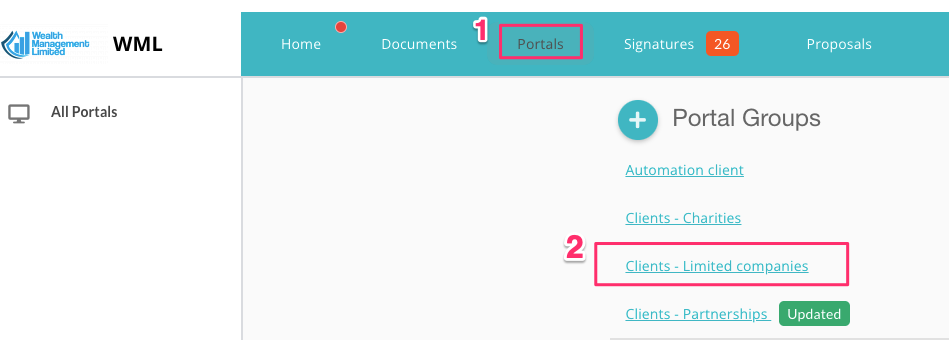
1. Um auf die Einstellungen zuzugreifen, klicken Sie auf „Portale“ und wählen Sie die gewünschte Portalgruppe aus. Falls Sie noch keine Portalgruppe haben, fügen Sie zunächst eine über die Schaltfläche „+“ hinzu.
Die Aktionen und Einstellungen der Portalgruppe werden auf der linken Seite angezeigt:
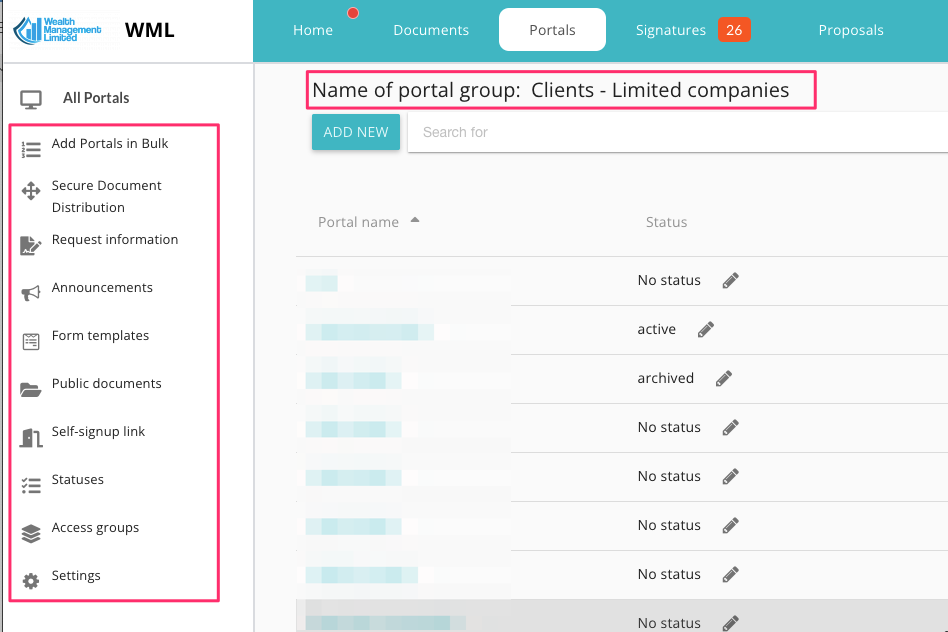
Wir empfehlen Ihnen, mit Folgendem zu beginnen:
EINSTELLUNGEN
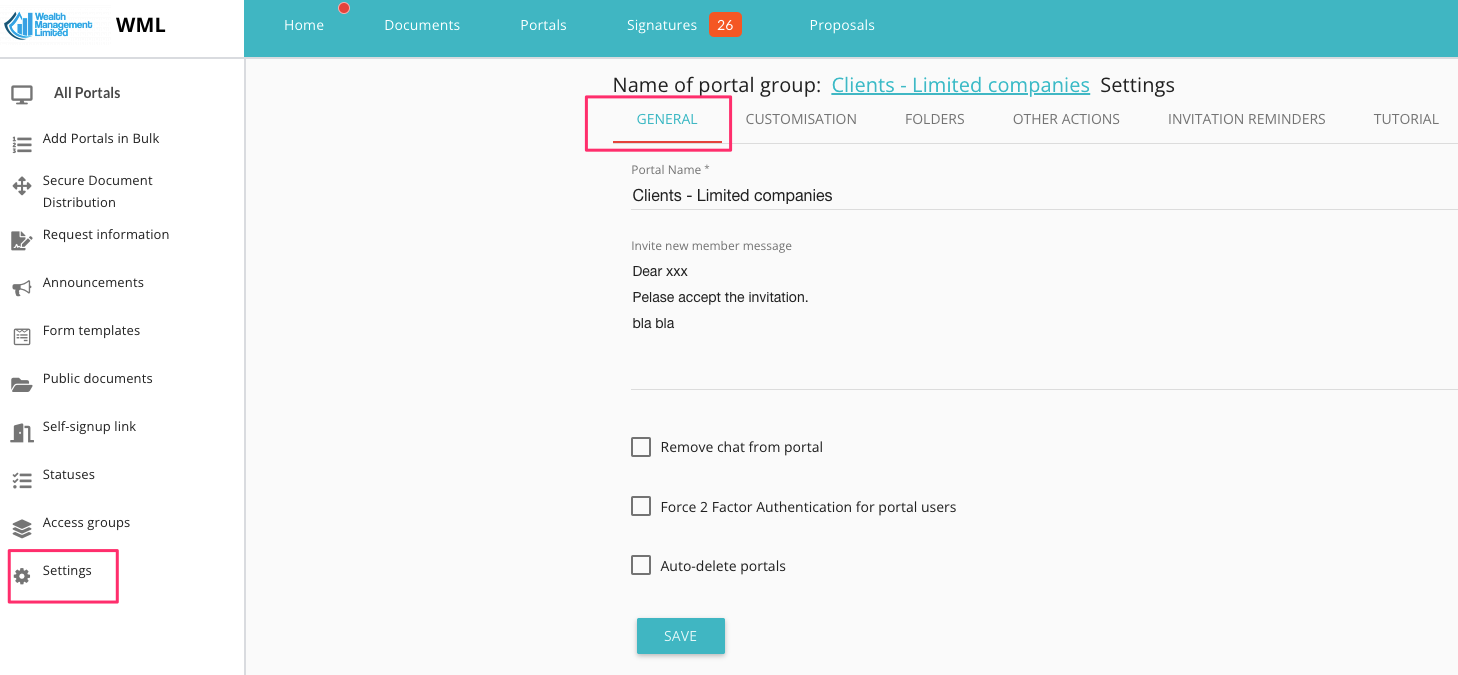
Registerkarte „Allgemein“:
Den Namen der Portalgruppe bearbeiten
Definieren Sie eine Standardvorlage für eine Willkommensnachricht, die Sie beim Einladen von Kunden einfach wiederverwenden können.
„Chat“ ein- oder ausschalten
Aktivieren Sie die Zwei-Faktor-Authentifizierung (wenn diese Funktion aktiviert ist, müssen Ihre Kunden eine Mobiltelefonnummer angeben und verifizieren).
Die Funktion „Automatisches Löschen“ aktivieren (wenn diese aktiviert ist, wird jedes Portal nach einer festgelegten Zeitspanne automatisch in den Papierkorb verschoben).
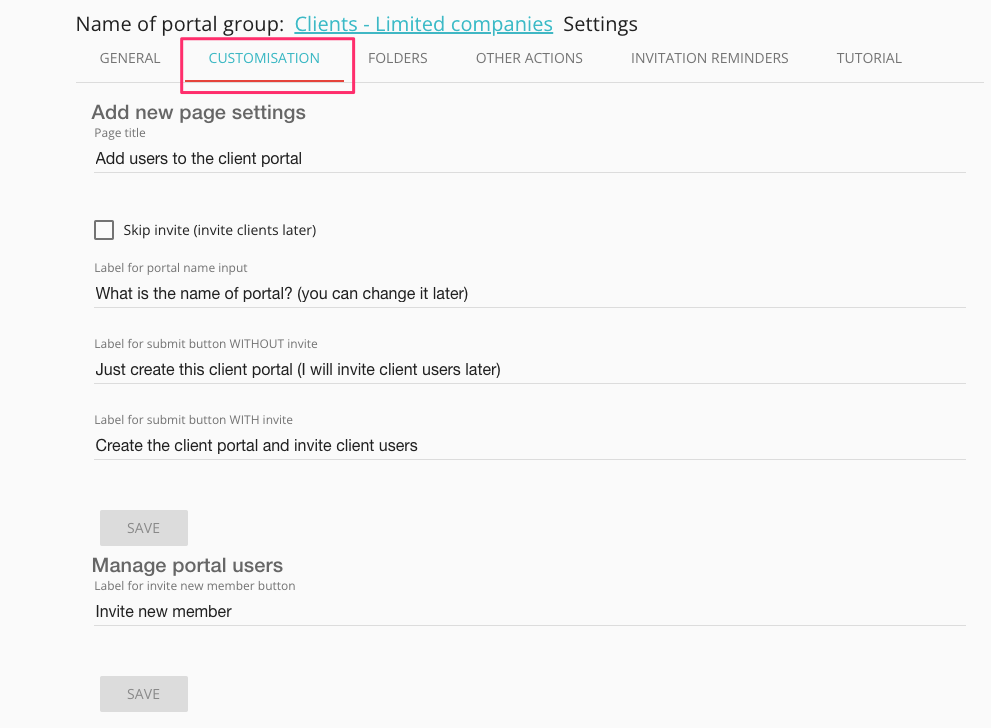
Registerkarte „Anpassung“ (nur in Enterprise-Plänen verfügbar)
Hier können Sie den Text der Schaltfläche „Neues Portal hinzufügen“ und der zugehörigen Seite anpassen, um sie besser an Ihr Team anzupassen.
Registerkarte „Ordner“
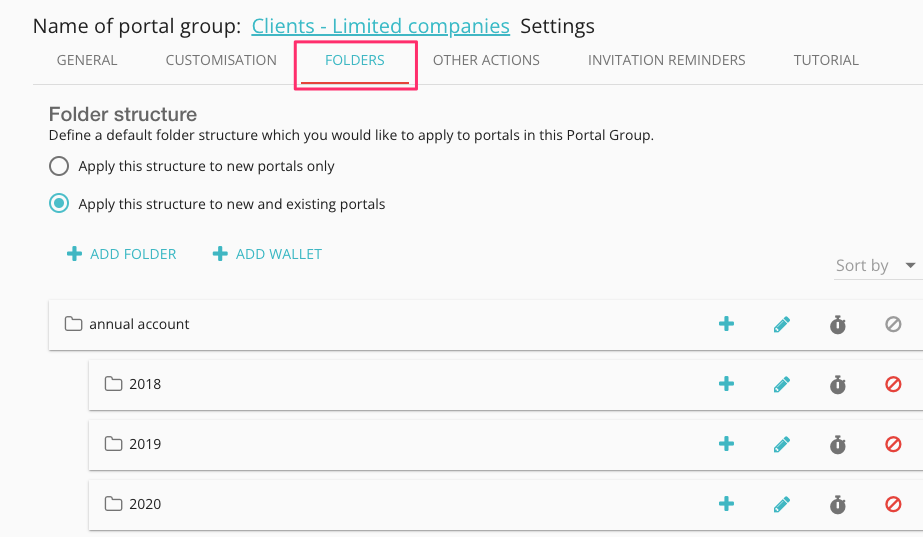
Im Tab „Ordner“ definieren Sie eine Standardordnerstruktur, die in jedem Portal angezeigt werden soll. Sie können Ordner und Unterordner erstellen.
Diese Struktur nur auf neue Portale anwenden oder
Diese Struktur soll auf neue und bestehende Portale angewendet werden.
Diese harmlos wirkenden Optionen sind in Wirklichkeit sehr leistungsstark und müssen sorgfältig ausgewählt werden. Die erste Option hat keinerlei Auswirkungen auf bereits bestehende Portale. Das bedeutet: Wenn Sie beispielsweise einen neuen Unterordner für die Transaktionen eines neuen Jahres hinzufügen, wird diese Änderung nicht in bereits bestehenden Portalen übernommen.
Die zweite Option erzwingt, dass die gewählte Ordnerstruktur in jedem Portal dieser Gruppe angezeigt wird. Das bedeutet, dass Sie einen Ordner, der Teil der Ordnerstruktur ist, nicht manuell aus dem Portal eines Kunden entfernen können. Das System erstellt ihn automatisch neu.
Registerkarte „Weitere Aktionen“
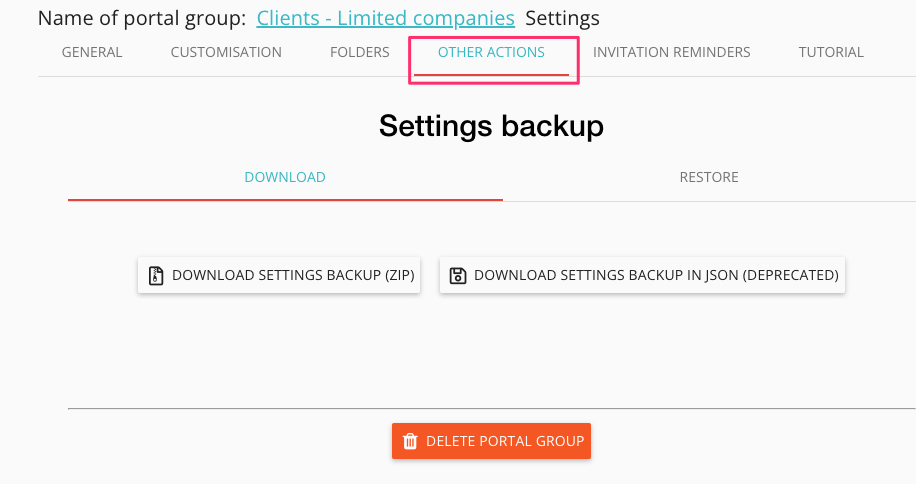
In diesem Tab können Sie
Konfigurationseinstellungen hochladen oder herunterladen. Dies ist hilfreich, wenn Ihre Portalgruppe als komplexer Registrierungsworkflow konfiguriert ist und offline geklont oder bearbeitet werden muss.
Löschen Sie die gesamte Portalgruppe (mit Vorsicht verwenden).
Registerkarte „Einladungserinnerungen“
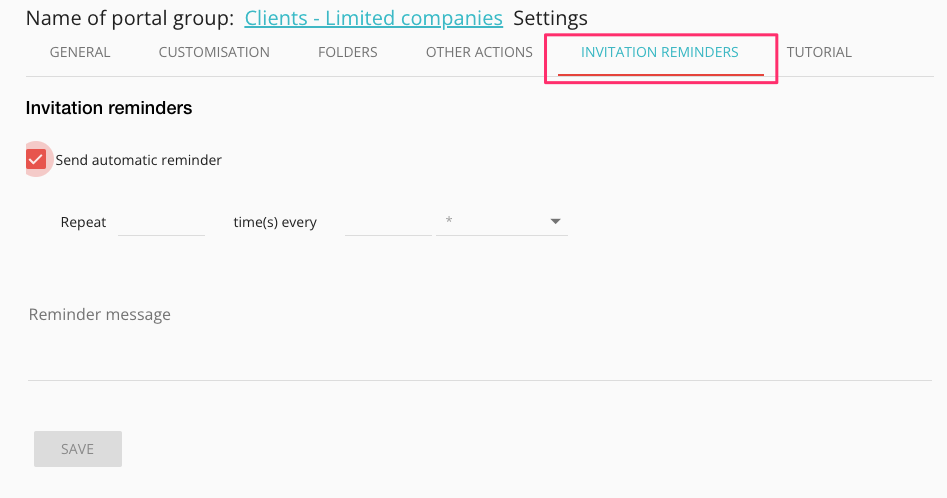
Hier können Sie automatische Erinnerungen einrichten, die wir an Kunden senden, die nicht auf Ihre Einladungen reagieren. Sie können Anzahl, Häufigkeit und Text der Erinnerungsnachrichten festlegen.
Tutorial-Registerkarte
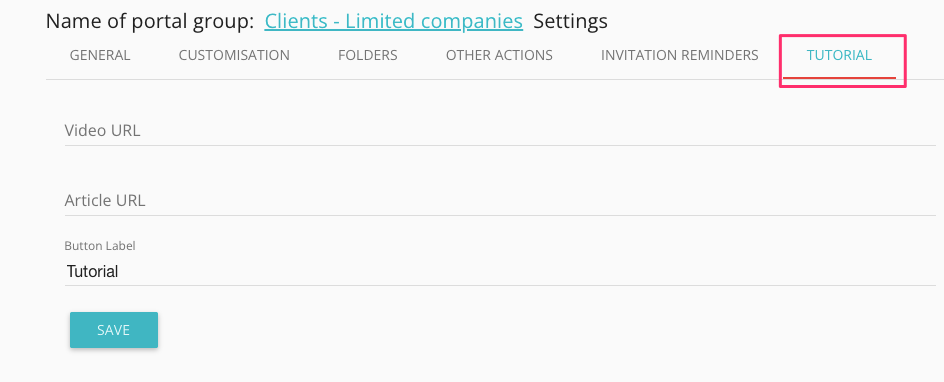
Hier können Sie eine Schaltfläche konfigurieren, die als Willkommensnachricht, Tutorial oder Einführung Ihrer Dienstleistungen dienen kann. Geben Sie eine Video- oder Artikel-URL an, passen Sie die Schaltflächenbeschriftung an und speichern Sie die Einstellungen. Die Schaltfläche wird dann automatisch in jedem Portal angezeigt.
Als nächstes empfehlen wir Ihnen, auf Formularvorlagen umzuschalten, um Webformulare zu definieren, die Ihre Kunden sehen sollen.
FORMULARVORLAGEN
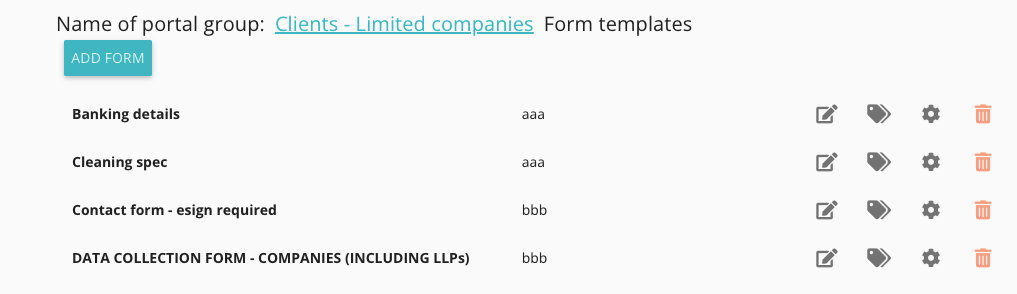
Wenn dieser Tab keine Formulare enthält, wird die Schaltfläche „Formulare“ in den Kundenportalen nicht angezeigt.
Wenn dieser Tab mindestens eine Formularvorlage enthält, wird die Schaltfläche „Formulare“ automatisch in jedem Kundenportal angezeigt.
Weitere Informationen finden Sie in diesem Artikel über den Formulareditor: Einbetten von Webformularen in Kundenportale – für die Informationsbeschaffung, KYC und AML Zwecke
Abschließend empfehlen wir Ihnen, bevor Sie sich für erweiterte Funktionen entscheiden, zwei weitere Optionen in Betracht zu ziehen:
Ankündigungen – Hiermit können Sie eine Nachricht an alle angemeldeten Benutzer senden. Dies eignet sich ideal, um Fristen oder Ereignisse bekannt zu geben, die für alle Portalbenutzer gelten. Wenn Sie eine Ankündigung stattdessen in einzelnen Portalen veröffentlichen möchten, verwenden Sie die Ankündigungsfunktion in den jeweiligen Portalen.
Dokumente teilen – hier finden alle Dokumente, auf die jeder Zugriff hat. Dies ist ideal, um Berichte oder Marketingmaterialien zu veröffentlichen.