Hoe u uw klantportalen instelt (basisfuncties)
Hoe u uw klantportalen instelt (basisfuncties)
Dit artikel helpt je op weg met portals.
PORTALEN
Laten we beginnen met uit te leggen wat een portalgroep is. Het is simpelweg een verzameling portals, een map, een categorie, noem het maar op, die bestaat uit portals met vergelijkbare instellingen. Dit is een handig concept als je verschillende soorten klanten, deals, interne teams, enzovoort hebt, omdat je elke groep afzonderlijk kunt configureren en beheren (vanuit verschillende portalstructuren, webformulieren, subportalgroepen en zelfs tutorials).
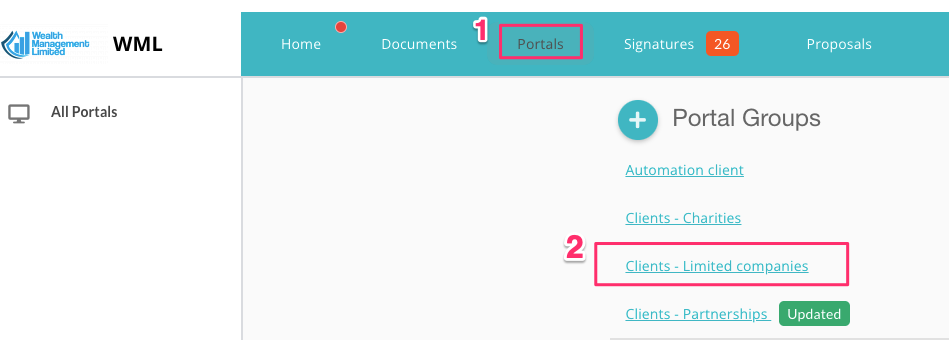
1. Om de instellingen te openen, klikt u op Portals en kiest u de gewenste portalgroep. Als u nog geen portalgroep hebt, voegt u er eerst een toe met de knop "+".
De acties en instellingen van de portalgroep verschijnen aan de linkerkant:
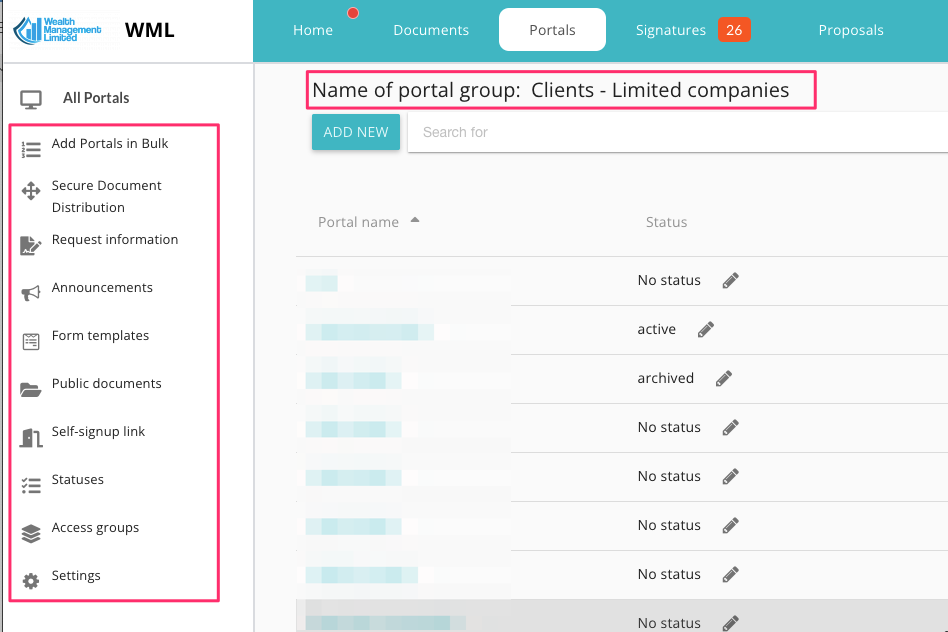
Wij raden u aan om met het volgende te beginnen:
INSTELLINGEN
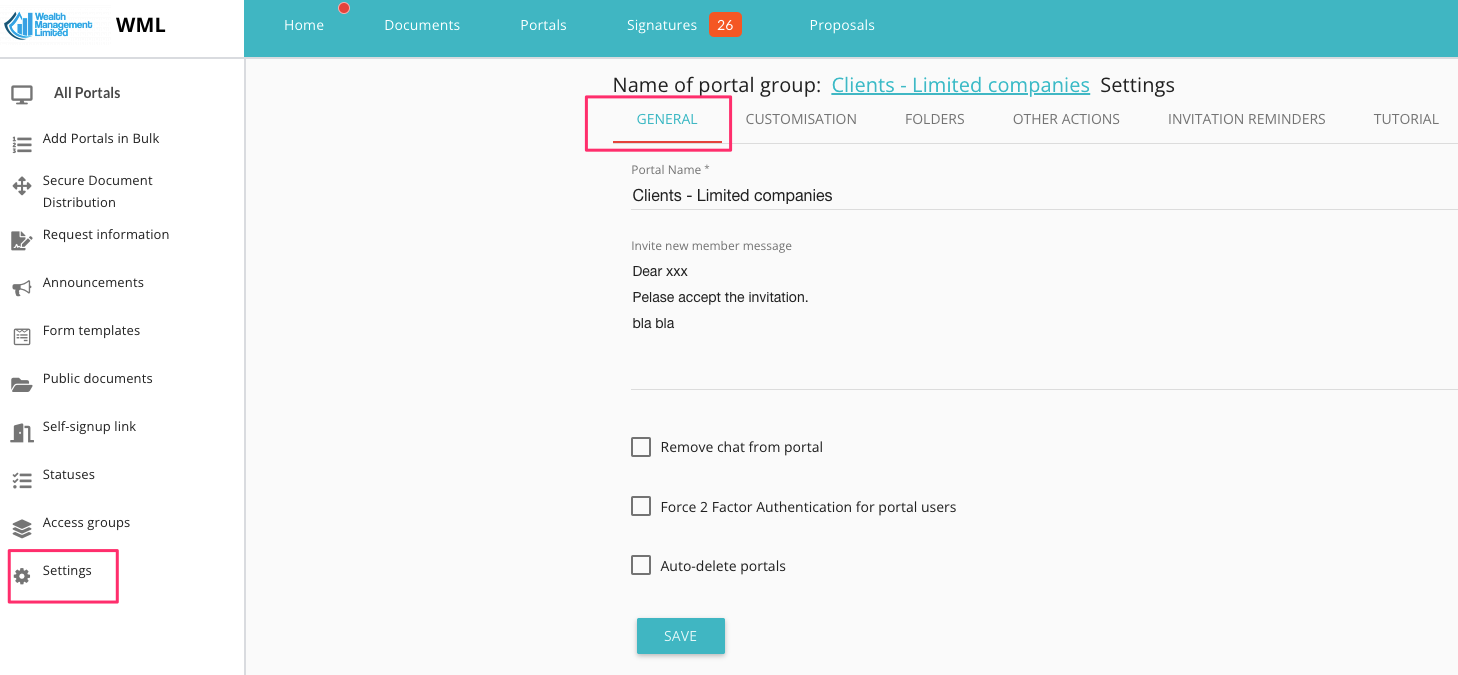
Tabblad Algemeen:
Wijzig de naam van de portaalgroep.
Definieer een standaard welkomstberichtsjabloon dat u eenvoudig kunt hergebruiken bij het uitnodigen van klanten.
Schakel de chatfunctie in of uit.
Schakel de vereiste voor tweefactorauthenticatie in (indien deze functie is ingeschakeld, moeten uw klanten een mobiel telefoonnummer opgeven en verifiëren).
Schakel de functie 'Automatisch verwijderen' in (indien ingeschakeld, wordt elk portaal na een bepaalde tijd automatisch naar de prullenbak verplaatst).
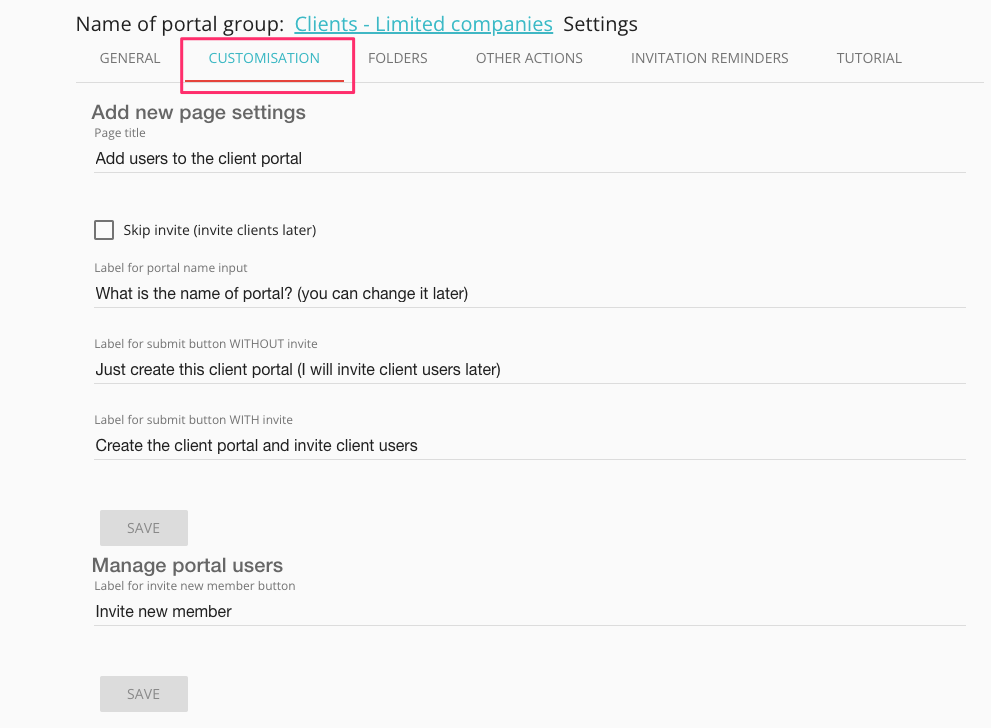
Aanpassingstabblad (alleen beschikbaar in Enterprise-abonnementen)
Hier kunt u de tekst van de knop en pagina 'Nieuw portaal toevoegen' aanpassen, zodat deze beter aansluit bij uw team.
tabblad Mappen
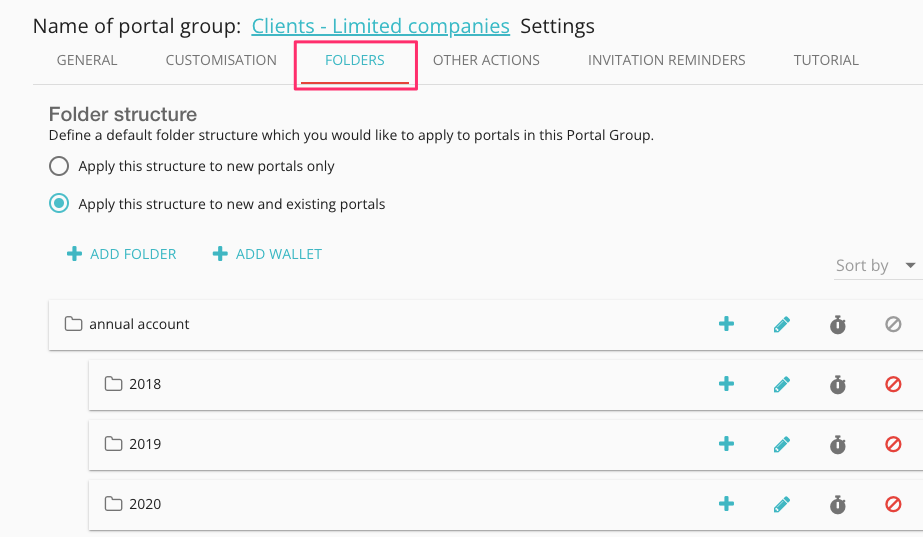
In het tabblad Mappen definieert u een standaard mapstructuur die in elk portaal moet verschijnen. U kunt mappen en submappen aanmaken. U kunt
Pas deze structuur alleen toe op nieuwe portals of
Pas deze structuur toe op nieuwe en bestaande portalen.
Deze ogenschijnlijk onschuldige opties zijn in werkelijkheid zeer krachtig en moeten zorgvuldig worden gekozen. De eerste optie heeft geen enkele invloed op bestaande portals. Dit betekent dat als u bijvoorbeeld een nieuwe submap toevoegt voor een nieuw transactiejaar, de wijziging niet wordt doorgevoerd in bestaande portals.
De tweede optie zorgt ervoor dat de gekozen mapstructuur in elk portaal van deze groep verschijnt. Dit betekent dat u een map NIET handmatig uit een klantenportaal kunt verwijderen als deze deel uitmaakt van de mapstructuur. Het systeem maakt deze automatisch opnieuw aan.
Tabblad Overige acties
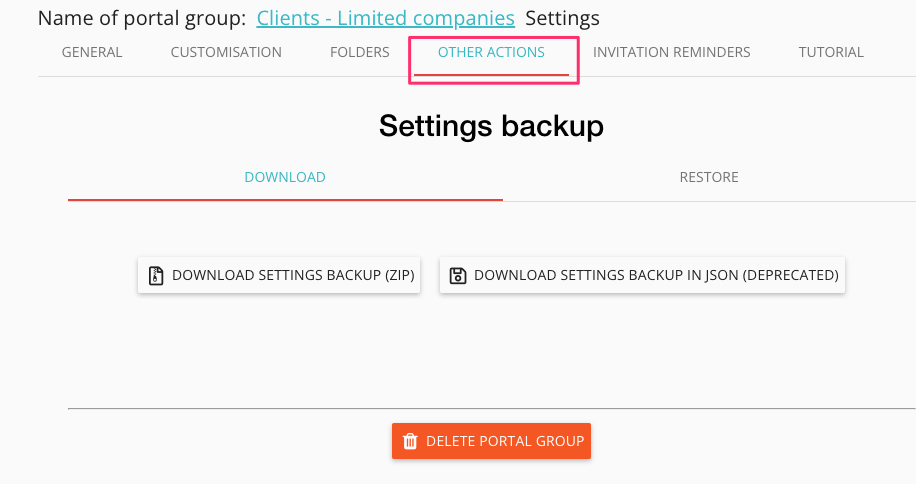
In dit tabblad kunt u
Configuratie-instellingen uploaden of downloaden. Dit is handig als uw portalgroep is geconfigureerd als een complexe registratieworkflow en offline moet worden gekloond of bewerkt.
Verwijder de volledige portalgroep (gebruik dit met voorzichtigheid).
tabblad Uitnodigingsherinneringen
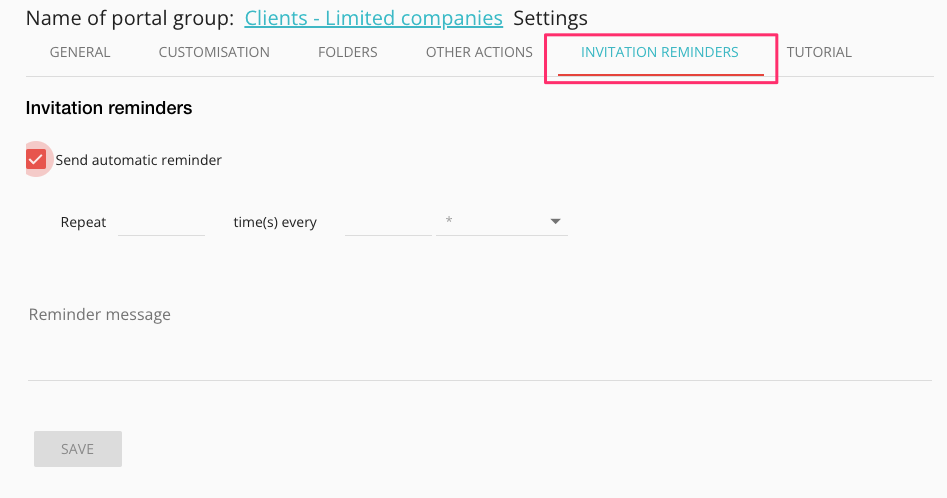
Hier kunt u automatische herinneringen instellen die we versturen naar klanten die niet reageren op uw uitnodigingen. U kunt het aantal, de frequentie en de tekst van de herinneringsberichten specificeren.
Tabblad Handleiding
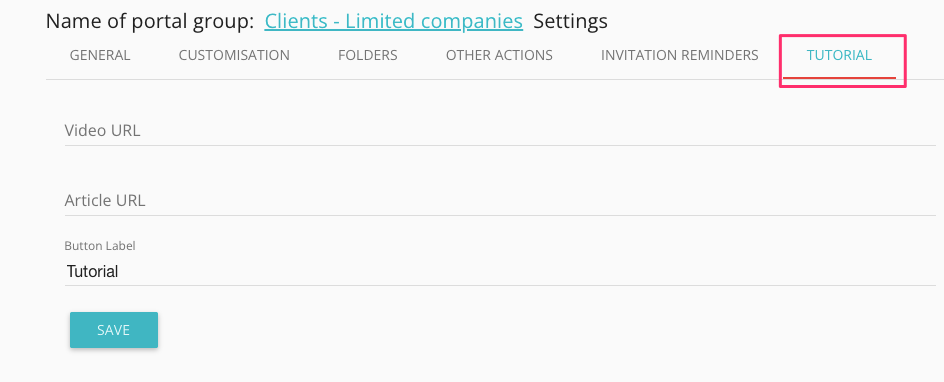
Hier kunt u een knop configureren die kan dienen als welkomstbericht, handleiding of introductie van uw diensten. Definieer een video- of artikel-URL, pas het knoplabel aan en sla op. De knop verschijnt vervolgens automatisch in elk portaal.
Vervolgens raden we u aan over te schakelen naar formuliersjablonen om webformulieren te definiëren die u aan uw klanten wilt laten zien.
FORMULIERSJABLONEN
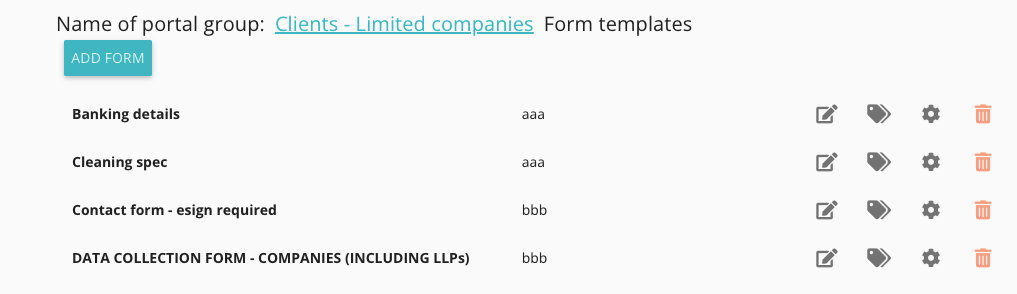
Als dit tabblad geen formulieren bevat, verschijnt de knop 'Formulieren' niet in klantportalen.
Als dit tabblad ten minste één formuliersjabloon bevat, verschijnt de knop 'Formulieren' automatisch in elk klantenportaal.
Zie voor meer informatie dit artikel over de formuliereditor: Webformulieren insluiten in klantportalen - voor feitenonderzoek, 7- en 8-doeleinden.
Tot slot raden we aan om, voordat u overgaat naar de geavanceerde functies, nog twee andere opties te overwegen:
Aankondigingen - hiermee kunt u een bericht naar alle ingelogde gebruikers verzenden. Dit is ideaal voor het aankondigen van deadlines of evenementen die voor alle portalgebruikers gelden. Als u een aankondiging liever in individuele portals publiceert, gebruikt u de functie Aankondigingen in de betreffende portals.
Documenten delen - dit is een plek voor documenten waar iedereen toegang toe heeft. Het is een ideale manier om rapporten of marketingmateriaal te publiceren.