Come configurare i portali dei tuoi clienti (funzionalità di base)
Come configurare i portali dei tuoi clienti (funzionalità di base)
Questo articolo ti aiuterà a iniziare a usare i portali.
PORTALI
Dobbiamo iniziare spiegando cos'è un gruppo di portali. È semplicemente una raccolta di portali, una cartella, un bucket, ecc., composta da portali con impostazioni simili. Questo è un concetto utile se si hanno diverse tipologie di clienti, accordi, team interni, ecc., perché è possibile configurare e gestire ogni gruppo separatamente (da diverse strutture di portale, moduli web, gruppi di sottoportali e persino tutorial).
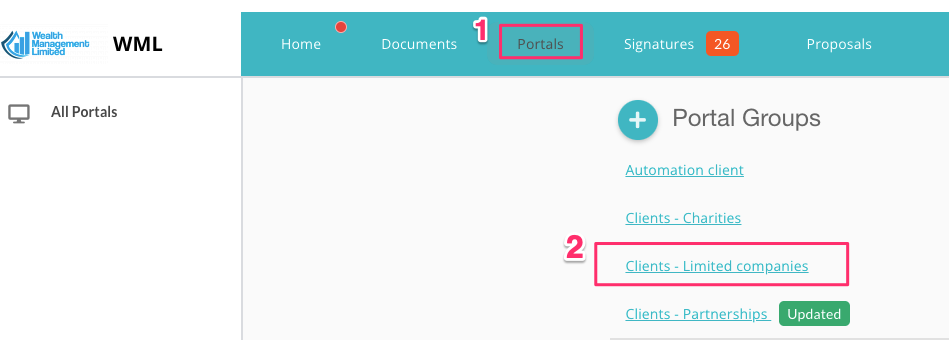
1. Per accedere alle impostazioni, clicca su Portali e seleziona il gruppo di portali che desideri configurare. Se non hai un gruppo di portali, aggiungine uno utilizzando il pulsante "+".
Le azioni e le impostazioni del gruppo del portale appariranno sul lato sinistro:
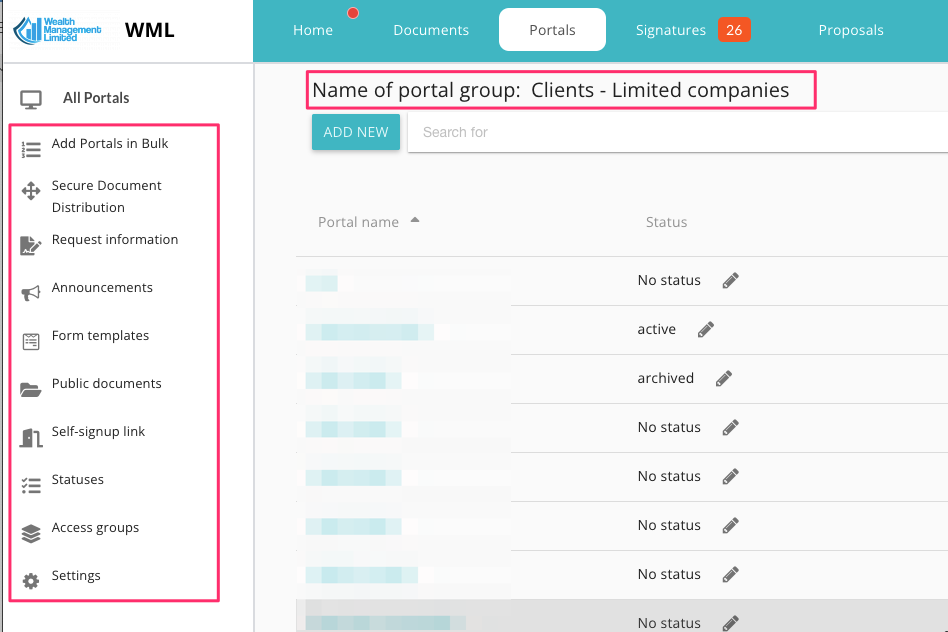
Ti consigliamo di iniziare con quanto segue:
IMPOSTAZIONI
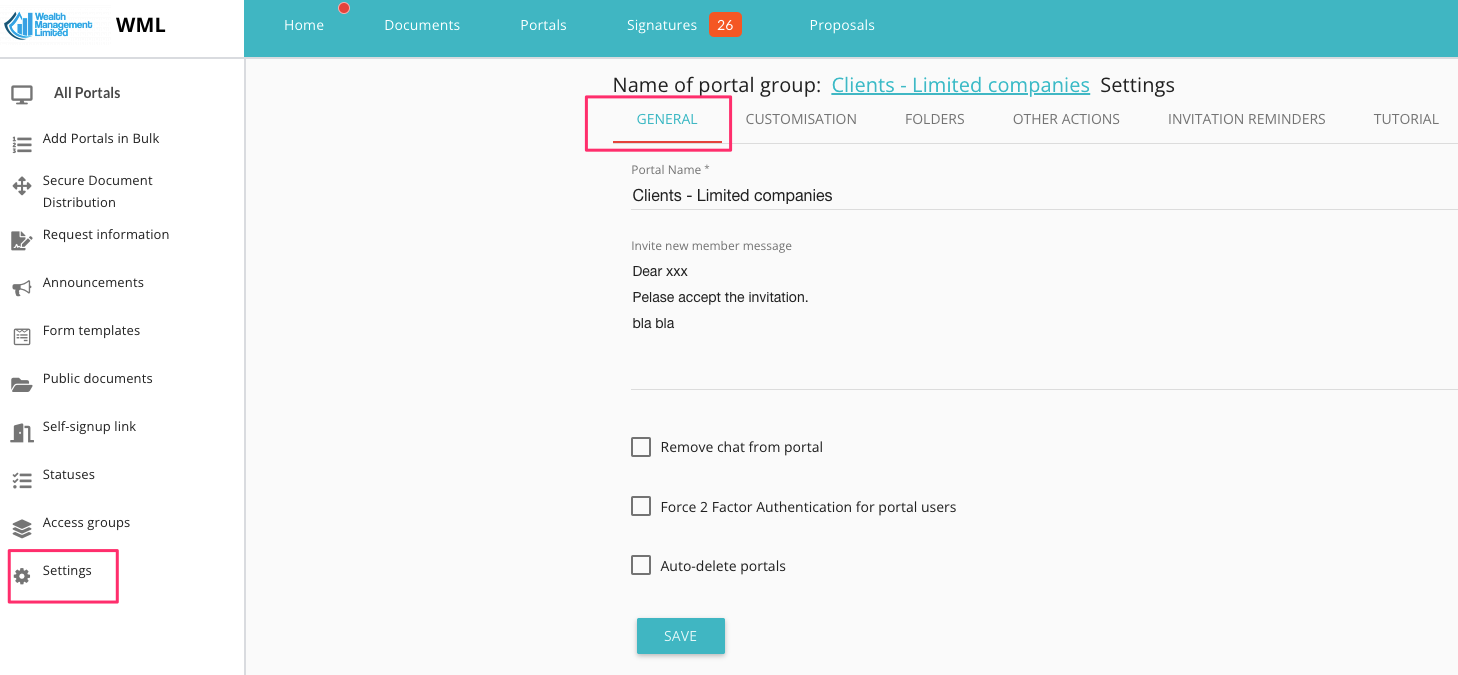
Scheda Generale:
modifica il nome del gruppo portale
definire un modello di messaggio di benvenuto predefinito che puoi riutilizzare facilmente quando inviti i clienti
attiva o disattiva la "Chat"
attiva il requisito di autenticazione a due fattori (questa funzione, se attivata, obbligherà i tuoi clienti a fornire e verificare un numero di cellulare)
attiva la funzione "Eliminazione automatica" (se attivata, ogni portale verrà automaticamente spostato nel Cestino dopo un periodo di tempo prestabilito)
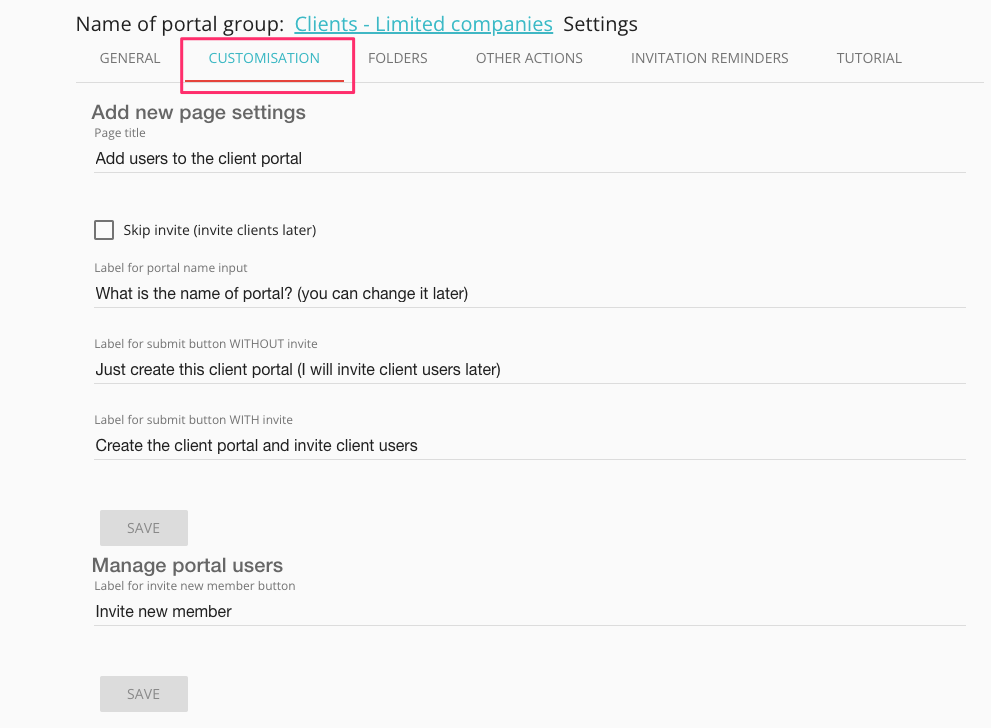
Scheda Personalizzazione (disponibile solo sui piani Enterprise)
Qui puoi modificare la formulazione del pulsante e della pagina "Aggiungi nuovo portale" per renderli più pertinenti per il tuo team
Scheda Cartelle
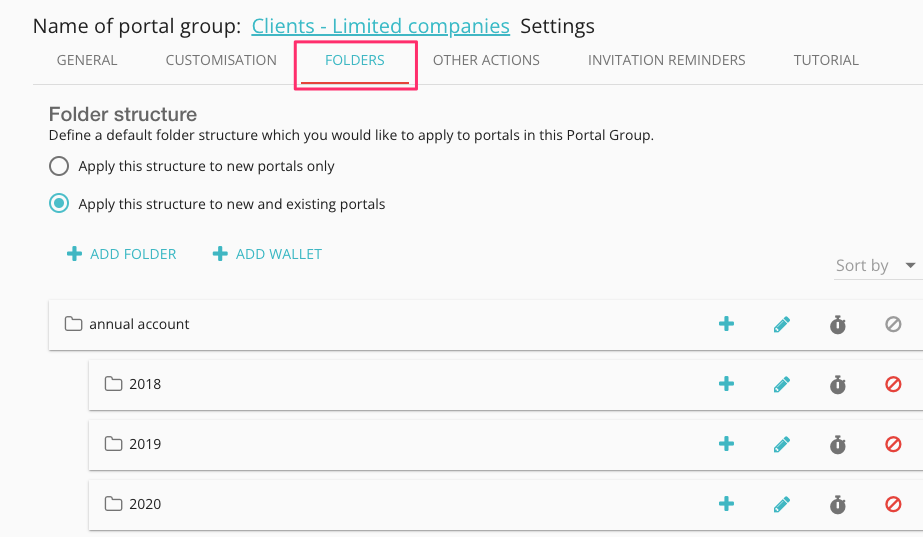
Nella scheda Cartelle, definisci la struttura di cartelle predefinita che desideri visualizzare in ogni portale. Puoi creare cartelle e sottocartelle. Puoi:
applicare questa struttura solo ai nuovi portali o
applicare questa struttura ai portali nuovi ed esistenti.
Queste opzioni apparentemente innocue sono in realtà molto potenti e devono essere selezionate con attenzione. La prima opzione non influirà in alcun modo sui portali già esistenti. Ciò significa che se si aggiunge una nuova sottocartella, ad esempio per un nuovo anno di transazioni, la modifica non si estenderà ai portali già esistenti.
La seconda opzione impone che la struttura di cartelle scelta venga visualizzata in ogni singolo portale di questo gruppo. Ciò significa che NON sarà possibile rimuovere manualmente una cartella dal portale di un cliente se fa parte della struttura di cartelle. Il sistema la ricreerà automaticamente.
Scheda Altre azioni
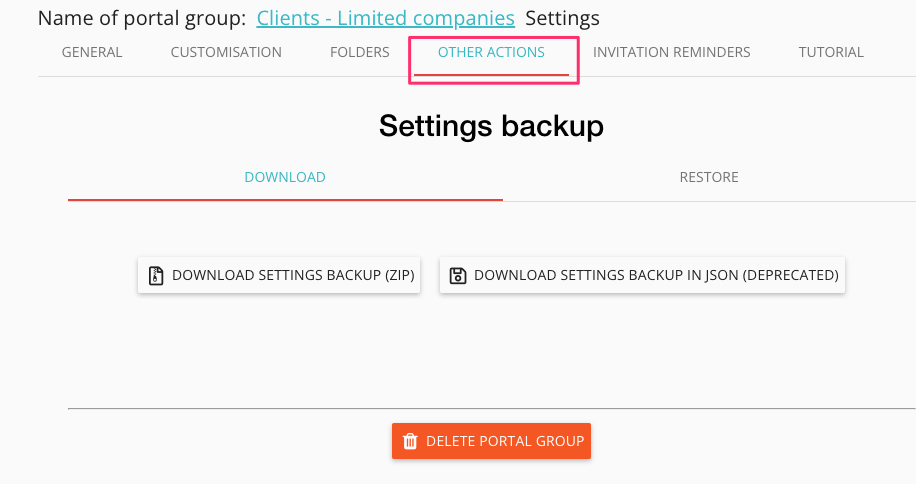
In questa scheda puoi
Carica o scarica le impostazioni di configurazione. Questa funzionalità è utile se il tuo Gruppo Portale è configurato come un flusso di lavoro di registrazione complesso e deve essere clonato o modificato offline.
elimina l'intero gruppo del portale (usare con cautela)
Scheda Promemoria inviti
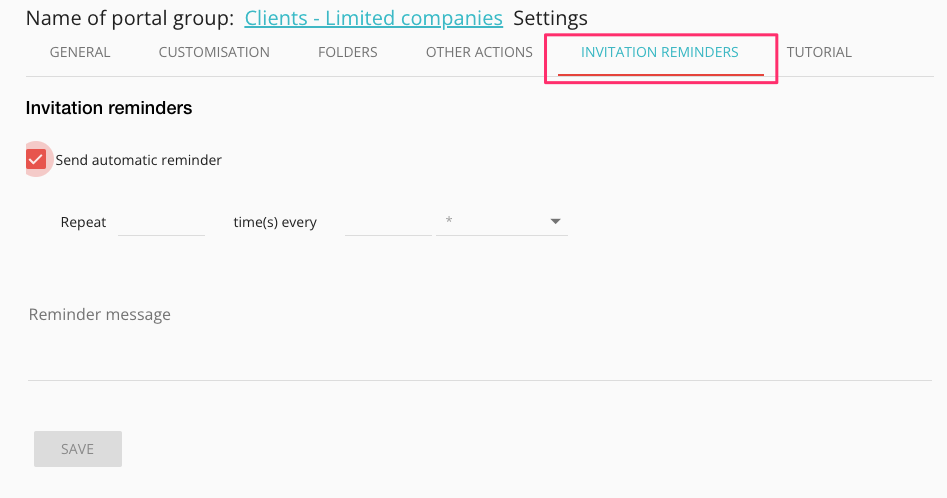
Qui puoi impostare promemoria automatici che invieremo ai clienti che non rispondono ai tuoi inviti. Puoi specificare il numero, la frequenza e il testo dei messaggi di promemoria.
Scheda Tutorial
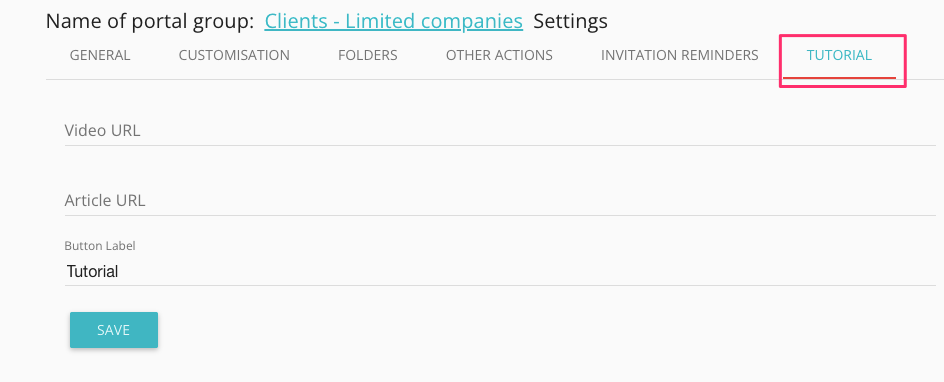
Qui puoi configurare un pulsante che può fungere da messaggio di benvenuto, tutorial o presentazione dei tuoi servizi. Definisci l'URL di un video o di un articolo, modifica l'etichetta del pulsante e clicca su Salva. Il pulsante apparirà automaticamente in ogni portale.
Successivamente, ti consigliamo di passare ai modelli di modulo per definire i moduli Web che desideri che i tuoi clienti vedano.
MODELLI DI MODULO
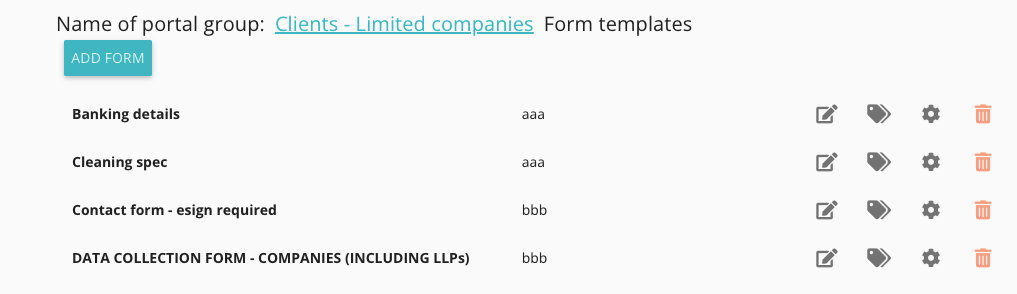
Se questa scheda non contiene moduli, il pulsante "Moduli" non verrà visualizzato nei portali client
Se questa scheda ha almeno 1 modello di modulo, il pulsante "Moduli" apparirà automaticamente in ogni portale client
Per ulteriori informazioni, vedere questo articolo sull'editor di moduli: Incorporamento di moduli Web nei portali client - per scopi di ricerca di fatti, KYC e AML
Infine, prima di passare alle funzionalità avanzate, ti consigliamo di prendere in considerazione altre due opzioni:
Annunci : consente di trasmettere un messaggio a tutti gli utenti registrati. Questa funzionalità è ideale per annunciare scadenze o eventi che riguardano tutti gli utenti del portale. Se invece si desidera pubblicare un annuncio su singoli portali, utilizzare la funzione Annunci all'interno dei portali interessati.
Condividi documenti : è uno spazio in cui tutti possono accedere ai documenti. È il modo ideale per pubblicare report o materiale di marketing.