4. Kontoeinstellungen anpassen
4. Kontoeinstellungen anpassen
MyDocSafe lässt sich individuell anpassen und wirkt wie Ihr eigenes digitales Produkt. Das bietet viele Vorteile: Es schafft Vertrauen bei Ihren Kunden, standardisiert die Kommunikation und hilft Ihnen, Prozesse zu digitalisieren und zu automatisieren, die Ihren Geschäftsanforderungen entsprechen (und keine Programmierung erfordern).
Es gibt zwei Arten von Einstellungen: Unternehmenseinstellungen (alle internen und externen Benutzer sind betroffen) und Persönliche Einstellungen (nur Sie sind betroffen).
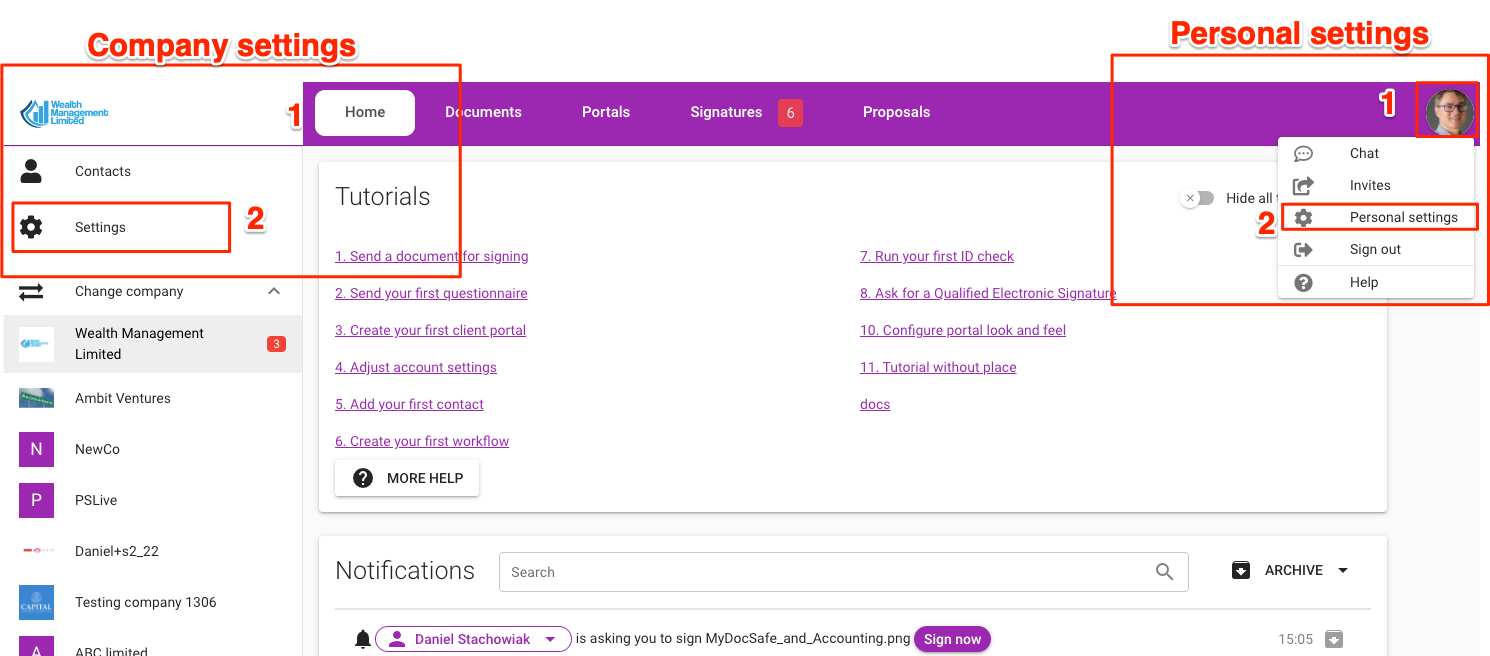
4a. Unternehmenseinstellungen:
Diese Einstellungen gelten für das gesamte Konto und betreffen alle Benutzertypen, die mit dem Konto interagieren: Sie, Ihr Team und Ihre Kunden oder Stakeholder.
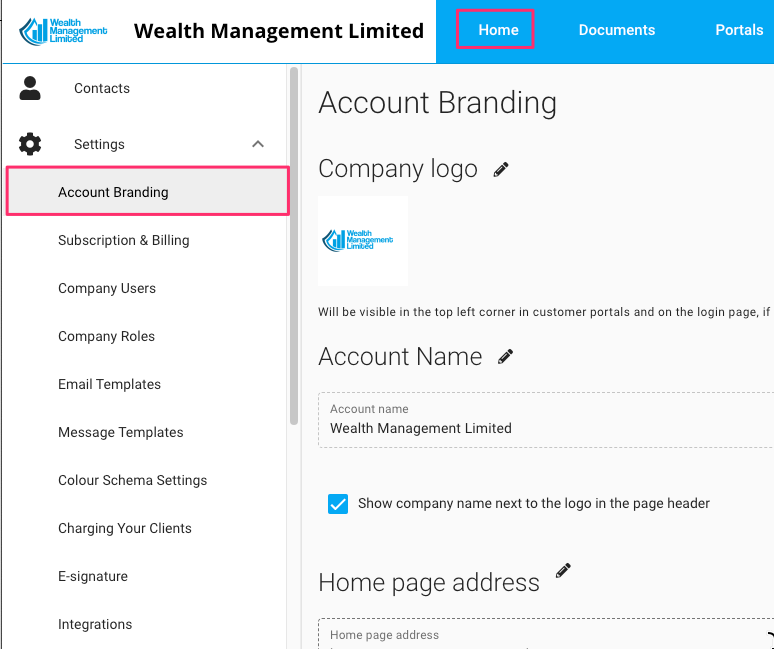
Account-Branding (Ihr Logo, Firmenname, Firmen-Homepage).
Abonnement & Abrechnung (Ihr Abonnementplan und Ihre aktuelle Kontonutzung)
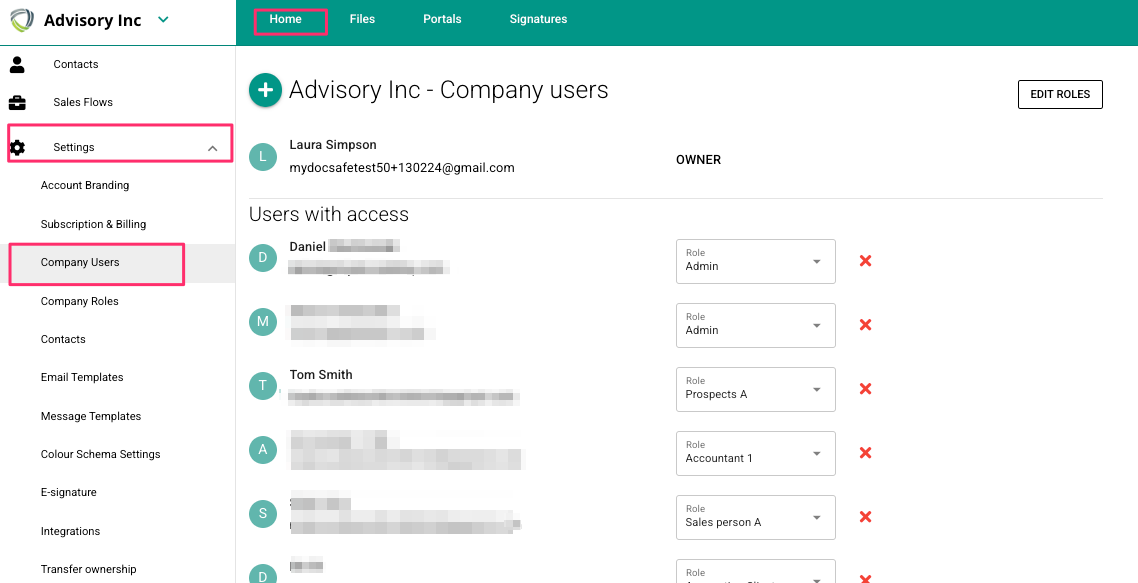
Firmenbenutzer (intern in Ihrem Unternehmen)
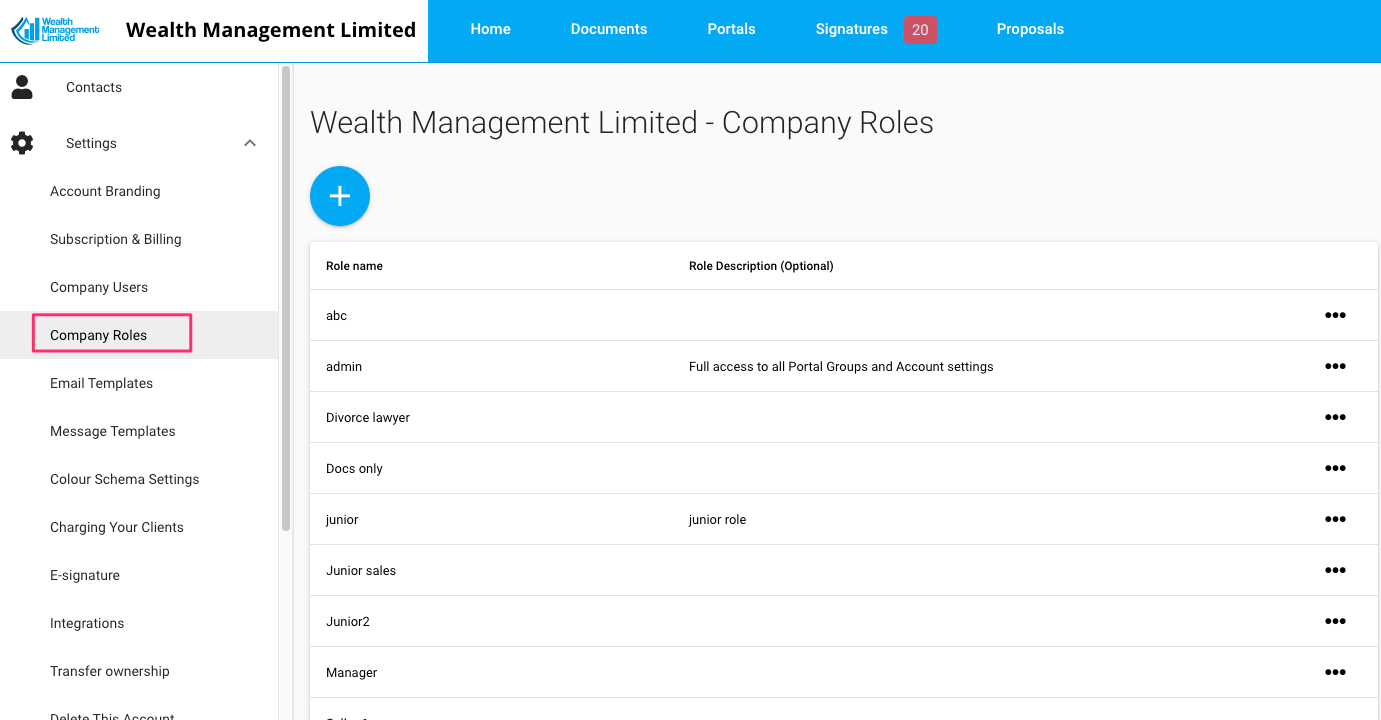
Unternehmensrollen (Zugriffsprofile für interne Benutzer)
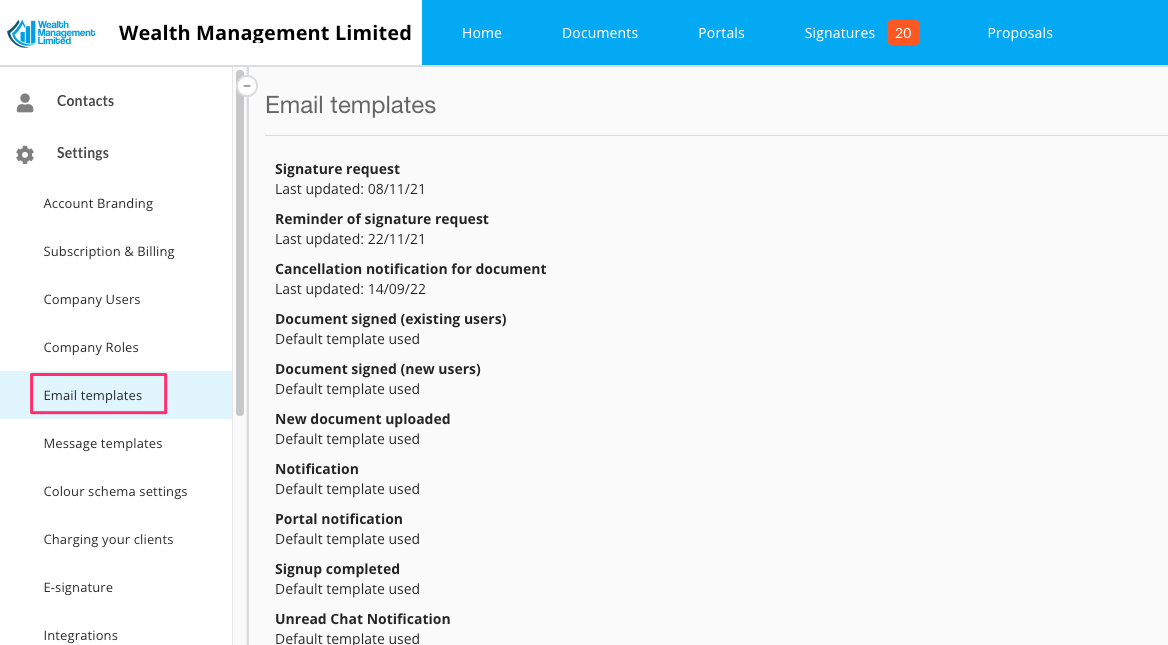
E-Mail-Vorlagen (Anpassung von Text und Erscheinungsbild der E-Mails, die wir in Ihrem Namen versenden)
Nachrichtenvorlagen (Standardnachrichten speichern, um Tipparbeit zu sparen)
Farbschemaeinstellungen (die Art und Weise, wie Kundenportale und Angebote für Ihre Kunden aussehen werden)
Möglichkeiten zur Abrechnung mit Ihren Kunden (20er- und 19er-Integrationen)
Globale Einstellungen für elektronische Signaturen (diese gelten für alle Anfragen zur elektronischen Signatur). Diese Einstellungen werden automatisch auf alle durch API ausgelösten Transaktionen zur elektronischen Signatur angewendet. Anfragen zur elektronischen Signatur, die von MyDocSafe gesendet wurden, können Sie vor dem Versand der Dokumente jederzeit überprüfen.
Integrationen – Drittanbieterdienste, die Sie nutzen und mit denen wir Integrationen eingehen. Unser kostenloses Office365-Plugin war traditionell am beliebtesten.
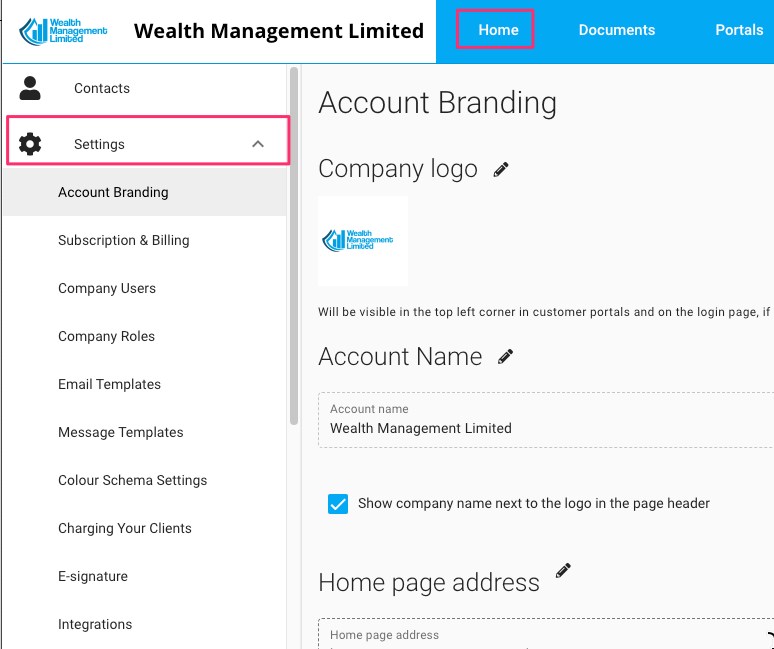
Account Branding
Fügen Sie Ihr Logo, Ihren Kontonamen und Ihre Firmenadresse hinzu. Die ersten beiden werden oben links angezeigt. Falls Ihr Firmenname zu lang ist, können Sie auch nur das Logo verwenden (deaktivieren Sie dazu einfach die Option „Firmennamen neben dem Logo in der Seitenkopfzeile anzeigen“). Die Adresse Ihrer Startseite wird auf der Anmeldeseite des Portals verwendet, wenn Sie das Branding-Add-on erwerben.
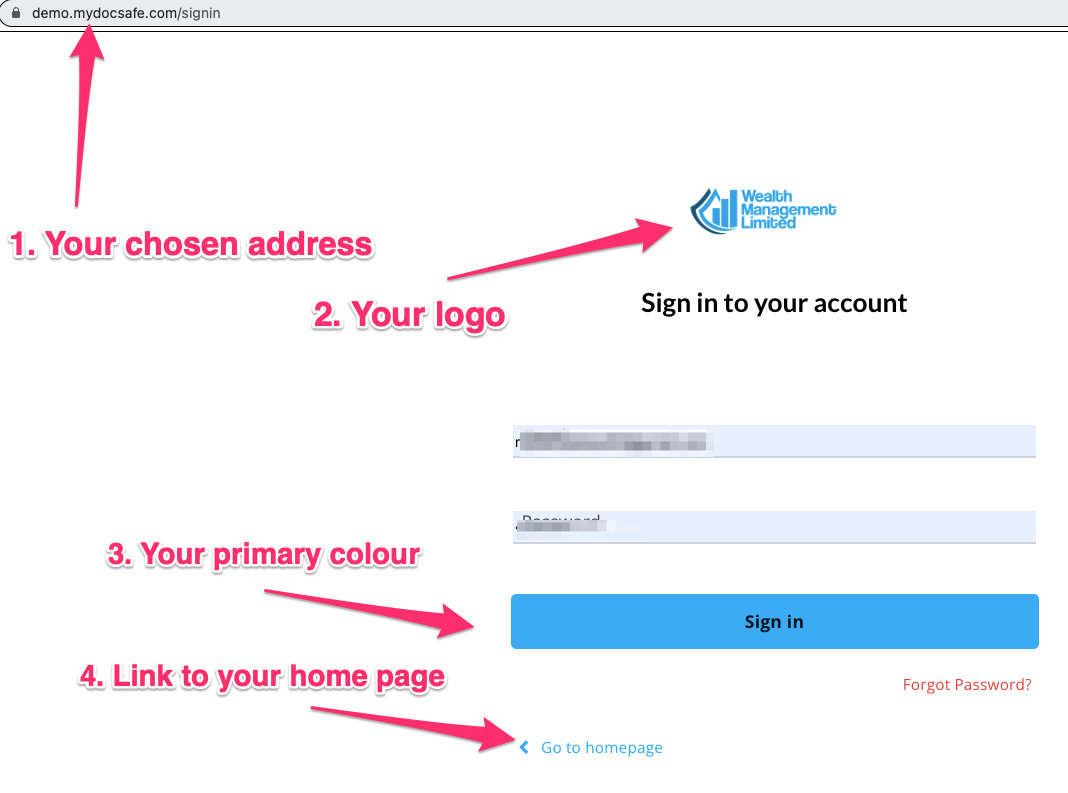
Portal-Anmeldeseite
Wenn Sie Ihre Portal-Anmeldeseite anpassen möchten, senden Sie uns bitte eine E-Mail an customerservices@mydocsafehq.com , um den Service zu aktivieren. Sie können dann vier Elemente auf dieser Seite anpassen:
die Anmelde-URL (z. B. portals.yourbusinessname.com)
Ihr Logo
Ihre Firmenfarbe
Verweis auf Ihre Homepage
E-Mail-Adresse zur Kommunikation mit Ihren Stakeholdern
Standardmäßig verwendet MyDocSafe die Absenderadresse mydocsafe@mydocsafe.com , wenn Benachrichtigungen, Einladungen oder Anfragen zur elektronischen Signatur an Ihre Kunden oder Stakeholder gesendet werden. Diese Adresse ist jedoch möglicherweise nicht optimal, wenn Ihre Stakeholder Firewalls verwenden oder über sehr strenge Spamfilter verfügen. Die Adresse „John Doe < mydocsafe@mydocsafehq.com >“ kann mitunter problematisch sein.
Sie können eine individuelle Adresse wie z. B. " portals@yourbusiness.com " erhalten, in diesem Fall würden Ihre Stakeholder etwas Freundlicheres sehen, wie z. B. "John Doe < portals@johndoe.com >".
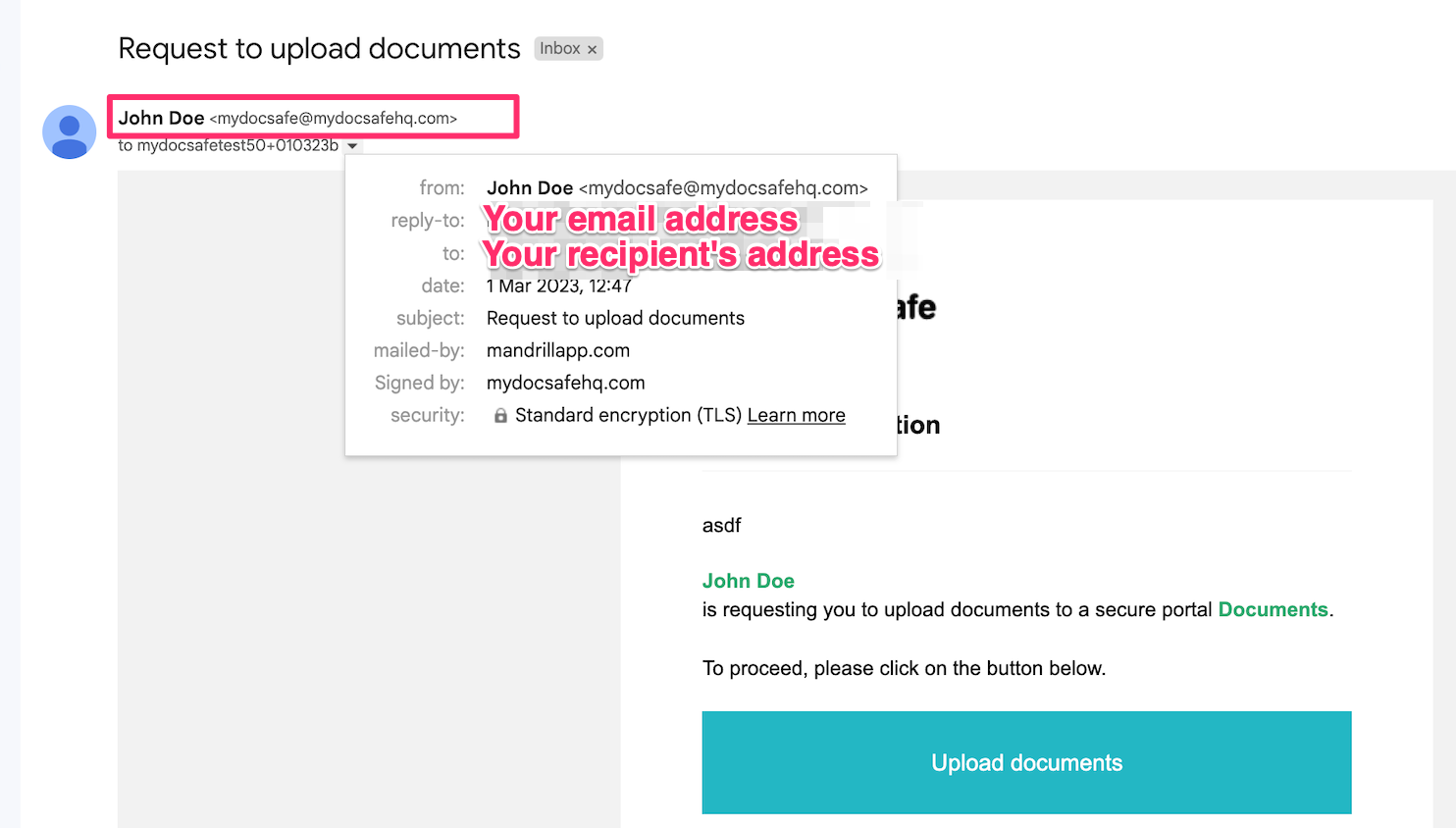
Beachten Sie, dass beim Antworten von Kunden auf über MyDocSafe gesendete E-Mails die „Antwortadresse“ standardmäßig die E-Mail-Adresse ist, mit der Sie sich bei MyDocSafe anmelden.
Wenn Sie Ihre Portal-Anmeldeseite anpassen möchten, senden Sie uns eine E-Mail an customerservices@mydocsafehq.com, um den Service zu aktivieren.
Abonnement & Abrechnung
Auf der Seite „Abonnement & Abrechnung“ sehen Sie Ihre aktuelle Kontonutzung (Anzahl der Nutzer, belegter Speicherplatz usw.) und können Ihre Zahlungsmethode aktualisieren. Diese Seite verwenden Sie für die erstmalige Anmeldung.
Unternehmensnutzer
Hier können Sie neue Teammitglieder hinzufügen – Benutzer, die Zugriff auf Ihr gesamtes Konto oder Teile davon erhalten. Standardmäßig sind alle Benutzer Administratoren (und können daher alles außer dem Löschen des Kontos tun). Wenn Sie den Zugriff auf bestimmte Portale oder Ordner einschränken möchten, definieren Sie im nächsten Abschnitt eine Unternehmensrolle.
Unternehmensrollen
Hier können Sie „Rollen“ definieren. Das sind Berechtigungssätze, die einem bestimmten Benutzer zugewiesen werden können. Beispielsweise könnten Sie eine „Vertriebs“-Rolle definieren, die nur Zugriff auf die Portalgruppe „Interessenten“ gewährt, und eine „Personal“-Rolle, die Zugriff auf die Portalgruppe „Gehaltsabrechnung“ ermöglicht.
E-Mail-Vorlagen
MyDocSafe versendet verschiedene Arten von E-Mail-Benachrichtigungen – von Portal-Einladungen über Dokumenten-Upload-Anfragen bis hin zu Anfragen für digitale Signaturen. Sie können das Aussehen dieser E-Mails anpassen (dies ist jedoch nicht erforderlich, da die Standardeinstellungen völlig ausreichend sind).
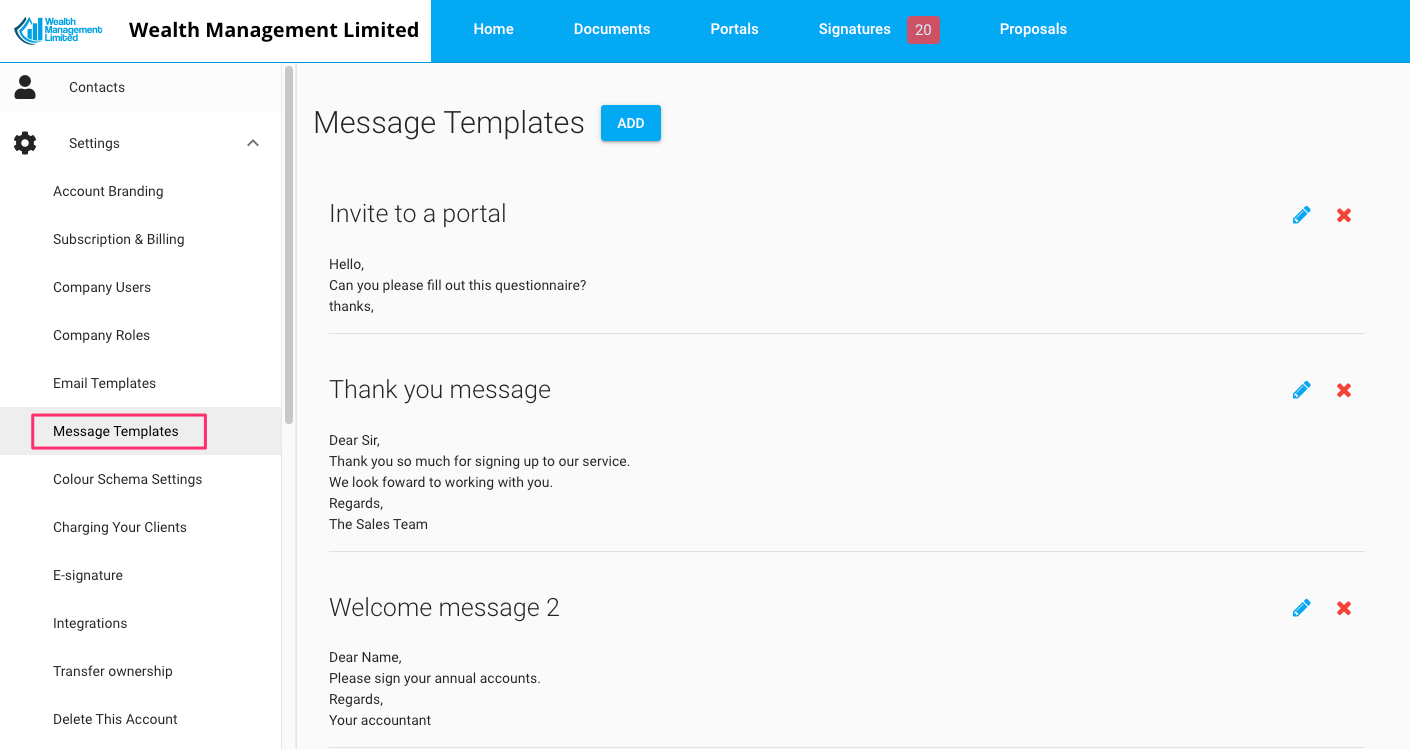
Nachrichtenvorlagen
Viele Ihrer Nachrichten ähneln sich stark (z. B. Einladungen an Kunden zu einem Portal oder Workflow, Aufforderungen zum Hochladen oder Unterzeichnen von Dokumenten oder zum Ausfüllen von Formularen). Wäre es nicht praktisch, Vorlagen für diese Nachrichten zu definieren und sie bei Bedarf einfach abzurufen? Genau dafür ist die Seite „Nachrichtenvorlagen“ gedacht. Der Vorteil dieser Vorlagen: Ihr gesamtes Team kann sie nutzen und so einen einheitlichen Kommunikationsstil mit Kunden und Stakeholdern gewährleisten.
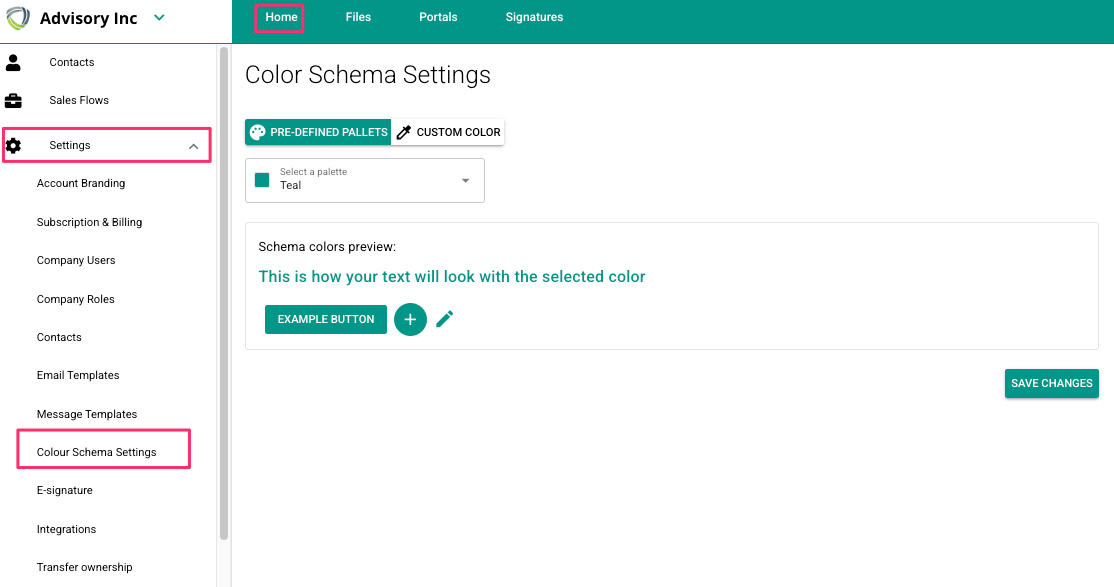
Farbschema
Damit die Farben Ihres Kontos und Ihres Logos harmonieren, wählen Sie auf dieser Seite die für Sie ansprechendste Farbpalette aus. Sie können zwischen unseren vordefinierten Farben wählen oder Ihre eigene Farbe festlegen, indem Sie die Option „Benutzerdefinierte Farbe“ auswählen.
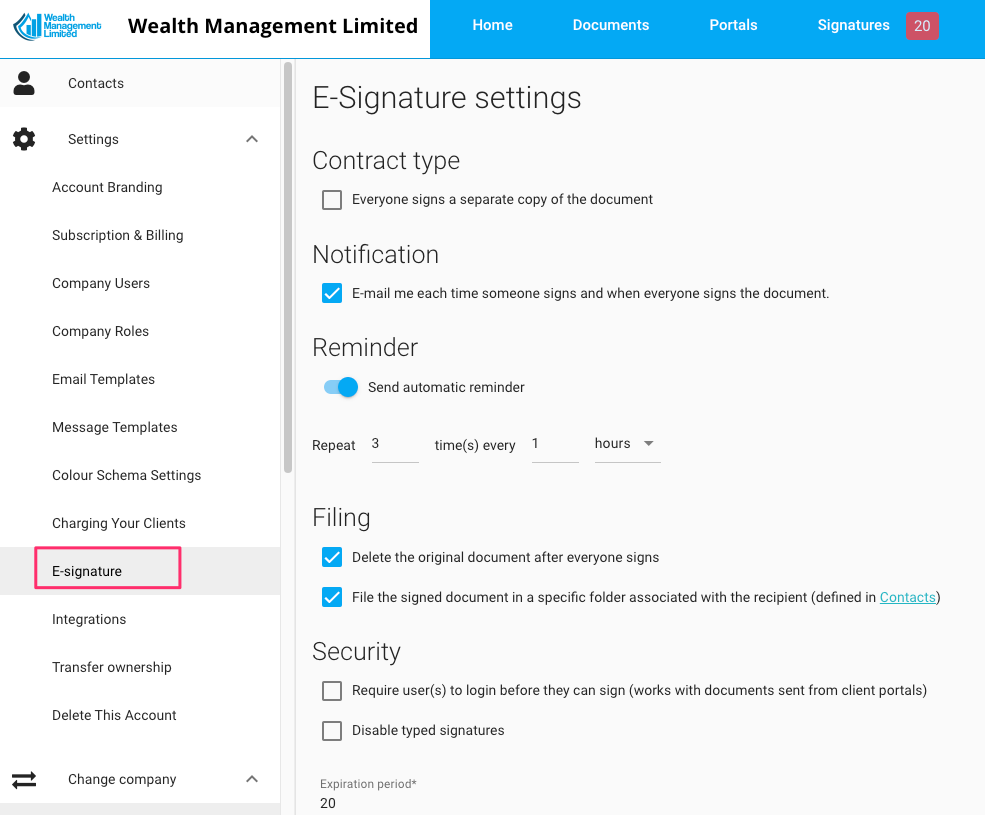
Elektronische Signatur
Hier können Sie globale Einstellungen für elektronische Signaturen festlegen – beispielsweise Benachrichtigungen, Erinnerungen, Ablageeinstellungen und Sicherheitseinstellungen. Diese Einstellungen sind wichtig, da sie verwendet werden, wenn Sie über Drittanbietersoftware, die wir integrieren, Anfragen für elektronische Signaturen auslösen.
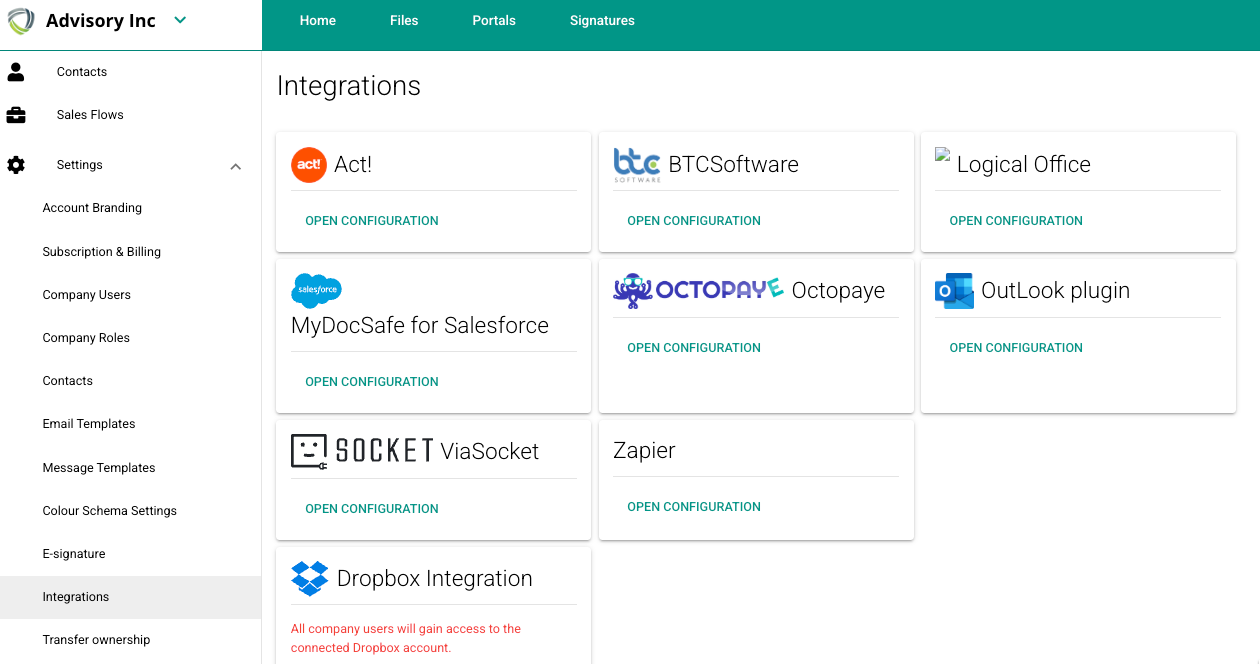
Integrationen
Nutzen Sie diese Seite, um leistungsstarke Integrationen zu aktivieren:
Praxismanagement - Logical Office, BTC Software (Bright)
Ein Tor zu einer Welt der Integrationen – ViaSocket, 15
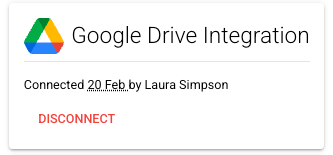
Dokumentenimport/-export – Dropbox, Google Drive
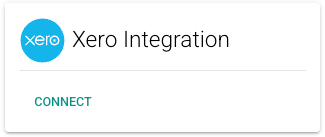
Buchhaltung - 16
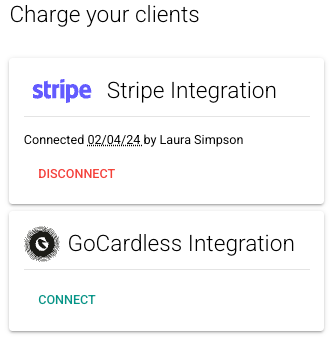
Um Ihren Kunden beim Versenden von Angeboten und Kostenvoranschlägen oder über Workflows in Kundenportalen Gebühren in Rechnung stellen zu können, wählen Sie Stripe oder GoCardless:
Wir empfehlen Ihnen nun, auf persönliche Einstellungen umzuschalten, also solche, die nur Sie betreffen.
4b. Persönliche Einstellungen:
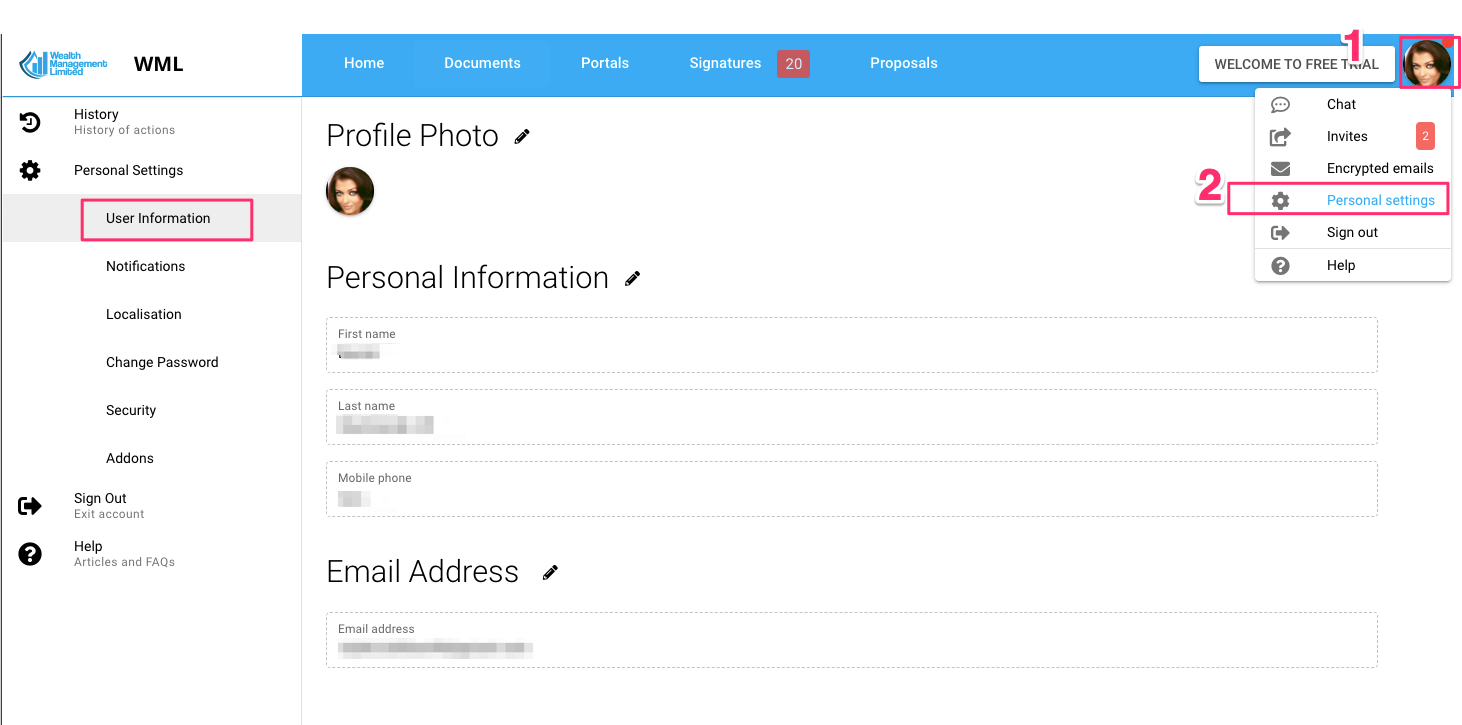
Die persönlichen Einstellungen finden Sie, indem Sie auf das runde Symbol in der oberen rechten Ecke klicken und „Persönliche Einstellungen“ auswählen.
Benutzerinformationen
Im ersten Reiter „Benutzerinformationen“ können Sie Ihren Namen, Ihre E-Mail-Adresse und Ihr Profilbild ändern. Dieses Foto ersetzt dann das runde Symbol in der oberen rechten Ecke und wird auch in den Konten von Nutzern angezeigt, die dasselbe Portal wie Sie nutzen (achten Sie also auf ein gepflegtes Erscheinungsbild).
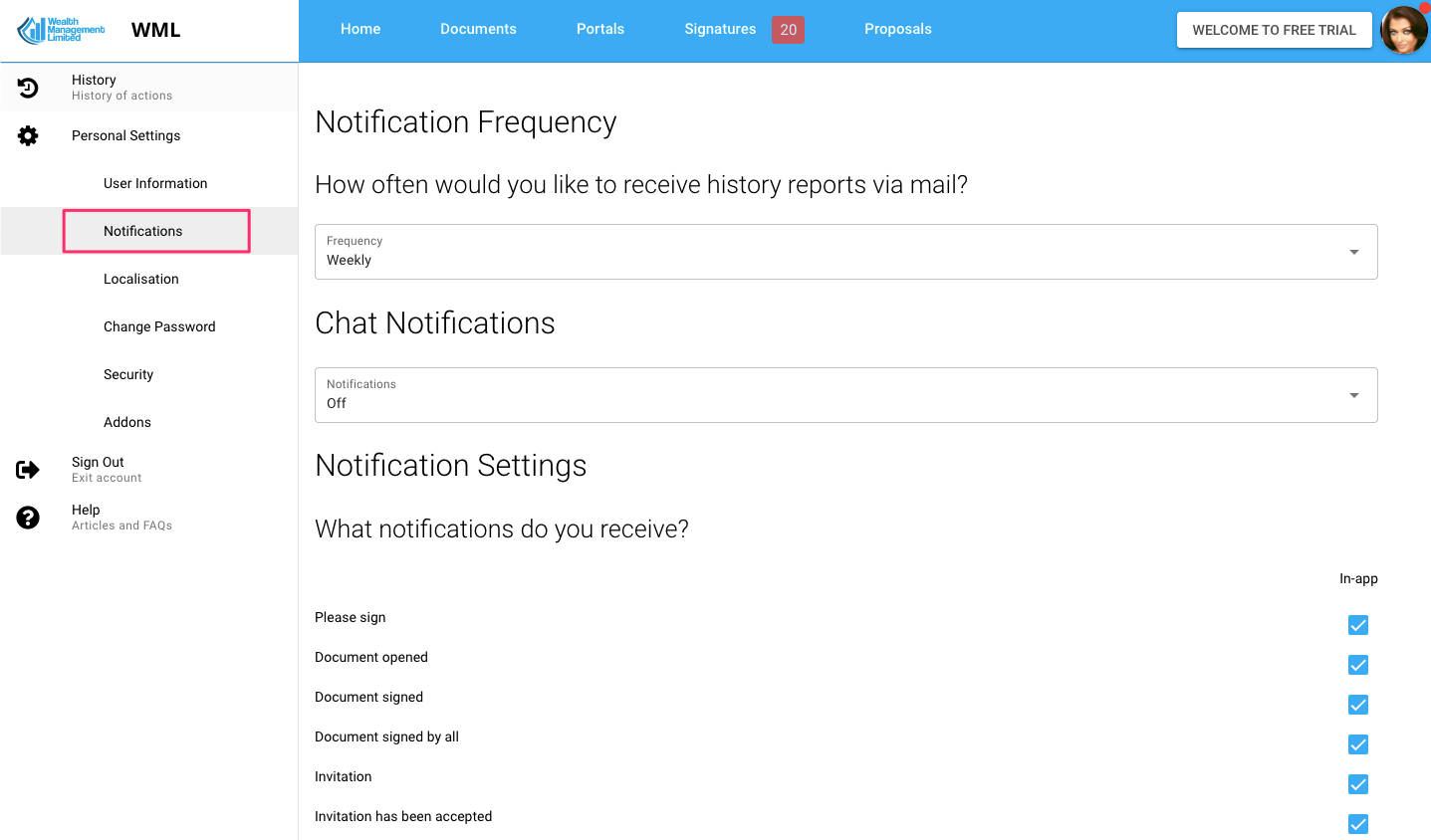
Benachrichtigungen
Sie möchten vielleicht nicht über ALLES informiert werden, was in Ihrem Konto passiert. Nutzen Sie diese Seite, um Benachrichtigungen ein- oder auszuschalten. Wir empfehlen Ihnen, zunächst alle zu aktivieren, um zu sehen, wie zufrieden Sie damit sind, und einige dann wieder zu deaktivieren, falls Sie sie nicht mehr benötigen.
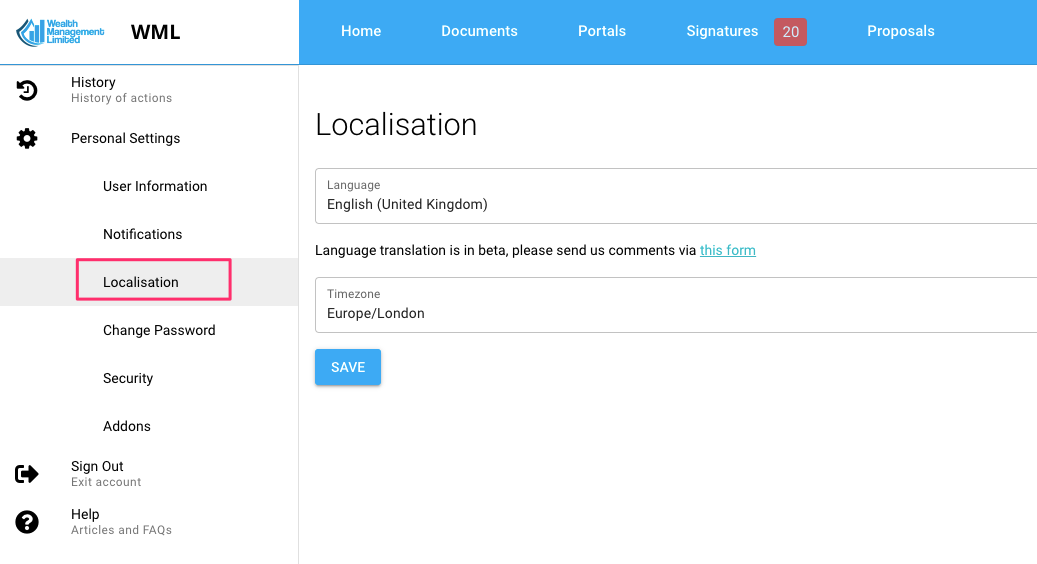
Lokalisierung
Das System sollte die Standardsprache Ihres Browsers erkennen und die Sprache entsprechend einstellen. Falls Ihnen die Auswahl nicht gefällt, können Sie sie hier ändern. Um es klarzustellen: Unsere Versionen für Großbritannien und die USA sind deutlich besser als die anderen (da wir unser mehrsprachiges Team noch aufbauen).
Passen Sie Ihre Standardzeitzone an, wenn Sie viel reisen, aber alle Benachrichtigungen in einer bestimmten Zeitzone sehen möchten. In den meisten Fällen ist eine Änderung jedoch nicht nötig.
Der Rest:
Passwort ändern: Ändern Sie es
Sicherheit: Zwei-Faktor-Authentifizierung: Aktivieren Sie diese Funktion, indem Sie Ihre Mobiltelefonnummer bestätigen.
Add-ons (Dropbox- oder Google Drive-Integrationen aktivieren)
Ein Hinweis zu Benachrichtigungen:
Beachten Sie, dass Portalbenachrichtigungen standardmäßig deaktiviert (und dann nur für die Portale aktiviert werden können, die Sie beobachten möchten) oder standardmäßig aktiviert (und dann für die Portale deaktiviert werden können, die Sie nicht beobachten möchten) sein können. Dies ist nützlich, wenn Sie nicht alle Portalaktivitäten überwachen müssen.
Nun zum nächsten Schritt:
5. Fügen Sie Ihre Kontakte hinzu.
Oder gehen Sie zum vorherigen Schritt.