4. Regola le impostazioni dell'account
4. Regola le impostazioni dell'account
MyDocSafe può essere personalizzato per apparire e percepire come la tua risorsa digitale. Questo offre numerosi vantaggi: rassicura i tuoi clienti, standardizza la comunicazione e ti aiuta a digitalizzare e automatizzare i processi che si adattano alle tue esigenze aziendali (e non richiedono alcuna codifica).
Esistono due tipi di impostazioni: Impostazioni aziendali (che interesseranno tutti gli utenti interni ed esterni) e Impostazioni personali (che interesseranno solo te).
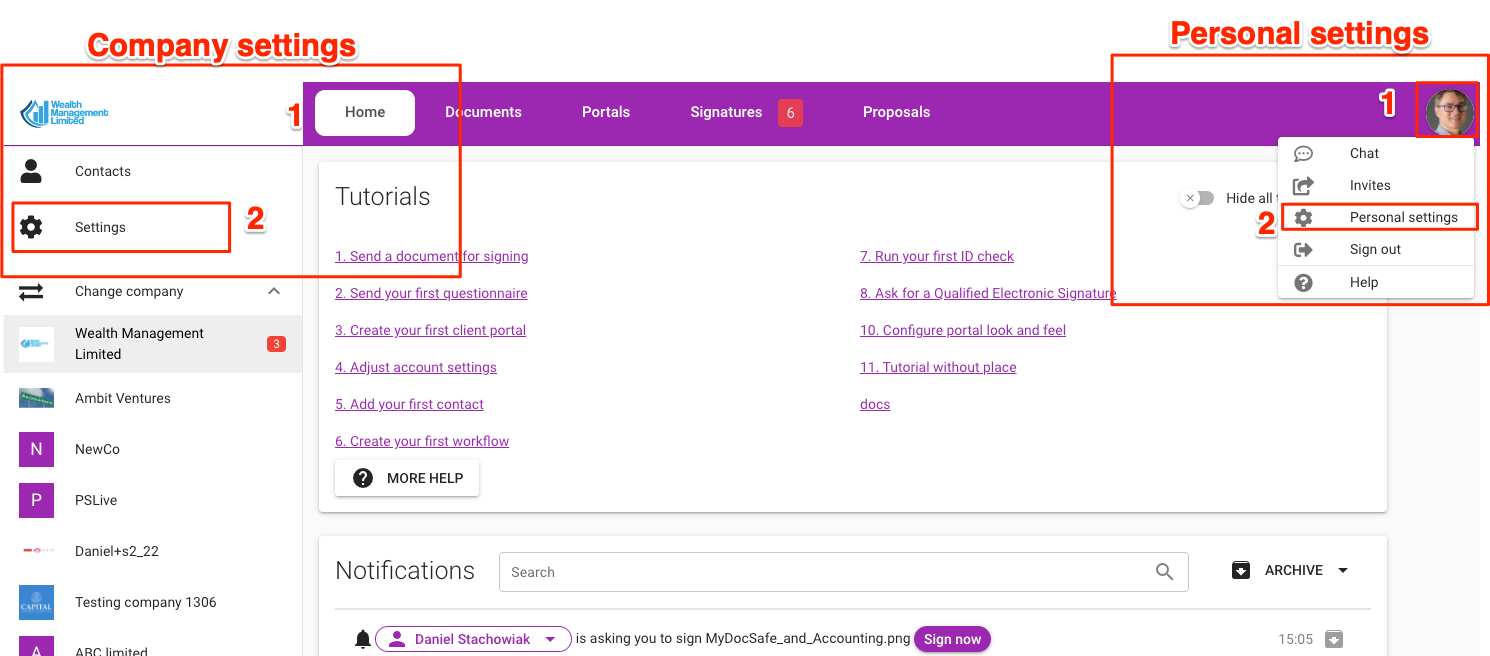
4a. Impostazioni aziendali:
Queste impostazioni si applicano all'intero account e hanno effetto su tutti i tipi di utenti che interagiranno con l'account: tu, il tuo team e i tuoi clienti o stakeholder.
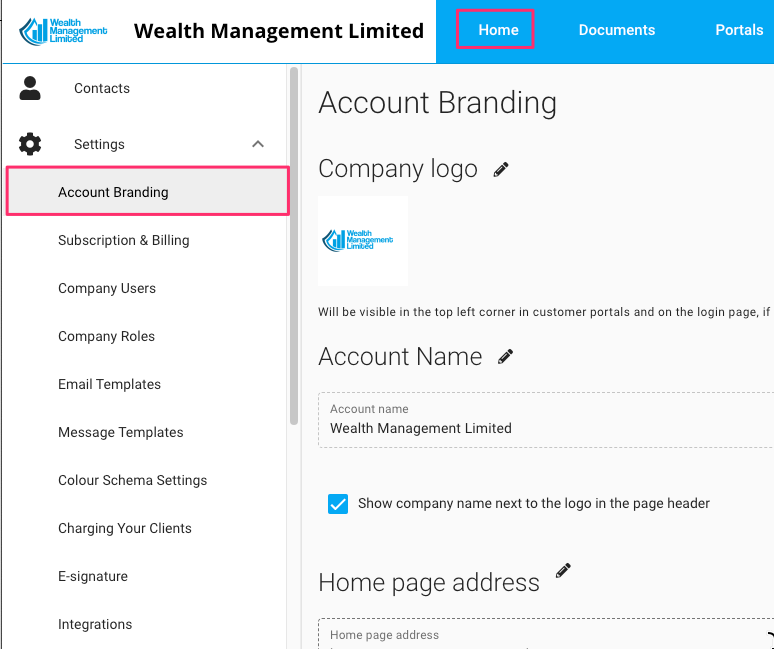
Branding dell'account (il tuo logo, il nome della tua azienda, la home page della tua azienda).
Abbonamento e fatturazione (il tuo piano di abbonamento e l'utilizzo attuale dell'account)
Utenti aziendali (interni alla tua azienda)
Ruoli aziendali (profili di accesso per utenti interni)
Modelli di email (adattiamo il testo e l'aspetto delle email che inviamo per tuo conto)
Modelli di messaggio (memorizza messaggi standard per evitare di dover digitare)
Impostazioni dello schema dei colori (il modo in cui i portali e le proposte dei clienti appariranno ai tuoi clienti)
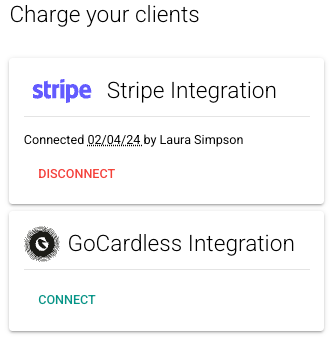
Modalità di addebito ai clienti (integrazioni Stripe e GoCardless)
Impostazioni globali della firma elettronica (verranno applicate a tutte le richieste di firma elettronica). Queste impostazioni verranno applicate automaticamente a tutte le transazioni di firma elettronica attivate da API. Per le richieste di firma elettronica inviate da MyDocSafe, è sempre possibile verificarle prima di inviare i documenti.
Integrazioni: servizi di terze parti che utilizzi e con cui ci integriamo. Il nostro plugin gratuito Office365 è tradizionalmente il più popolare.
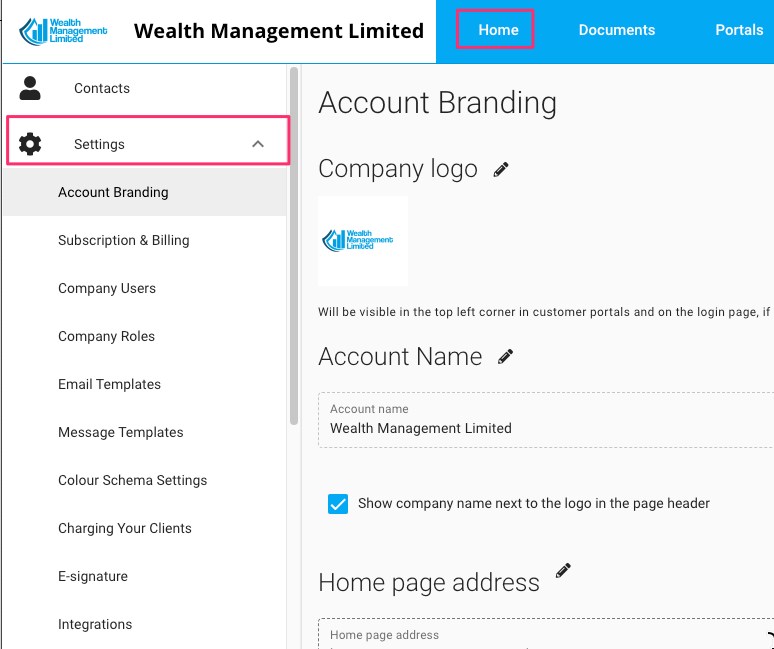
Marchio dell'account
Aggiungi il tuo logo, il nome dell'account e l'indirizzo di casa. I primi due appariranno nell'angolo in alto a sinistra. Puoi scegliere di utilizzare solo il logo se il nome della tua azienda è troppo lungo (deseleziona l'opzione "Mostra il nome dell'azienda accanto al logo nell'intestazione di pagina"). L'indirizzo della home page verrà utilizzato nella pagina di accesso al portale se decidi di acquistare il componente aggiuntivo per il branding.
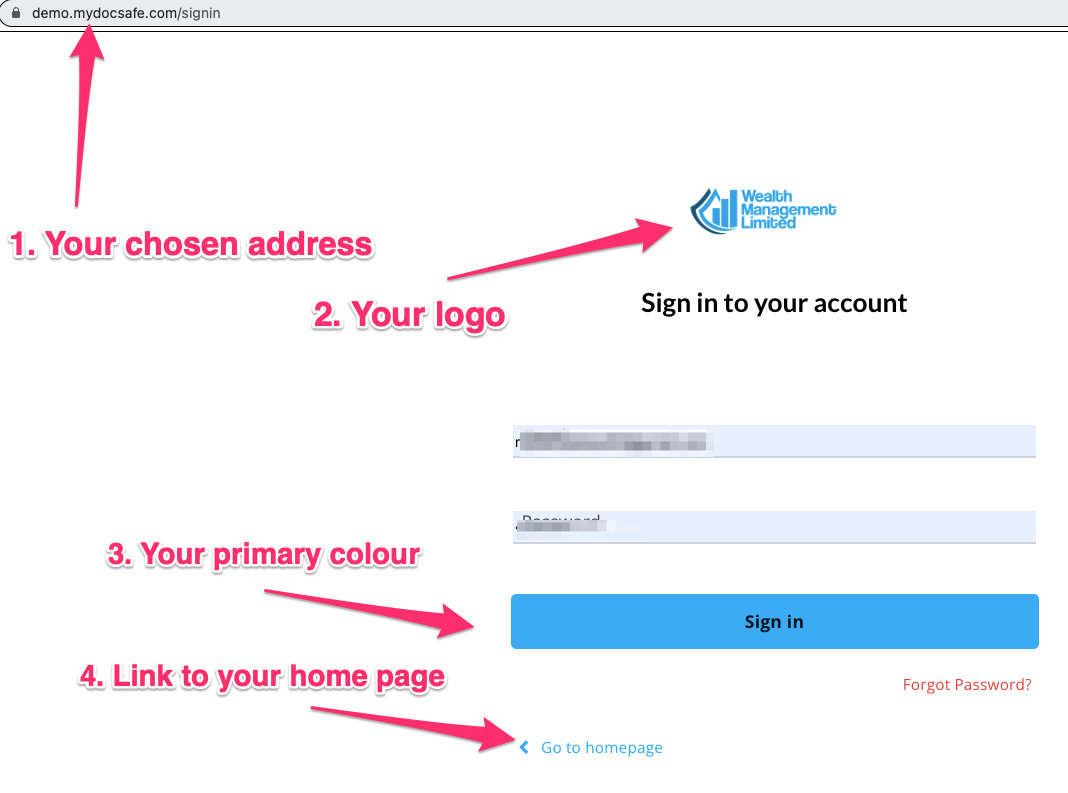
Pagina di accesso al portale
Se desideri personalizzare la pagina di accesso al tuo portale, inviaci un'e-mail all'indirizzo customerservices@mydocsafehq.com per abilitare il servizio. Potrai modificare quattro elementi in quella pagina:
l'URL di accesso (ad es. portals.yourbusinessname.com)
il tuo logo
il colore della tua azienda
riferimento alla tua home page
Indirizzo email per comunicare con i tuoi stakeholder
Per impostazione predefinita, MyDocSafe utilizza l'indirizzo "da" mydocsafe@mydocsafe.com per l'invio di notifiche, inviti o richieste di firma elettronica ai clienti o agli stakeholder. Tuttavia, questo indirizzo potrebbe non essere la soluzione ideale se gli stakeholder utilizzano firewall o filtri antispam molto potenti. Vedere un indirizzo chiamato "John Doe < mydocsafe@mydocsafehq.com >" a volte può essere problematico.
Puoi ottenere un indirizzo personalizzato come " portals@yourbusiness.com ", nel qual caso i tuoi stakeholder vedranno qualcosa di un po' più amichevole come "John Doe < portals@johndoe.com >".
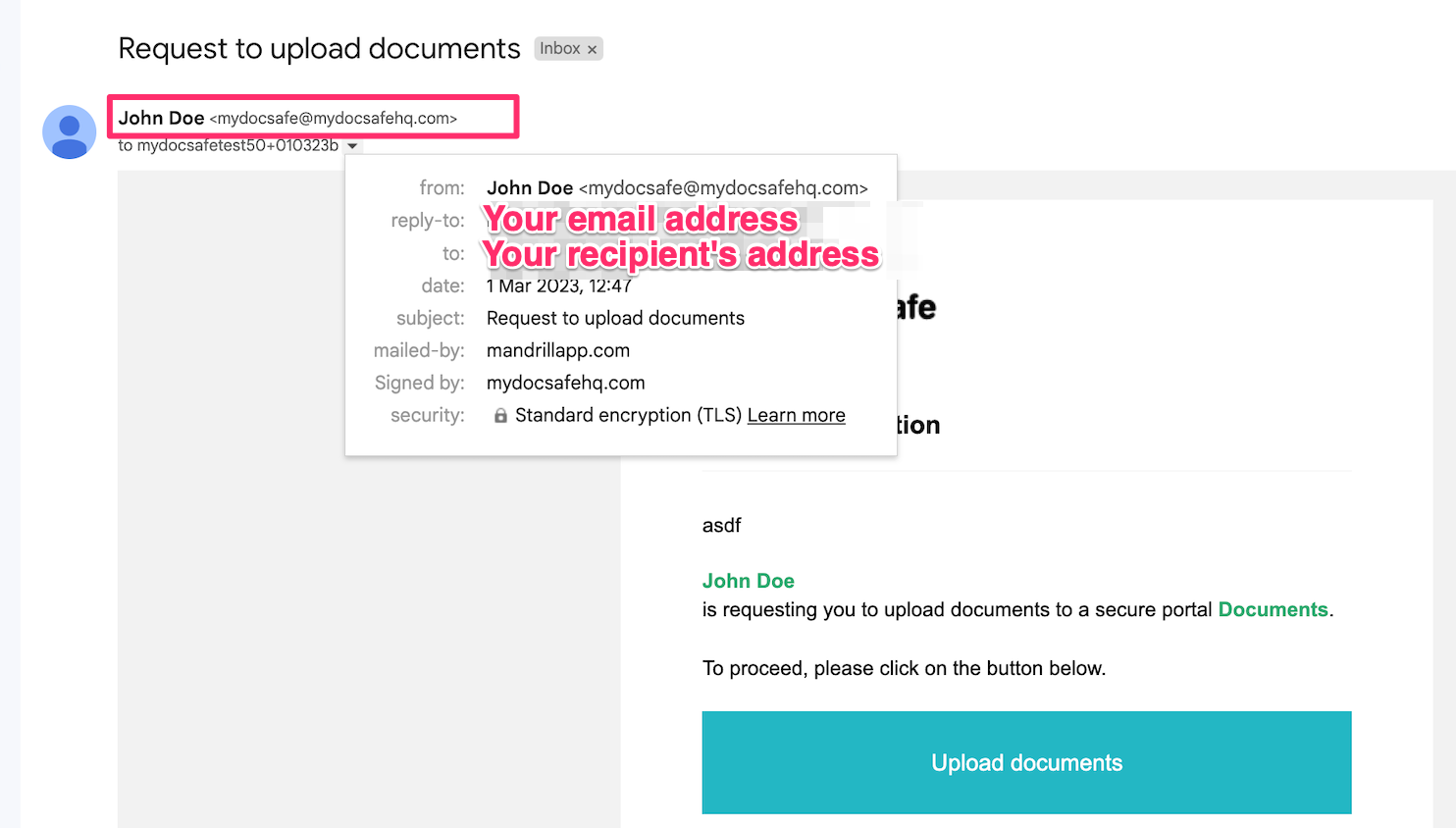
Tieni presente che quando i clienti rispondono alle email inviate tramite MyDocSafe, l'indirizzo di risposta predefinito sarà l'indirizzo email utilizzato per accedere a MyDocSafe.
Se desideri personalizzare la pagina di accesso al tuo portale, inviaci un'e-mail all'indirizzo customerservices@mydocsafehq.com per abilitare il servizio.
Abbonamento e fatturazione
La pagina Abbonamento e Fatturazione mostra l'utilizzo effettivo del tuo account (numero di utenti, spazio di archiviazione utilizzato, ecc.) e ti consente di aggiornare il metodo di pagamento. Questa è la pagina che utilizzerai inizialmente per abbonarti.
Utenti aziendali
Qui puoi aggiungere nuovi membri del team, ovvero utenti che condivideranno l'accesso a tutto o parte del tuo account. Per impostazione predefinita, tutti gli utenti sono amministratori (quindi possono fare tutto tranne eliminare l'account). Se desideri limitare l'accesso a specifici portali o cartelle, vai alla sezione successiva per definire un ruolo aziendale.
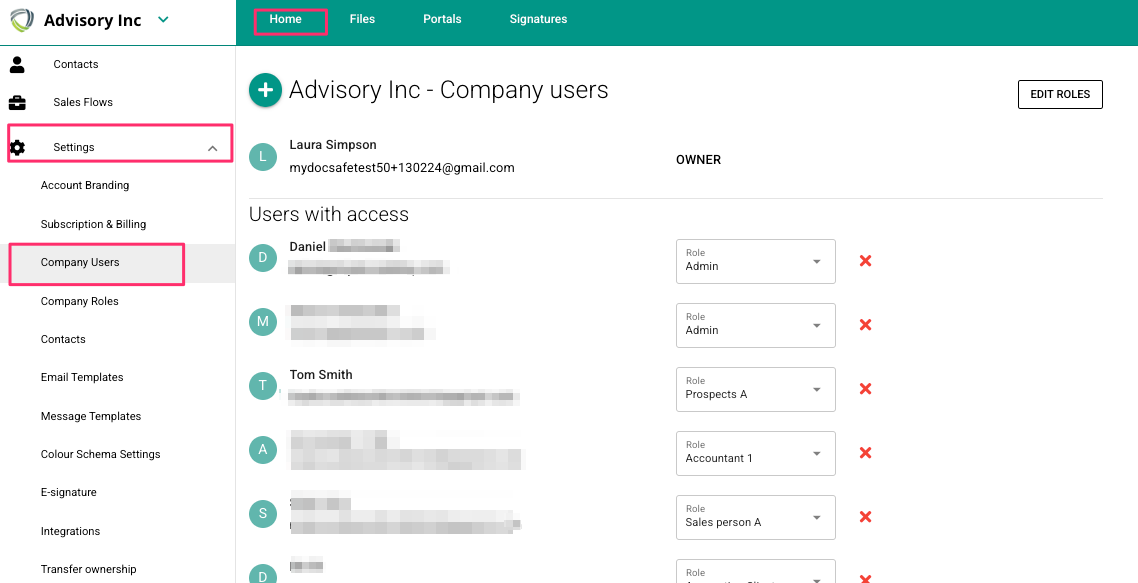
Ruoli aziendali
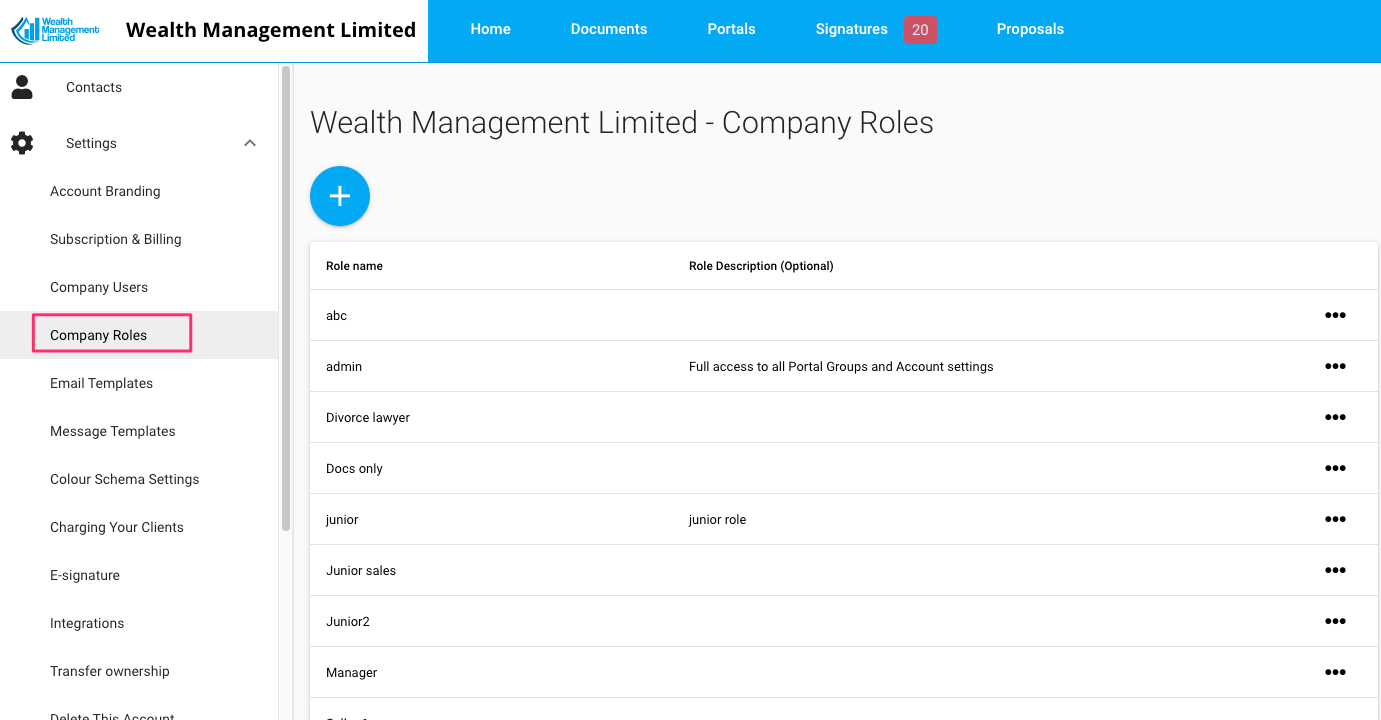
Qui puoi definire i "ruoli", ovvero set di autorizzazioni che possono essere applicati a un determinato utente. Ad esempio, potresti definire un ruolo "Vendite" che consente l'accesso solo al gruppo del portale "Prospects" e un ruolo "Risorse Umane" che consente l'accesso al gruppo del portale "Payroll".
Modelli di posta elettronica
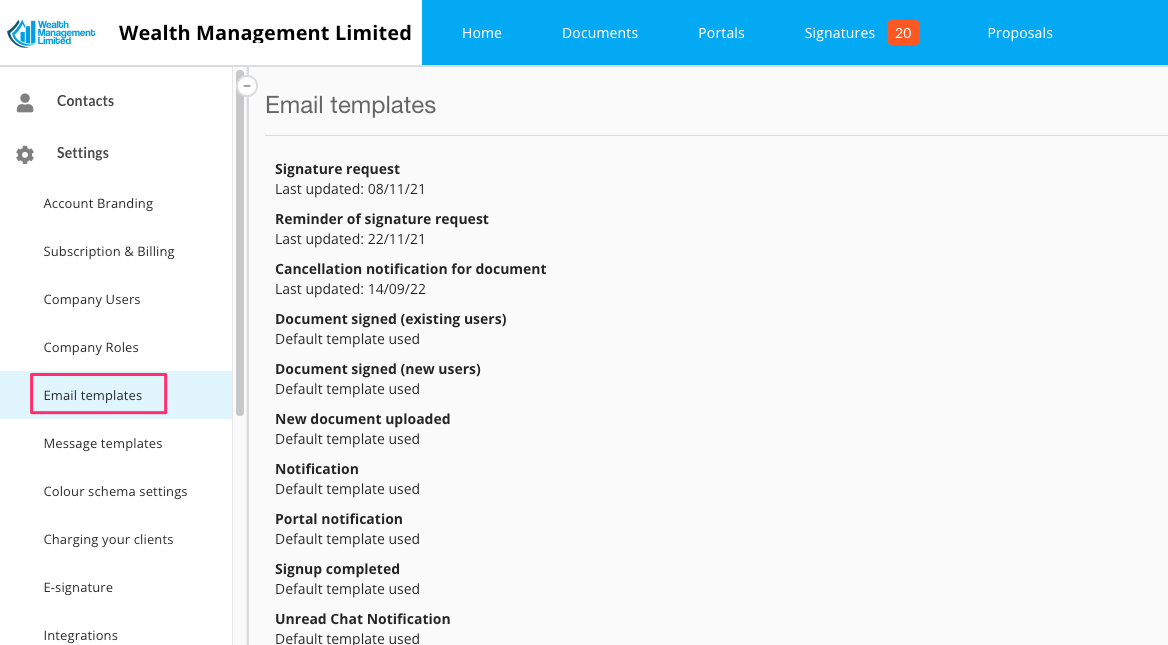
MyDocSafe invia vari tipi di notifiche e-mail: dagli inviti al portale alle richieste di caricamento documenti alle richieste di firma digitale. Puoi personalizzare l'aspetto di queste e-mail (anche se non è obbligatorio, poiché le impostazioni predefinite funzionano correttamente).
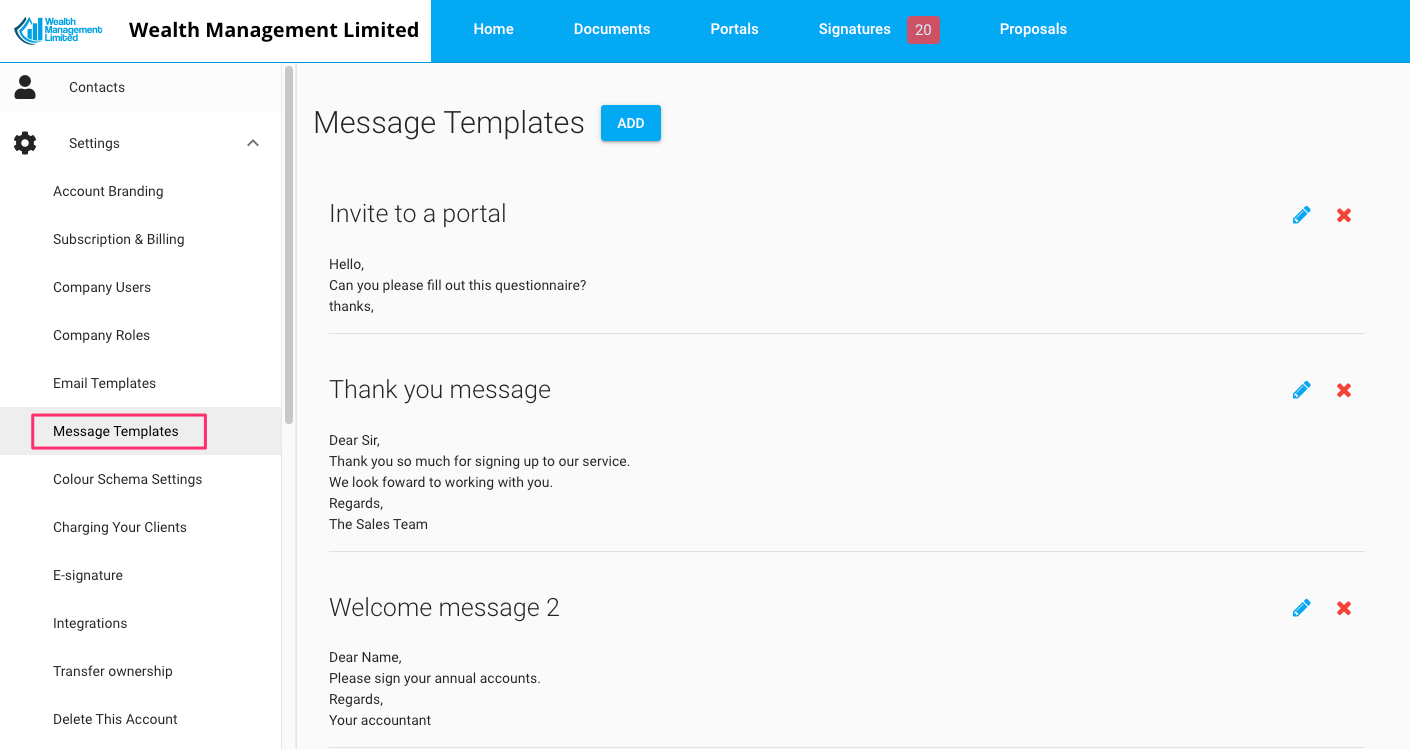
Modelli di messaggio
Molti messaggi che invierai saranno molto simili (ad esempio, invitare un cliente a un portale o a un flusso di lavoro, oppure richiedere a qualcuno di caricare o firmare un documento, o compilare un modulo). Non sarebbe utile definire i modelli di questi messaggi e poi recuperarli ogni volta che sono necessari? La pagina "Modelli di messaggio" serve proprio a questo. Il vantaggio di avere questi modelli è che tutto il tuo team può utilizzarli, garantendo che venga utilizzato lo stesso "tono di voce" nelle comunicazioni con i nostri clienti o stakeholder.
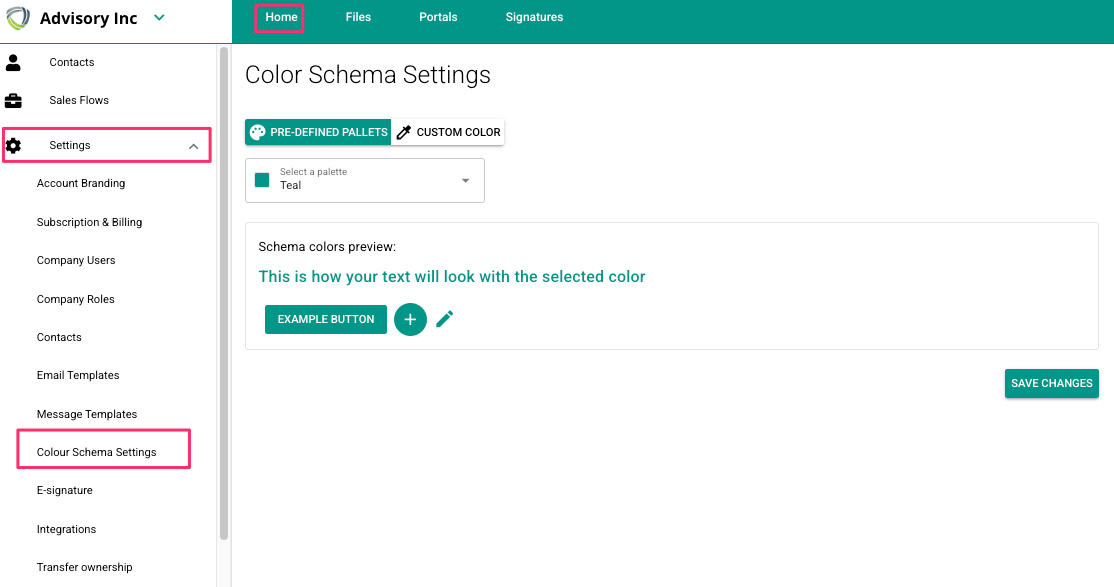
Schema dei colori
Per assicurarti che i colori del tuo account non siano in contrasto con il tuo logo, utilizza questa pagina per selezionare la palette di colori più gradevole alla vista. Puoi scegliere tra uno dei nostri colori predefiniti o crearne uno personalizzato, selezionando l'opzione "colore personalizzato".
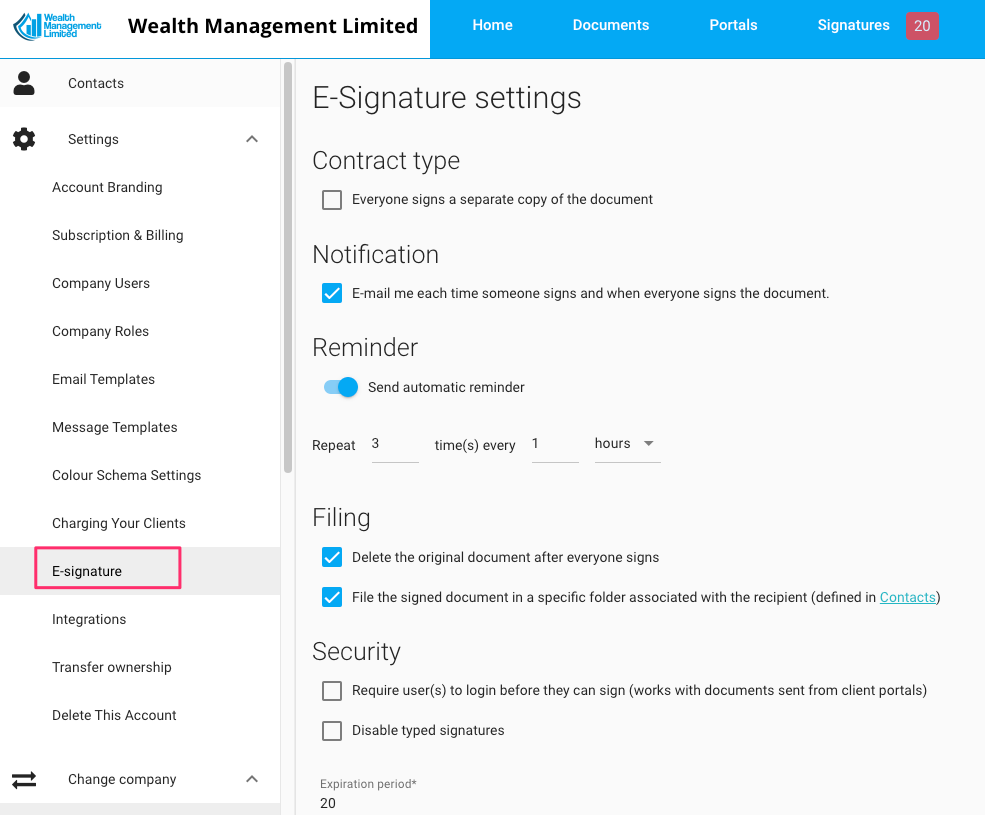
Firma elettronica
Qui puoi configurare le impostazioni globali della firma elettronica, come notifiche, promemoria, impostazioni di archiviazione e impostazioni di sicurezza. Queste impostazioni sono importanti perché verranno utilizzate se attivi richieste di firma elettronica tramite software di terze parti con cui ci integriamo.
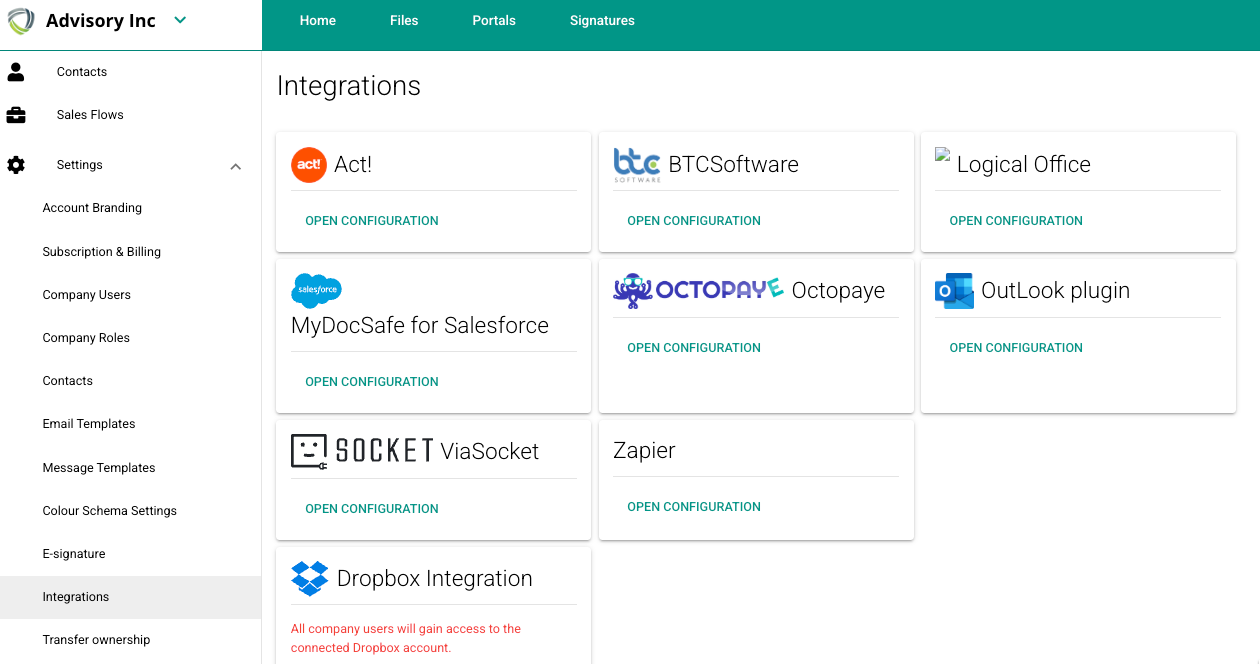
Integrazioni
Utilizza questa pagina per abilitare potenti integrazioni:
gestione della pratica - Logical Office, BTC Software (Bright)
una porta d'accesso a un mondo di integrazioni - ViaSocket, Zapier
importazione/esportazione documenti - Dropbox, Google Drive
contabilità - Xero
Per poter addebitare ai tuoi clienti l'invio di preventivi e proposte o tramite flussi di lavoro nei portali clienti, seleziona Stripe o GoCardless:
Ora ti consigliamo di passare alle impostazioni personali, ovvero quelle che riguardano solo te.
4b. Impostazioni personali:
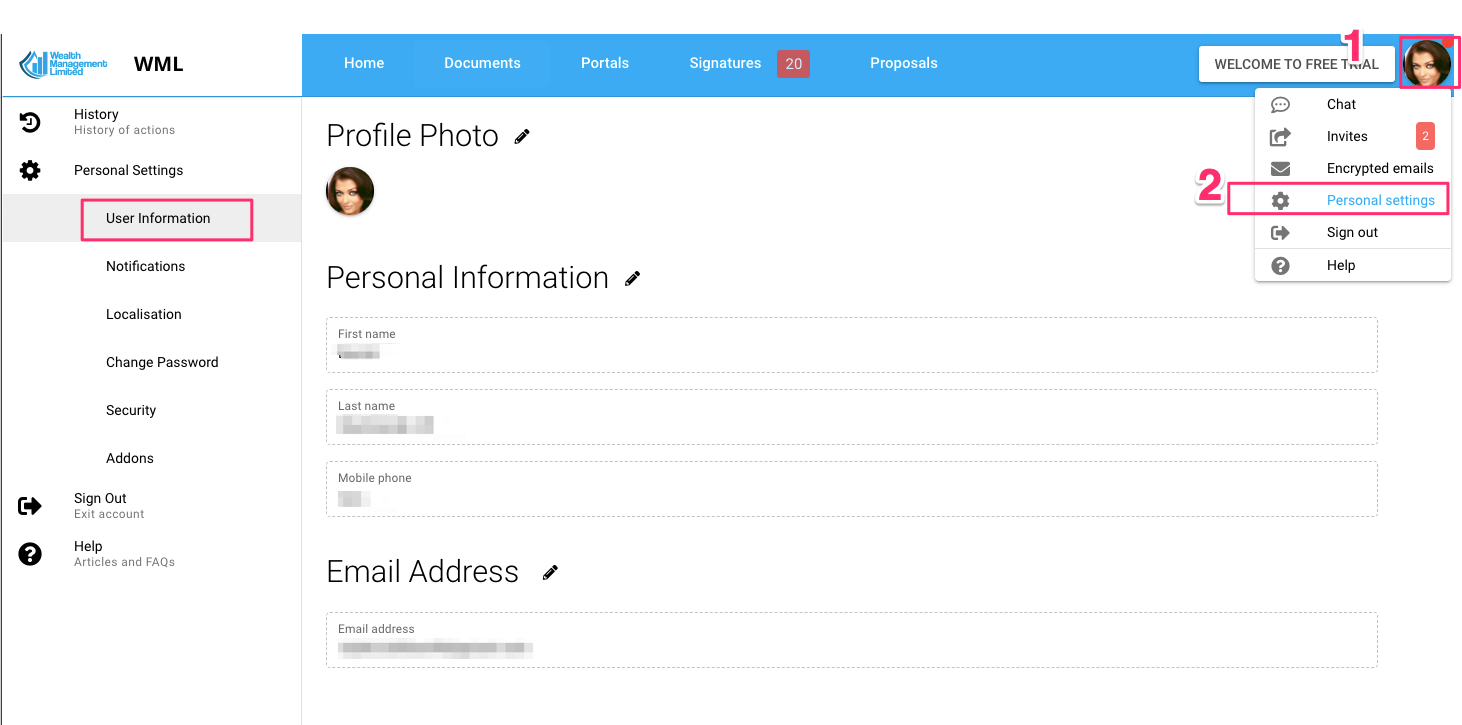
È possibile accedere alle impostazioni personali cliccando sull'icona rotonda nell'angolo in alto a destra e selezionando "Impostazioni personali".
Informazioni utente
La prima scheda, "Informazioni utente", ti consente di modificare il tuo nome, indirizzo email e foto del profilo. La foto sostituirà l'icona rotonda nell'angolo in alto a destra e apparirà anche negli account degli utenti che condividono i portali con te (quindi assicurati di apparire al meglio).
Notifiche
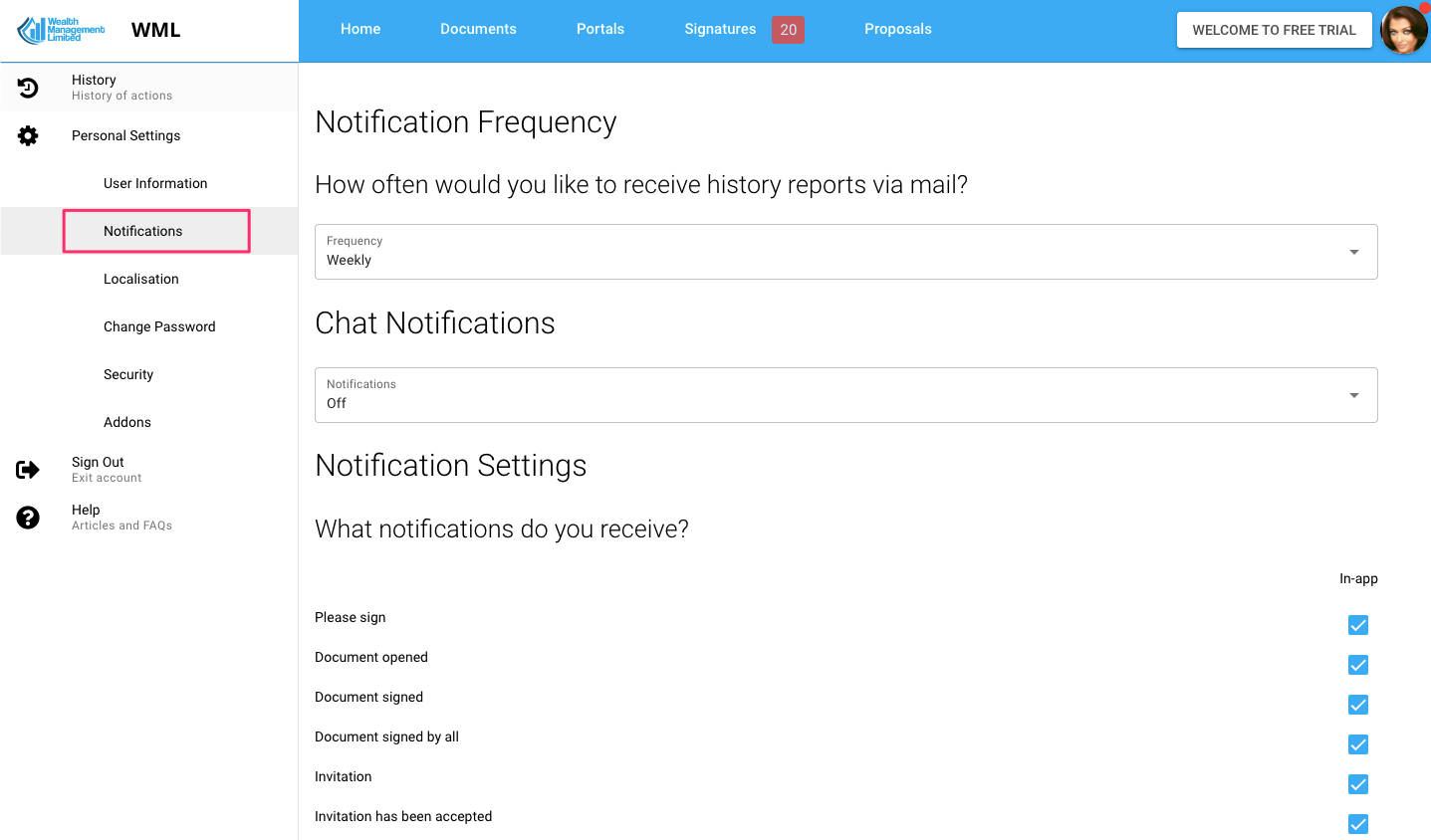
Potresti non voler sapere TUTTO quello che succede nel tuo account, quindi usa questa pagina per attivare o disattivare le notifiche. Ti consigliamo di attivarle tutte, vedere quanto sei soddisfatto e di disattivarne alcune se non le trovi più utili.
Localizzazione
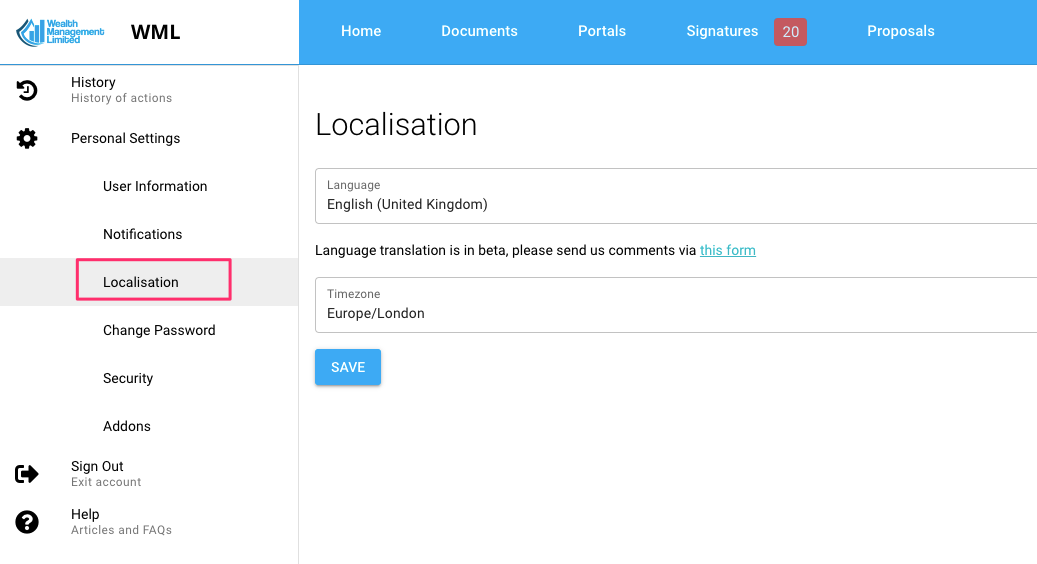
Il sistema dovrebbe riconoscere la lingua predefinita del tuo browser e impostare MyDocSafe di conseguenza, ma se non ti piace la scelta effettuata, puoi modificarla qui. Per essere trasparenti, le nostre versioni per il Regno Unito e gli Stati Uniti sono molto migliori delle altre (solo perché stiamo ancora costruendo il nostro team multilingue).
Modifica il fuso orario predefinito se viaggi molto ma desideri visualizzare tutte le notifiche relative a un fuso orario specifico. Nella maggior parte dei casi, tuttavia, non sarà necessario modificarlo.
Il riposo:
Cambia password: cambiala
Sicurezza: Autenticazione a due fattori: attivala verificando il tuo numero di cellulare
Componenti aggiuntivi (attiva le integrazioni con Dropbox o Google Drive)
Nota sulle notifiche:
Tieni presente che le notifiche del Portale possono essere disattivate per impostazione predefinita (e poi puoi attivarle solo per i portali che vuoi "monitorare") oppure attivate per impostazione predefinita (e poi puoi disattivarle per i portali che non vuoi "monitorare"). Questa opzione è utile se non hai bisogno di "monitorare" tutta l'attività del portale.
Ora passiamo al passaggio successivo:
5. Aggiungi i tuoi contatti
Oppure vai al passaggio precedente