4. Ajuster les paramètres du compte
4. Ajuster les paramètres du compte
Votre application peut être personnalisée pour s'intégrer parfaitement à votre environnement numérique. Cela présente de nombreux avantages : elle rassure vos clients, standardise la communication et vous aide à numériser et automatiser les processus adaptés à vos besoins métiers (sans aucune programmation).
Il existe deux types de paramètres : les paramètres de l’entreprise (tous les utilisateurs internes et externes seront concernés) et les paramètres personnels (vous seul serez concerné).
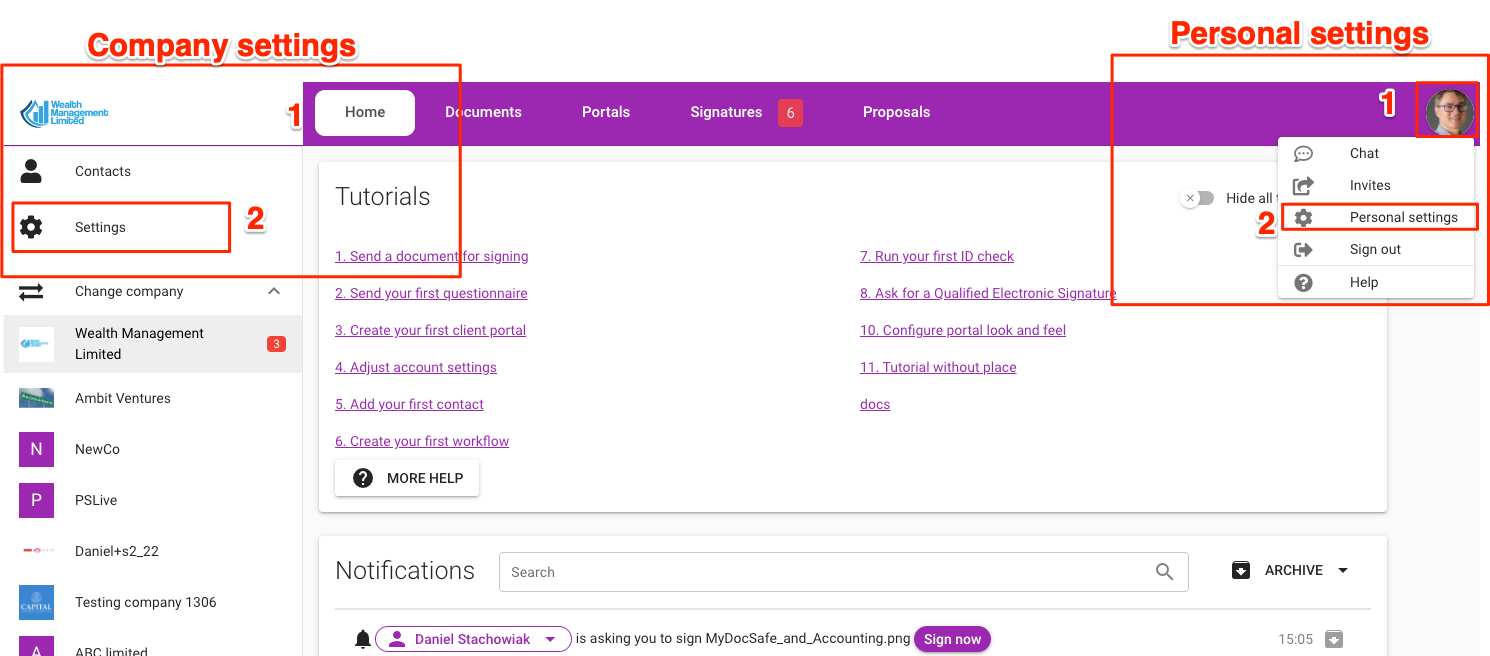
4a. Paramètres de l'entreprise :
Ces paramètres s'appliquent à l'ensemble du compte et concernent tous les types d'utilisateurs qui interagiront avec celui-ci : vous, votre équipe et vos clients ou parties prenantes.
Image de marque du compte (votre logo, le nom de votre entreprise, la page d'accueil de votre entreprise).
Abonnement et facturation (votre forfait d'abonnement et l'utilisation actuelle de votre compte)
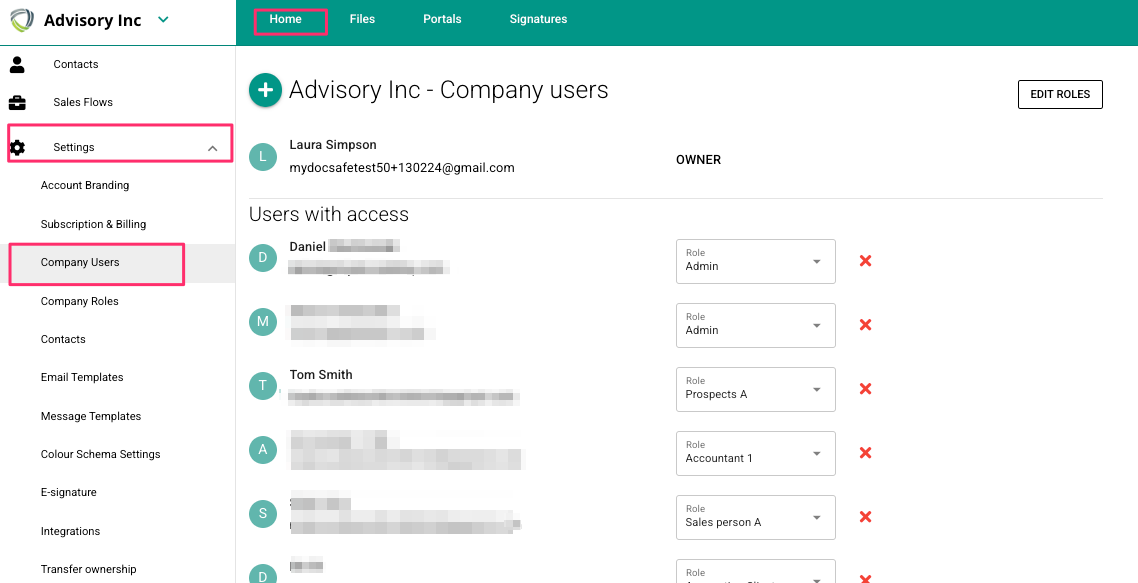
Utilisateurs de l'entreprise (internes à votre entreprise)
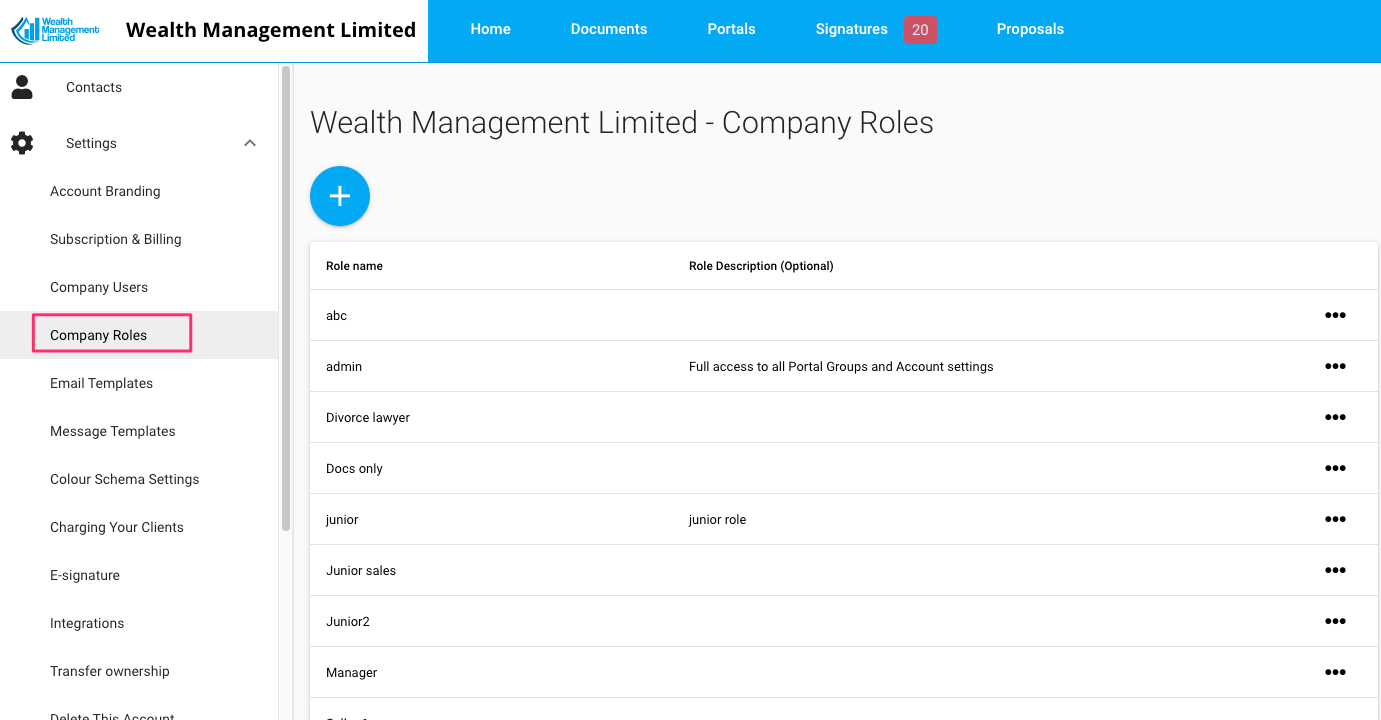
Rôles au sein de l'entreprise (profils d'accès pour les utilisateurs internes)
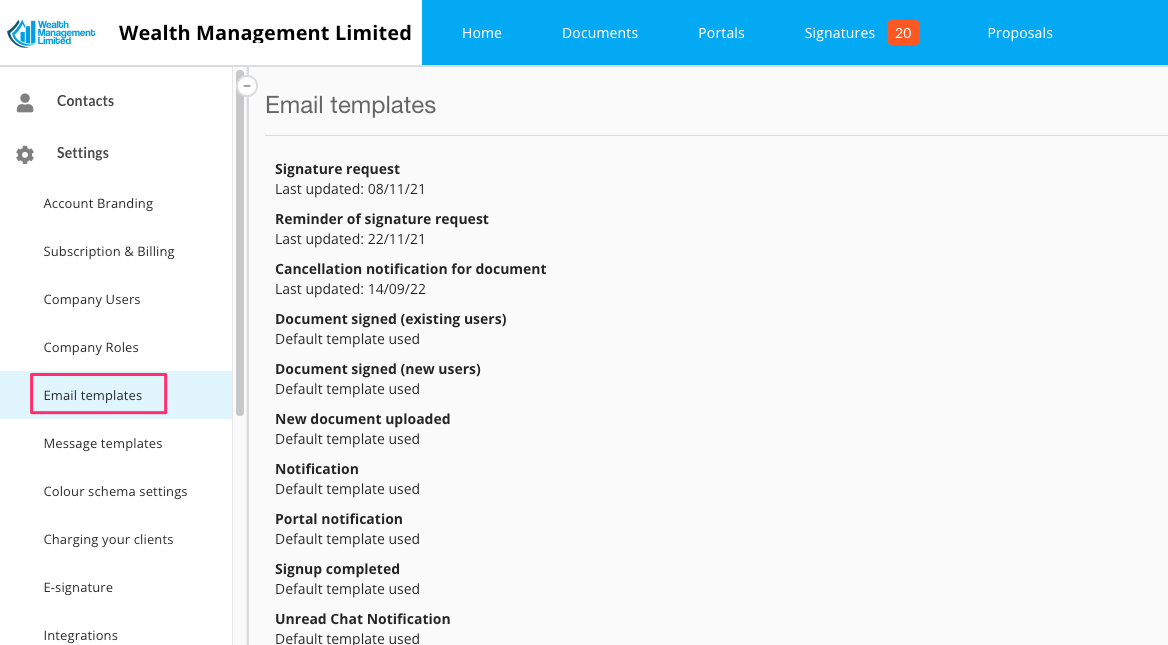
Modèles d'e-mails (personnalisez le texte et l'apparence des e-mails que nous envoyons en votre nom)
Modèles de messages (enregistrez des messages standard pour vous éviter de les saisir)
Paramètres de schéma de couleurs (l'apparence des portails clients et des propositions pour vos clients)
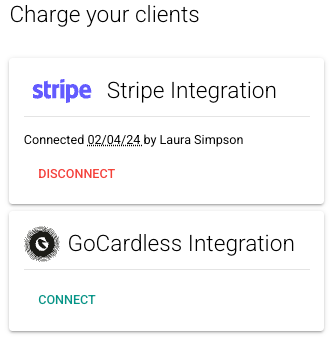
Moyens de facturer vos clients (intégrations Stripe et GoCardless)
Paramètres globaux de signature électronique (ces paramètres s'appliqueront à toutes les demandes de signature électronique). Ces paramètres seront automatiquement appliqués à toutes les transactions de signature électronique déclenchées par API. Pour les demandes de signature électronique envoyées depuis MyDocSafe, vous pouvez toujours les vérifier avant l'envoi des documents.
Intégrations – services tiers que vous utilisez et avec lesquels nous nous intégrons. Notre plugin gratuit Office365 a toujours été le plus populaire.
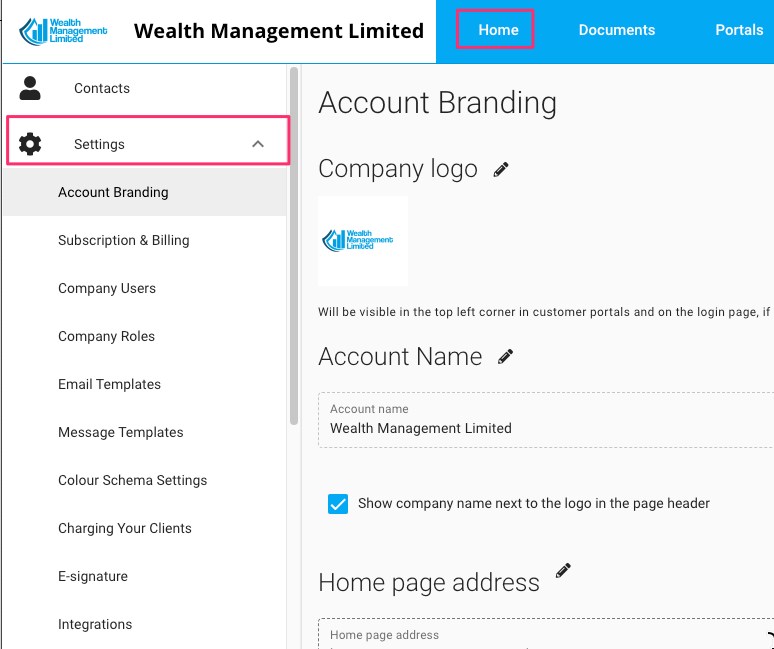
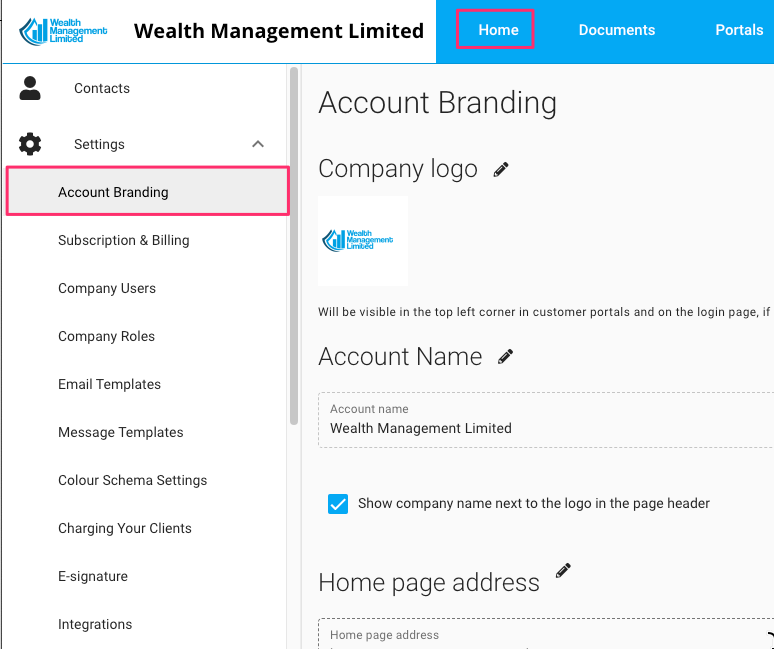
Image de marque du compte
Ajoutez votre logo, le nom de votre compte et votre adresse. Les deux premiers s'afficheront en haut à gauche. Si le nom de votre entreprise est trop long, vous pouvez n'afficher que le logo (décochez simplement l'option « Afficher le nom de l'entreprise à côté du logo dans l'en-tête de la page »). L'adresse de votre site web sera utilisée sur la page de connexion au portail si vous choisissez l'option de personnalisation.
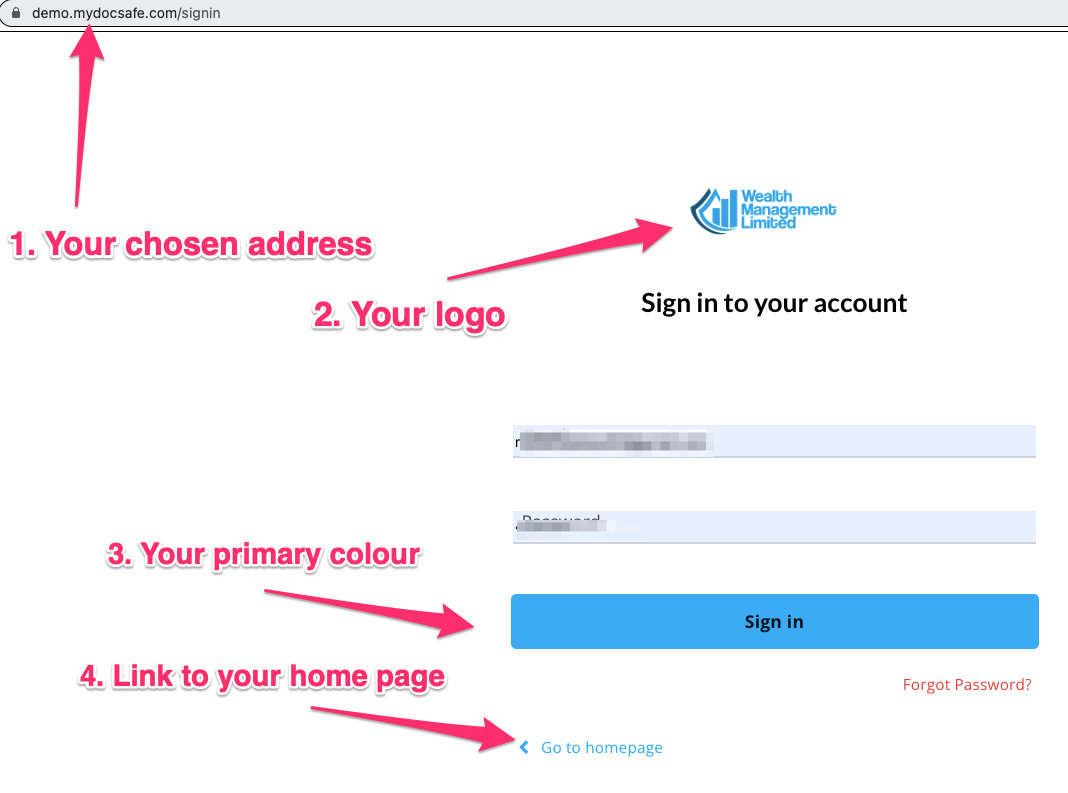
page de connexion au portail
Si vous souhaitez personnaliser votre page de connexion au portail, envoyez-nous un e-mail à customerservices@mydocsafehq.com pour activer le service. Vous pourrez alors modifier quatre éléments sur cette page :
l'URL de connexion (ex. portals.votrenomdentreprise.com)
votre logo
la couleur de votre entreprise
référence à votre page d'accueil
Adresse électronique pour communiquer avec vos parties prenantes
Par défaut, MyDocSafe utilise l'adresse « de » mydocsafe@mydocsafe.com pour l'envoi de notifications, d'invitations ou de demandes de signature électronique à vos clients ou partenaires. Cependant, cette adresse peut ne pas être optimale si vos partenaires utilisent des pare-feu ou des filtres anti-spam très performants. Recevoir une adresse du type « John Doe < mydocsafe@mydocsafehq.com > » peut parfois poser problème.
Vous pouvez obtenir une adresse personnalisée telle que « portals@yourbusiness.com », auquel cas vos parties prenantes verront quelque chose d'un peu plus convivial comme « John Doe < portals@johndoe.com > ».
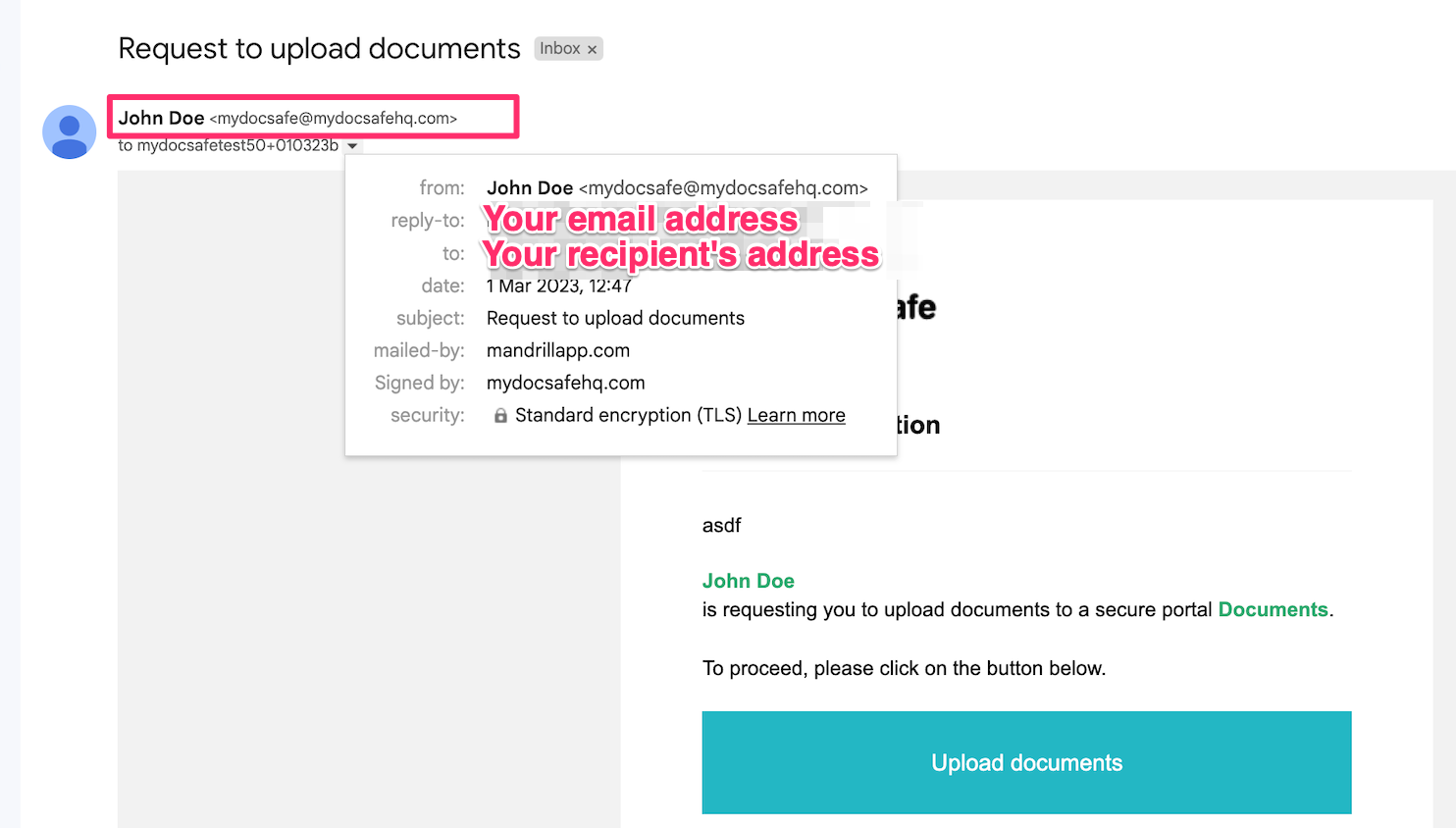
Notez que lorsque les clients répondent aux e-mails envoyés via MyDocSafe, l'adresse de réponse sera par défaut l'adresse e-mail que vous utilisez pour vous connecter à MyDocSafe.
Si vous souhaitez personnaliser votre page de connexion au portail, veuillez nous envoyer un e-mail à customerservices@mydocsafehq.com pour activer le service.
Abonnement et facturation
La page « Abonnement et facturation » vous permet de consulter votre utilisation réelle de votre compte (nombre d'utilisateurs, espace de stockage utilisé, etc.) et de modifier votre mode de paiement. C'est sur cette page que vous vous abonnerez initialement.
Utilisateurs de l'entreprise
C'est ici que vous pouvez ajouter de nouveaux membres à votre équipe : des utilisateurs qui partageront l'accès à tout ou partie de votre compte. Par défaut, tous les utilisateurs sont administrateurs (ils peuvent donc tout faire sauf supprimer le compte). Si vous souhaitez restreindre leur accès à certains portails ou dossiers, passez à la section suivante pour définir un rôle au sein de l'entreprise.
Rôles au sein de l'entreprise
C’est ici que vous pouvez définir des « rôles », c’est-à-dire des ensembles d’autorisations applicables à un utilisateur donné. Par exemple, vous pouvez définir un rôle « Ventes » qui autorise l’accès uniquement au groupe de portails « Prospects », et un rôle « RH » qui donne accès au groupe de portails « Paie ».
Modèles d'e-mails
MyDocSafe envoie différents types de notifications par e-mail : invitations à un portail, demandes de téléchargement de documents et demandes de signature numérique. Vous pouvez personnaliser l’apparence de ces e-mails (mais cela n’est pas nécessaire, les paramètres par défaut étant tout à fait adaptés).
Modèles de messages
Vous enverrez de nombreux messages similaires (par exemple, inviter un client à un portail ou à un flux de travail, demander le téléchargement ou la signature d'un document, ou encore remplir un formulaire). Ne serait-il pas pratique de définir des modèles pour ces messages et de les réutiliser au besoin ? La page « Modèles de messages » est conçue à cet effet. L'avantage de ces modèles est que toute votre équipe peut les utiliser, garantissant ainsi une communication cohérente avec vos clients et partenaires.
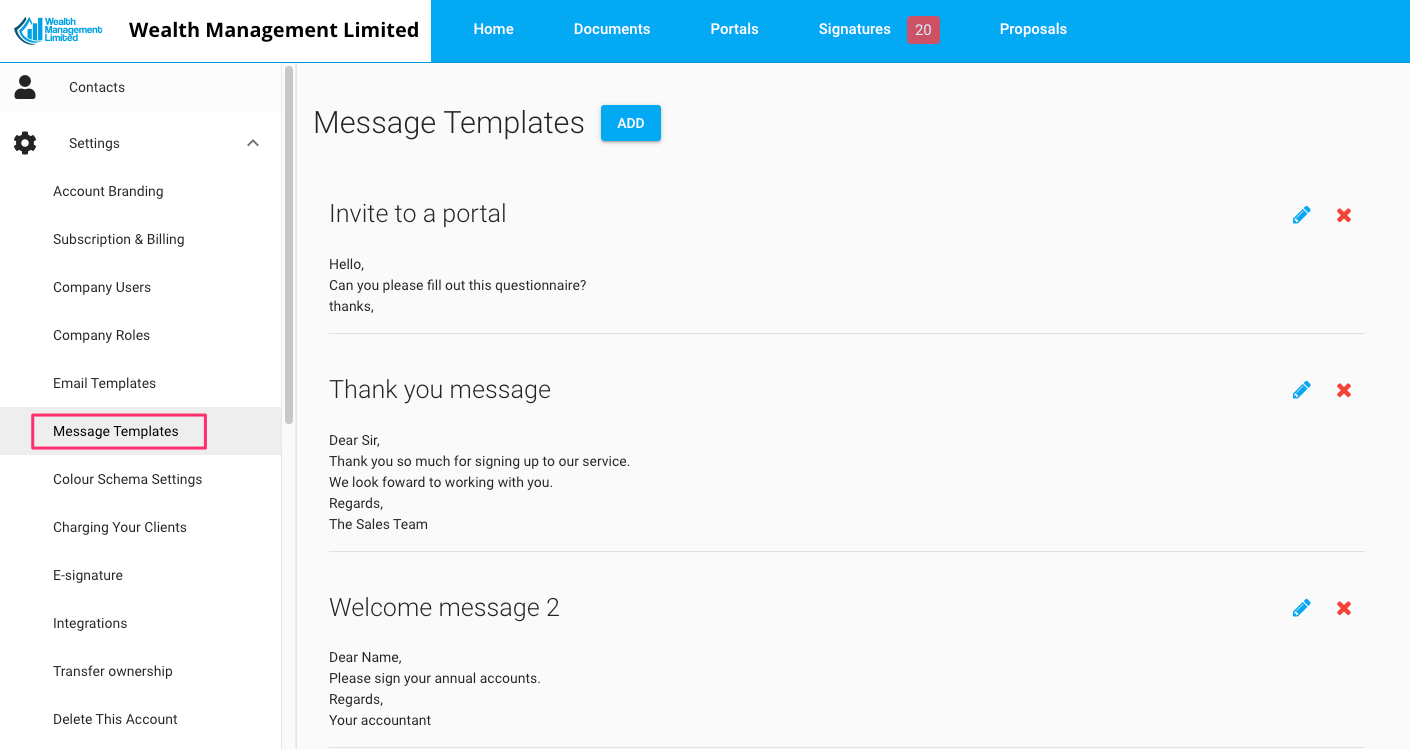
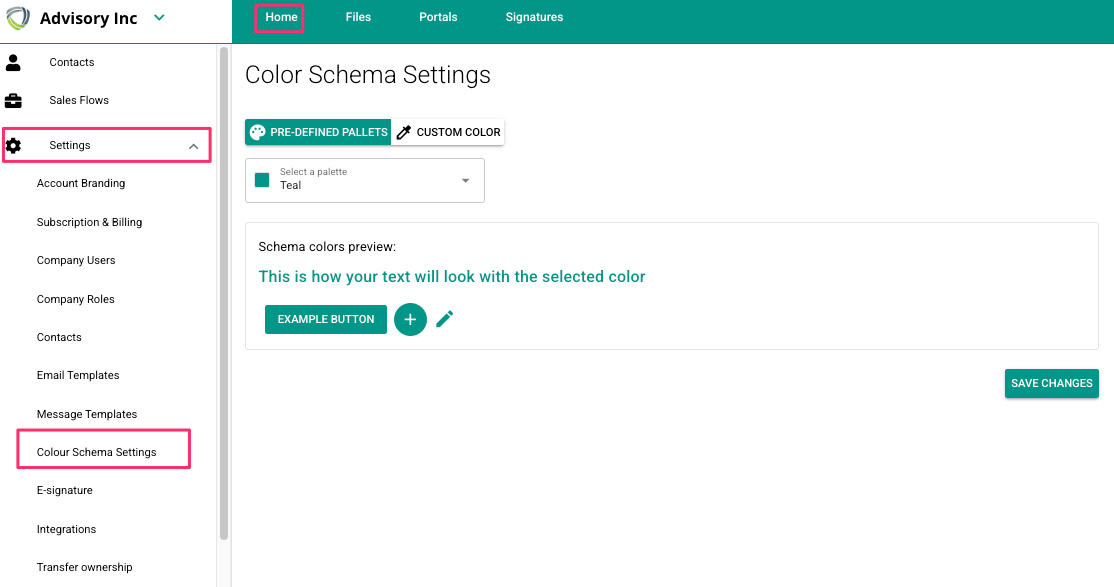
Schéma de couleurs
Pour que les couleurs de votre compte s'harmonisent avec votre logo, utilisez cette page pour sélectionner la palette de couleurs la plus agréable à l'œil. Vous pouvez choisir parmi nos couleurs prédéfinies ou créer votre propre couleur en sélectionnant l'option « Couleur personnalisée ».
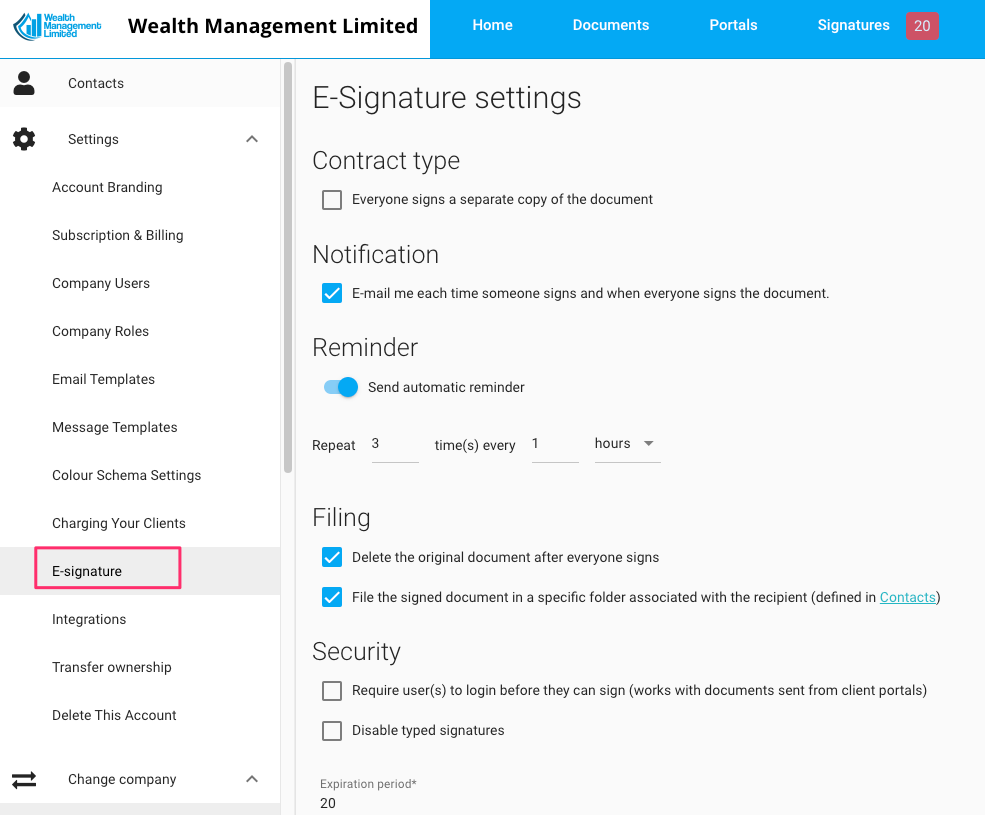
Signature électronique
Configurez ici les paramètres globaux de signature électronique, tels que les notifications, les rappels, les paramètres de classement et les paramètres de sécurité. Ces paramètres sont importants car ils seront utilisés si vous déclenchez des demandes de signature électronique via un logiciel tiers avec lequel nous sommes intégrés.
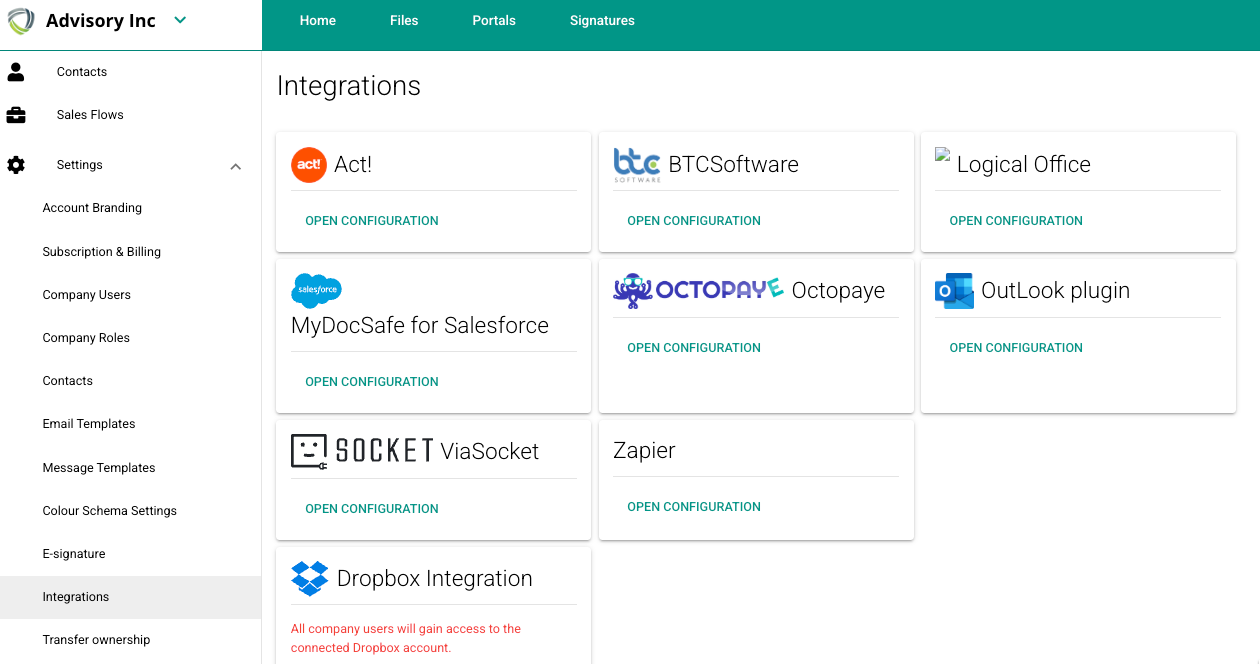
Intégrations
Utilisez cette page pour activer des intégrations puissantes :
Gestion de cabinet - Logical Office, BTC Software (Bright)
une porte d'entrée vers un monde d'intégrations - ViaSocket, Zapier
Importation/exportation de documents - Dropbox, Google Drive
comptabilité - Xero
Pour pouvoir facturer vos clients lors de l'envoi de devis et de propositions ou via des flux de travail dans les portails clients, choisissez Stripe ou GoCardless :
Nous vous recommandons maintenant de passer aux paramètres personnels, c'est-à-dire ceux qui ne vous concerneront que vous.
4b. Paramètres personnels :
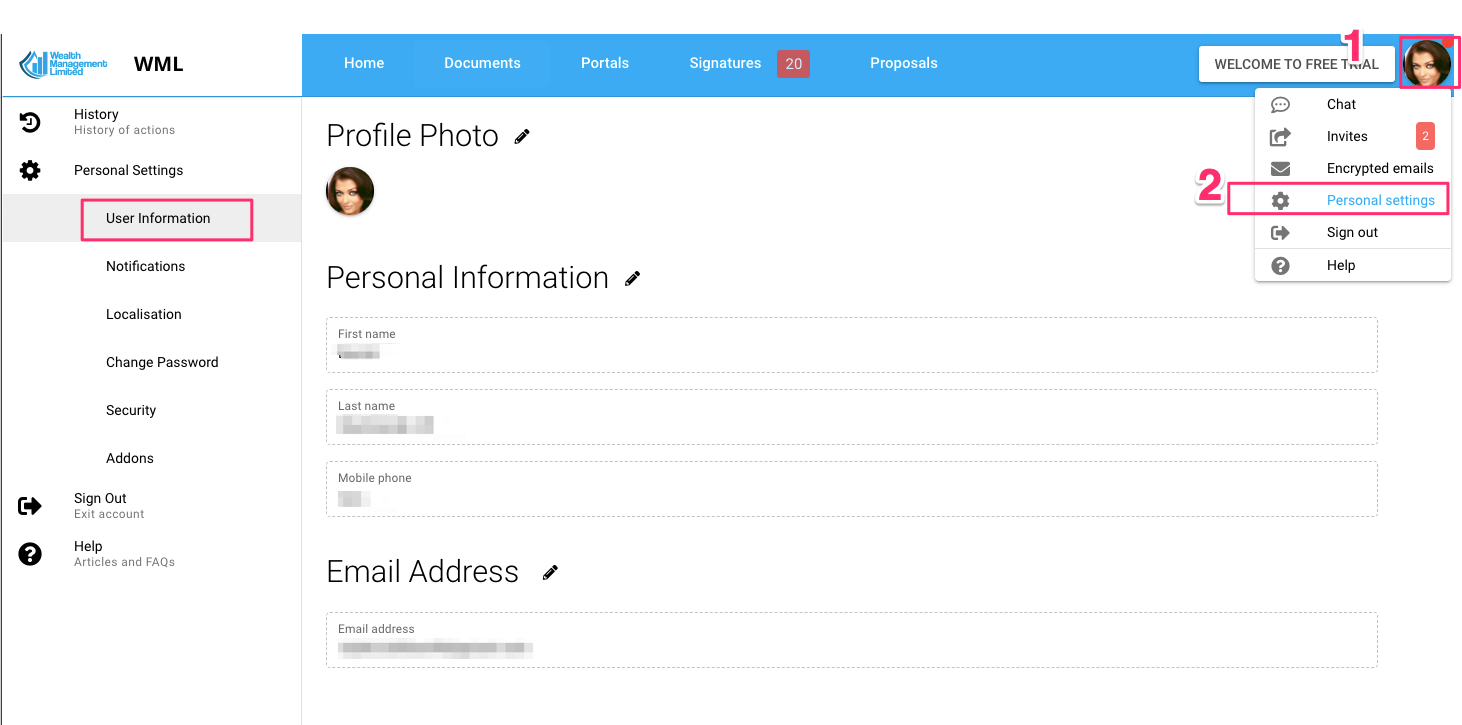
Les paramètres personnels sont accessibles en cliquant sur l'icône ronde située dans le coin supérieur droit et en sélectionnant « Paramètres personnels ».
Informations utilisateur
Le premier onglet, « Informations utilisateur », vous permet de modifier votre nom, votre adresse e-mail et votre photo de profil. Cette photo remplacera ensuite l'icône ronde en haut à droite et apparaîtra également sur les comptes des utilisateurs qui partagent des portails avec vous (soignez donc votre apparence).
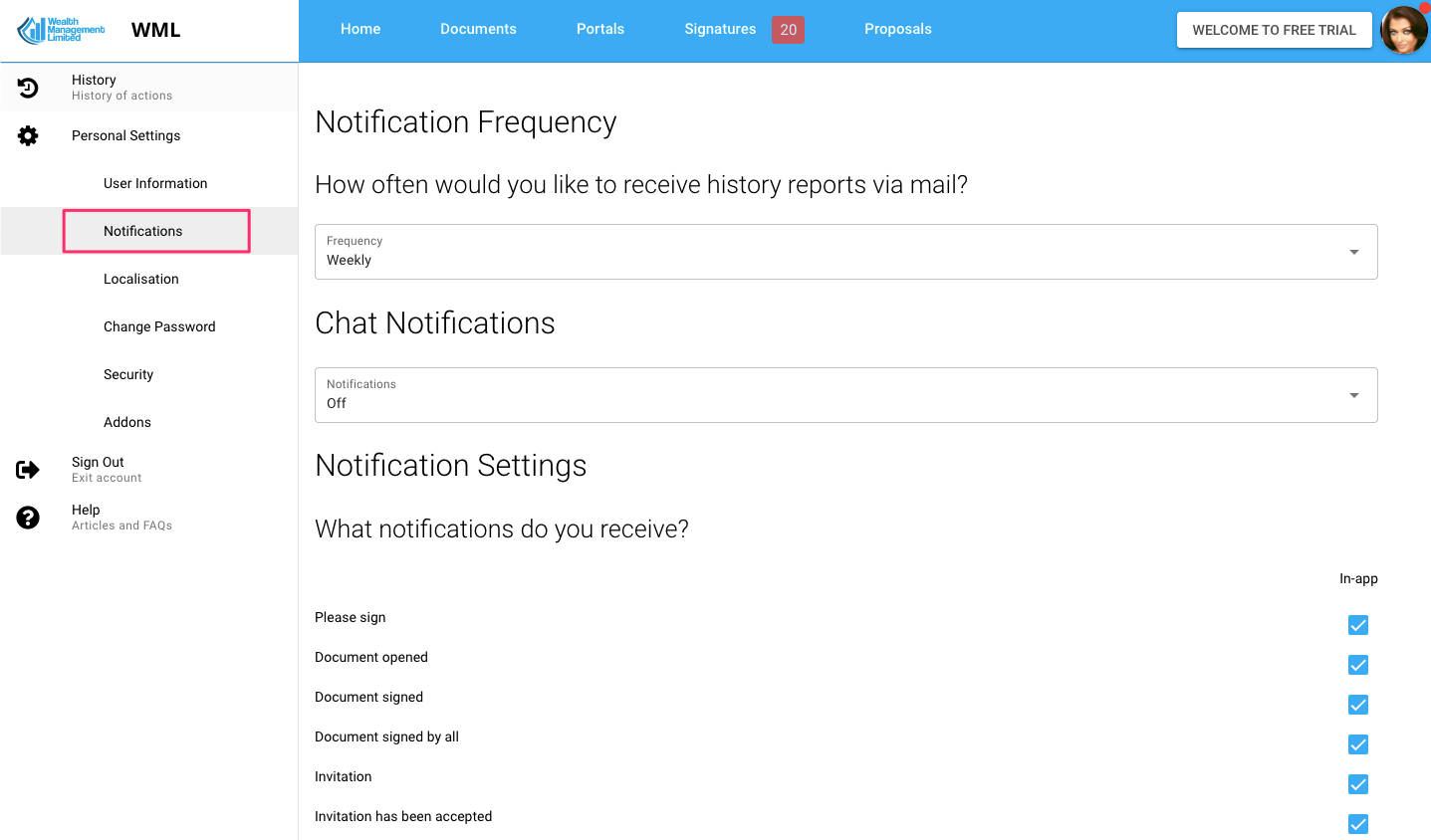
Notifications
Vous ne souhaitez peut-être pas être informé de tout ce qui se passe sur votre compte. Utilisez cette page pour activer ou désactiver les notifications. Nous vous recommandons de toutes les activer, de voir si cela vous convient, puis de désactiver celles qui ne vous sont plus utiles.
Localisation
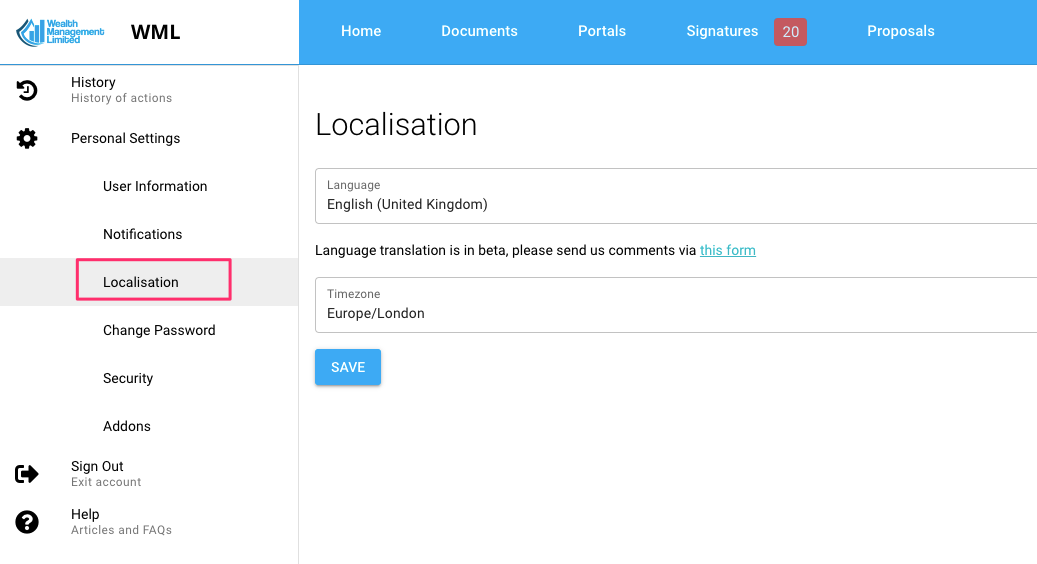
Le système devrait reconnaître la langue par défaut de votre navigateur et définir la langue en conséquence. Si ce choix ne vous convient pas, vous pouvez le modifier ici. Pour information, nos versions britannique et américaine sont bien meilleures que les autres (car notre équipe multilingue est encore en développement).
Modifiez votre fuseau horaire par défaut si vous voyagez beaucoup mais souhaitez que toutes les notifications soient liées à un fuseau horaire particulier. Dans la plupart des cas, vous n'aurez cependant pas besoin de le modifier.
Le reste :
Changer le mot de passe : changez-le
Sécurité : Authentification à deux facteurs : activez-la en vérifiant votre numéro de téléphone portable
Modules complémentaires (activez les intégrations Dropbox ou Google Drive)
Note concernant les notifications :
Notez que les notifications de portail peuvent être désactivées par défaut (et vous pouvez ensuite les activer uniquement pour les portails que vous souhaitez suivre) ou activées par défaut (et vous pouvez ensuite les désactiver pour les portails que vous ne souhaitez pas suivre). Ceci est utile si vous n'avez pas besoin de suivre toute l'activité des portails.
Passez maintenant à l'étape suivante :
5. Ajoutez vos contacts
Ou revenez à l'étape précédente