5. Ajoutez vos contacts
5. Ajoutez vos contacts
Notre fonctionnalité Contacts est un mini CRM qui vous permet de gérer les informations importantes concernant vos prospects, clients ou collaborateurs. Chaque contact possède une fiche détaillée personnalisable selon vos besoins, vous permettant de consulter les portails auxquels il a accès et les groupes auxquels il appartient. Vous pouvez également créer des liens entre les contacts pour suivre les relations complexes.
La fonction « Contacts » vous permet de suivre les informations client, les relations entre les contacts et les portails auxquels ils ont accès, ce qui vous permet de gérer facilement même les arrangements les plus complexes.
Vous pouvez ajouter des contacts un par un ou en masse via un importateur de fichiers CSV.
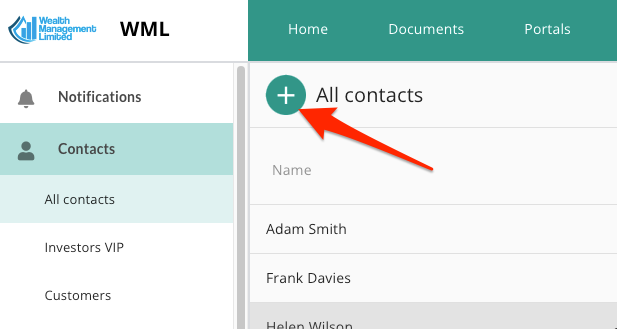
Nous avons deux types de contacts : les contacts individuels (personnes physiques) et les contacts organisationnels.
Contacts individuels
Chaque contact dans MyDocSafe doit avoir une adresse e-mail unique. Le prénom et le nom sont également obligatoires. Tous les autres champs sont facultatifs.
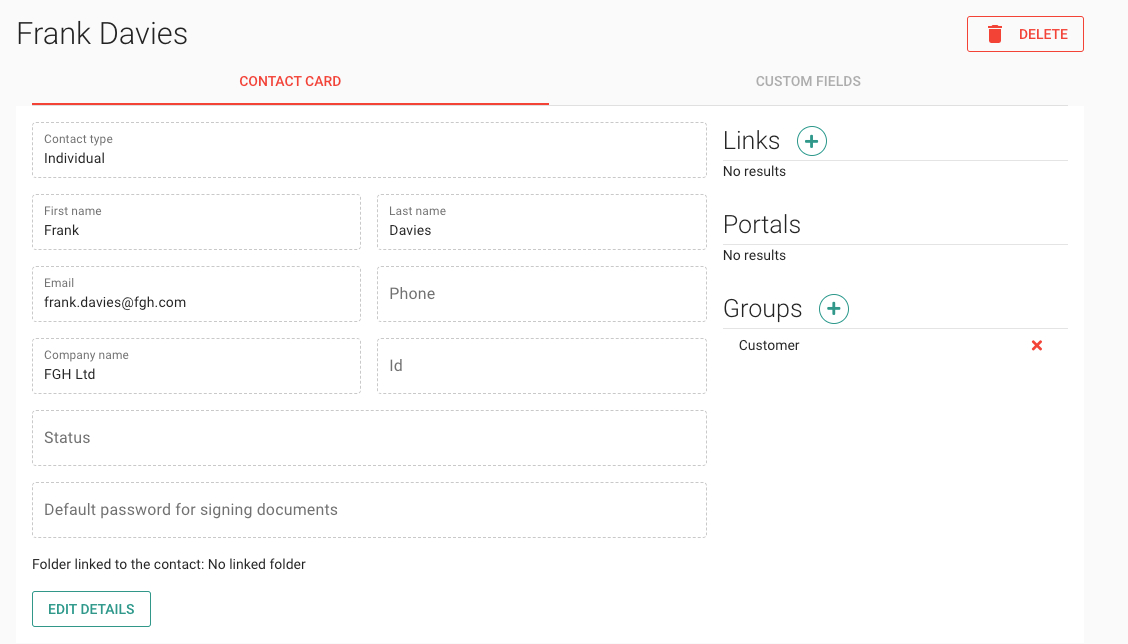
Caractéristiques principales :
Carte de contact
Le premier onglet d'une fiche contact est une fiche de contact contenant les informations de base sur le contact. Outre ces informations et le statut du contact, vous pouvez configurer deux champs facultatifs :
1. Mot de passe par défaut pour la signature des documents – si vous préférez cette mesure de sécurité
2. Dossier lié pour le stockage des documents signés - si vous souhaitez stocker tous les documents signés par ce contact dans un dossier spécifique
Champs personnalisés
Le deuxième onglet d'un formulaire de contact contient des champs personnalisés définis par l'utilisateur, où vous pouvez créer votre propre liste de champs que vous souhaitez collecter et stocker.
Links
Les liens vous permettent de créer des relations entre vos contacts, facilitant ainsi le suivi des relations personnelles et organisationnelles complexes entre vos clients. Un contact est-il actionnaire, employé, directeur ou associé d'une autre entreprise ? La section « Liens » affichera les contacts associés pour une navigation simplifiée.
Portails
La section « Portails » vous indiquera tous les portails auxquels un contact est invité.
Groupes de contact
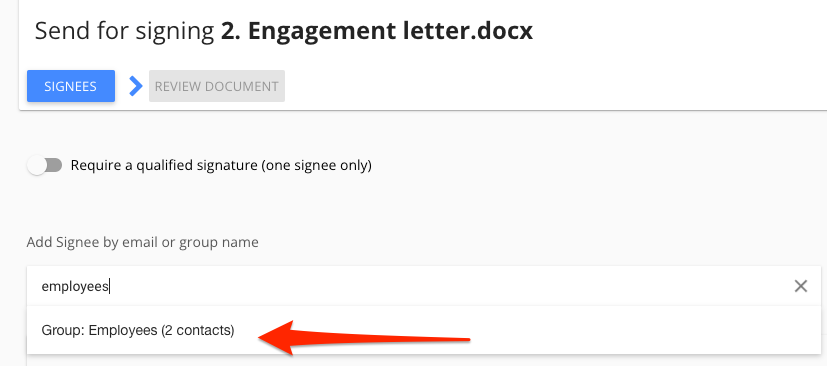
Ajoutez des contacts à un groupe si vous envoyez régulièrement des documents à des utilisateurs (employés, actionnaires, administrateurs, etc.) pour approbation et que vous ne souhaitez pas les ajouter individuellement à chaque envoi. Une fois le groupe configuré, vous pourrez indiquer son nom dans le champ « Signataire » lors de l'envoi d'un document. Après avoir cliqué sur « Suivant », nous importerons automatiquement tous les utilisateurs membres du groupe afin de vous faire gagner du temps.
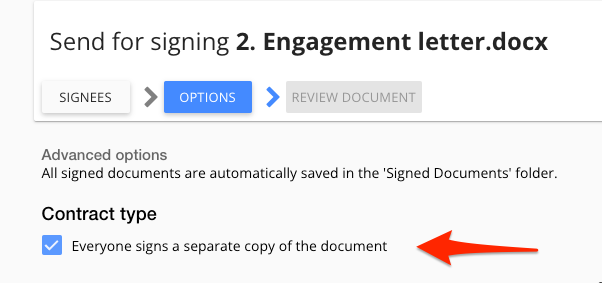
Notez que vous devrez peut-être sélectionner l'option « Chacun signe une copie séparée du document » dans les paramètres avancés de signature électronique si vous distribuez des documents, plutôt que de signer le même document à tour de rôle.
Contacts organisationnels
Chaque contact organisationnel dans MyDocSafe doit avoir un nom unique. Tous les autres champs sont facultatifs.
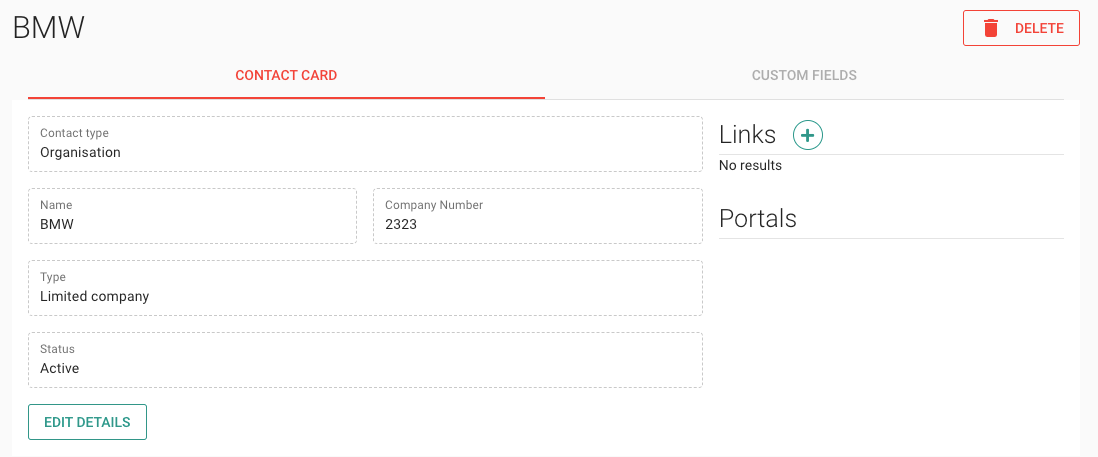
Caractéristiques principales :
Carte de contact
Le premier onglet d'une fiche contact est une fiche de contact qui contient des informations de base sur le contact.
Champs personnalisés
Le deuxième onglet d'un formulaire de contact contient des champs personnalisés définis par l'utilisateur, où vous pouvez créer votre propre liste de champs que vous souhaitez collecter et stocker.
Links
Les liens vous permettent de créer des relations entre vos contacts, facilitant ainsi le suivi des relations personnelles et organisationnelles complexes entre vos clients. Un contact est-il actionnaire, employé, directeur ou associé d'une autre entreprise ? La section « Liens » affichera les contacts associés pour une navigation simplifiée.
Portails
La section « Portails » vous affichera tous les portails portant le même nom que le nom du contact organisationnel.
Passez maintenant à l'étape suivante.
6. Créez votre premier flux de travail
Ou passez à l'étape précédente