5. Voeg uw contacten toe
5. Voeg uw contacten toe
Onze contactenfunctie is een mini-CRM waarmee u belangrijke informatie over uw potentiële klanten, bestaande klanten of medewerkers kunt bijhouden. Elk contact heeft een gegevensblad dat u naar wens kunt aanpassen. U kunt hiermee opzoeken tot welke portals een contactpersoon toegang heeft en tot welke groepen hij of zij behoort. U kunt ook koppelingen tussen contactpersonen instellen om complexe relaties overzichtelijk te houden.
Met de contactenfunctie kunt u klantgegevens bijhouden, relaties tussen contactpersonen en de portals waartoe ze toegang hebben, waardoor u zelfs de meest complexe afspraken eenvoudig kunt beheren.
Je kunt contactpersonen één voor één of in bulk toevoegen via een CSV-bestandsimporteerfunctie.
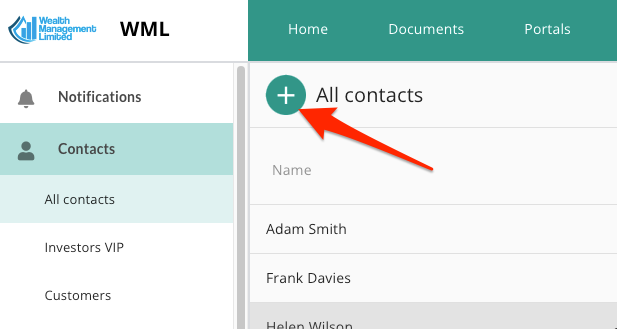
We hebben twee soorten contacten: individuele contacten (natuurlijke personen) en organisatorische contacten.
Individuele contactpersonen
Elk individueel contact in MyDocSafe moet een uniek e-mailadres hebben. Voornaam en achternaam zijn ook verplicht. Alle andere velden zijn optioneel.
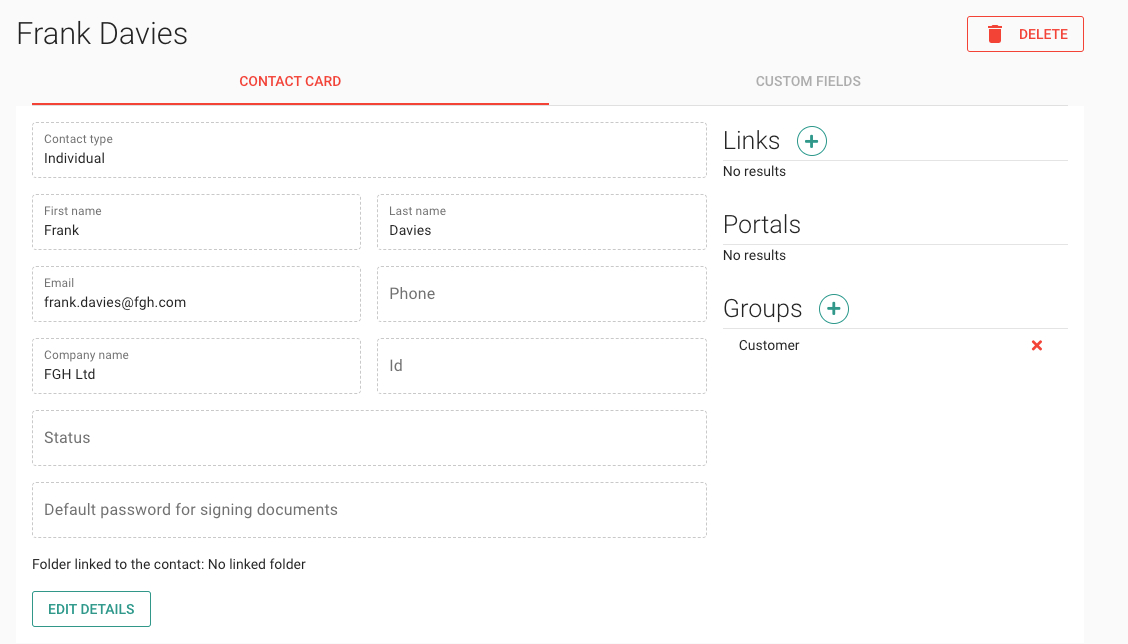
Belangrijkste kenmerken:
Contactkaart
Het eerste tabblad in een contactpersoon is een contactkaart met basisinformatie over de contactpersoon. Naast de basiscontactgegevens en de contactstatus kunt u twee optionele velden instellen:
1. Standaardwachtwoord voor het ondertekenen van documenten - als dit uw voorkeursbeveiligingsmaatregel is.
2. Gekoppelde map voor het opslaan van ondertekende documenten - als u alle door deze contactpersoon ondertekende documenten in een specifieke map wilt opslaan.
Aangepaste velden
Het tweede tabblad in een contactpersoon bevat door de gebruiker gedefinieerde aangepaste velden, waar u uw eigen lijst met velden kunt maken die u wilt verzamelen en opslaan.
Links
Met links kunt u relaties tussen contactpersonen leggen, waardoor u complexe persoonlijke en organisatorische relaties tussen uw klanten gemakkelijker kunt bijhouden. Is een contactpersoon aandeelhouder, werknemer, directeur of partner van een ander? In het gedeelte met links ziet u gerelateerde contactpersonen voor eenvoudige navigatie.
Portalen
In het gedeelte 'Portalen' ziet u alle portalen waarvoor een contactpersoon is uitgenodigd.
Contactgroepen
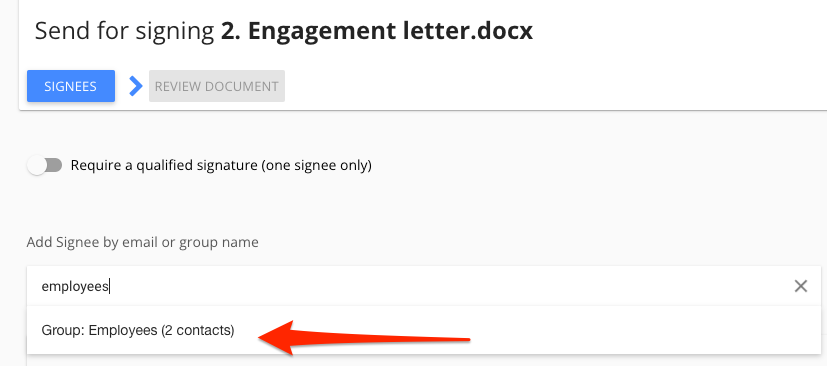
Voeg contactpersonen toe aan een groep als u regelmatig documenten ter goedkeuring naar een lijst met gebruikers stuurt (medewerkers, aandeelhouders, directeuren, enz.) en u deze gebruikers niet elke keer afzonderlijk wilt toevoegen wanneer u een document ter ondertekening verstuurt. Nadat de groep is ingesteld, kunt u de naam van de groep gebruiken in het veld 'ondertekenaar' wanneer u een document verzendt. Nadat u op 'Volgende' klikt, importeren we alle individuele gebruikers die tot die groep behoren om u tijd te besparen.
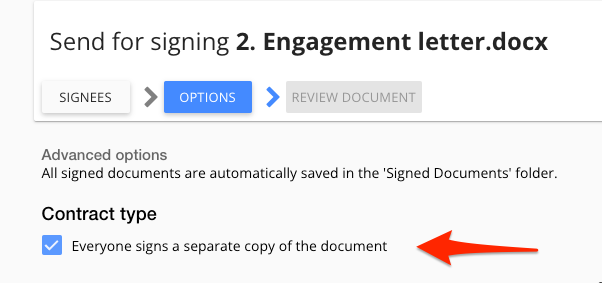
Houd er rekening mee dat u mogelijk de optie 'Iedereen ondertekent een apart exemplaar van het document' moet selecteren in de geavanceerde e-ondertekeningsinstellingen als u documenten verspreidt in plaats van hetzelfde document om de beurt te laten ondertekenen.
Organisatiecontactpersonen
Elke contactpersoon binnen de organisatie in MyDocSafe moet een unieke naam hebben. Alle andere velden zijn optioneel.
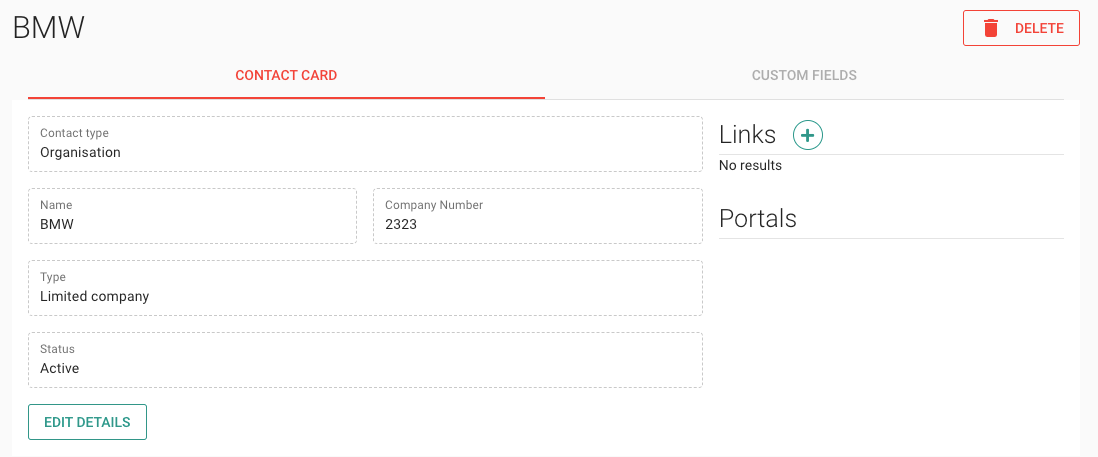
Belangrijkste kenmerken:
Contactkaart
Het eerste tabblad in een contactpersoon is een contactkaart met basisinformatie over de contactpersoon.
Aangepaste velden
Het tweede tabblad in een contactpersoon bevat door de gebruiker gedefinieerde aangepaste velden, waar u uw eigen lijst met velden kunt maken die u wilt verzamelen en opslaan.
Links
Met links kunt u relaties tussen contactpersonen leggen, waardoor u complexe persoonlijke en organisatorische relaties tussen uw klanten gemakkelijker kunt bijhouden. Is een contactpersoon aandeelhouder, werknemer, directeur of partner van een ander? In het gedeelte met links ziet u gerelateerde contactpersonen voor eenvoudige navigatie.
Portalen
In het gedeelte 'Portalen' worden alle portalen weergegeven die dezelfde naam hebben als de naam van de contactpersoon binnen de organisatie.
Ga nu naar de volgende stap.
6. Maak je eerste workflow aan
Of ga terug naar de vorige stap.