Accepter les invitations au portail
Accepter les invitations au portail
Accepter les invitations du portail est très simple, mais diffère légèrement selon que l'utilisateur a interagi ou non avec MyDocSafe dans le passé.
1. Nouveaux utilisateurs
Après avoir cliqué sur le lien figurant dans l'e-mail d'invitation, le nouvel utilisateur devra confirmer son nom et accepter nos conditions générales d'utilisation. Le numéro de téléphone n'est pas obligatoire (l'utilisateur peut indiquer « N/A »). Cependant, si l'opérateur exige l'activation de l'authentification à deux facteurs, il est conseillé aux utilisateurs de saisir correctement leur numéro de mobile (ils pourront le faire ultérieurement).
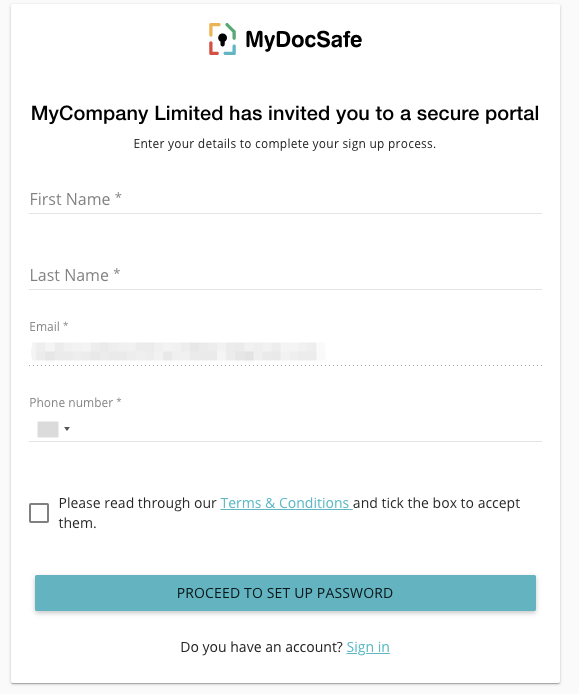
À l'étape suivante, l'utilisateur sera invité à définir un mot de passe :
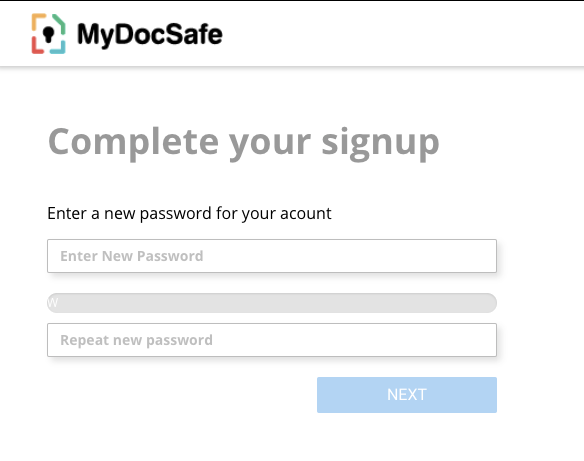
Après avoir fourni un mot de passe suffisamment robuste, l'utilisateur peut cliquer sur « suivant » :
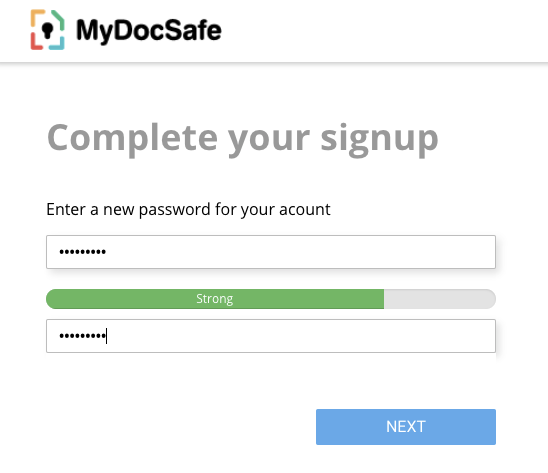
Si l'authentification à deux facteurs est désactivée, l'utilisateur sera autorisé à accéder immédiatement au portail :
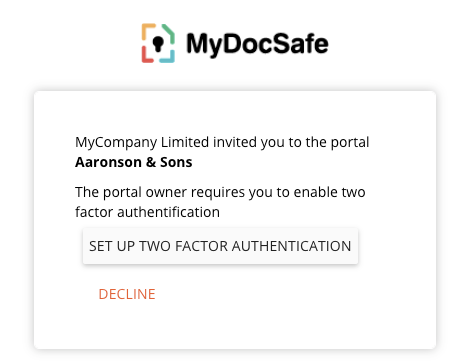
Si l'authentification à deux facteurs est activée, l'utilisateur sera invité à vérifier son numéro de téléphone mobile.
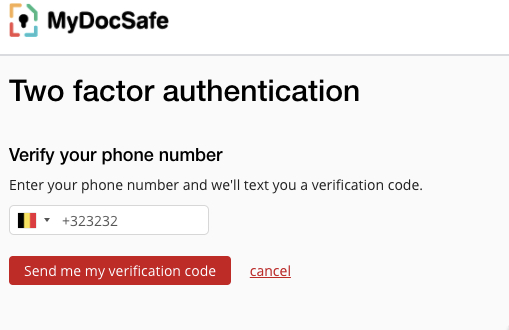
Ensuite, il sera demandé à l'utilisateur de vérifier le numéro de téléphone portable fourni sur l'écran initial et de fournir un code qui sera envoyé via SMS.
2. Utilisateurs existants
Si un utilisateur existant de MyDocSafe reçoit une invitation à un portail, l'expérience est légèrement différente puisque l'étape initiale de configuration des identifiants de compte peut être ignorée.
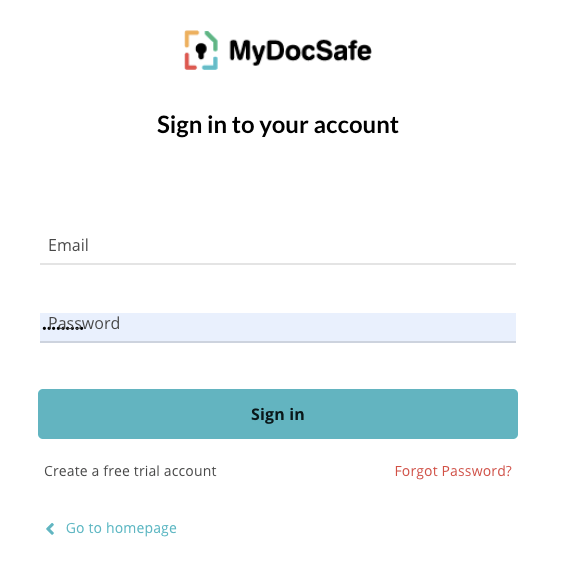
Après avoir cliqué sur le lien figurant dans l'e-mail d'invitation au portail, l'utilisateur sera invité à se connecter à l'aide de ses identifiants existants.
L'utilisateur sera ensuite invité à accepter l'invitation au nouveau portail. En cliquant sur « Refuser », un courriel sera envoyé au fournisseur du portail pour l'informer du refus de l'invitation.
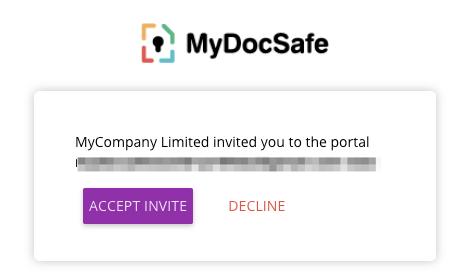
Cliquer sur « Accepter l'invitation » permet à l'utilisateur d'accéder au nouveau portail.
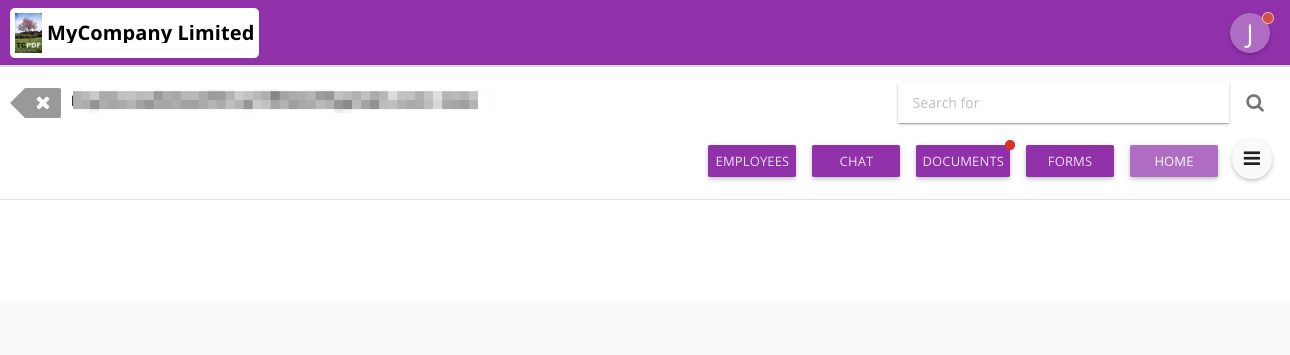
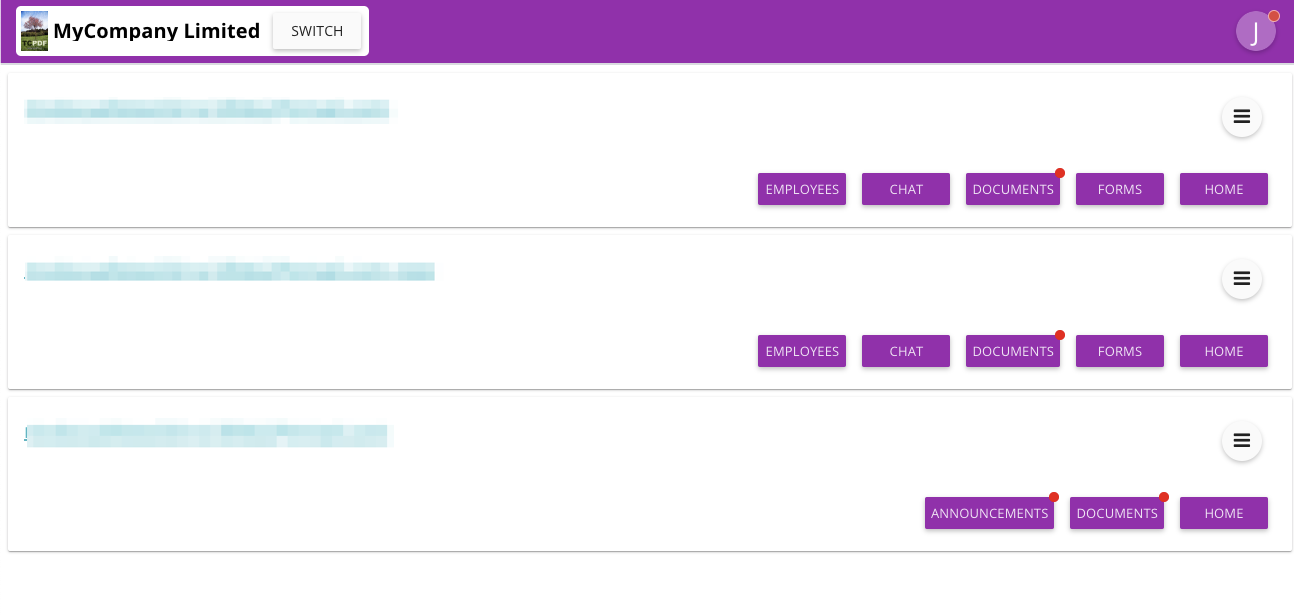
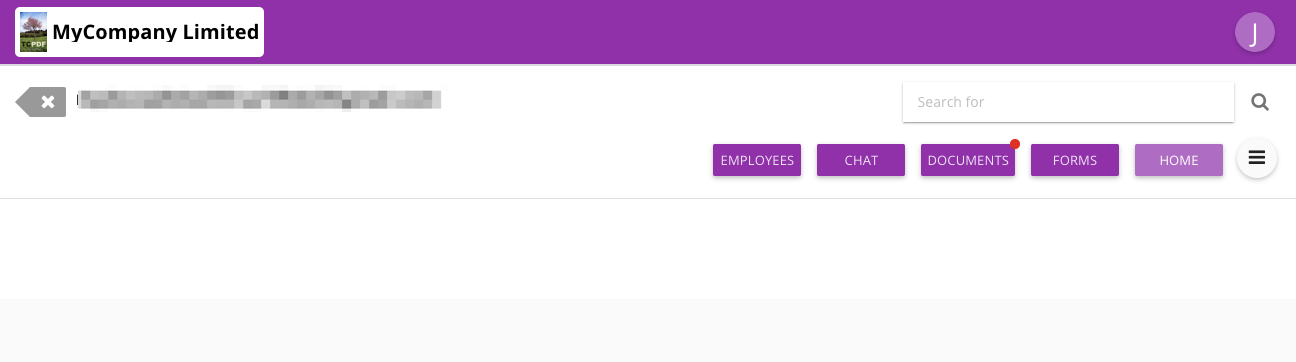
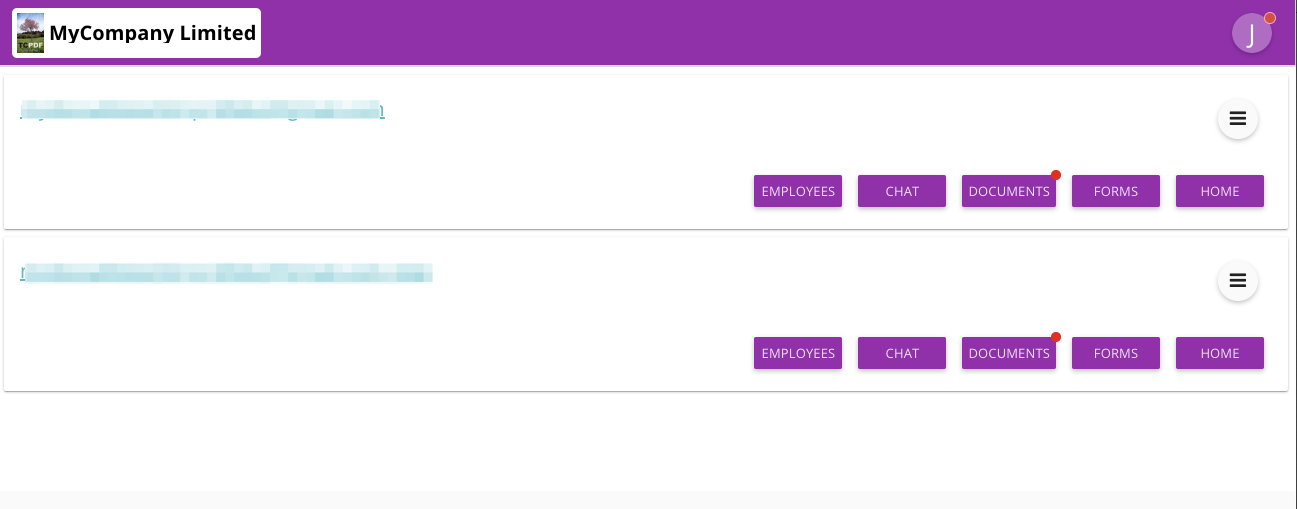
Si l'utilisateur a accès à plusieurs portails du même fournisseur, ceux-ci seront répertoriés sur le tableau de bord, accessible en cliquant sur l'icône « x » ou sur le logo situé dans le coin supérieur gauche :
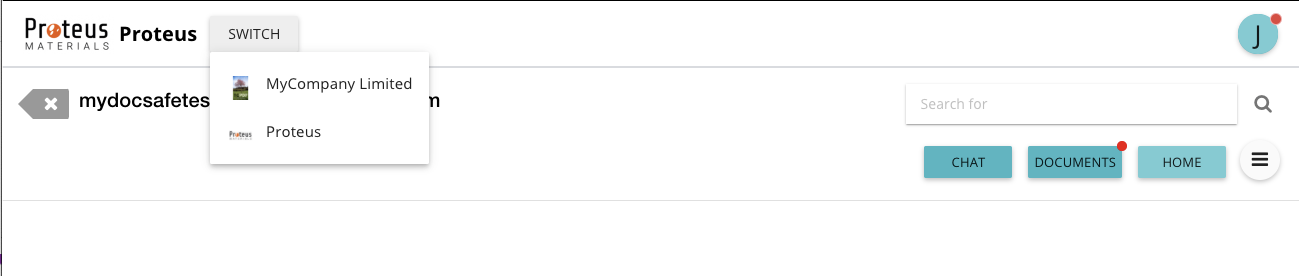
Si l'utilisateur est invité à accéder à un portail par un autre fournisseur, il pourra passer de l'un à l'autre en cliquant sur le bouton « Changer ».
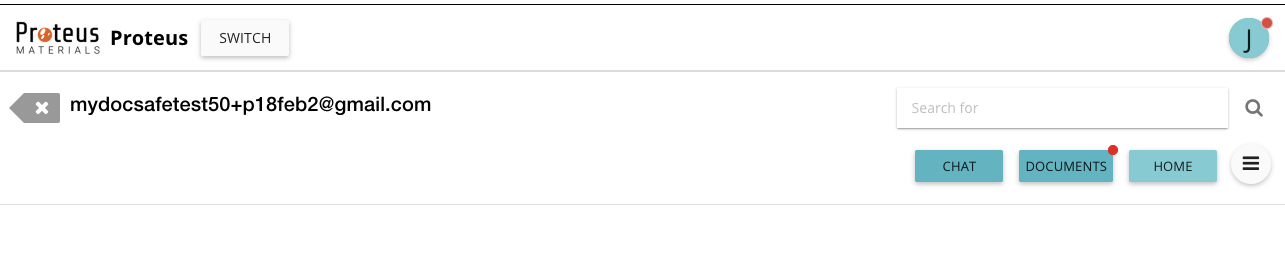
Passage d'un portail à l'autre :
Trouver les invitations existantes au portail
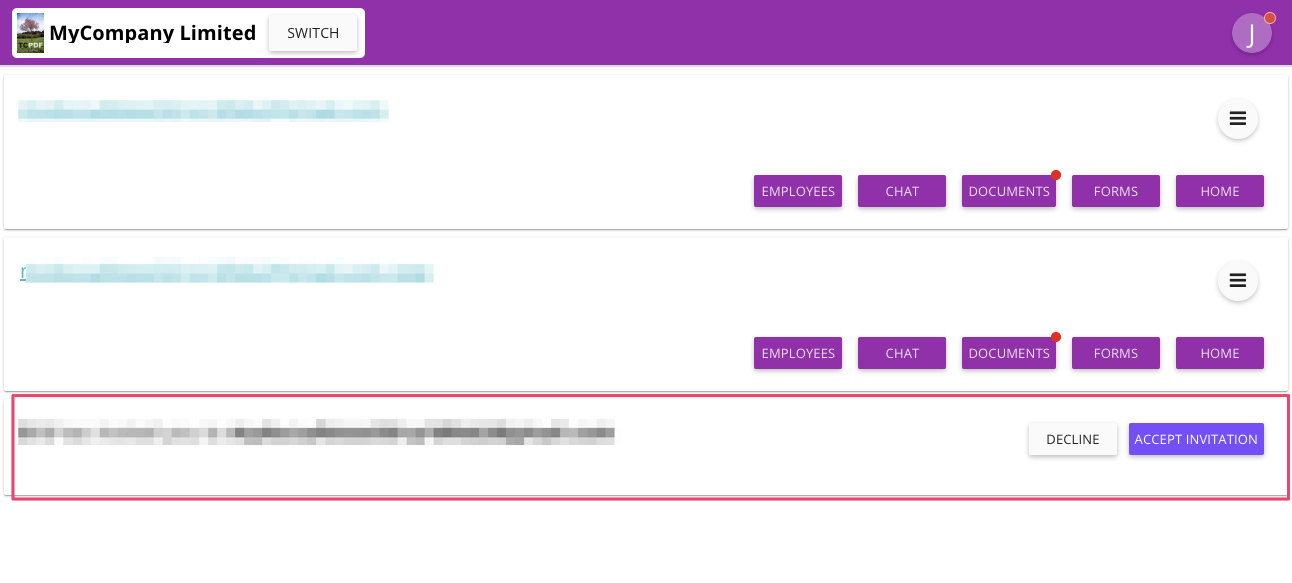
Si un utilisateur se connecte à un compte existant sans cliquer sur le lien d'invitation, celle-ci restera « en attente ». L'invitation en attente sera visible sur le tableau de bord, sous les autres portails.
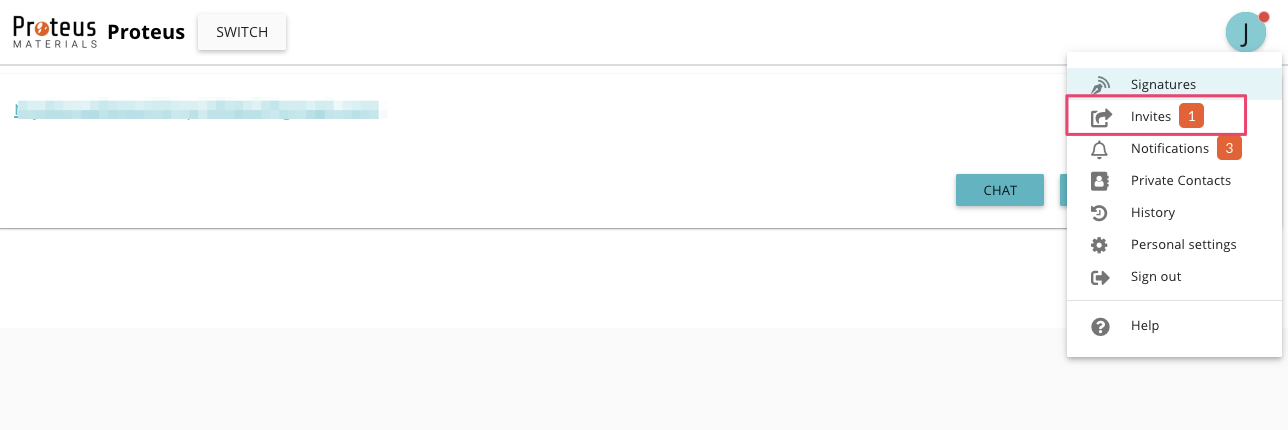
Toutefois, si l'utilisateur est connecté à un autre fournisseur, l'invitation reste accessible via le menu personnel situé en haut à droite :
L'onglet « Invitations » affiche toutes les invitations en attente, quelle que soit leur source.
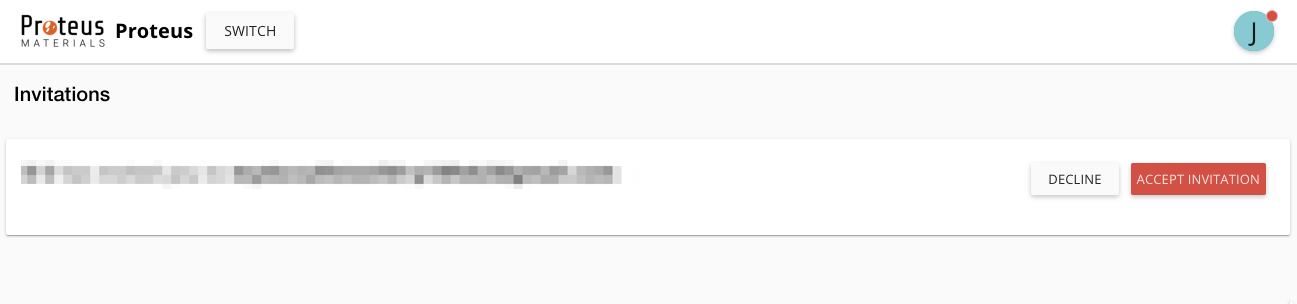
Après avoir accepté une invitation, l'utilisateur doit passer au nouveau fournisseur pour accéder au nouveau portail :