Прийняття запрошень на портал
Прийняття запрошень на портал
Прийняття запрошень на портал справді просте, але дещо відрізняється залежно від того, чи взаємодіяв користувач з MyDocSafe раніше.
1. Користувачі, які вперше користуються послугою
Після натискання на посилання в електронному листі із запрошенням, користувача, який вперше вводить послуги, попросять підтвердити своє ім’я та прийняти наші Умови та положення. Номер телефону не є обов’язковим (користувач може ввести «Н/Д»). Однак, якщо постачальник послуг вимагає ввімкнення двофакторної автентифікації, рекомендується, щоб користувачі правильно ввели свій номер мобільного телефону (вони завжди можуть зробити це пізніше).
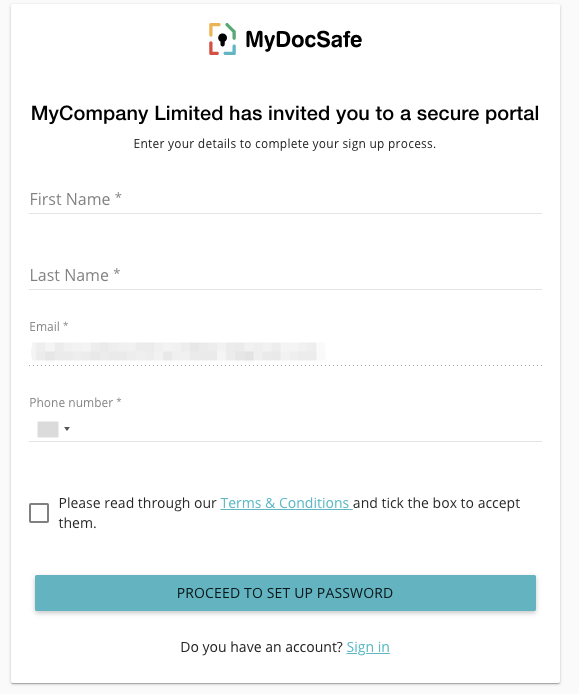
На наступному кроці користувачеві буде запропоновано встановити пароль:
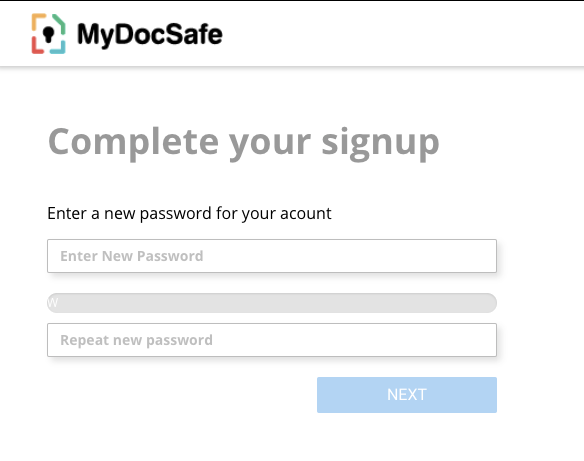
Після введення пароля достатньої надійності користувач може натиснути кнопку «Далі»:
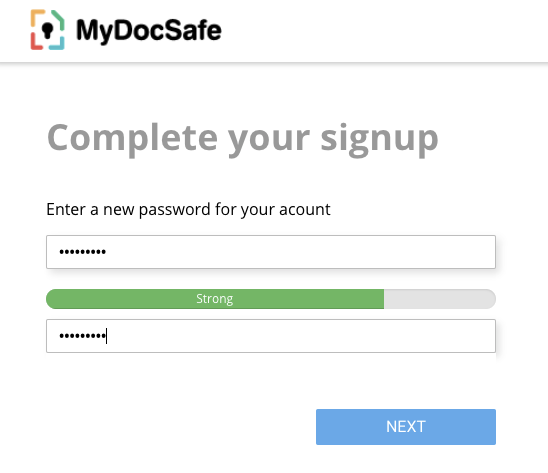
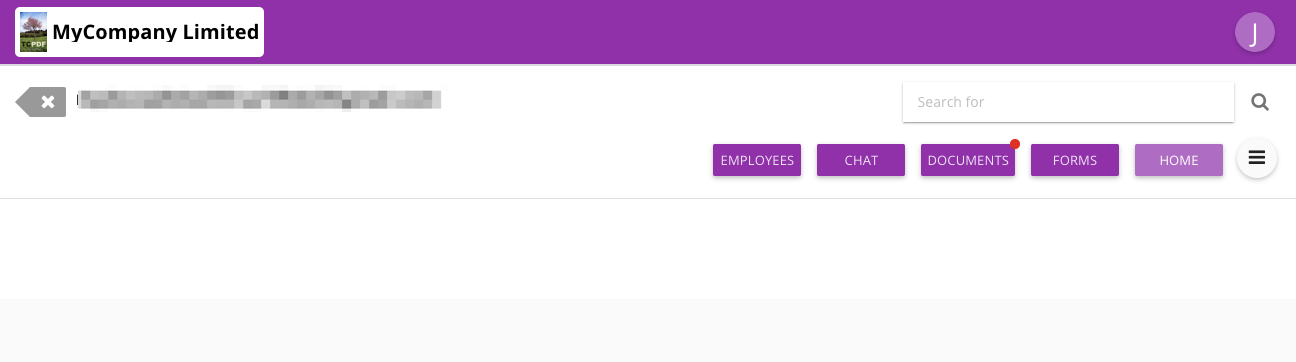
Якщо двофакторну автентифікацію вимкнено, користувачеві буде одразу дозволено вхід на портал:
Якщо двофакторну автентифікацію ввімкнено, користувача попросять підтвердити свій номер мобільного телефону.
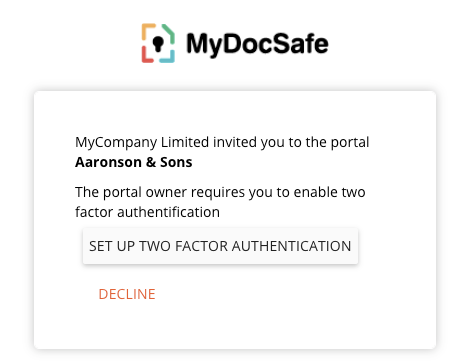
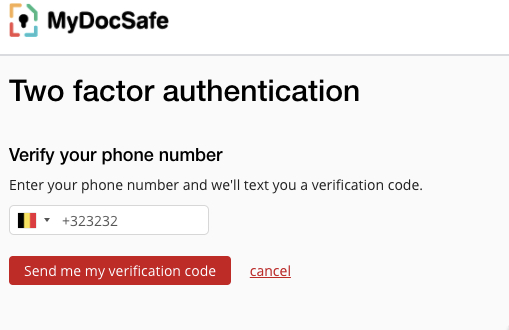
Далі користувача попросять підтвердити номер мобільного телефону, вказаний на початковому екрані, та ввести код, який буде надіслано на номер SMS.
2. Існуючі користувачі
Якщо існуючий користувач MyDocSafe отримує запрошення на портал, інтерфейс дещо відрізняється, оскільки початковий крок налаштування облікових даних можна пропустити.
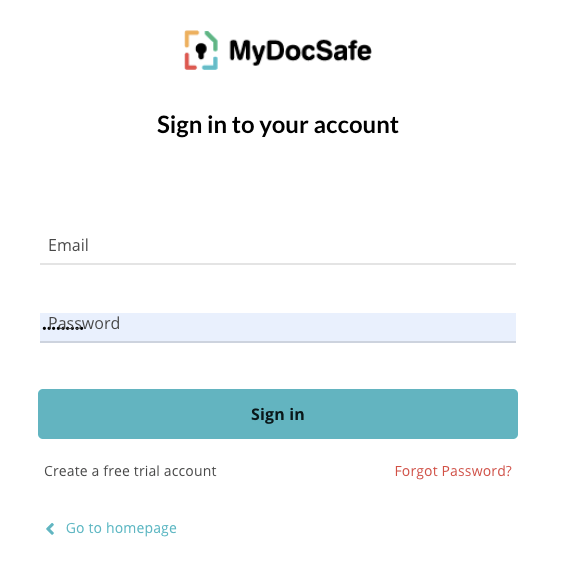
Після натискання на посилання в електронному листі із запрошенням порталу користувачеві буде запропоновано увійти, використовуючи свої існуючі облікові дані.
Далі користувача попросять прийняти нове запрошення на портал. Натискання кнопки «Відхилити» надішле електронний лист постачальнику порталу про те, що користувач відхилив запрошення.
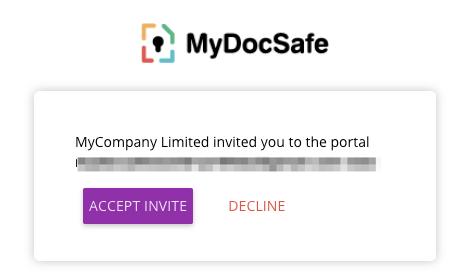
Натискання кнопки «Прийняти запрошення» дозволяє користувачеві перейти на новий портал.
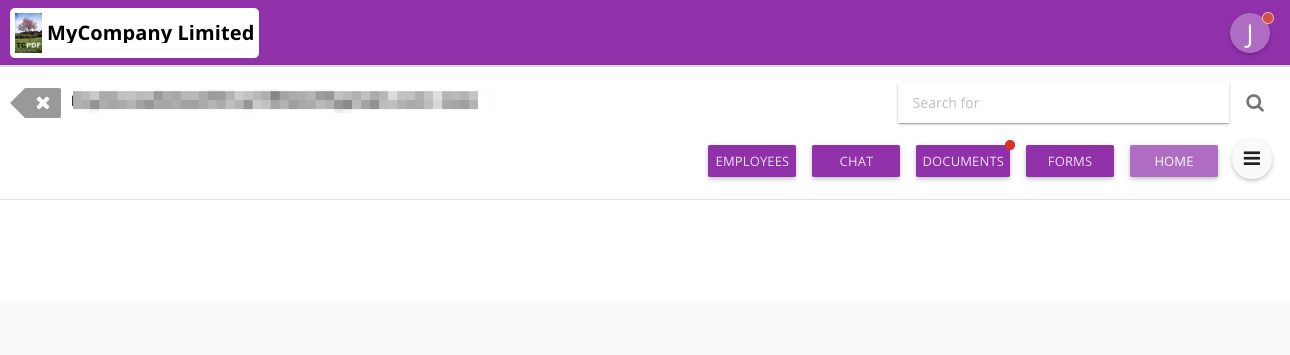
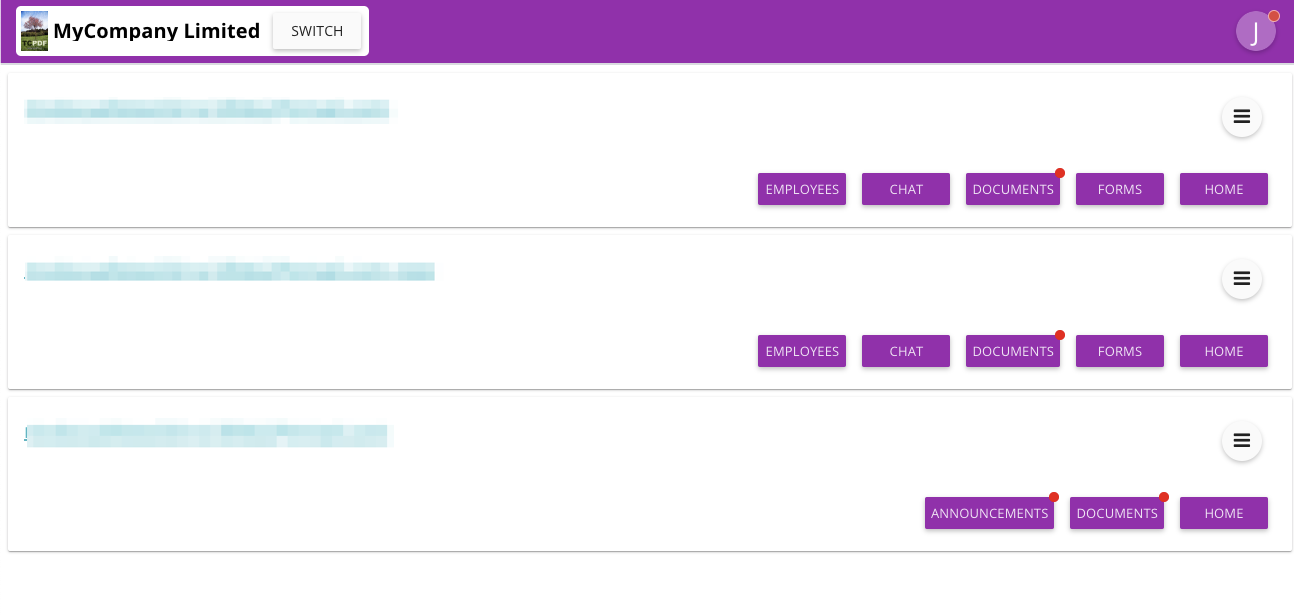
Якщо користувач має доступ до кількох порталів від одного постачальника, вони будуть перелічені на панелі інструментів, доступ до якої можна отримати, натиснувши на значок «x» або на логотип у верхньому лівому куті:
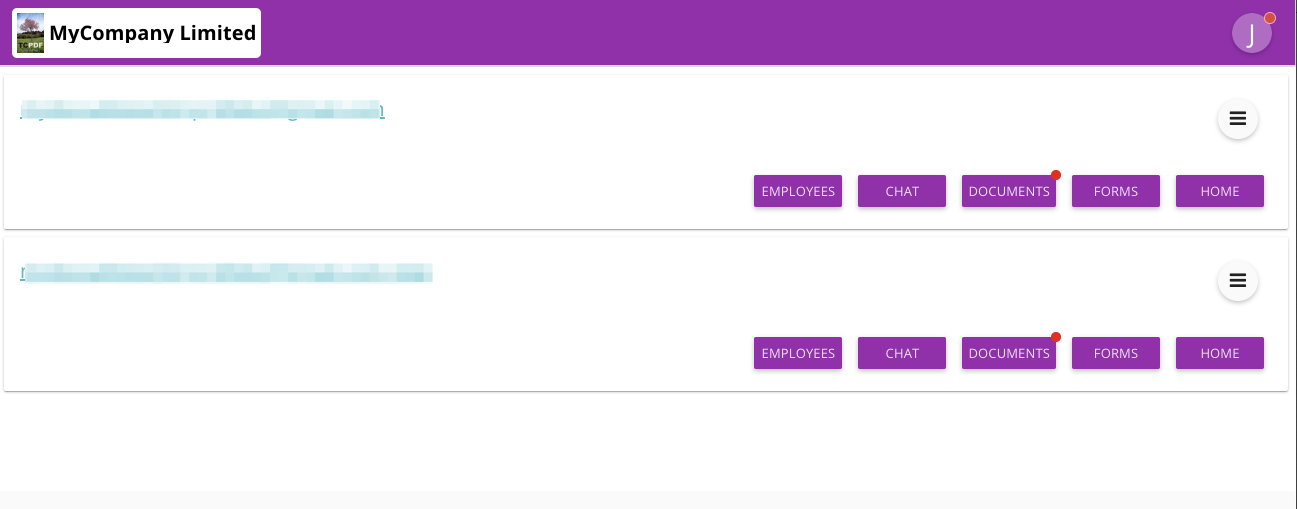
Якщо користувача запросив на портал інший постачальник, він зможе перемикатися між ними, натиснувши кнопку «Перемикання».
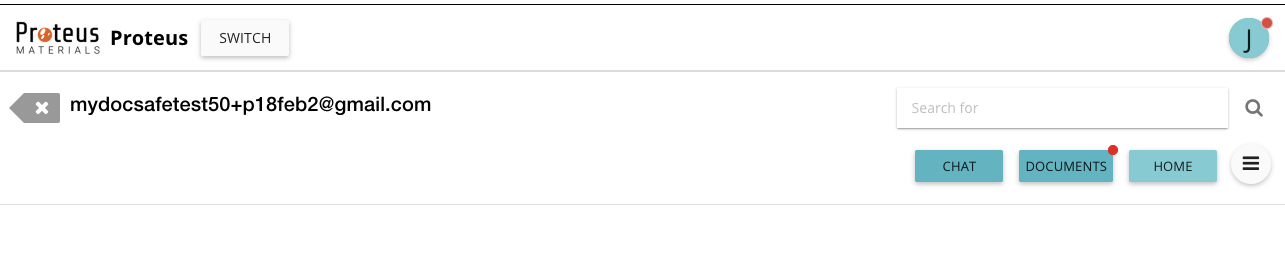
Перемикання між порталами:
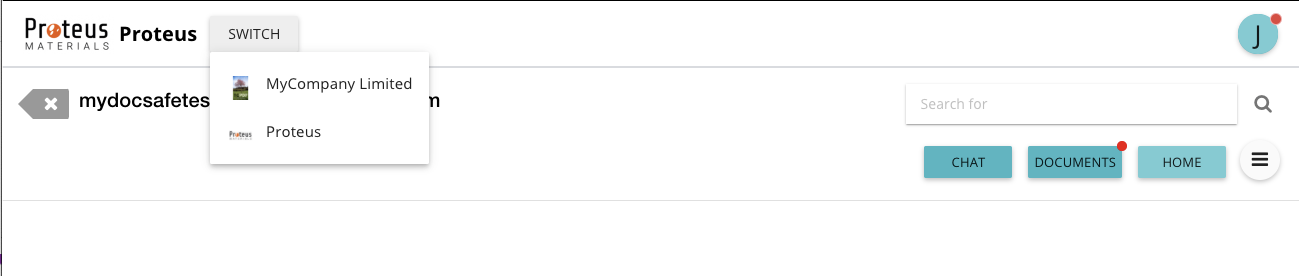
Пошук наявних запрошень на портал
Якщо користувач увійде до існуючого облікового запису, не натиснувши посилання на запрошення, запрошення залишиться «в очікуванні». Запрошення, що очікує на розгляд, буде видно на інформаційній панелі під іншими порталами:
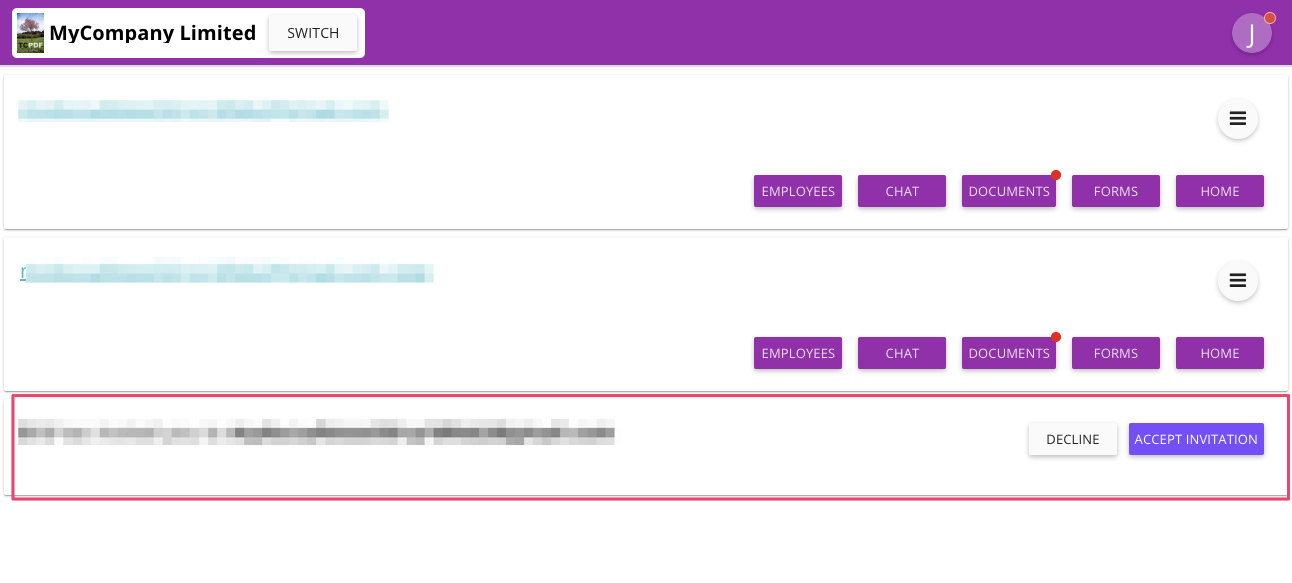
Однак, якщо користувач увійшов до іншого провайдера, запрошення все одно можна отримати через особисте меню у верхньому правому куті:
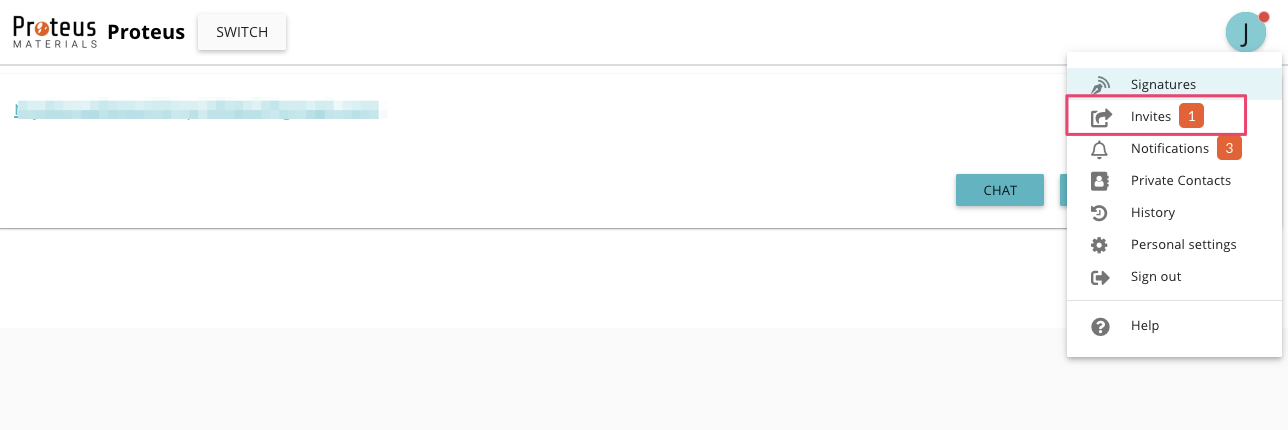
На вкладці «Запрошення» відображаються всі запрошення, що очікують на розгляд, незалежно від їхнього джерела.
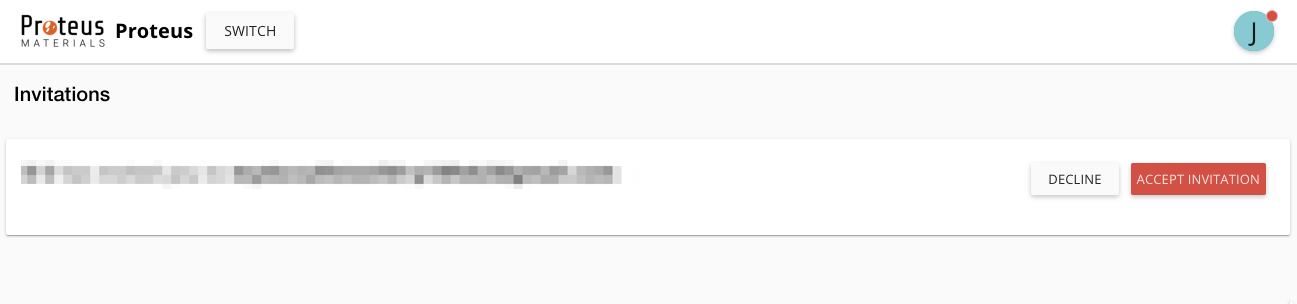
Після прийняття запрошення користувач повинен перейти до нового постачальника, щоб побачити новий портал: