Configuration de l'apparence des portails
Configuration de l'apparence des portails
Personnalisons vos portails clients pour qu'ils aient exactement l'apparence et le fonctionnement que vous recherchez.
1. Commençons par déterminer les onglets que vous souhaitez activer.
Vous pouvez activer ou désactiver des fonctionnalités et personnaliser les libellés des onglets du portail. Pour ce faire, accédez aux paramètres du groupe de portails, dans l'onglet Général :
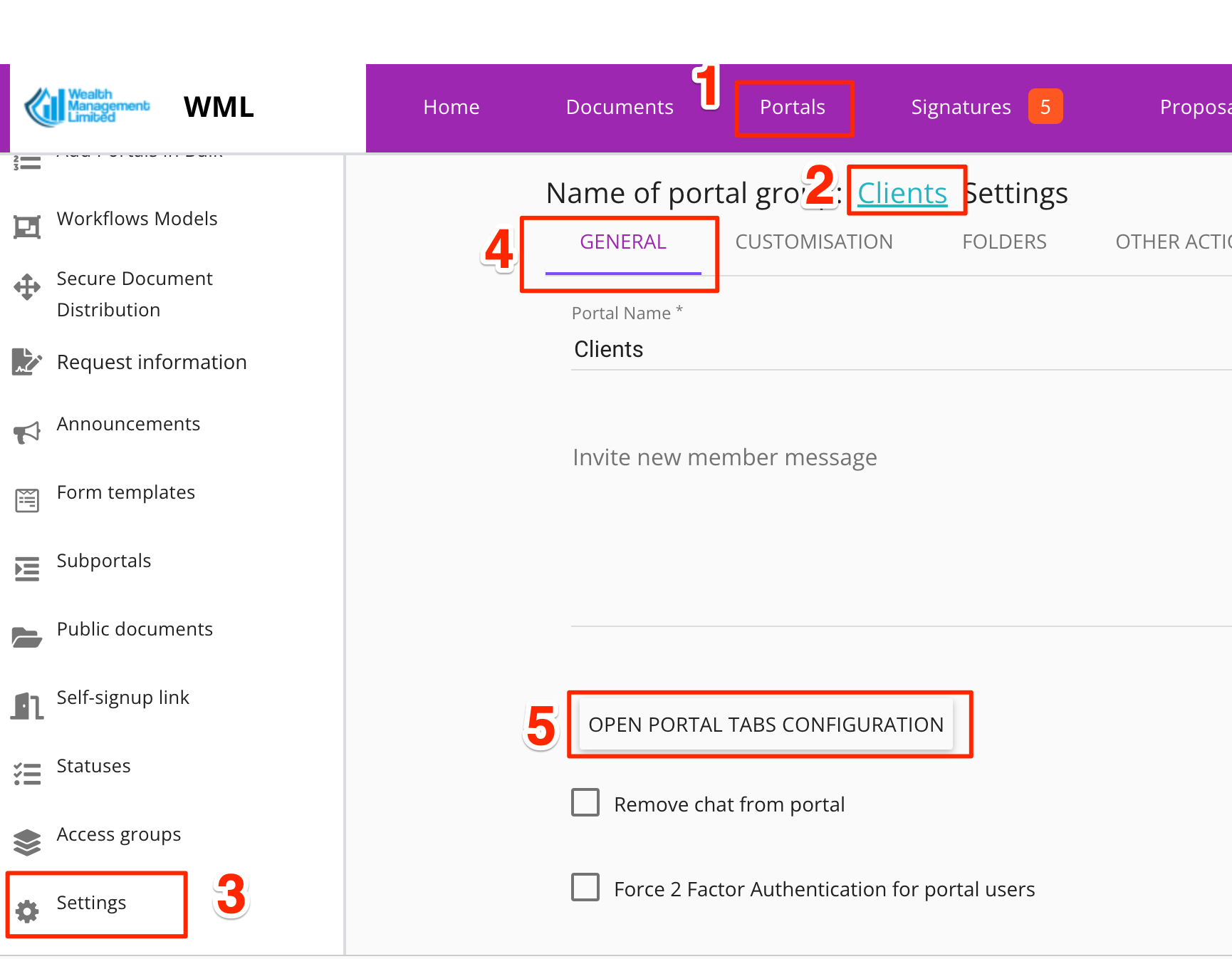
La page qui s'ouvre affiche tous les onglets disponibles à gauche et tous les onglets activés à droite. Votre version sera légèrement différente car les « Éléments disponibles » incluent des « Modèles de flux de travail » que vous n'avez peut-être pas encore configurés.
Pour configurer des modèles de flux de travail personnalisés, cliquez ici .
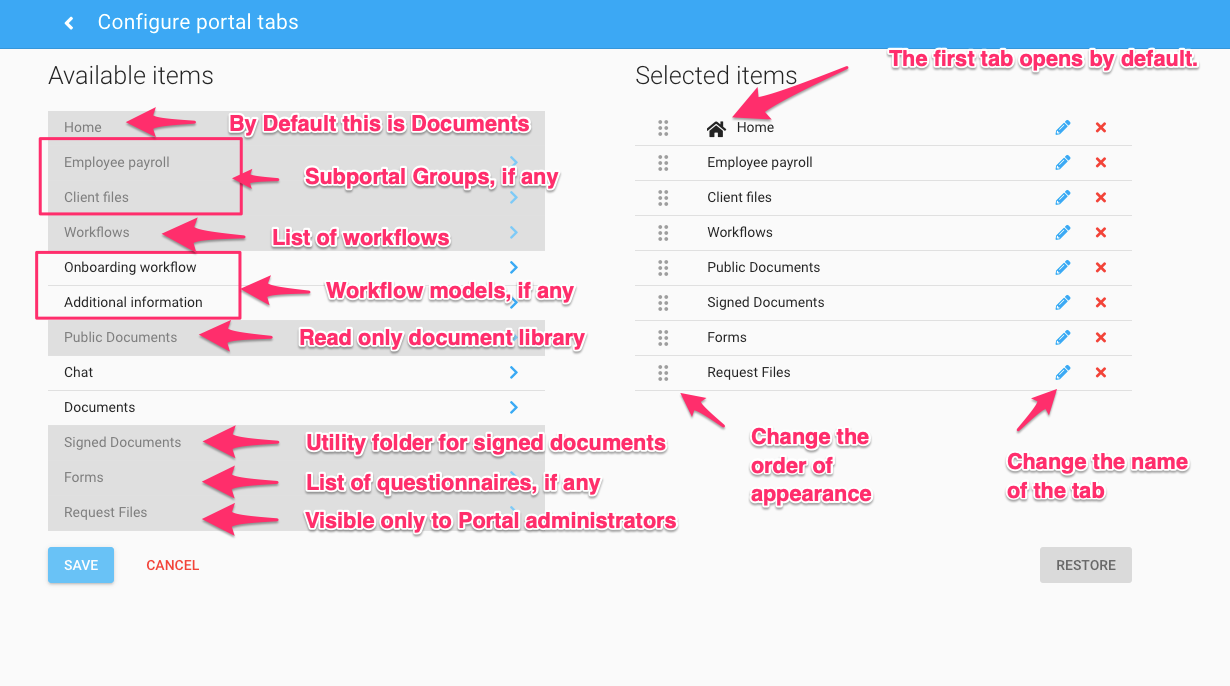
Les onglets de gauche apparaissent dans l'ordre suivant :
Accueil (Documents)
Les groupes de sous-portails, le cas échéant, sont définis.
Flux de travail (contient la liste des flux de travail)
Les modèles de flux de travail, le cas échéant, apparaissent dans la liste des flux de travail. Vous pouvez également les mettre en avant ici si vous souhaitez « promouvoir » un flux de travail important pour qu'il soit visible sous forme d'onglet.
Documents publics. Cette section apparaît uniquement si vous avez ajouté des documents que vous souhaitez partager avec tous les utilisateurs du portail dans le groupe de portail actuel.
Chat
Documents
Documents signés. Ce dossier apparaît automatiquement uniquement si des documents ont été signés sur le portail. Cette fonctionnalité pratique vous permet de consulter tous les documents signés, même si les originaux sont répartis dans plusieurs dossiers ou flux de travail du portail.
Formulaires. Cette section s'affiche uniquement si vous avez ajouté au moins un modèle de formulaire. Pour une expérience optimale, nous vous recommandons de définir au moins deux modèles.
Demande de fichiers. Cette option est visible uniquement par l'administrateur et permet aux utilisateurs de l'entreprise de demander des documents aux utilisateurs du portail. Ces derniers n'ont pas besoin de se connecter pour téléverser les documents.
2. Activer une vidéo de bienvenue ou un tutoriel
Pour activer votre vidéo ou tutoriel personnalisé, accédez à Paramètres du groupe de portail / Tutoriel et remplissez les champs requis :
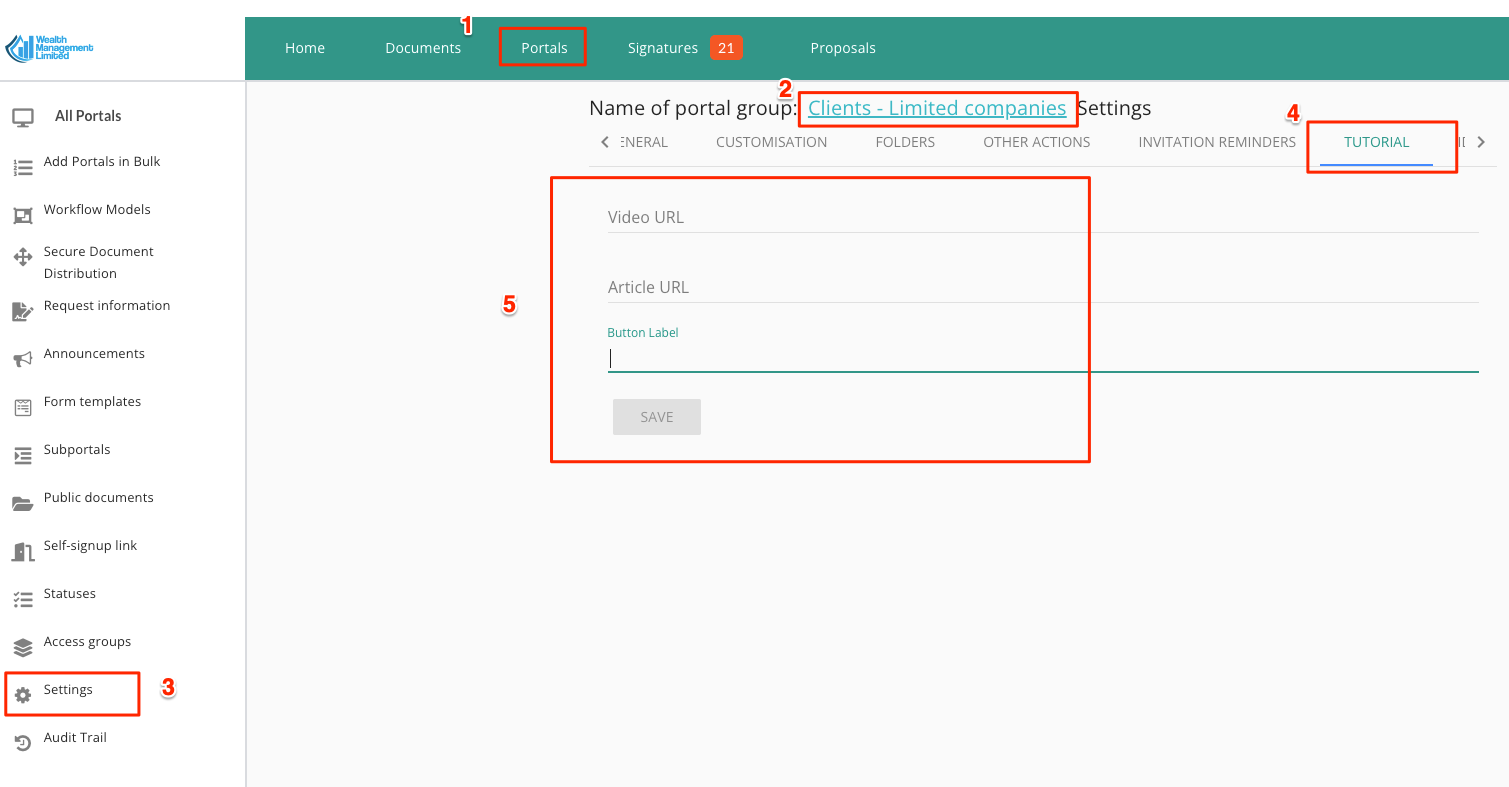
Plusieurs combinaisons sont autorisées :
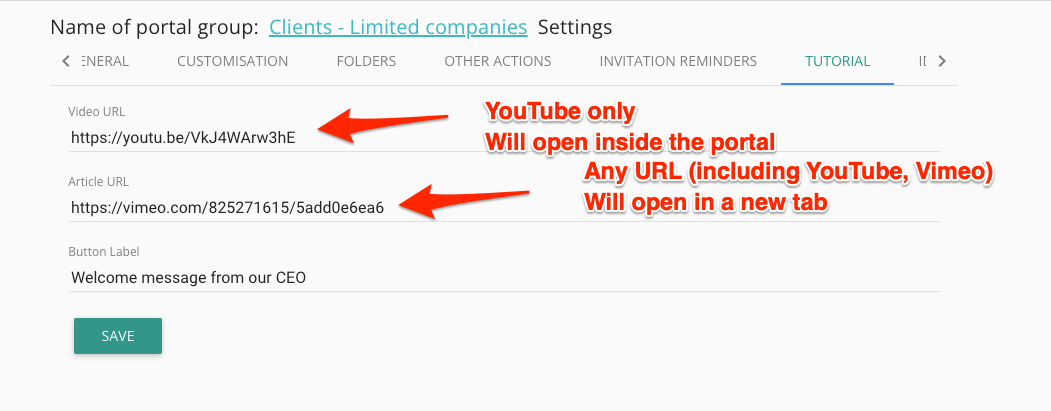
Vidéo uniquement :
Pour les vidéos YouTube, utilisez « URL de la vidéo » (la vidéo s'ouvrira dans le portail).
Pour les vidéos Vimeo, utilisez « URL de l'article » (la vidéo s'ouvrira dans un nouvel onglet). Cela présente l'avantage supplémentaire de permettre aux utilisateurs de visionner votre vidéo tout en naviguant sur le portail ou en suivant le flux de travail.
Article uniquement :
L'URL s'ouvrira dans un nouvel onglet.
La vidéo et l'article :
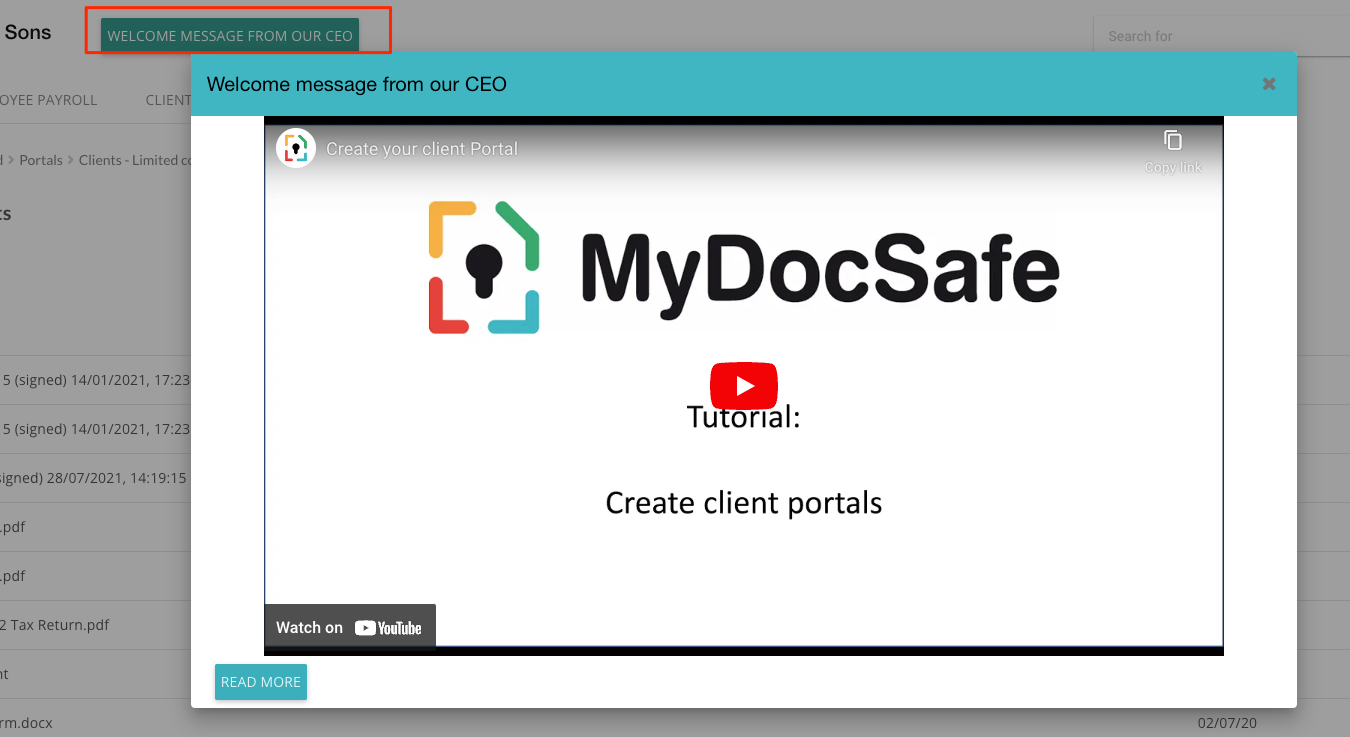
Fonctionne actuellement uniquement avec les vidéos YouTube
La vidéo s'ouvrira dans le portail.
Un bouton « Lire la suite » apparaîtra dans le coin inférieur gauche de la fenêtre contextuelle de la vidéo. Celle-ci s'ouvrira dans un nouvel onglet.
3. Enfin, configurez un ensemble de dossiers par défaut pour votre onglet « Accueil » et un message de bienvenue par défaut pour vos clients.
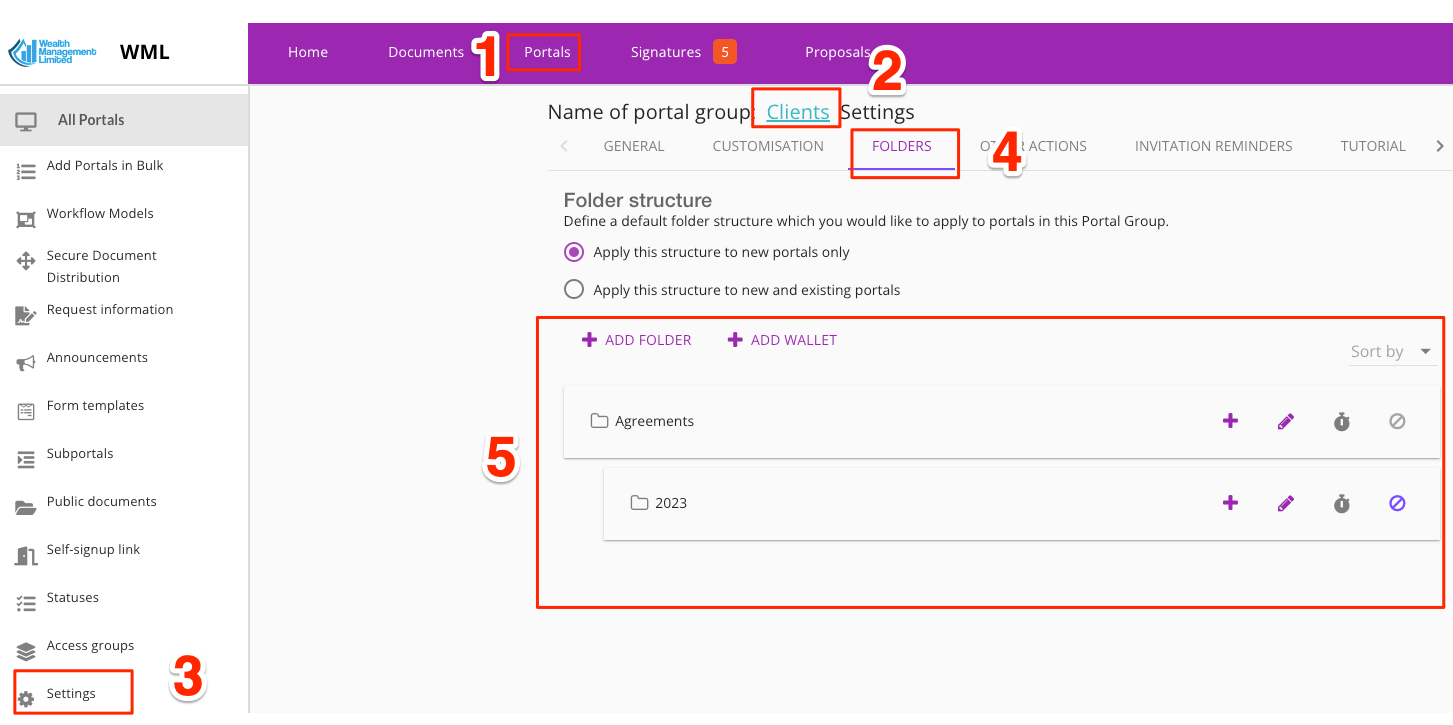
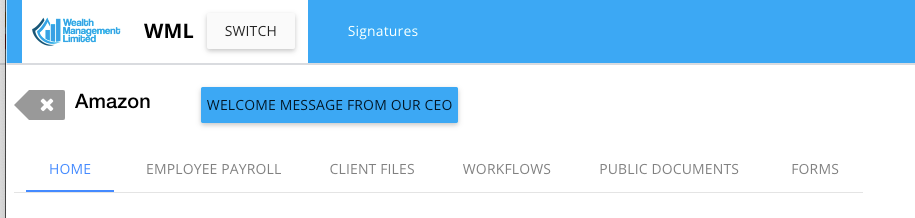
Voici un exemple de ce à quoi le portail pourrait ressembler du point de vue du client :