Configuring portals' look and feel
Configurar la apariencia de los portales
Personalicemos sus portales de clientes para que se vean y se sientan exactamente como usted necesita.
1. Primero, determinemos qué pestañas desea tener activadas.
Puede activar o desactivar funciones y especificar sus propias etiquetas en las pestañas del portal. Para ello, vaya a la configuración del grupo del portal, en la pestaña General:
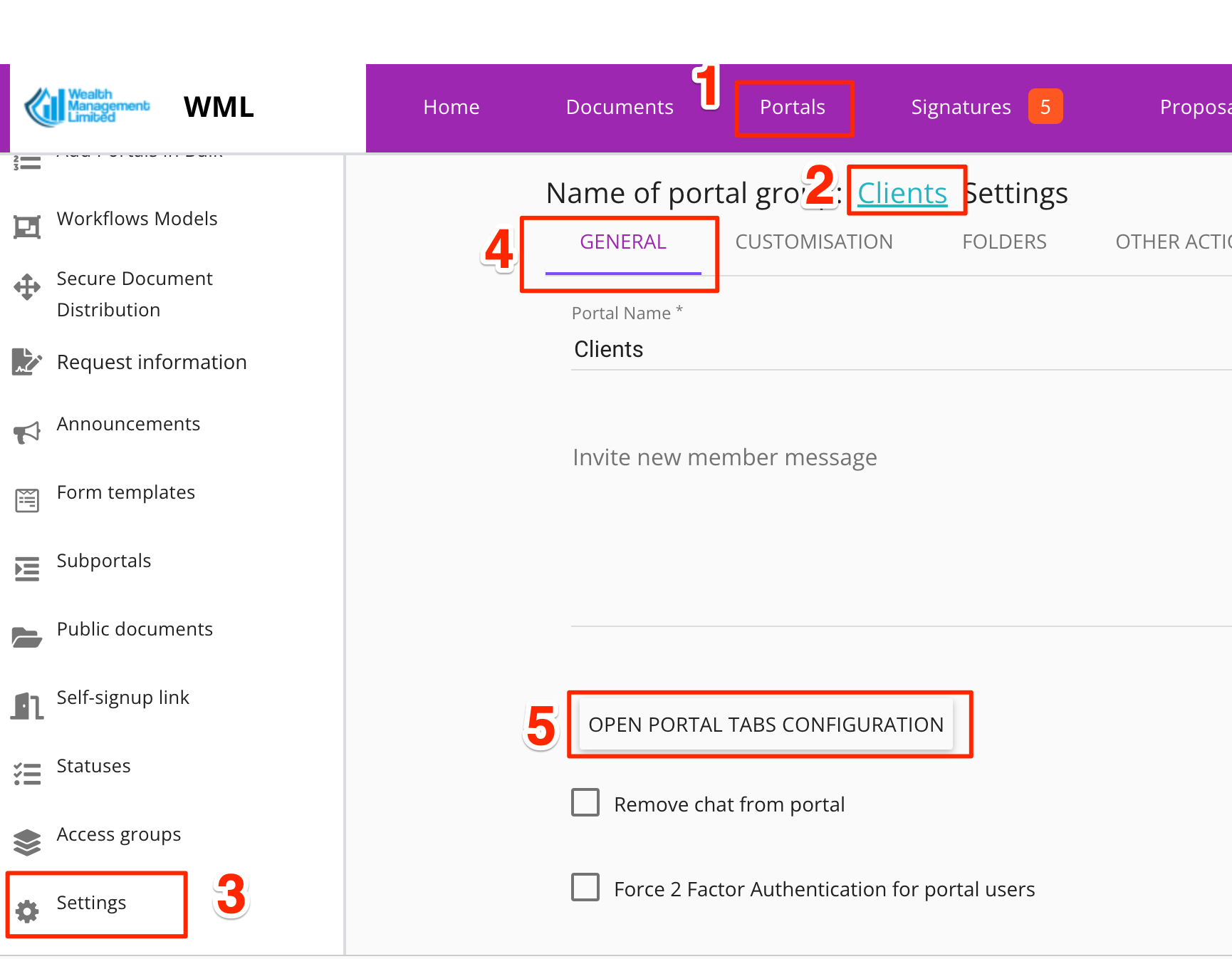
La página que se abre mostrará todas las pestañas disponibles a la izquierda y todas las habilitadas a la derecha. Su versión se verá un poco diferente porque "Elementos disponibles" incluye "Modelos de flujo de trabajo" que quizás aún no haya configurado.
Para configurar modelos de flujo de trabajo personalizados, vaya aquí .
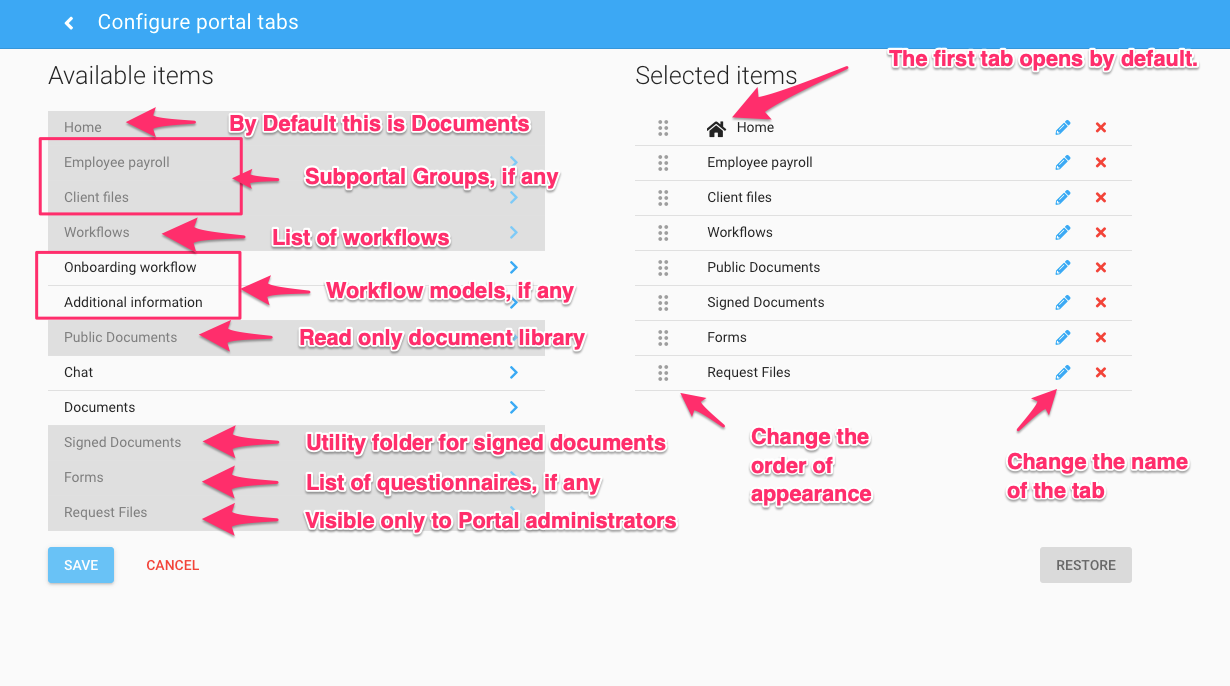
Las pestañas de la izquierda aparecen en el siguiente orden:
Inicio (Documentos)
Grupos de subportales, si hay alguno definido
Flujos de trabajo (contiene la lista de flujos de trabajo)
Modelos de flujo de trabajo, si los hay. Estos también aparecen en la lista de Flujos de trabajo, pero también están disponibles aquí si desea "Promocionar" un flujo de trabajo importante para que sea visible como pestaña.
Documentos públicos. Solo aparece si ha añadido documentos que desea compartir con todos los usuarios del portal del grupo actual.
Charlar
Documentos
Documentos firmados. Esta carpeta aparece automáticamente solo si hay documentos firmados en el portal. Es una función que permite ver todos los documentos firmados, incluso si los originales están distribuidos en varias carpetas o flujos de trabajo del portal.
Formularios. Solo aparece si ha añadido al menos una plantilla de formulario. Para una mejor experiencia, le recomendamos definir al menos dos plantillas.
Solicitar archivos. Aparece solo en la vista del administrador y permite a los usuarios de la empresa solicitar documentos a los usuarios del portal. Los usuarios del portal no necesitan iniciar sesión para cargar los documentos.
2. Habilita un vídeo de bienvenida o un tutorial
Para habilitar su video o tutorial personalizado, vaya a Configuración de grupo del portal / Tutorial y complete los campos obligatorios:
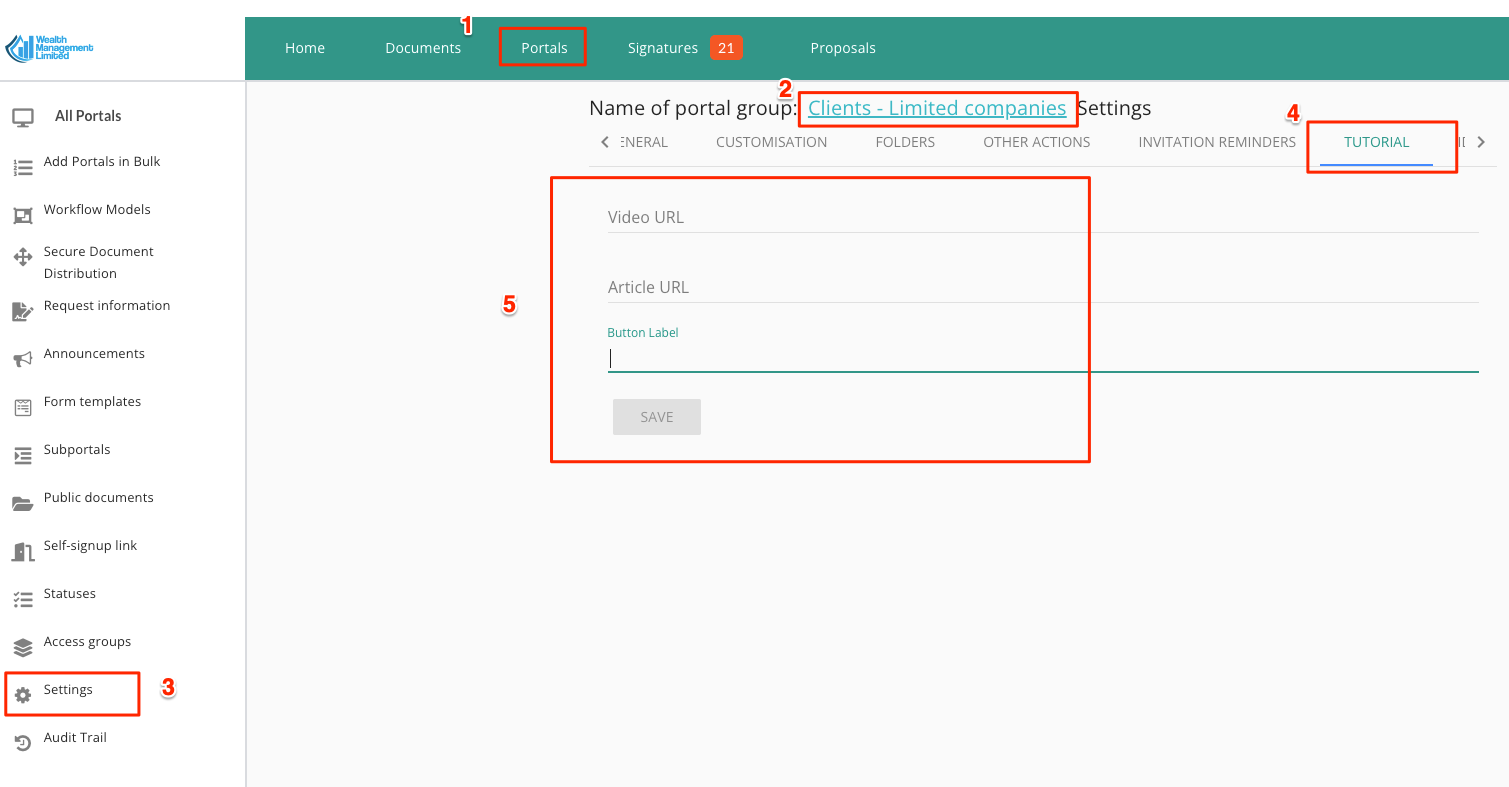
Hay varias combinaciones permitidas:
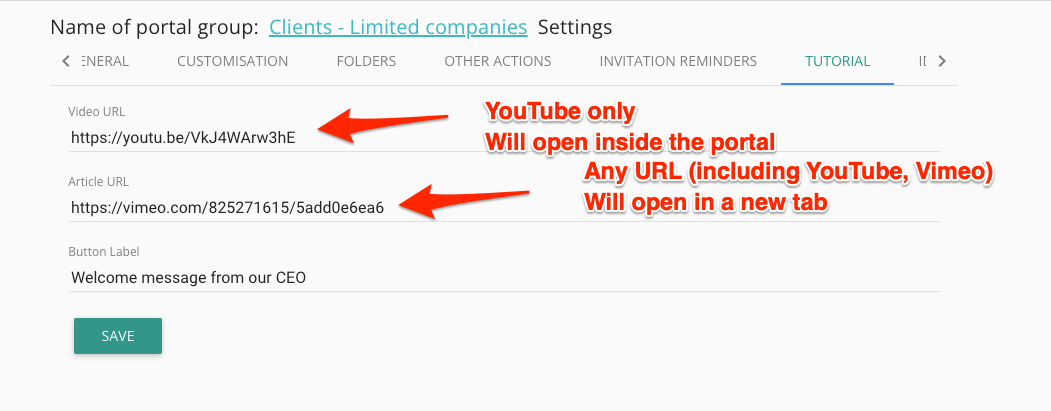
Solo vídeo:
Para videos de YouTube, use 'URL del video' (el video se abrirá dentro del portal)
Para los videos de Vimeo, usa la URL del artículo (el video se abrirá en una nueva pestaña). Esto tiene la ventaja adicional de permitir que los usuarios vean tu video mientras navegan por el portal o el flujo de trabajo.
Sólo artículo:
La URL se abrirá en una nueva pestaña
Tanto el vídeo como el artículo:
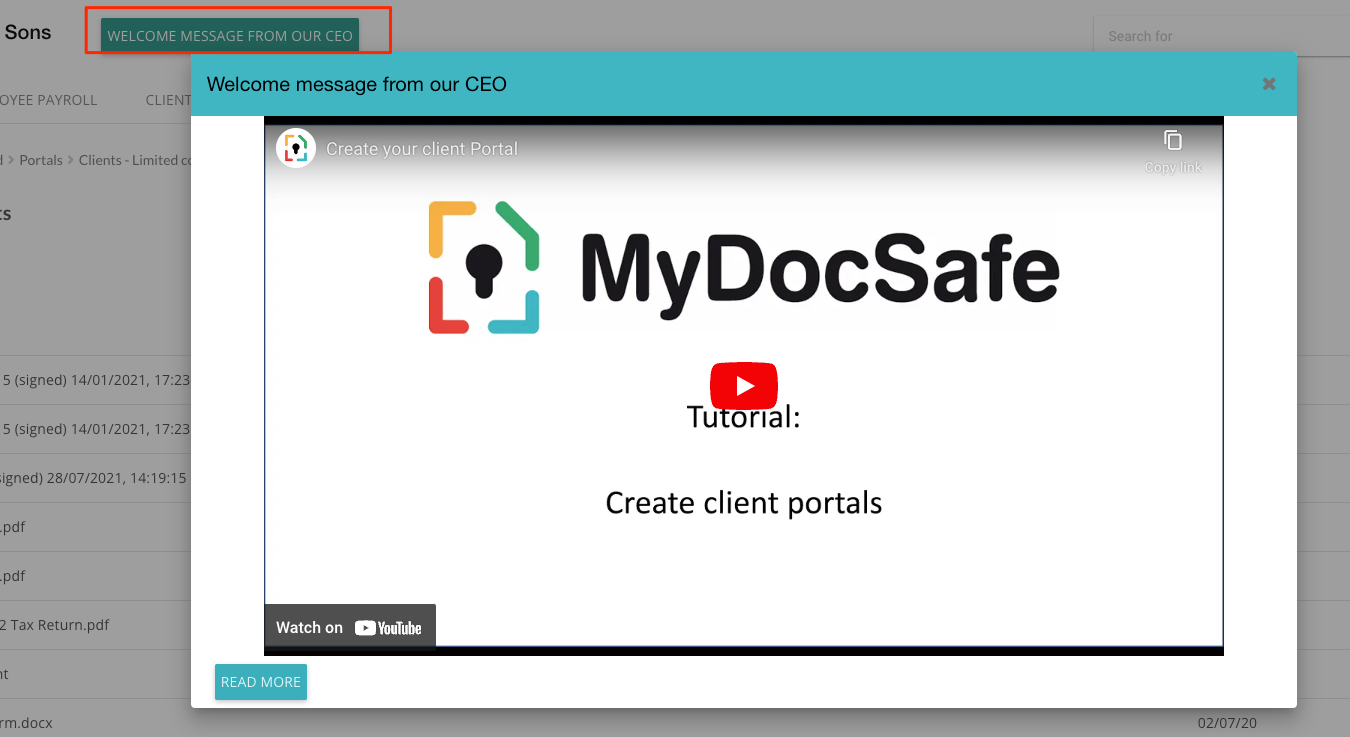
Actualmente solo funciona con videos de YouTube.
El vídeo se abrirá en el portal.
Aparecerá un botón "Leer más" en la esquina inferior izquierda de la ventana emergente del video. Se abrirá en una nueva pestaña.
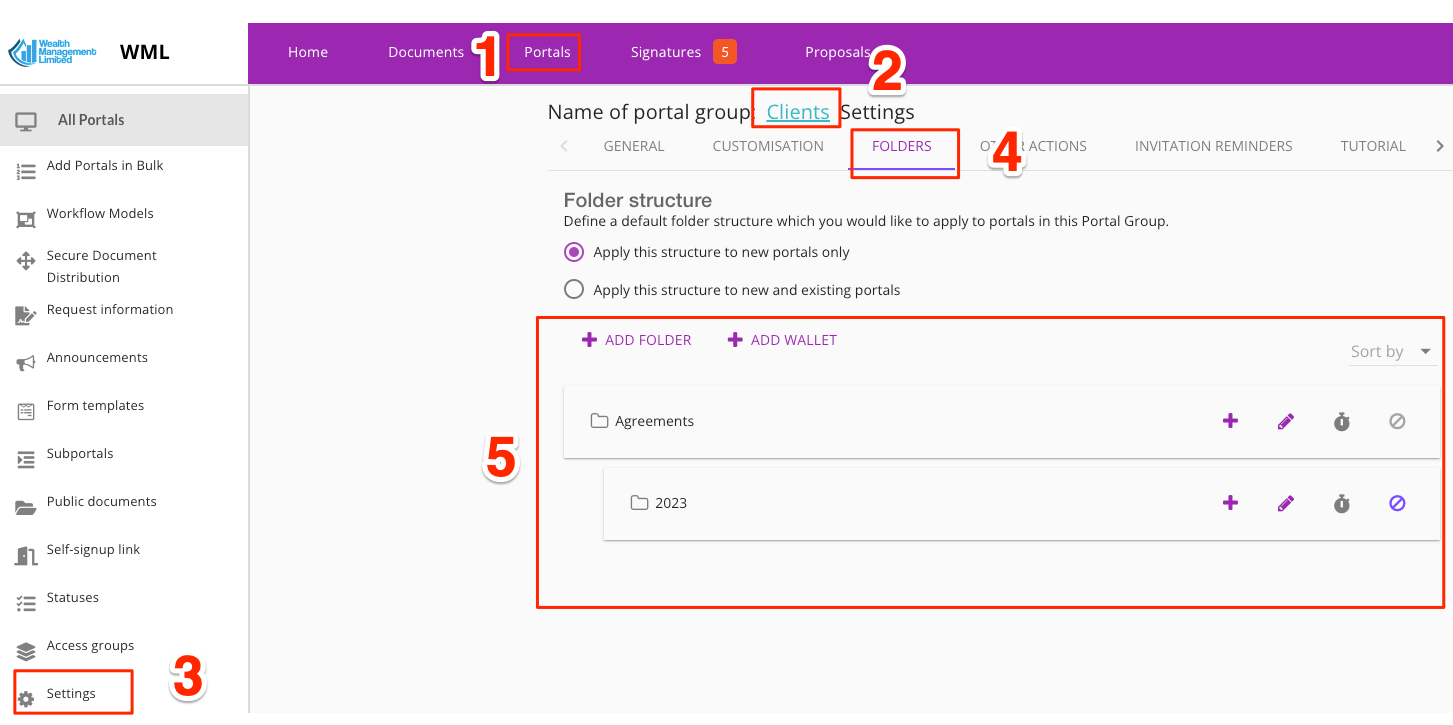
3. Por último, configure un conjunto de carpetas predeterminadas para su pestaña "Inicio" y un mensaje de bienvenida predeterminado para sus clientes.
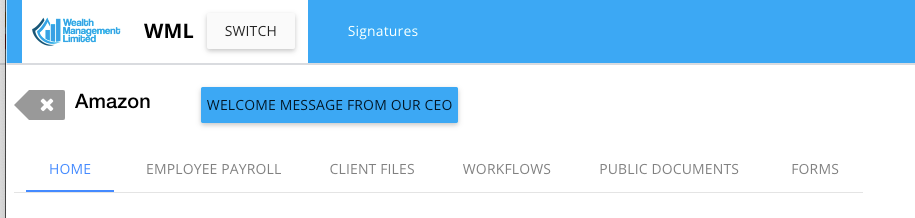
A continuación se muestra un ejemplo de cómo podría verse el portal desde la perspectiva del cliente: