Conditions dans les questionnaires
instructions conditionnelles dans les formulaires Web
Conditions dans les questionnaires
instructions conditionnelles dans les formulaires Web
Les instructions conditionnelles permettent d'afficher des sections d'un formulaire lorsque certaines conditions sont remplies. Par exemple, si vous souhaitez modifier le déroulement du formulaire en fonction de la réponse de l'utilisateur.
Les instructions conditionnelles fonctionnent avec les widgets « oui/non », « choix multiple » et « case à cocher ». Le widget qui peut apparaître ou disparaître selon les réponses fournies est un widget « section ». Veuillez lire attentivement les étapes et consulter un exemple de formulaire ci-dessous.
Étape 1
Dans les paramètres avancés du widget, attribuez un nom à la variable. Ce nom doit être une chaîne de caractères facile à retenir. Les espaces ne sont pas autorisés. Exemples :
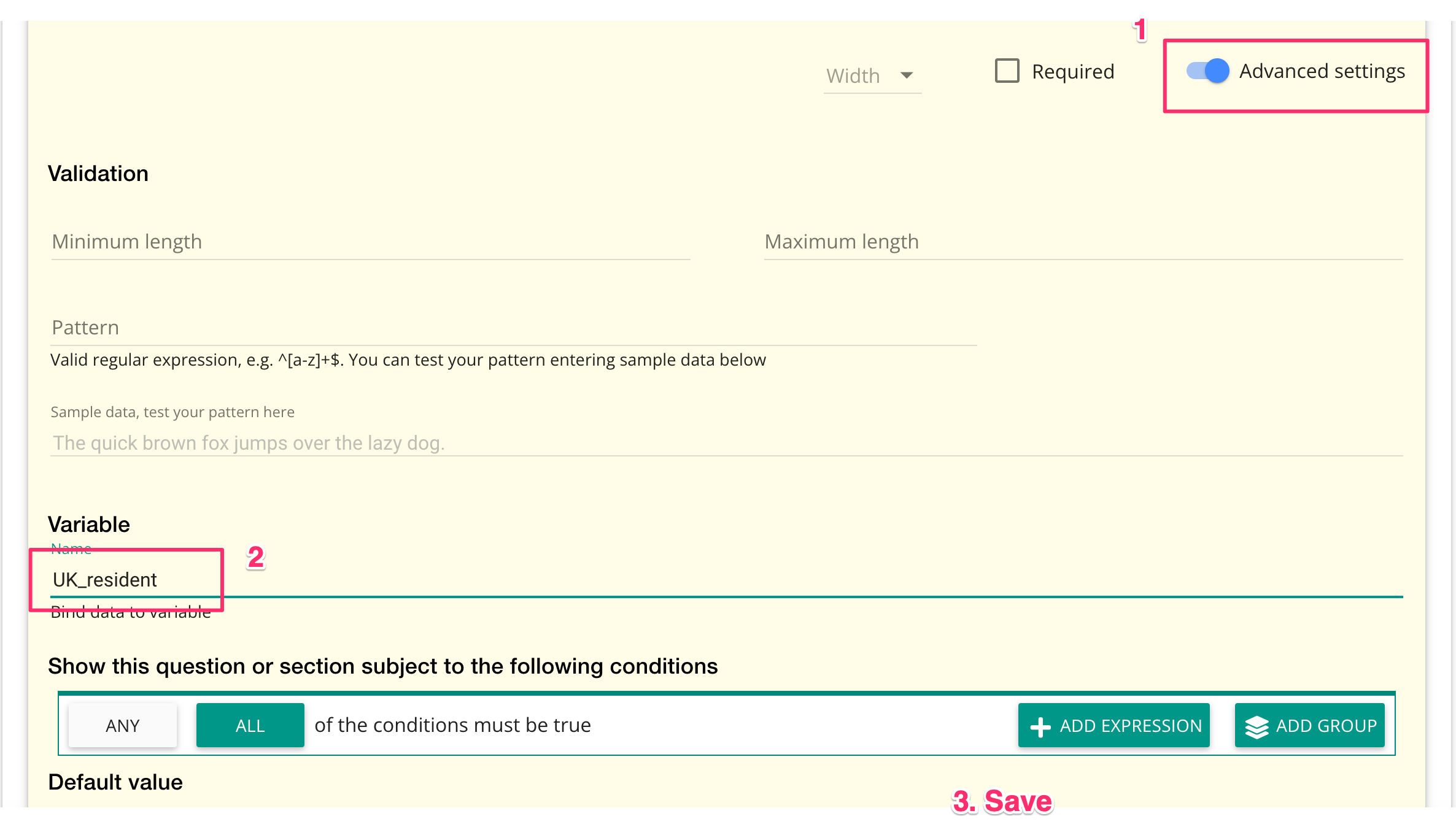
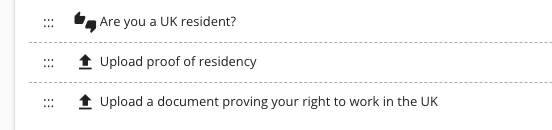
Si la question par « oui/non » est « êtes-vous un résident du Royaume-Uni ? », vous pouvez appeler le widget « UK_resident ».
Dans une question à choix multiples du type « De quel pays venez-vous ? », les réponses possibles sont « Royaume-Uni », « Pologne », « Allemagne » et « Autre ». La variable peut s'appeler « Pays ».
Dans une question à cases à cocher du type « Quels produits vous intéressent ? », les réponses possibles sont « Rapport annuel », « TVA » ou « Comptabilité ». La variable peut s’appeler « Produit ».
Étape 2
Ajoutez des sections ou autres widgets qui s'affichent selon la réponse fournie. Par exemple, pour des questions simples par oui ou par non, vous pouvez ajouter des questions qui apparaissent lorsque la réponse est « oui » et d'autres questions lorsque la réponse est « non ».
Étape 3
Associez les sections aux réponses appropriées. Accédez aux paramètres avancés de chaque section. Dans le champ « Instruction conditionnelle » (dans les paramètres avancés), saisissez la condition. La formulation de la condition dépend du type de widget qui fournit la réponse.

Pour les widgets oui/non, la condition doit être : variable_name==true ou variable_name==false ; par exemple : UK_resident==true. Veuillez noter que le double signe égal indique l’égalité.
Pour les widgets à choix multiple , une variable est un objet possédant les propriétés « text » et « index ».
Par exemple : Country.text == "UK" ou Country.index == 0
En reprenant l'exemple 2 ci-dessus, si la condition est « Pays choisi : Pologne », la condition serait : `Country.text="Pologne"`. Si la condition est « Troisième option choisie », la condition serait : `Country.index == 2` (oui, c'est correct : l'index du premier élément est 0, celui du deuxième élément est 1, etc.).
Pour les cases à cocher, vous devez indiquer les options qui vous intéressent ; voir l’exemple 3 ci-dessus.
Si le nom de la variable est Product, le premier choix serait Product[0], le deuxième choix serait Product[1] et ainsi de suite.
Si la condition est « TVA a été choisie », la condition que vous écrivez serait Product[1]==true.
Si la condition est « Rapport annuel OU TVA a été choisi », la condition serait « N'importe quel » pour deux expressions : Product[0]==true et Product[1]==true.
Si la condition est « Rapport annuel ET TVA a été choisi », la condition serait « Tous » pour deux expressions : Product[0]==true et Product[1]==true.
Pour le widget Pays, vous devez faire référence à une sélection spécifique. Il existe plusieurs façons de procéder. Nous les classons ci-dessous par ordre de préférence :
Si la variable est « Pays » et que la condition doit être « si les États-Unis sont choisis », utilisez l'une de ces options :
Pays.nom == "États-Unis d'Amérique"
Pays.alpha3code == "USA"
Pays.alpha2code == "US"
Nous privilégions la première option car, bien qu'elle nécessite une saisie plus importante, elle peut être facilement sélectionnée dans la liste des pays affichée par le widget.
Exemple de formulaire :
Notez que les instructions conditionnelles peuvent fonctionner avec des structures plus complexes. Par exemple :
Les instructions conditionnelles peuvent faire référence à des variables imbriquées dans des sections. Dans ce cas, vous devez veiller à ajouter un nom de variable à chaque section contenant la variable source et à référencer le chemin complet de la variable dans l'instruction conditionnelle (par exemple : NomDeLaSection.NomDeLaVariable).
Les instructions conditionnelles peuvent faire référence à des variables imbriquées dans d'autres formulaires. Dans ce cas, une règle similaire à celle décrite précédemment s'applique : le formulaire lui-même doit se voir attribuer une variable et doit se trouver dans l'espace approprié. Vous devrez également ajuster la formule.
Pour les cases à cocher : au lieu de FormName.SectionName.QuestionName[1]==true, vous devez écrire FormName.SectionName.QuestionName.values[1]==true
Pour les questions à choix multiples : au lieu de FormName.Section.Name.QuestionName.index==2, vous devez écrire FormName.Section.Name.QuestionName.index="texte de l'option ici"
Conditions combinées
Vous pouvez facilement combiner des conditions en instructions complexes grâce à l'assistant.
Par exemple, si vous souhaitez combiner deux conditions qui doivent être vraies simultanément, choisissez l'option « Toutes » :
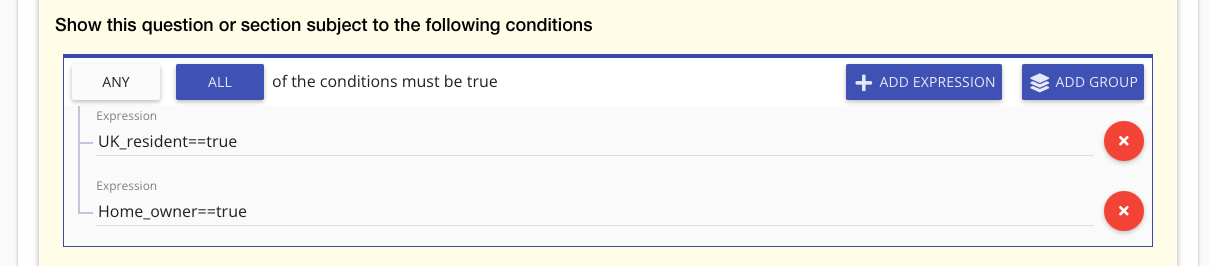
Cet exemple indique : « Afficher le widget actuel lorsque la personne est résidente du Royaume-Uni et propriétaire d’un logement. »
Si, en revanche, vous souhaitez que l'une des conditions soit vraie, choisissez l'option « Toutes » :
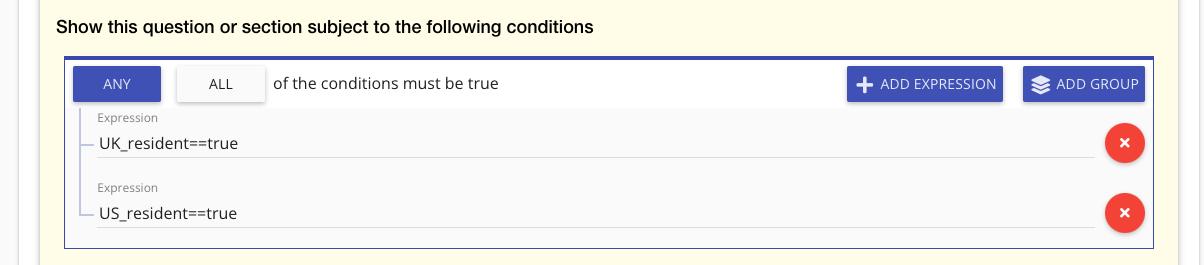
Cet exemple indique : « Afficher le widget actuel lorsque la personne réside au Royaume-Uni ou aux États-Unis. »
Vous pouvez également créer des structures plus complexes, imbriquées ou groupées :
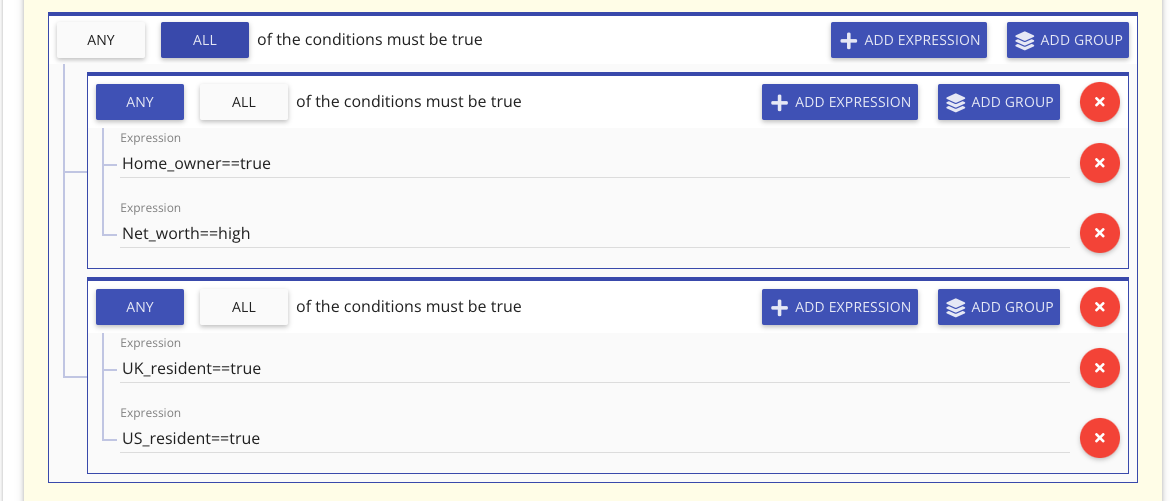
L'exemple ci-dessus indique : « Afficher le widget actuel lorsque la personne est propriétaire d'un logement ou possède un patrimoine important et réside au Royaume-Uni ou aux États-Unis. »