Warunki w kwestionariuszach
instrukcje warunkowe w formularzach internetowych
Warunki w kwestionariuszach
instrukcje warunkowe w formularzach internetowych
Instrukcje warunkowe umożliwiają wyświetlanie sekcji w formularzu po spełnieniu określonych warunków. Na przykład, jeśli chcesz zmienić przepływ formularza w zależności od odpowiedzi udzielonej przez użytkownika.
Instrukcje warunkowe działają z widżetami „tak/nie”, „wielokrotnego wyboru” i „pola wyboru”. Widżet, który może pojawiać się lub znikać w zależności od udzielonych odpowiedzi, to widżet „sekcja”. Przeczytaj instrukcję i zobacz przykładowy formularz poniżej.
Krok 1
W „ustawieniach zaawansowanych” widżetu przypisz nazwę zmiennej. Nazwa jest łatwym do zapamiętania ciągiem znaków. Spacje są niedozwolone. Przykłady:
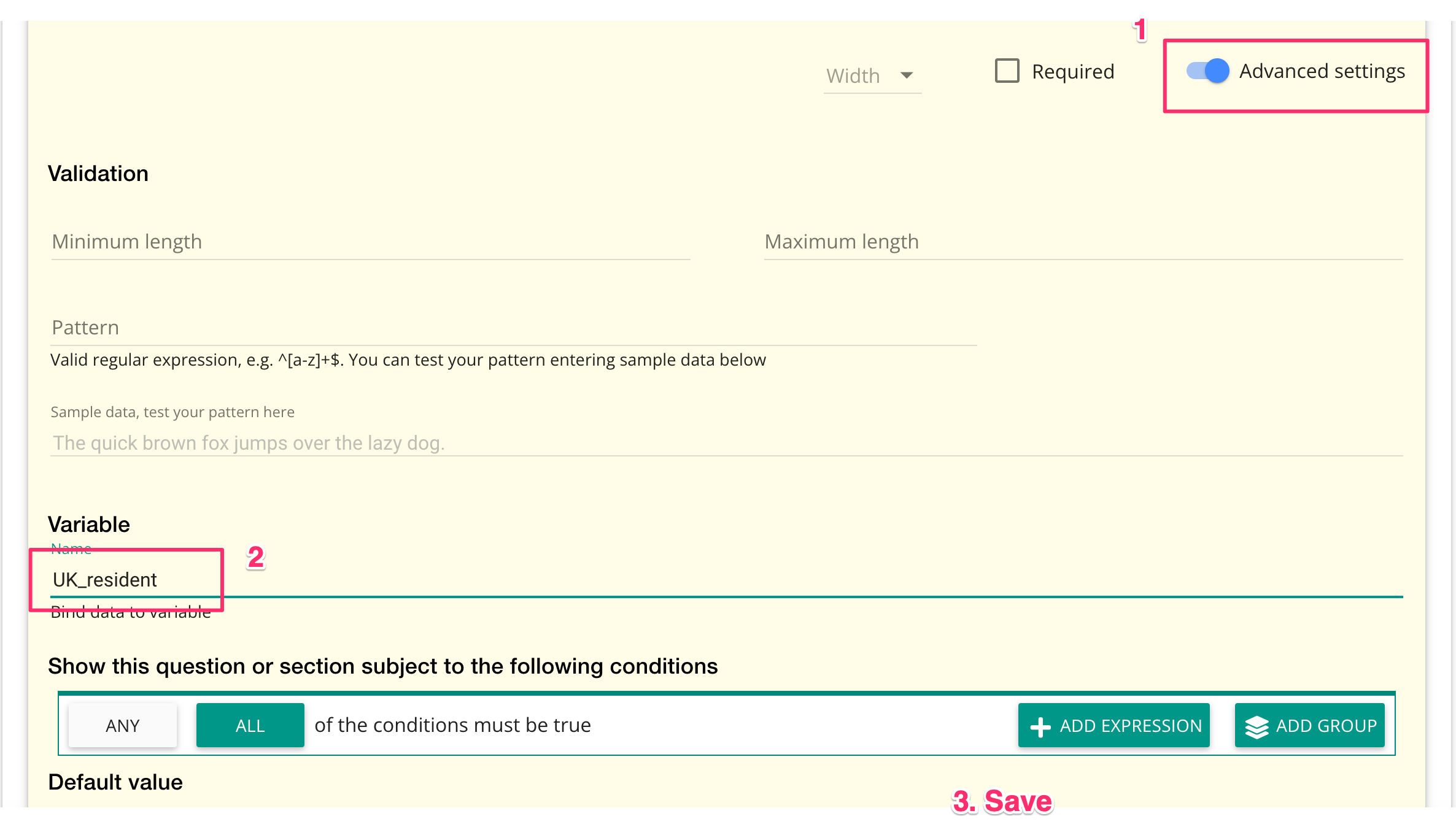
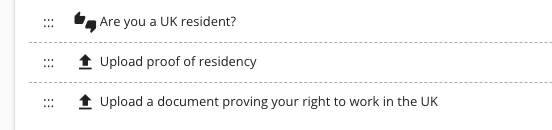
Jeśli pytanie „tak/nie” brzmi „czy jesteś rezydentem Wielkiej Brytanii”, możesz nazwać widżet „UK_resident”.
W pytaniu wielokrotnego wyboru „Z jakiego kraju pochodzisz?” odpowiedziami mogą być „Wielka Brytania”, „Polska”, „Niemcy” i „Inne”. Nazwa zmiennej może brzmieć „Kraj”.
W pytaniu z polami wyboru „Jakie produkty Cię interesują?” odpowiedziami mogą być „Raport roczny”, „VAT”, „Księgowość”. Nazwa zmiennej może brzmieć „Produkt”.
Krok 2
Dodaj sekcje lub inne widżety, które mają się pojawiać po udzieleniu określonej odpowiedzi. W przypadku prostych pytań typu „tak/nie” możesz dodać pytania, które mają się pojawiać po udzieleniu odpowiedzi „tak”, i inne pytania po udzieleniu odpowiedzi „nie”.
Krok 3
Dopasuj sekcje do odpowiednich odpowiedzi. Przejdź do ustawień zaawansowanych każdej sekcji. W polu instrukcji warunkowej (w ustawieniach zaawansowanych) wpisz warunek. Sposób zapisu warunku zależy od typu widżetu, z którego pochodzi odpowiedź:

W przypadku widgetów tak/nie warunek powinien wyglądać następująco: variable_name==true lub variable_name==false; Na przykład UK_resident==true. Należy pamiętać, że podwójny znak równości oznacza równość.
W przypadku widgetów z pytaniami wielokrotnego wyboru zmienna jest obiektem o właściwościach „tekst” i „indeks”.
Na przykład: Country.text == "UK" lub Country.index == 0
Odnosząc się do przykładu 2 powyżej, jeśli warunek brzmi „Wybranym krajem jest Polska”, warunek będzie brzmiał Country.text=="Polska". Jeśli warunek brzmi „Wybrano trzecią opcję”, warunek będzie brzmiał Country.index == 2 (tak, to prawda, indeks pierwszego elementu to 0, indeks drugiego elementu to 1 itd.).
W przypadku pól wyboru należy podać interesujące Cię opcje. Odnosząc się do przykładu 3 powyżej
Jeżeli nazwa zmiennej to Produkt, pierwszym wyborem będzie Produkt[0], drugim wyborem będzie Produkt[1] i tak dalej.
Jeśli warunkiem jest „Wybrano VAT”, warunek, który należy wpisać, będzie miał postać Produkt[1]==prawda.
Jeżeli warunek to „Wybrano raport roczny LUB VAT”, to warunek będzie brzmiał „Dowolny” dla dwóch wyrażeń: Product[0]==true i Product[1]==true.
Jeżeli warunek to „Sprawozdanie roczne ORAZ wybrano VAT”, to warunek będzie brzmiał „Wszystkie” dla dwóch wyrażeń: Product[0]==prawda i Product[1]==prawda.
W przypadku widżetu „Kraj” należy odwołać się do konkretnego wyboru. Istnieje kilka sposobów na to. Poniżej przedstawiamy ich kolejność według naszych preferencji:
Jeśli zmienną jest Kraj, a warunek powinien brzmieć „jeśli wybrano Stany Zjednoczone”, użyj jednej z poniższych opcji:
Nazwa kraju == "Stany Zjednoczone Ameryki"
Kod alfanumeryczny kraju == "USA"
Kod kraju alfa2 == "US"
Preferujemy pierwszą opcję, ponieważ, mimo że wymaga ona najwięcej wpisywania, można ją łatwo wybrać z listy krajów wyświetlanej w widżecie.
Przykładowy formularz:
Należy pamiętać, że instrukcje warunkowe mogą działać w przypadku bardziej złożonych struktur. Na przykład:
Instrukcje warunkowe mogą odwoływać się do zmiennych osadzonych w sekcjach. W takim przypadku należy upewnić się, że do każdej sekcji zawierającej zmienną źródłową dodano nazwę zmiennej i że w instrukcji warunkowej podano pełną „ścieżkę” zmiennej (np. NazwaSekcji.NazwaZmiennej).
Instrukcje warunkowe mogą odwoływać się do zmiennych osadzonych w innych formularzach. W tym przypadku obowiązuje podobna zasada, jak powyżej, tj. sam formularz musi mieć przypisaną zmienną, a sam formularz musi znajdować się w odpowiedniej „przestrzeni”. Konieczne będzie również zmodyfikowanie formuły.
dla pól wyboru: zamiast FormName.SectionName.QuestionName[1]==true należy wpisać FormName.SectionName.QuestionName.values[1]==true
w przypadku pytań wielokrotnego wyboru: zamiast FormName.Section.Name.QuestionName.index==2 należy wpisać FormName.Section.Name.QuestionName.index=="tutaj należy wpisać tekst opcji"
Łączenie warunków
Za pomocą kreatora można łatwo łączyć warunki w złożone instrukcje.
Na przykład, jeśli chcesz połączyć dwa warunki, gdzie oba muszą być spełnione jednocześnie, wybierz opcję „Wszystkie”:
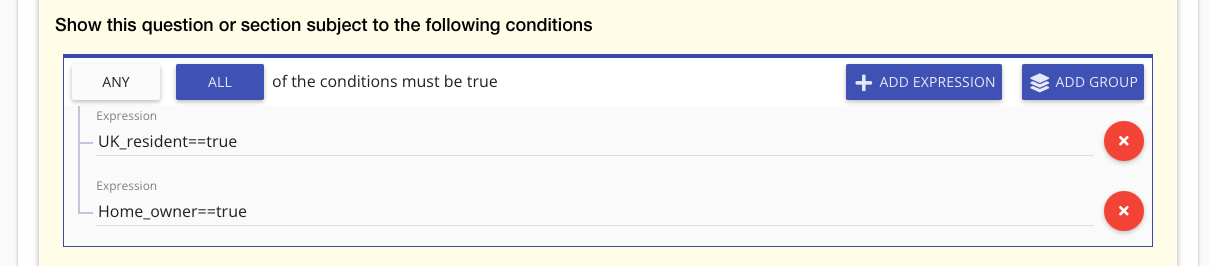
W tym przykładzie jest napisane: „pokaż aktualny widget, gdy dana osoba jest rezydentem Wielkiej Brytanii i właścicielem domu”
Jeśli natomiast chcesz, aby spełniony był którykolwiek z warunków, wybierz opcję „Dowolny”:
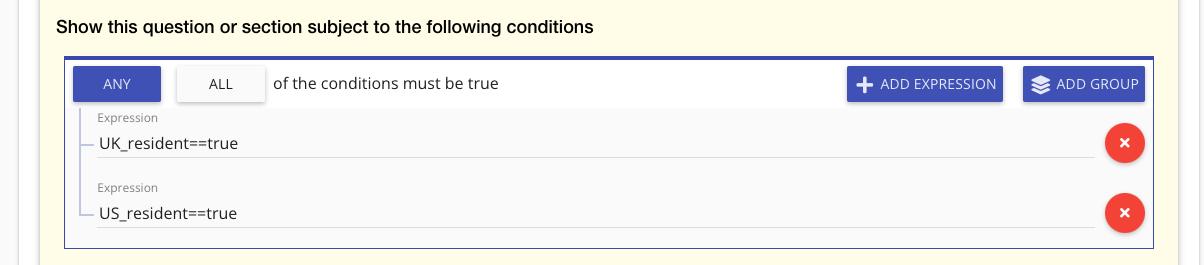
W tym przykładzie jest napisane „pokaż aktualny widget, gdy dana osoba jest rezydentem Wielkiej Brytanii lub USA”
Można również tworzyć bardziej złożone struktury, które są osadzone lub zgrupowane:
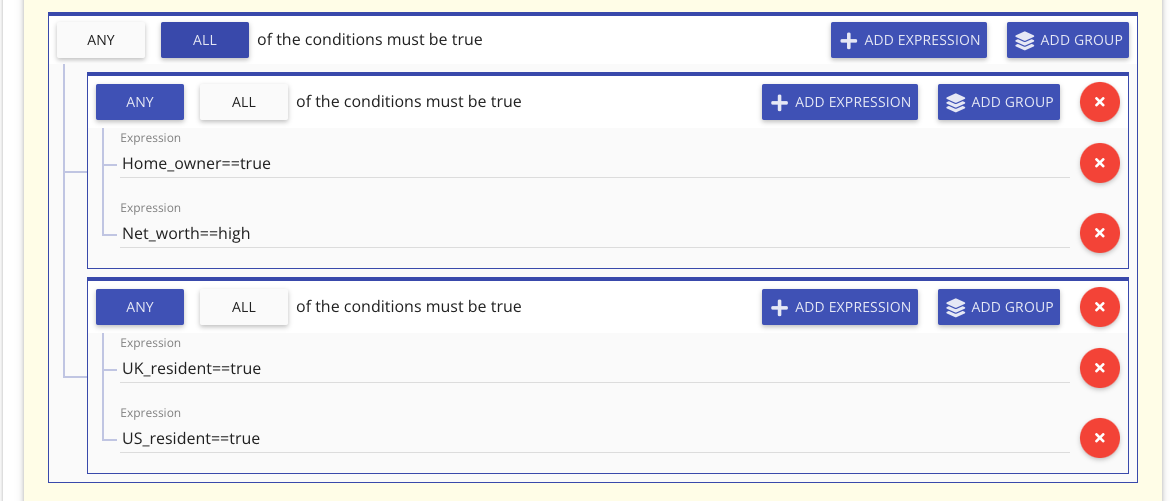
Powyższy przykład brzmi: „pokaż aktualny widget, gdy dana osoba jest właścicielem domu lub ma wysoki majątek netto i jest rezydentem Wielkiej Brytanii lub USA”.