Come configurare i portali dei tuoi clienti (funzionalità avanzate)
Come configurare i portali dei tuoi clienti (funzionalità avanzate)
Qui spieghiamo alcune opzioni di impostazione avanzate. Per le opzioni di base, consulta questo articolo: Configurazione dei gruppi del portale.
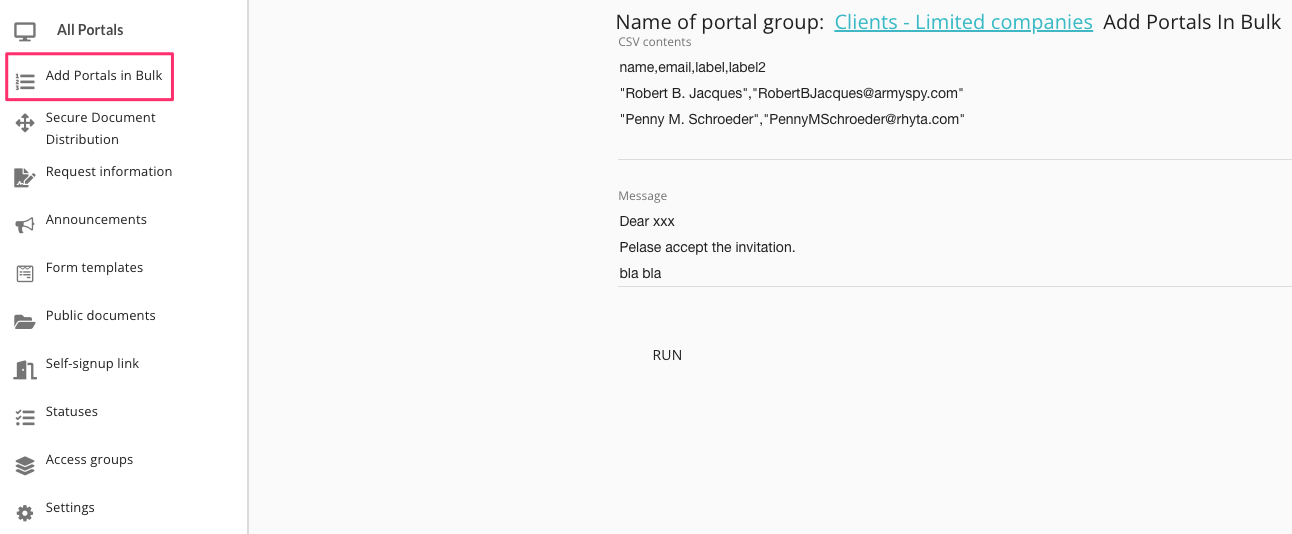
Aggiungi portali in blocco
Questa funzionalità è utile se si desidera invitare un gran numero di clienti a "svuotare" in anticipo i portali. Per farlo, sarà necessario preparare un file CSV con i dati opportunamente configurati.
Per imparare come fare Leggi di più qui
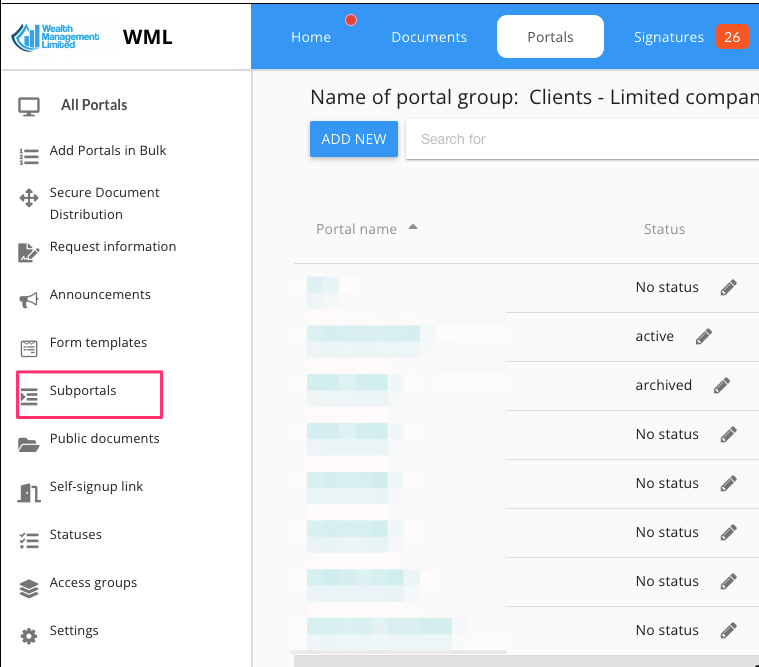
Sottoportali
Crea una struttura di sottoportale (ideale per la gestione delle buste paga dei dipendenti, accordi complessi o progetti relativi ai clienti). Leggi di più qui.
Link per l'auto-registrazione
Abilita un link di autoregistrazione per consentire ai clienti di configurare il proprio accesso al portale.
Potrai condividere il link con i clienti via e-mail o addirittura pubblicarlo sul tuo sito web.
Ogni portale creato utilizzando un link di auto-registrazione avrà un nome impostato sul nome del cliente
Stati
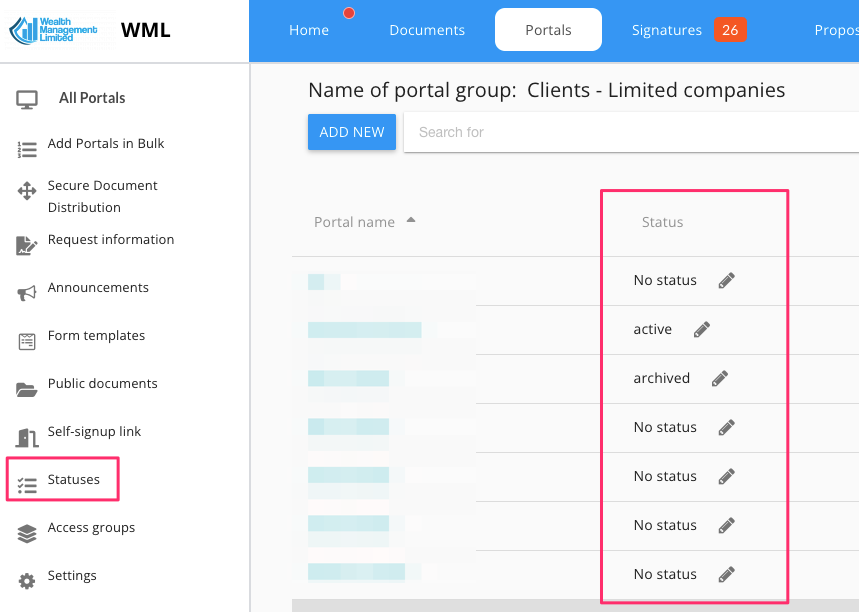
Crea un elenco degli stati del tuo portale, che potrai utilizzare insieme al tuo team per assegnare ai singoli portali i valori pertinenti.
Una volta definita, una nuova colonna "Stato" apparirà nella tabella principale dell'elenco del portale. Cliccando sull'intestazione "Stato", l'elenco del portale verrà ordinato alfabeticamente in base allo Stato.
Gli stati possono anche cambiare automaticamente in base a determinati eventi (solo piani Enterprise)
Gruppi di accesso
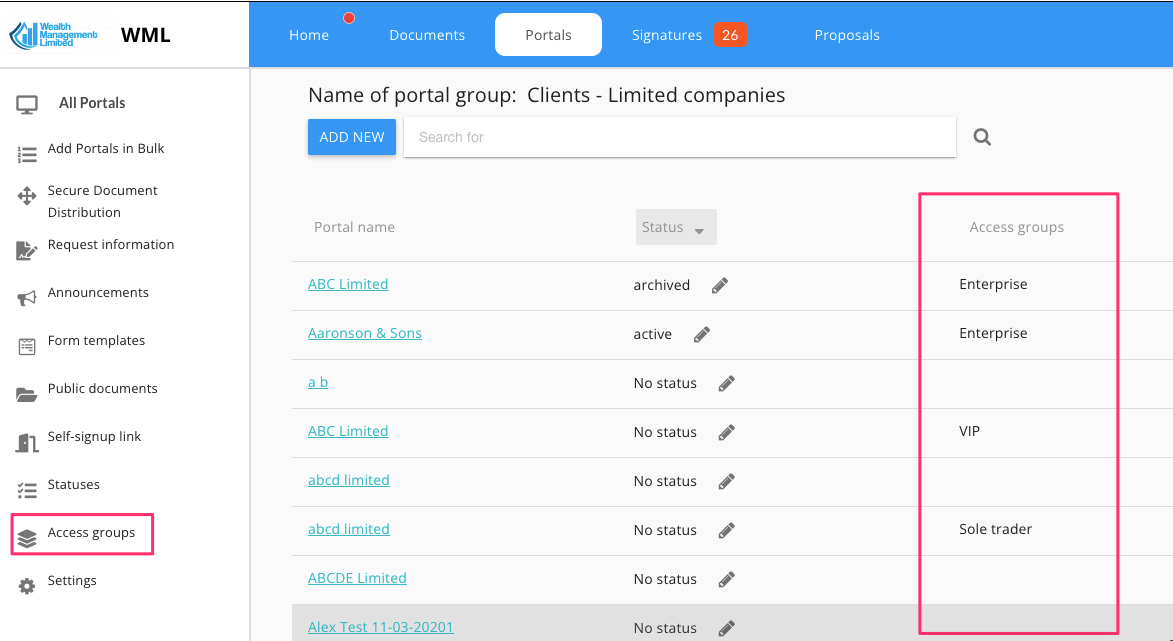
I gruppi di accesso consentono di gestire internamente l'accesso ai portali dei clienti all'interno dello stesso gruppo di portali.
Proprio come con gli stati, se si definisce almeno un gruppo di accesso, la colonna Gruppo di accesso apparirà automaticamente nella tabella dell'elenco del portale principale e sarà anche ordinabile.
Per procedere con la creazione di gruppi di accesso al portale, leggi di più qui. In sintesi, la procedura per impostare questi gruppi è la seguente:
Crea due o più gruppi di accesso
Assegnare ogni portale a un gruppo di accesso (durante la creazione del portale o in seguito, tramite l'icona '...')
Crea ruoli aziendali con accesso a gruppi di valutazione specifici
Invita i tuoi utenti interni al gruppo di accesso selezionato assegnando loro un ruolo appropriato definito nel punto precedente.
Cartelle predefinite
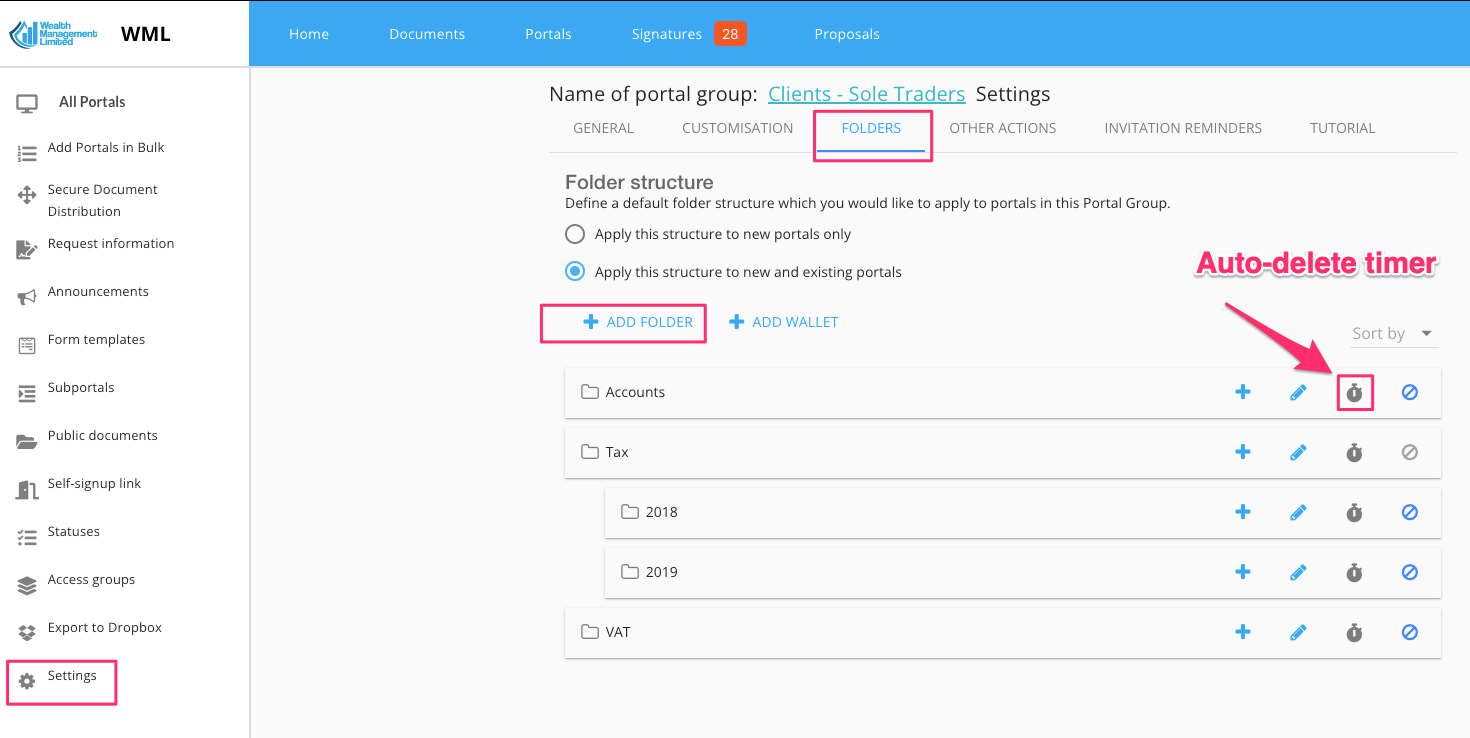
È possibile impostare un modello di cartelle e sottocartelle per ogni gruppo di portali. Ogni volta che si crea un portale, MyDocSafe creerà le cartelle definite nel modello. Per impostare un modello, andare su Impostazioni / Cartelle e aggiungere la struttura di cartelle predefinita preferita. Si noti che ogni cartella può avere un timer di eliminazione automatica separato: il sistema controllerà periodicamente ogni cartella e sposterà nel cestino i documenti più vecchi del numero di mesi selezionato.
Transazioni complesse
I portali possono anche essere configurati per consentire a più parti di completare una transazione complessa, come la registrazione di un cliente o l'acquisto di un prodotto. Ecco un esempio di tale flusso di lavoro:
Per ulteriori informazioni, contattare sales@mydocsafehq.com .