Як налаштувати клієнтські портали (розширені функції)
Як налаштувати клієнтські портали (розширені функції)
Тут ми пояснюємо деякі розширені параметри налаштування. Щодо основних параметрів, див. статтю: Налаштування груп порталів
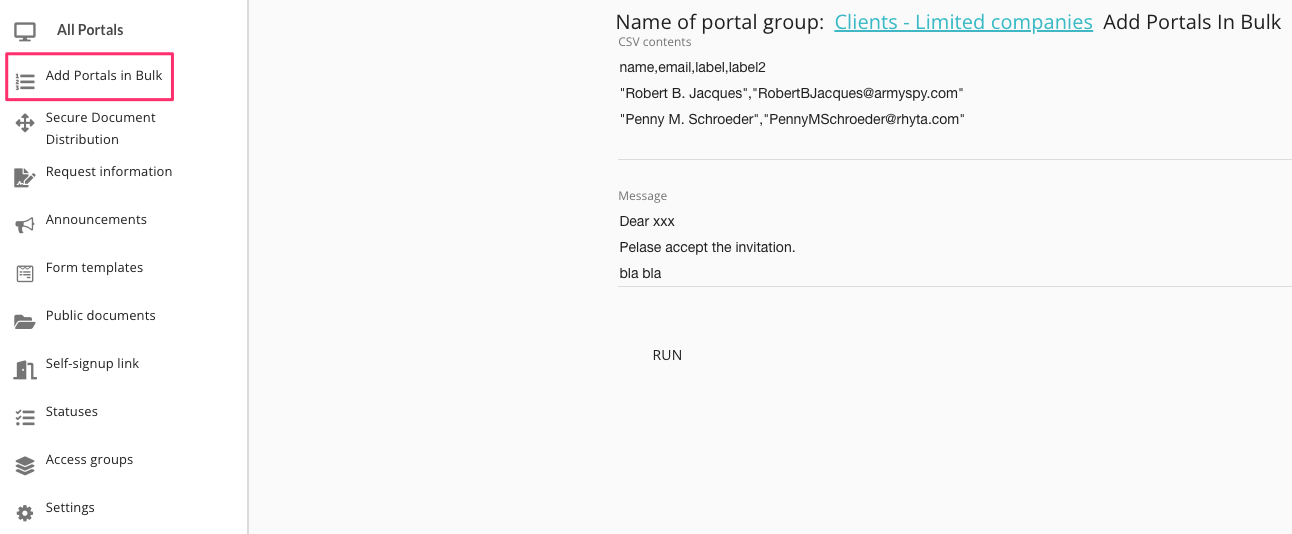
Додавання порталів масово
Ця функція корисна, якщо ви хочете запросити велику кількість клієнтів заздалегідь «очистити» портали. Для цього вам потрібно буде підготувати CSV-файл із відповідно налаштованими даними.
Щоб дізнатися, як це зробити, читайте далі тут
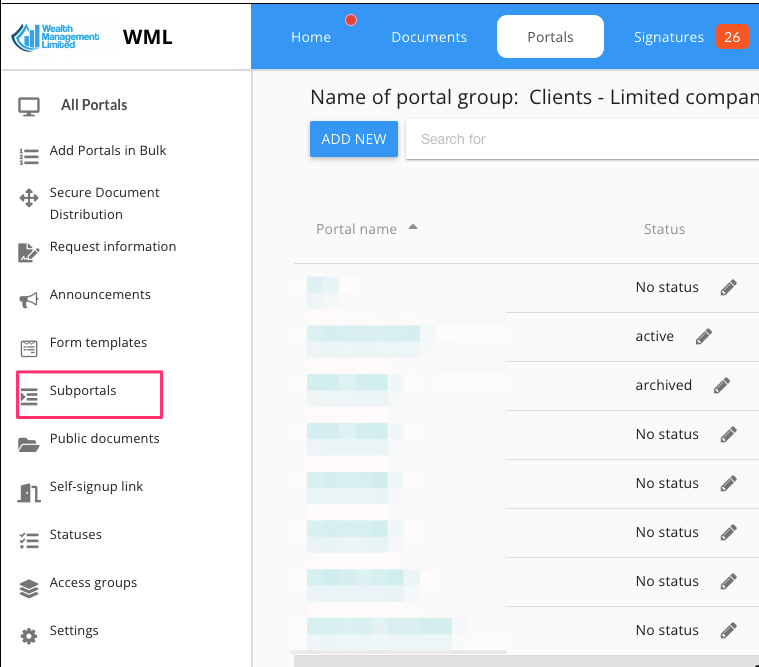
Субпортали
Створіть структуру субпорталу (ідеально підходить для нарахування заробітної плати співробітникам, складних угод або проектів, пов'язаних з клієнтами). Детальніше читайте тут.
Посилання для самостійної реєстрації
Увімкніть посилання для самостійної реєстрації, щоб клієнти могли налаштувати власний доступ до порталу.
Ви зможете поділитися цим посиланням з клієнтами електронною поштою або навіть опублікувати його на своєму вебсайті.
Кожен портал, створений за допомогою посилання для самостійної реєстрації, матиме назву, встановлену на ім'я клієнта.
Статуси
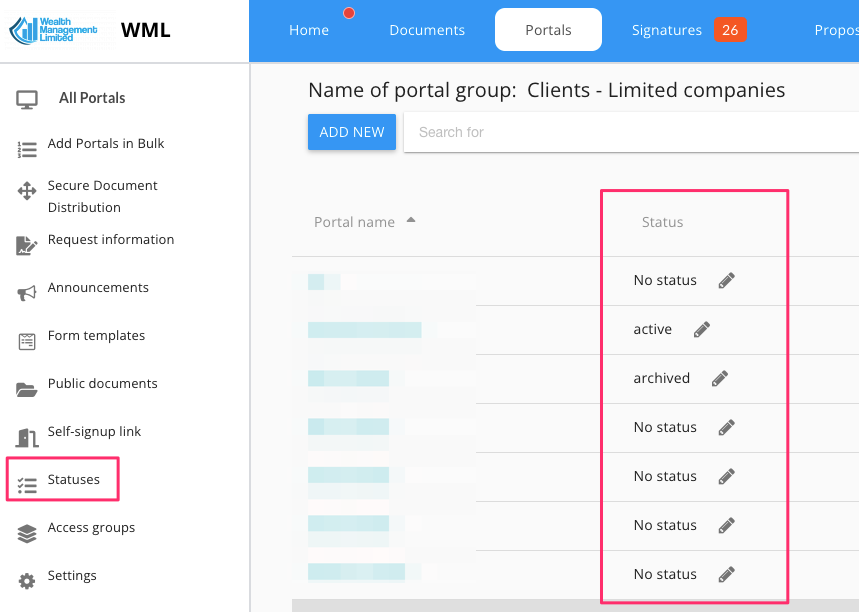
Створіть список власних статусів порталів, який потім зможете використовувати ви та ваша команда для призначення окремим порталам відповідних значень.
Після визначення в головній таблиці списку порталів з’явиться новий стовпець «Стан». Після натискання на заголовок «Стан» список порталів буде відсортовано в алфавітному порядку за статусом.
Статуси також можуть змінюватися автоматично залежно від певних подій (лише для планів «Корпоратив»).
Групи доступу
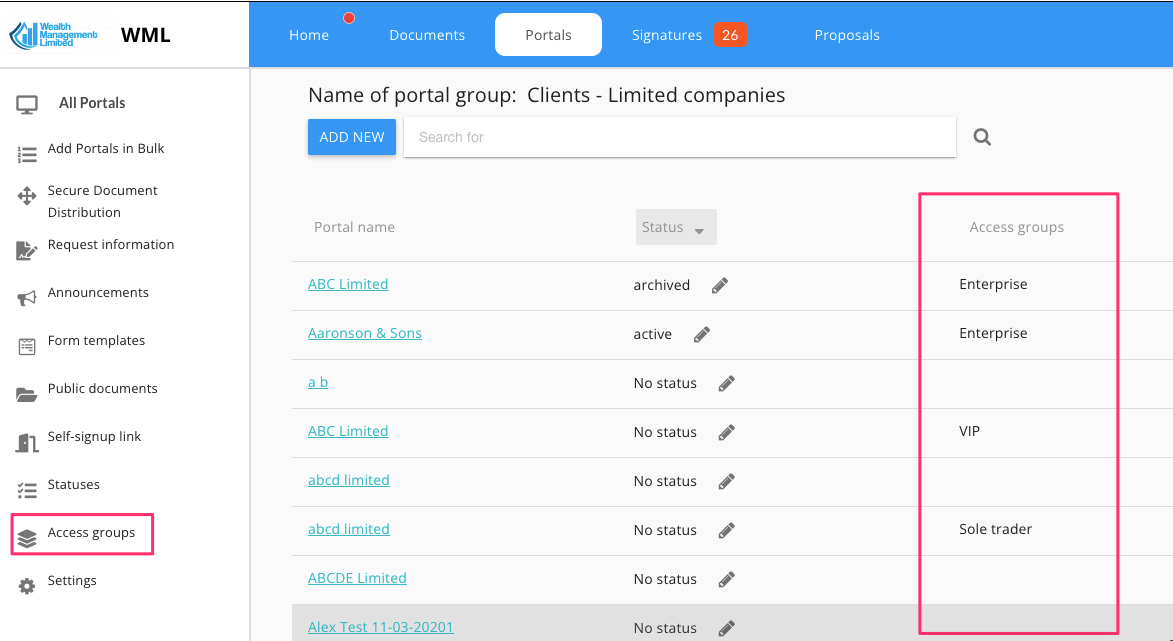
Групи доступу дозволяють вам керувати доступом до клієнтських порталів в межах однієї групи порталів внутрішньо.
Як і у випадку зі статусами, якщо ви визначите хоча б одну групу доступу, стовпець «Група доступу» автоматично з’явиться в головній таблиці списку порталу та буде доступний для сортування.
Щоб продовжити створення груп доступу до порталу , докладніше читайте тут. Коротко кажучи, процес налаштування цих груп виглядає наступним чином:
Створіть дві або більше груп доступу
Призначте кожен портал групі доступу (або під час створення порталу, або пізніше, за допомогою значка '...')
Створити ролі компанії з доступом до певних груп оцінювання
Запросіть своїх внутрішніх користувачів до вибраної групи доступу, призначивши їм відповідну роль, визначену у пункті вище.
Папки за замовчуванням
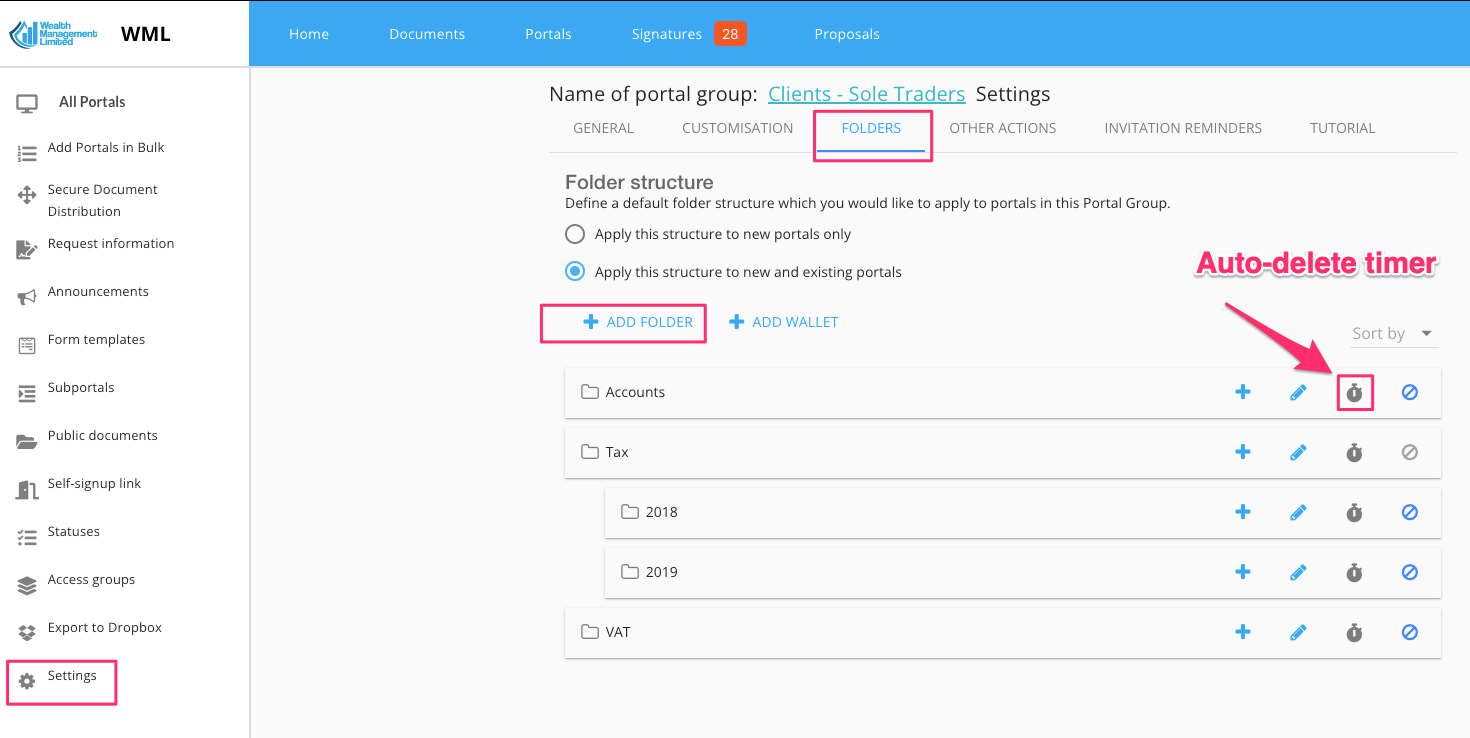
Ви можете налаштувати шаблон папок і підпапок для кожної групи порталів. Щоразу, коли ви створюєте портал, MyDocSafe створюватиме папки, як визначено в шаблоні. Щоб налаштувати шаблон, перейдіть до Налаштування / Папки та додайте потрібну структуру папок за замовчуванням. Зверніть увагу, що кожна папка може мати окремий таймер автоматичного видалення – система періодично перевірятиме кожну папку та переміщуватиме документи, старші за вибрану вами кількість місяців, до кошика.
Складні транзакції
Портали також можна налаштувати таким чином, щоб дозволити кільком сторонам виконувати складну транзакцію, таку як реєстрація клієнта або купівля продукту. Ось приклад такого робочого процесу:
Щоб обговорити це питання далі, зверніться до sales@mydocsafehq.com .