Wie kann ich jemandem einen Link zum Hochladen eines Dokuments senden?
Wie kann ich jemandem einen Link zum Hochladen eines Dokuments senden?
OPTION 1
Fordern Sie das Dokument über ein Portal an.
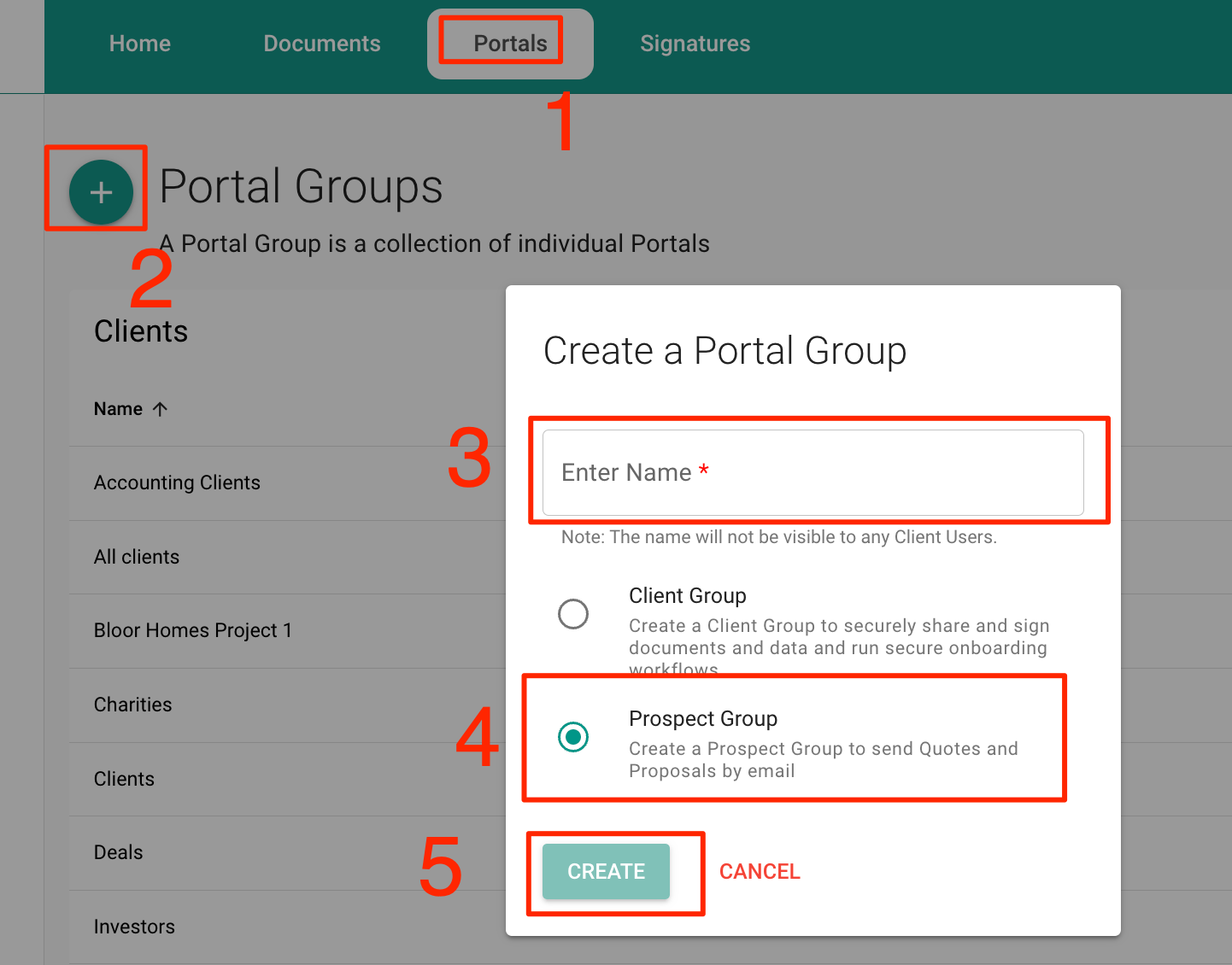
Erstellen einer Kundenportalgruppe
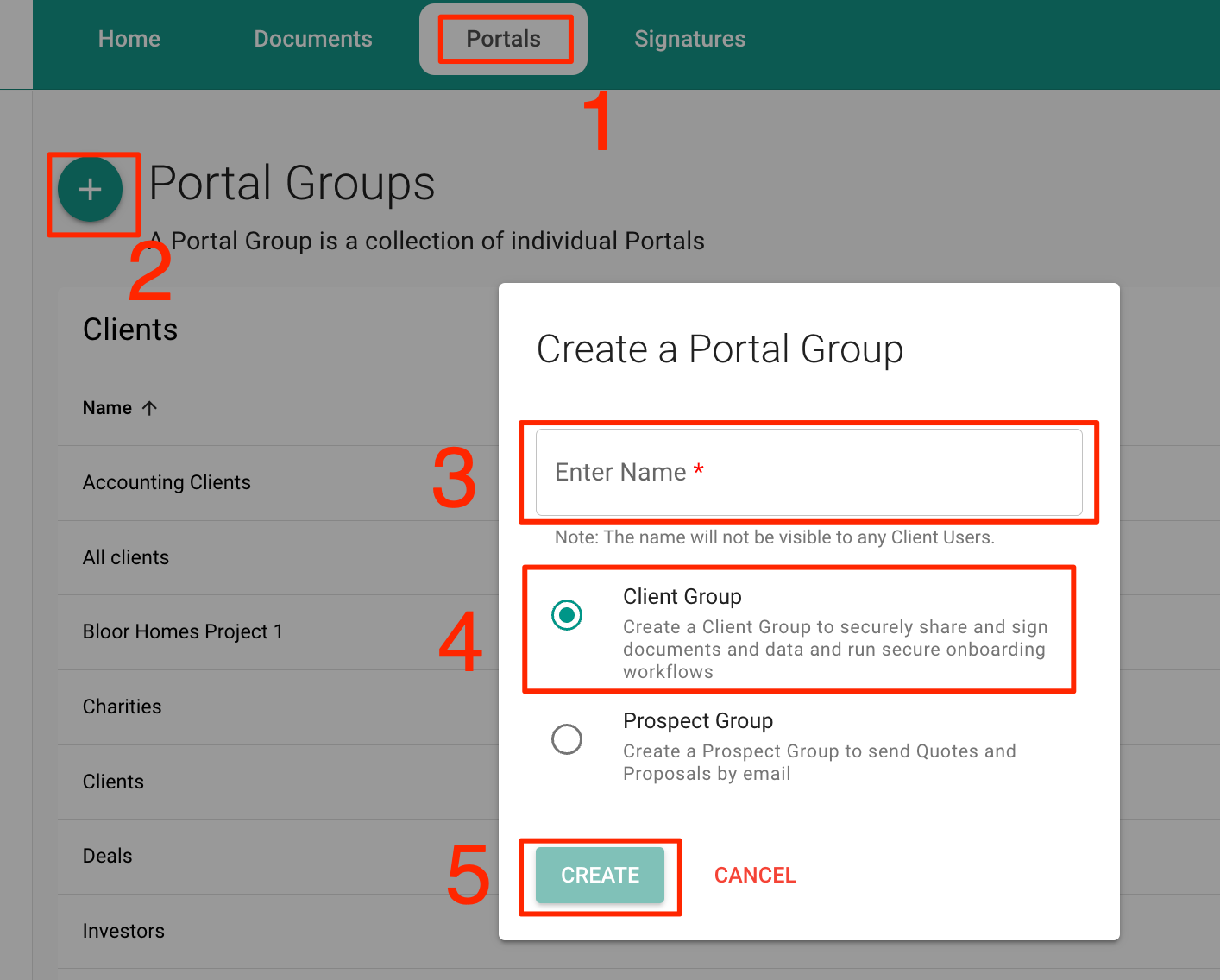
ein Portal erstellen
Wählen Sie die Client-Portal-Gruppe aus.
Klicken Sie auf die Schaltfläche „Neues Portal hinzufügen“. Sie können Ihren Kunden zu dem Portal einladen, das Sie erstellen möchten, oder auch nicht. Sie können sich auch entscheiden, ein Portal zu erstellen, ohne jemanden einzuladen.
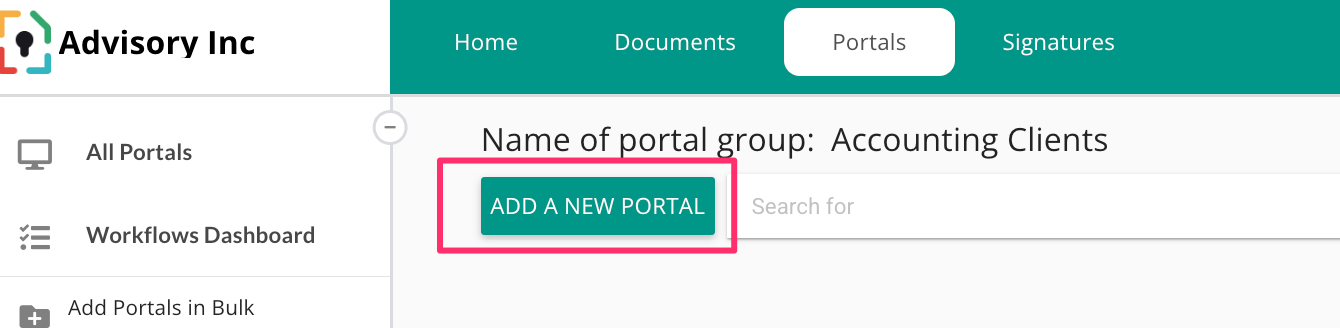
Sie können nun auf verschiedene Arten einen sicheren Upload-Link erstellen und teilen:
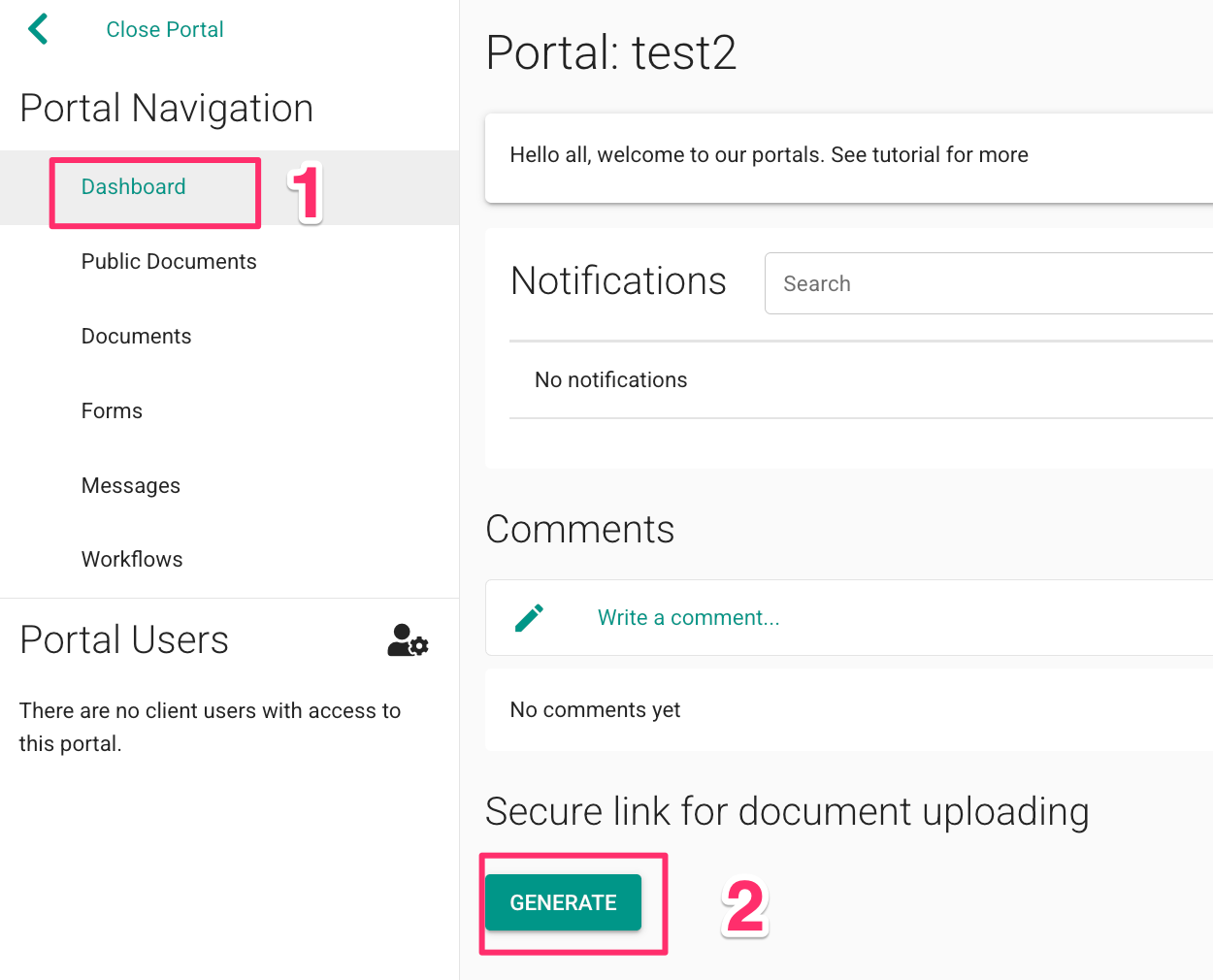
Generieren Sie den Link im Dashboard des Portals. Beachten Sie, dass jedes Portal einen eigenen Upload-Link hat, der nur mit diesem Portal funktioniert. Sie können ihn jederzeit ungültig machen, wenn er nicht mehr benötigt wird. Nach der Generierung können Sie den Link über Ihre Kommunikationskanäle oder per Nachricht teilen.
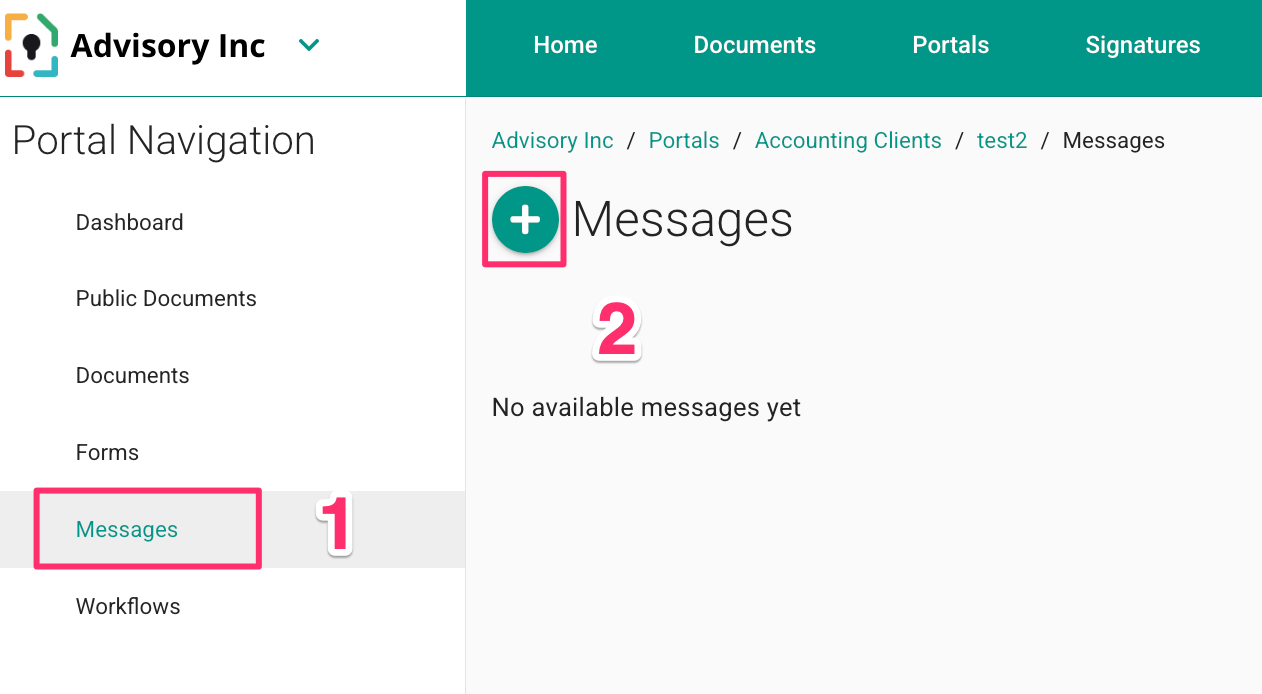
Das Teilen des Dokumentlinks über Nachrichten funktioniert, wenn Sie einen Kunden bereits zum Portal eingeladen haben. Gehen Sie im Portal auf den Tab „Nachrichten“ und klicken Sie auf die Schaltfläche „+“, um eine neue Nachricht zu erstellen.
Wählen Sie als Nachrichtentyp „Dokumente anfordern“.
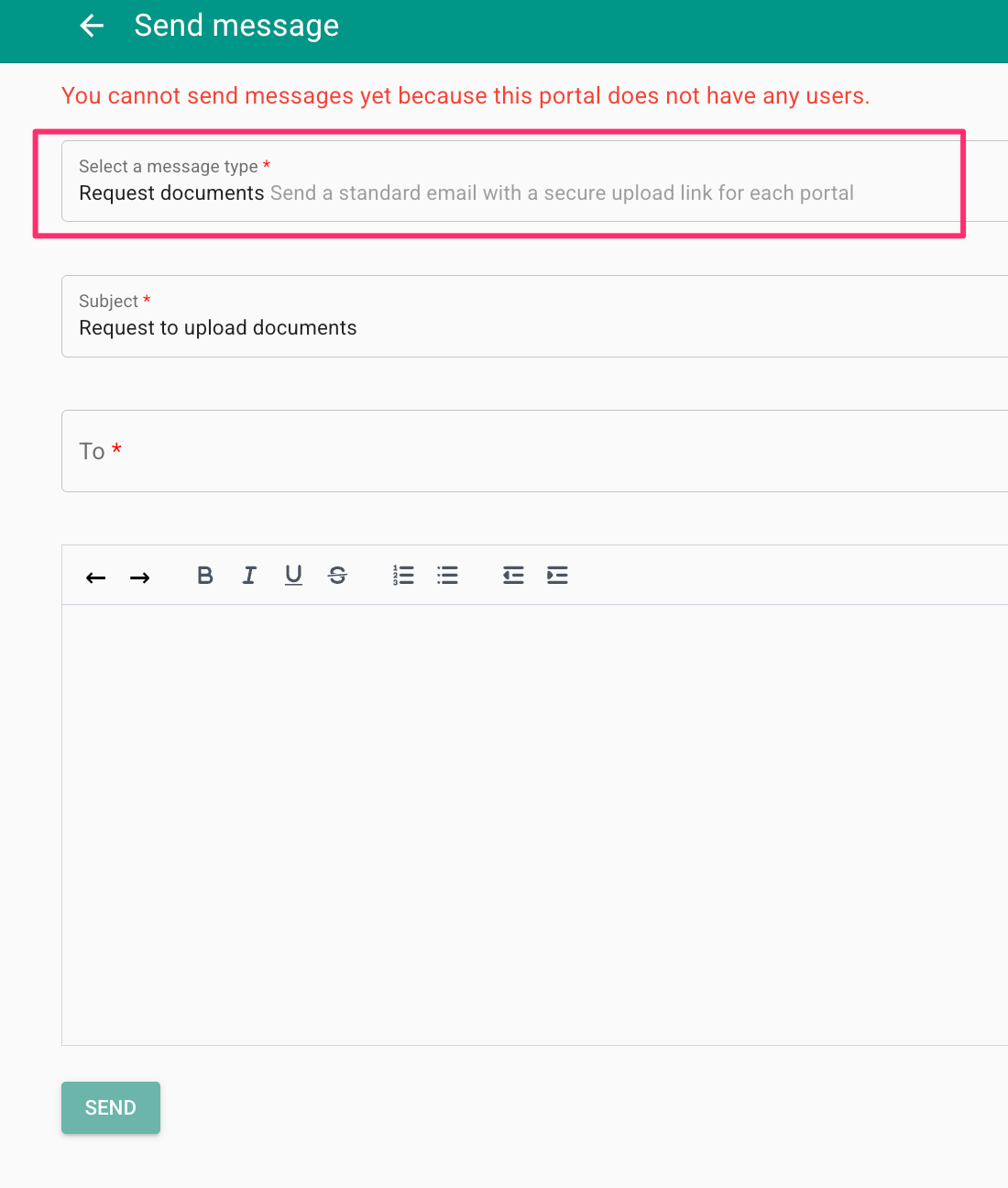
Beachten Sie, dass die an den Kunden gesendete Nachricht eine Schaltfläche zum sicheren Hochladen von Dokumenten enthält.
OPTION 2:
Fordern Sie das Dokument über einen Workflow oder einen Vorschlag an.
Erstellen einer Interessentenportalgruppe
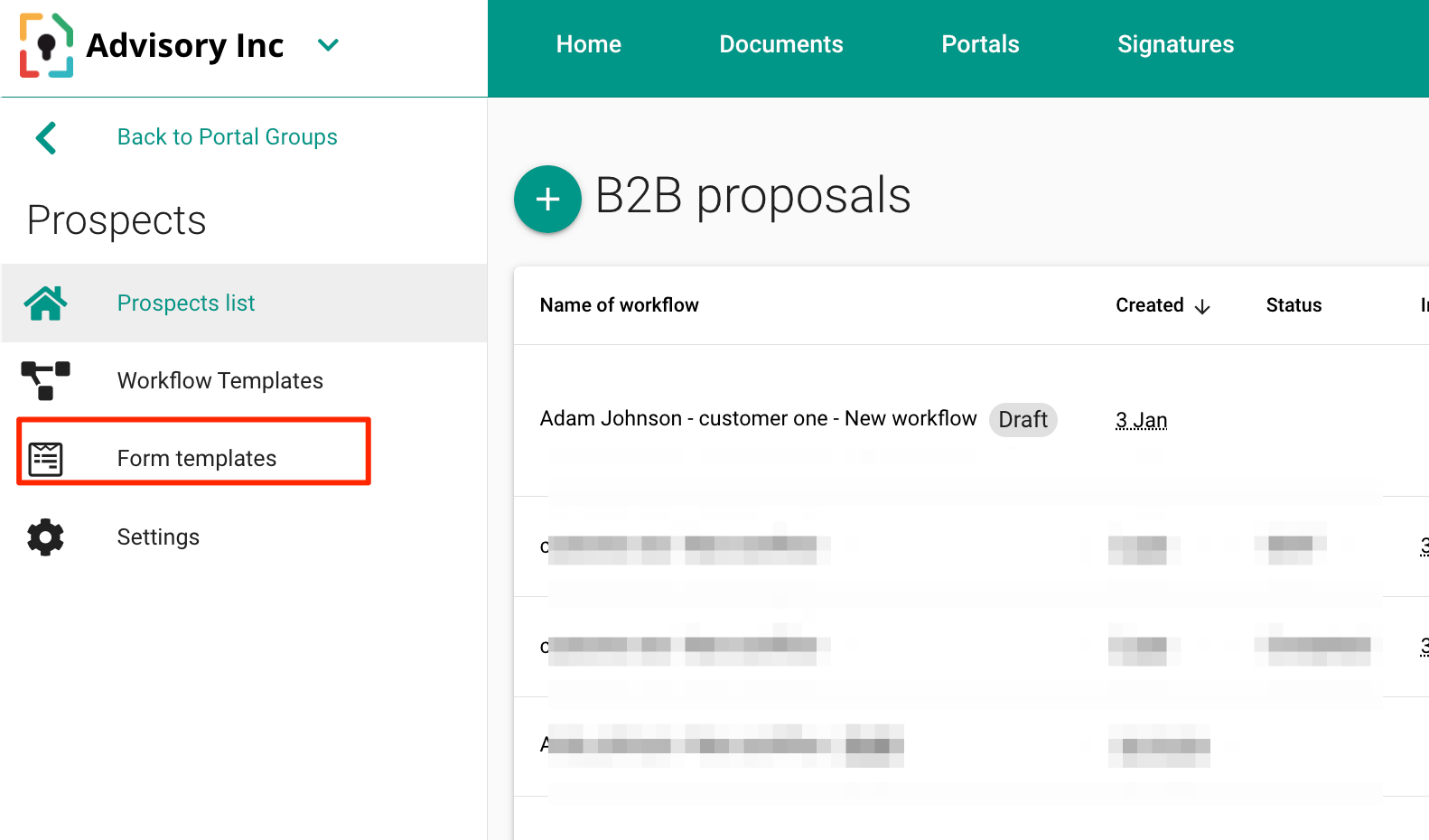
Formularvorlage erstellen
1. Rufen Sie die Gruppe „Interessentenportal“ auf und klicken Sie auf „Formularvorlage“.
2. Erstellen Sie anschließend ein neues Formular.
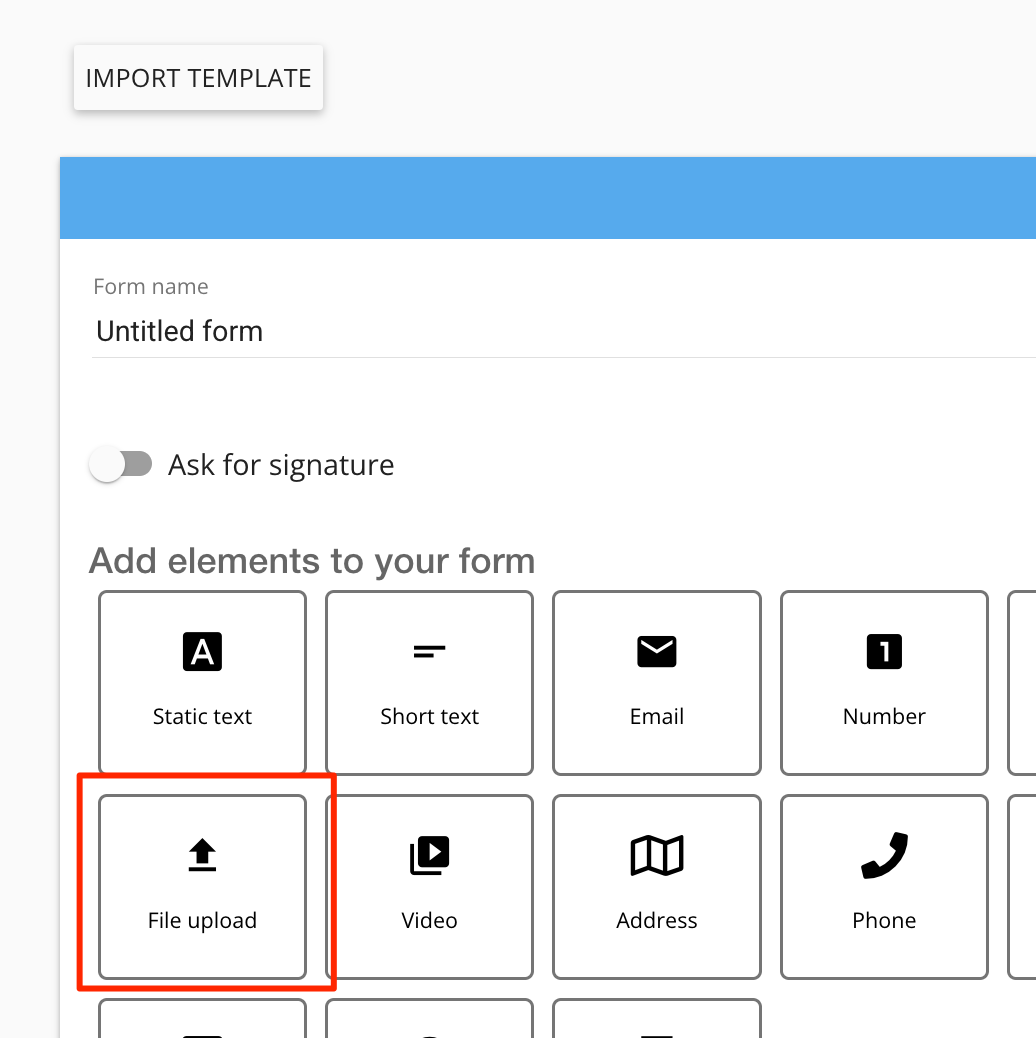
3. Fügen Sie dem Formular ein Widget zum Hochladen von Dateien hinzu und speichern Sie es.
Sie können nun einen Workflow erstellen, der an einen Kunden gesendet werden kann. Beachten Sie, dass der Kunde keine Anmeldeinformationen erstellen muss.
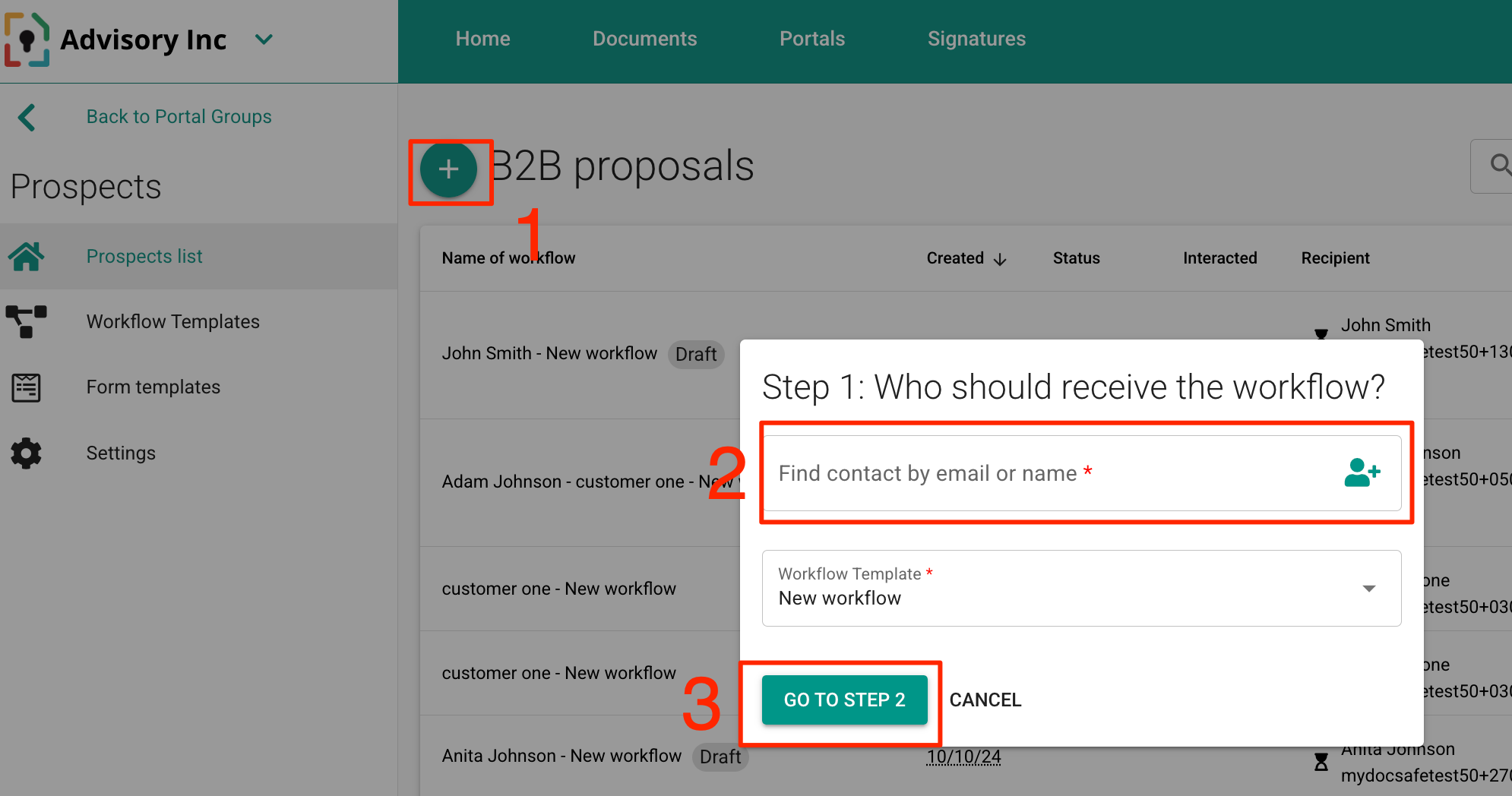
Klicken Sie in der Gruppe „Interessentenportal“ auf die Schaltfläche „+“, fügen Sie die E-Mail-Adresse Ihres Kunden hinzu (oder ziehen Sie sie aus den Kontakten, falls der Kundendatensatz bereits existiert) und wählen Sie „Weiter zu Schritt 2“ aus:
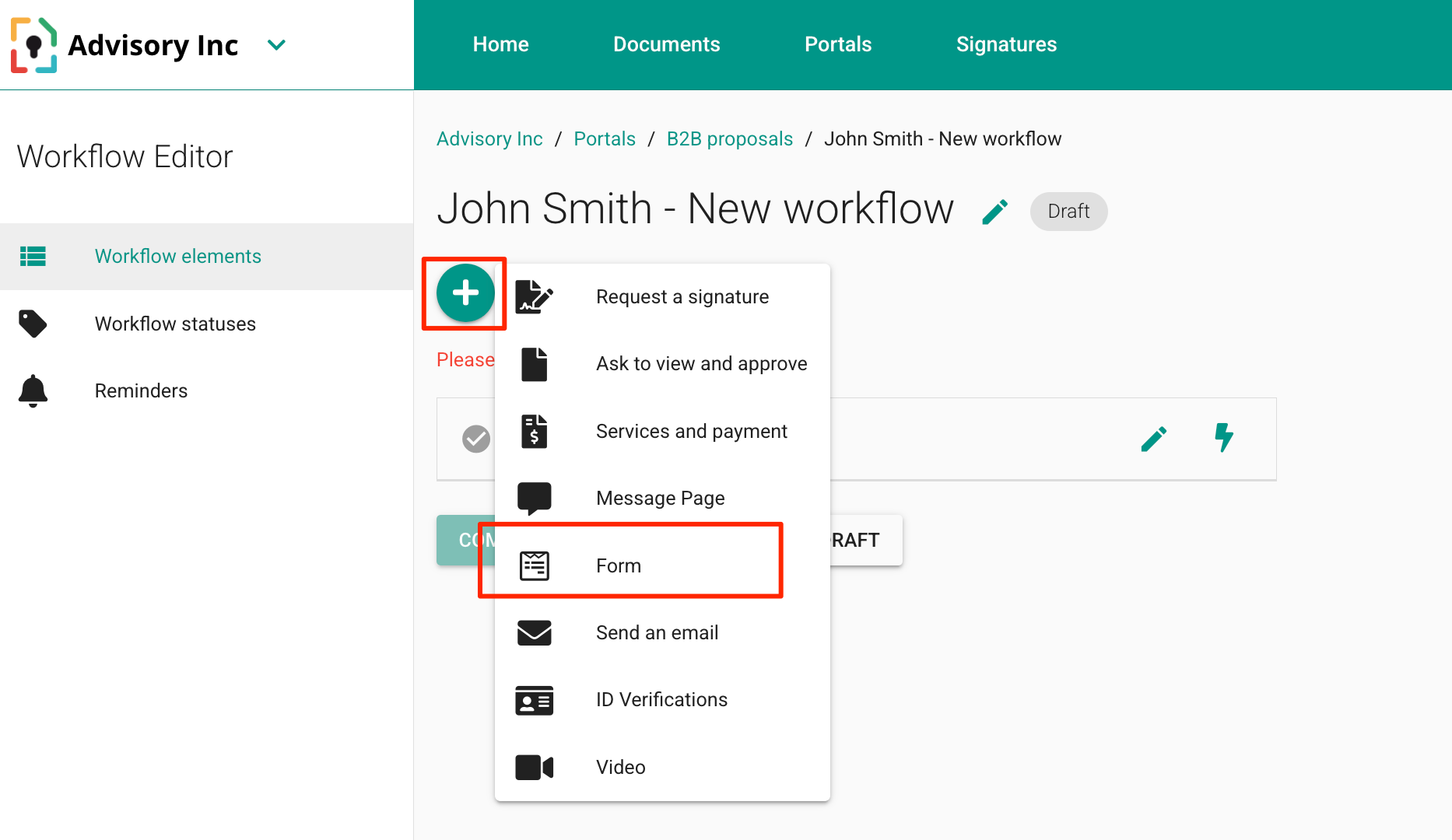
2. Erstellen Sie einen Workflow mithilfe des Formulars:
3. Workflow senden
Hinweis 1: Sie können den Workflow als Vorlage speichern, sodass Sie ihn beim nächsten Senden einer Anfrage nicht von Grund auf neu definieren müssen.
Hinweis 2: Wenn Sie nach Ausweisdokumenten fragen, sollten Sie unser ID-Verifizierungs-Widget verwenden, das nicht nur nach den entsprechenden Dokumenten fragt, sondern auch automatisch Identitätsprüfungen durchführt.