Hoe stuur ik iemand een link waarmee hij een document kan uploaden?
Hoe stuur ik iemand een link waarmee hij een document kan uploaden?
OPTIE 1
Vraag het document aan via een portaal.
Een klantenportaalgroep aanmaken
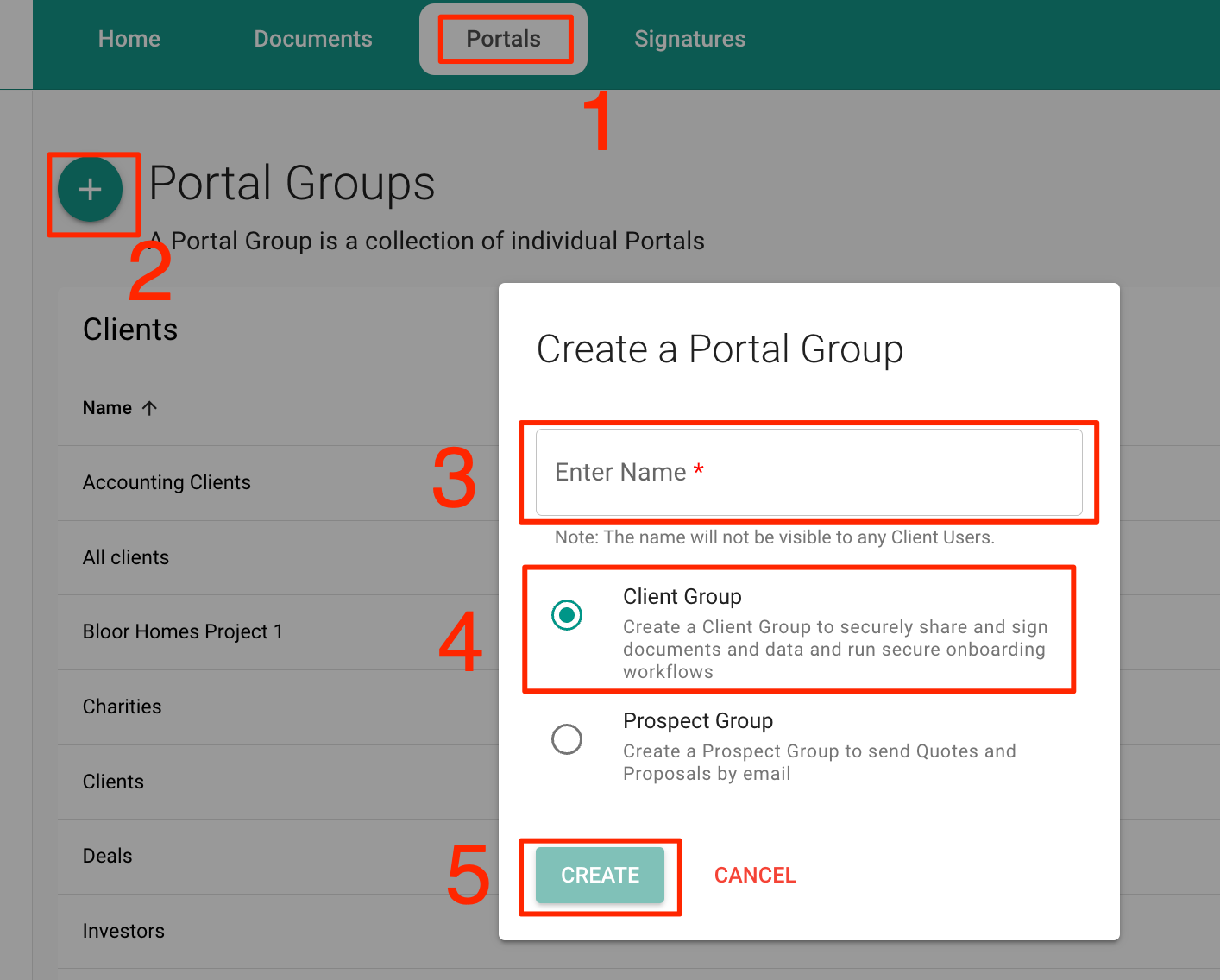
een portaal maken
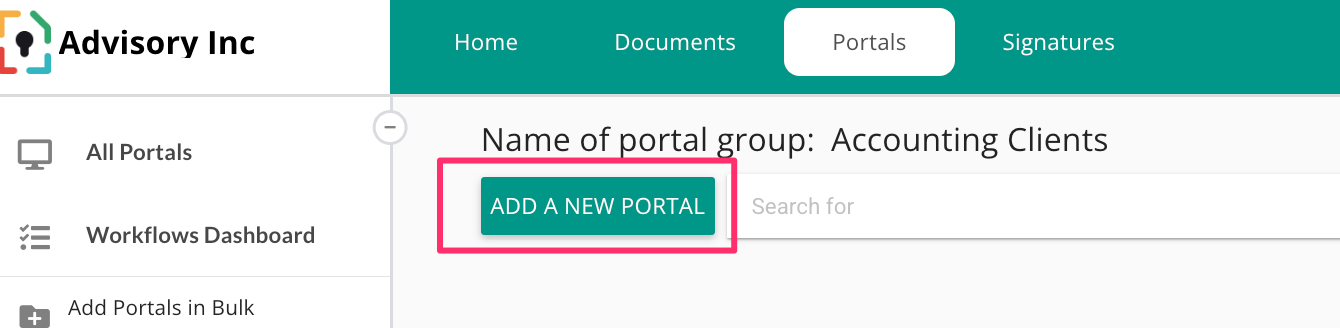
Ga naar de gewenste klantenportaalgroep.
Klik op de knop "Een nieuw portaal toevoegen". U kunt uw klant uitnodigen voor het portaal dat u gaat aanmaken, of niet. U kunt er ook voor kiezen om gewoon een portaal aan te maken zonder iemand uit te nodigen.
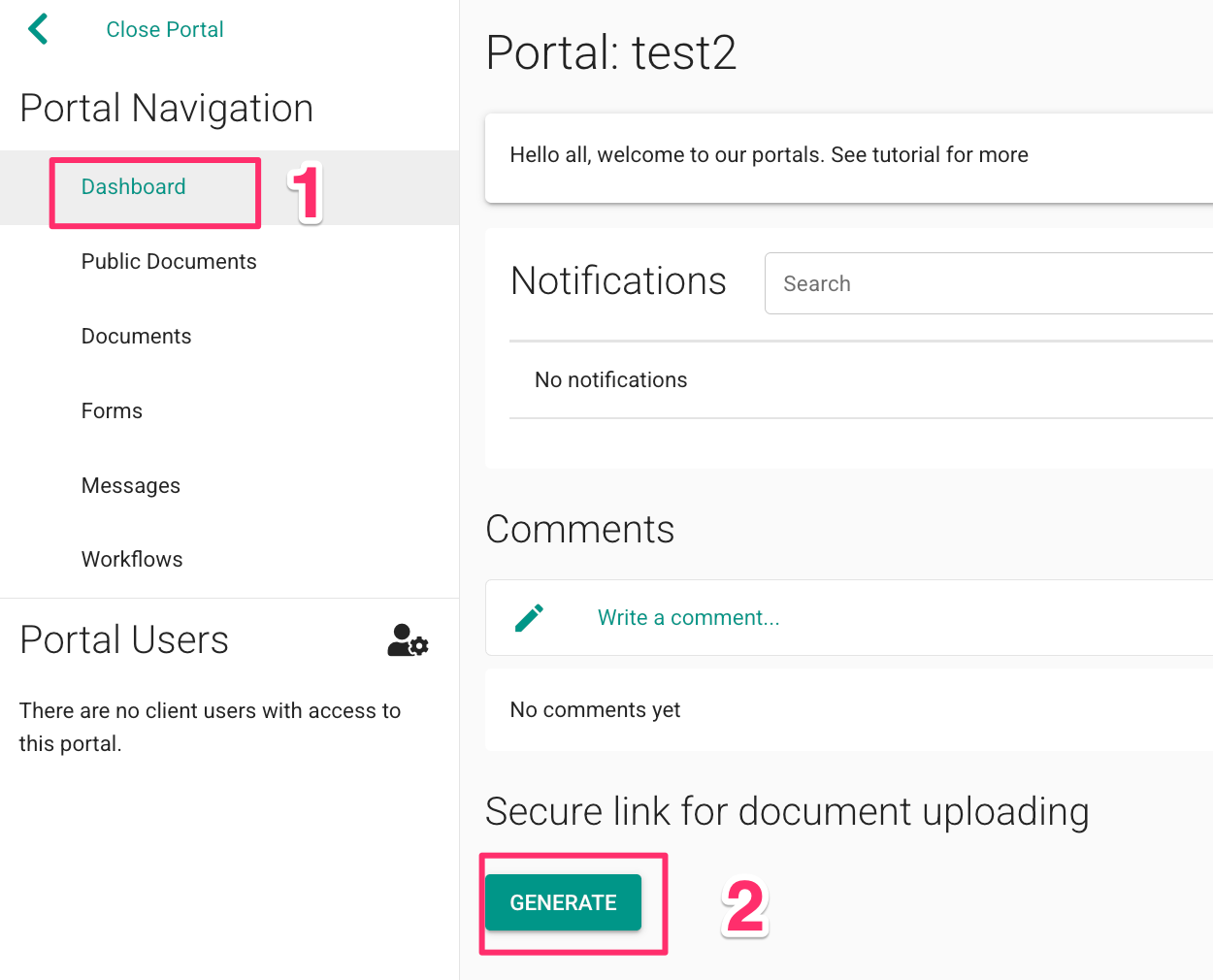
Je kunt nu op verschillende manieren een beveiligde uploadlink aanmaken en delen:
Genereer de link via het dashboard van het portaal. Houd er rekening mee dat elk portaal een unieke uploadlink heeft die alleen voor dat portaal werkt. Je kunt de link altijd ongeldig maken als je hem niet meer nodig hebt. Nadat de link is gegenereerd, kun je hem delen via je eigen communicatiekanalen of via Berichten.
Het delen van de documentlink via Berichten werkt alleen als u een klant al hebt uitgenodigd voor het portaal. Ga naar het tabblad Berichten in uw portaal en klik op de knop "+" om een nieuw bericht te maken.
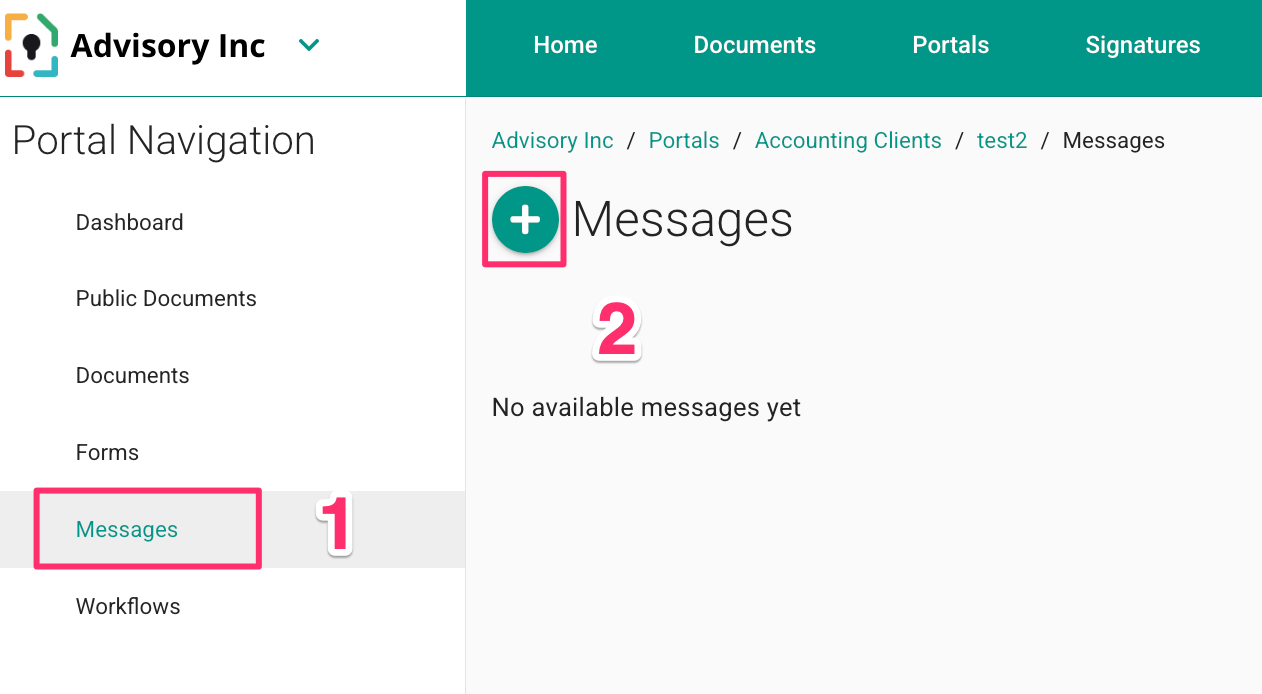
Selecteer 'documenten aanvragen' als berichttype.
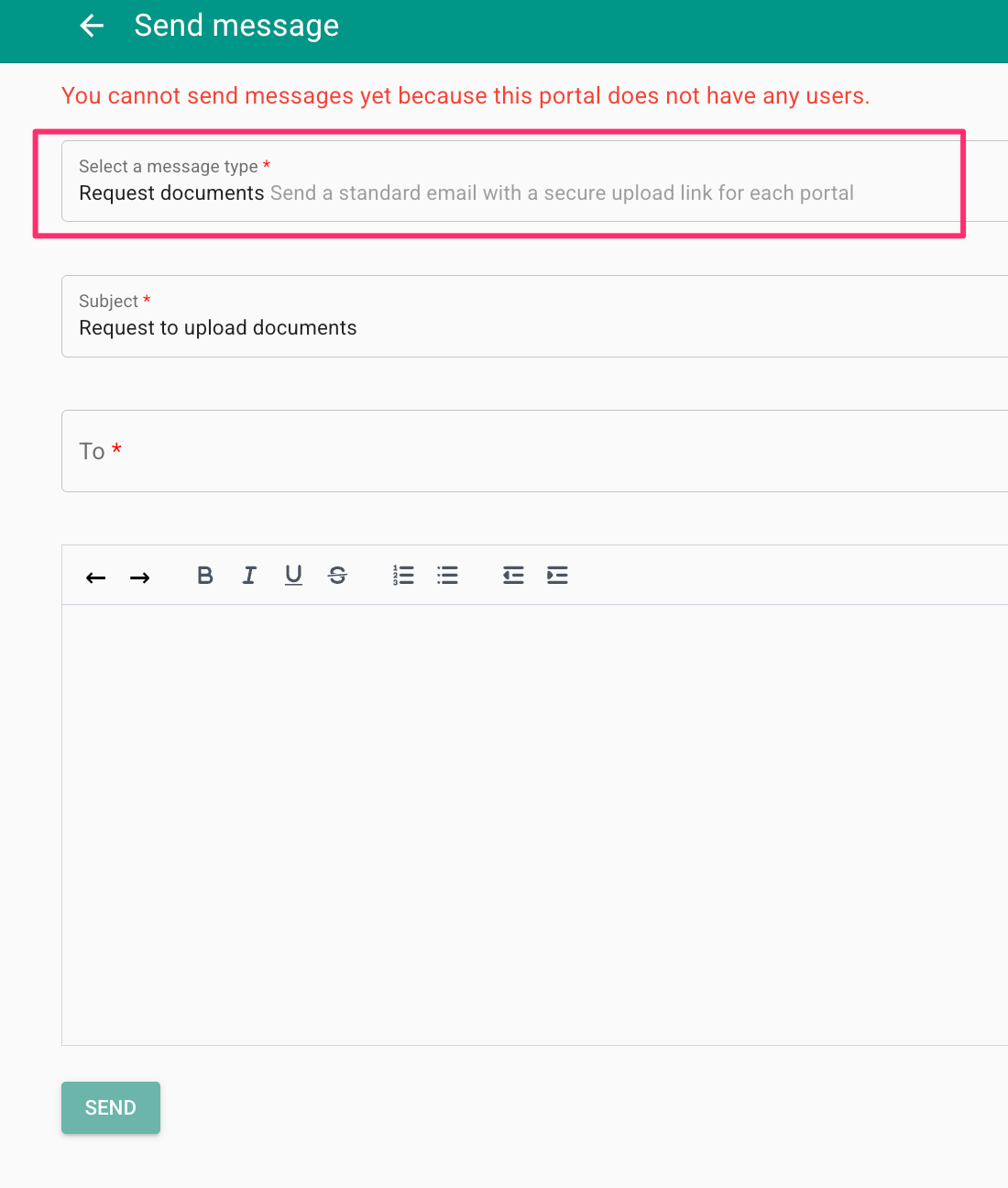
Houd er rekening mee dat het bericht dat naar de klant wordt verzonden een beveiligde knop voor het uploaden van documenten zal bevatten.
OPTIE 2:
Vraag het document aan via een workflow of een voorstel.
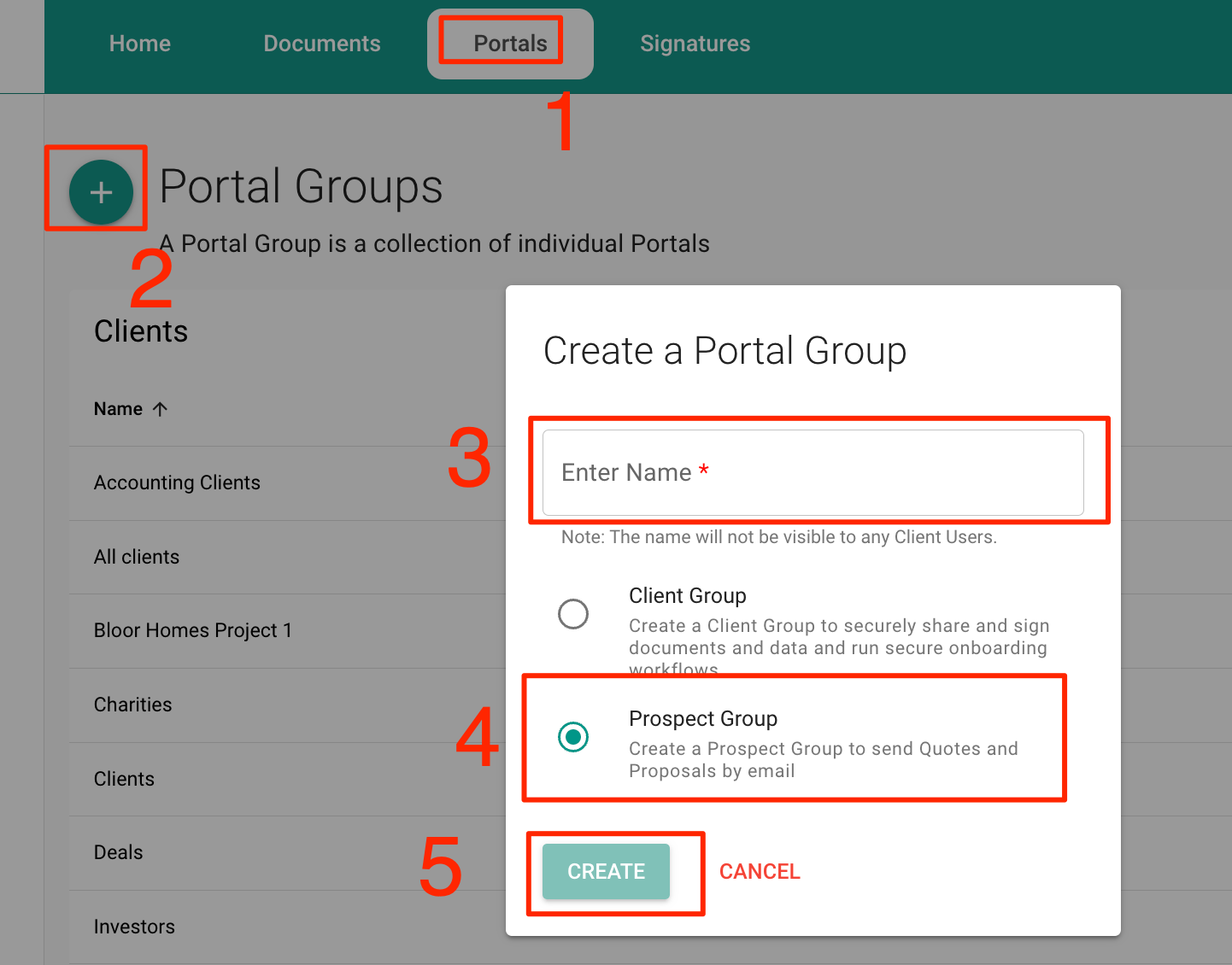
Een prospectportaalgroep aanmaken
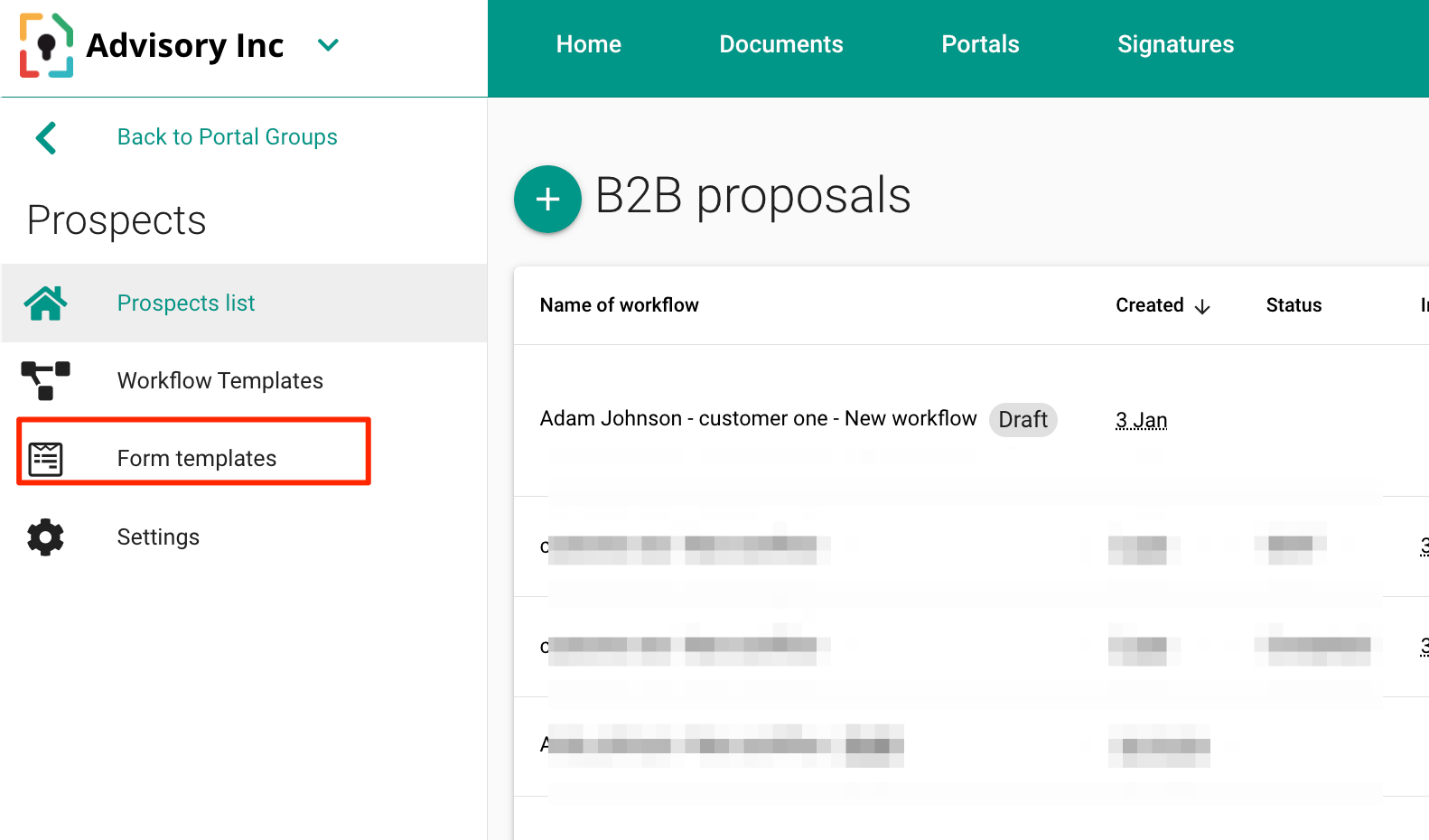
Een formuliersjabloon maken
1. Ga naar de Prospect Portal-groep en klik op Formuliersjabloon.
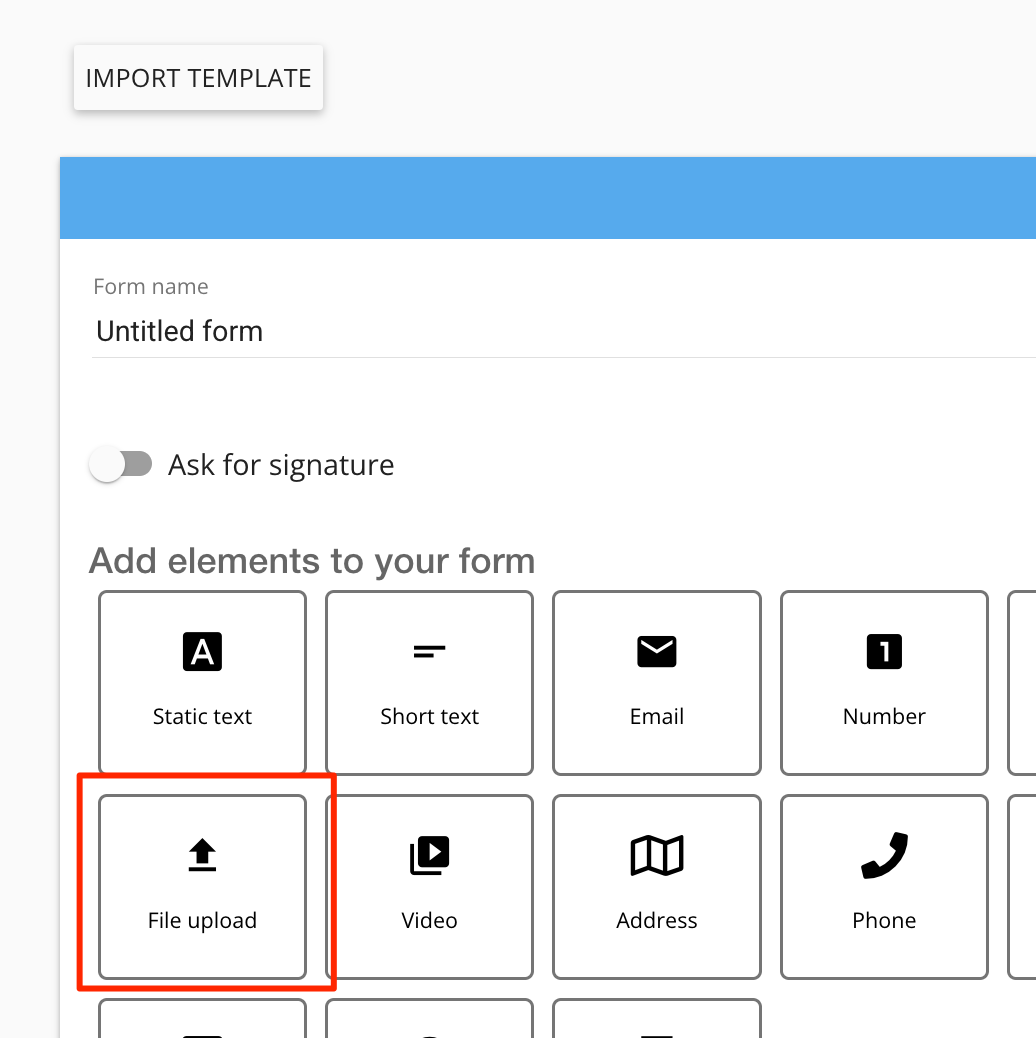
2. Maak vervolgens een nieuw formulier aan.
3. Voeg een widget voor het uploaden van bestanden toe aan het formulier en sla het op.
Je bent nu klaar om een workflow te maken die je naar een klant kunt sturen. Houd er rekening mee dat de klant geen inloggegevens hoeft aan te maken.
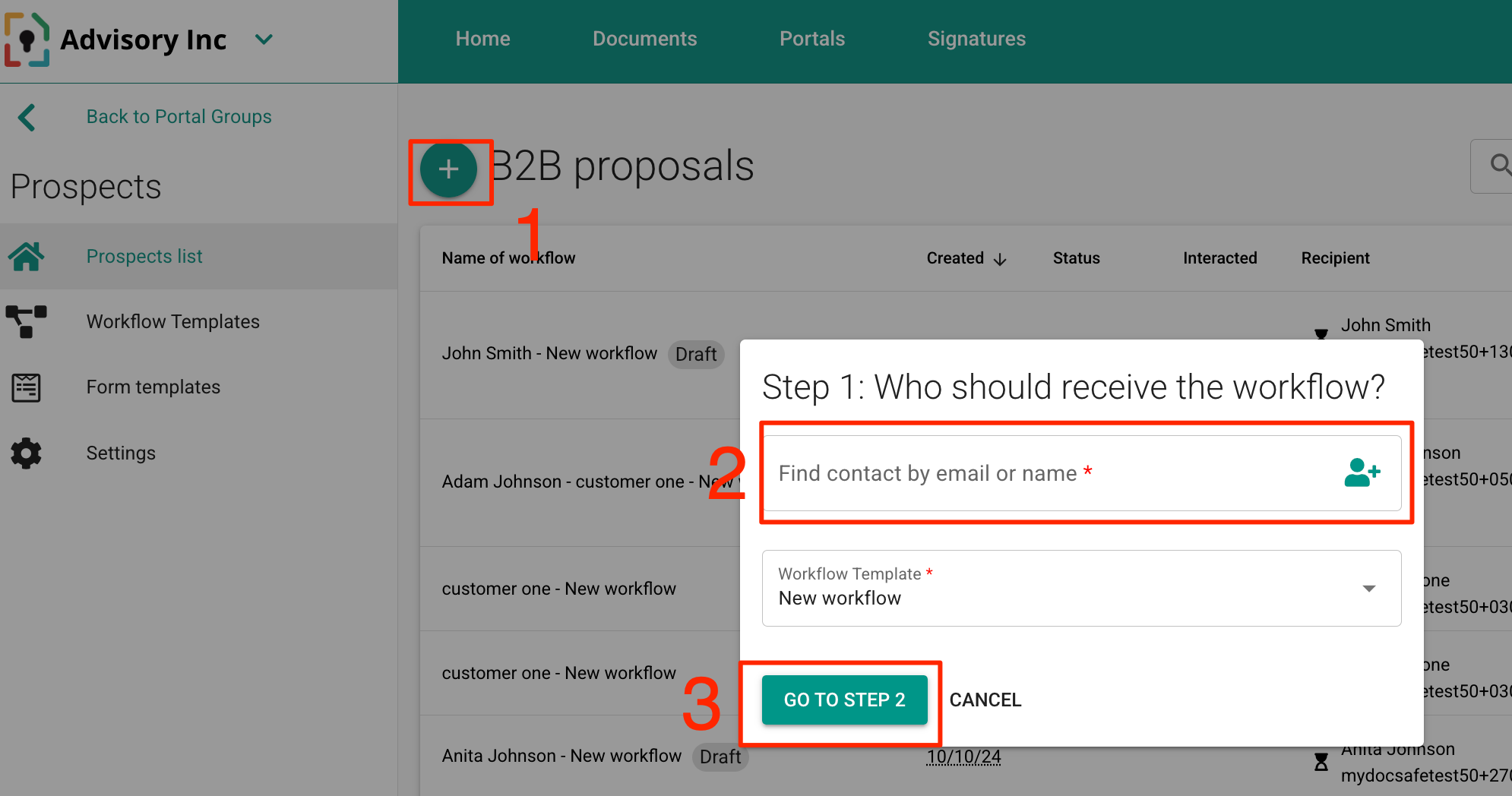
Klik in de groep 'Prospect Portal' op de knop '+', voeg het e-mailadres van uw klant toe (of sleep het naar beneden vanuit Contacten als het klantrecord al bestaat) en selecteer 'Ga naar stap 2':
2. Maak een workflow met behulp van het formulier:
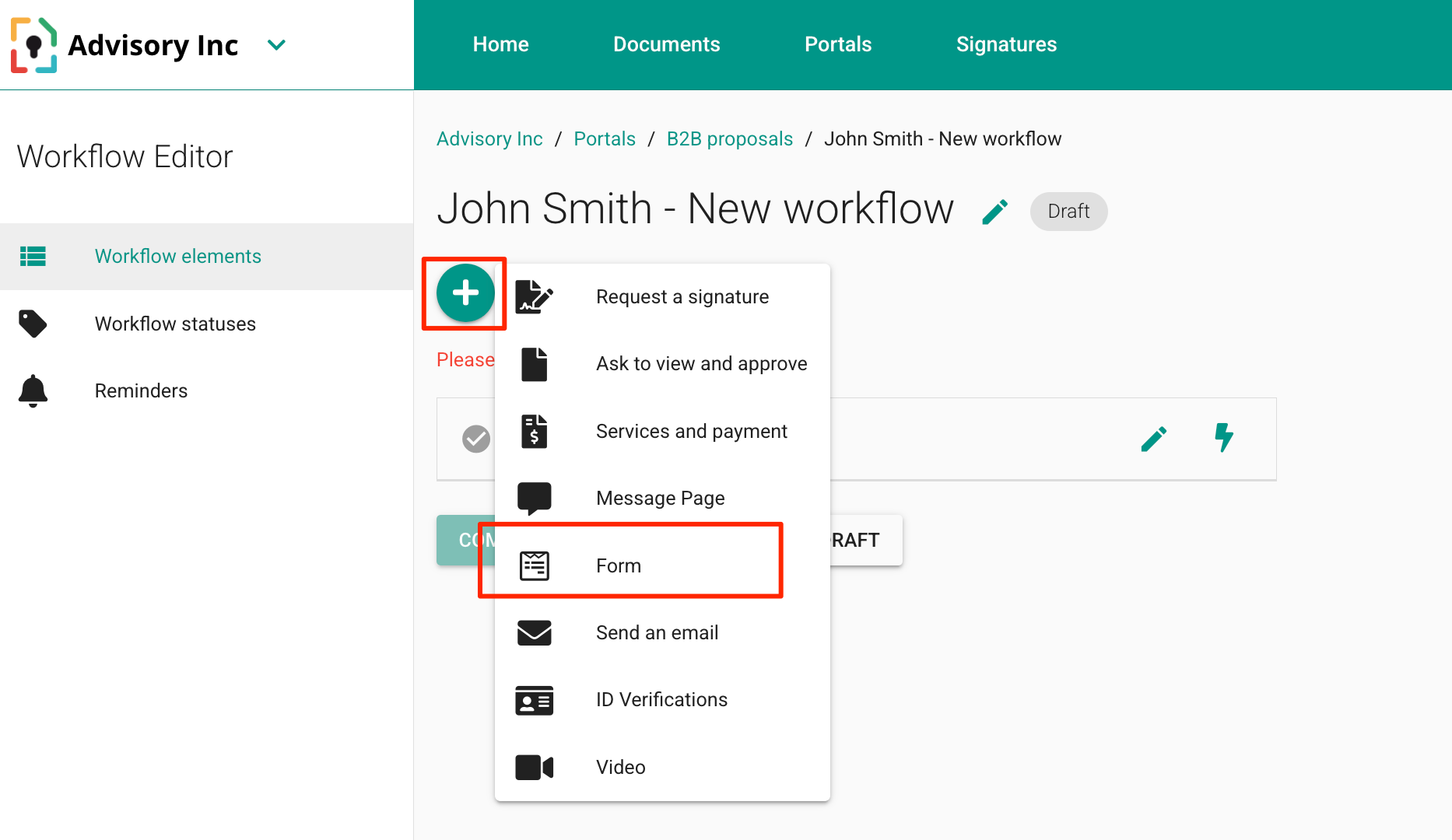
3. Verstuur de workflow
Opmerking 1: u kunt de workflow opslaan als sjabloon, zodat u de workflow de volgende keer dat u een aanvraag verzendt niet helemaal opnieuw hoeft te definiëren.
Opmerking 2: als u om identiteitsdocumenten vraagt, kunt u overwegen onze ID-verificatiewidget te gebruiken. Deze vraagt niet alleen om de juiste documenten, maar voert ook automatisch identiteitscontroles uit.