Comment envoyer un lien pour qu'une personne puisse télécharger un document ?
Comment envoyer un lien pour qu'une personne puisse télécharger un document ?
OPTION 1
Demander le document via un portail
créer un groupe de portail client
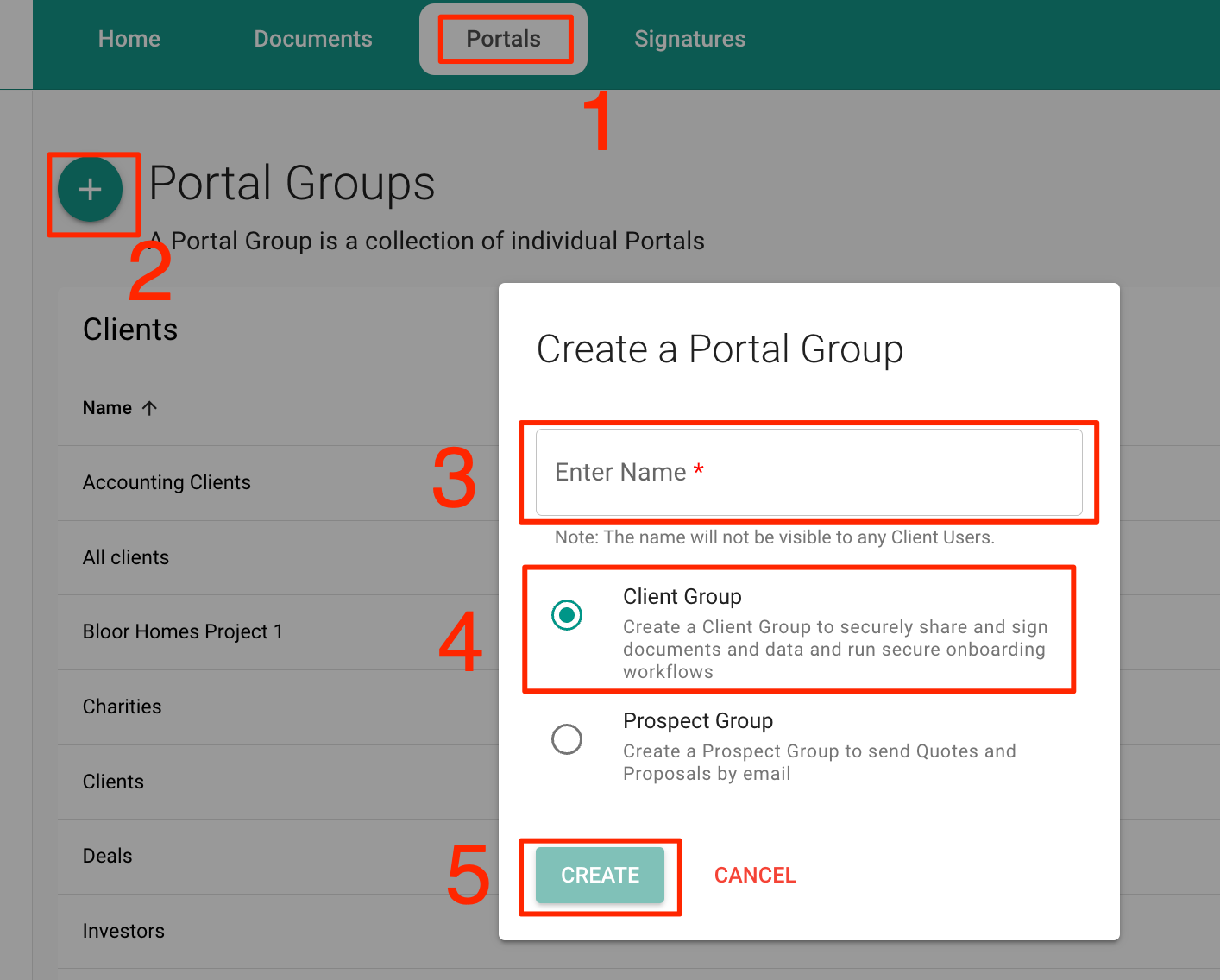
créer un portail
Saisissez le groupe du portail client de votre choix
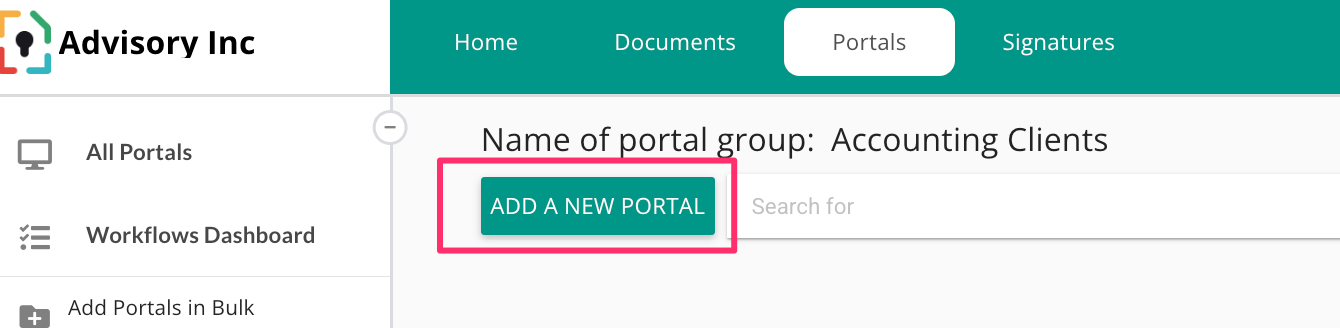
Cliquez sur le bouton « Ajouter un nouveau portail ». Vous pouvez inviter votre client au portail que vous vous apprêtez à créer, ou non. Vous pouvez également choisir de créer un portail sans inviter personne.
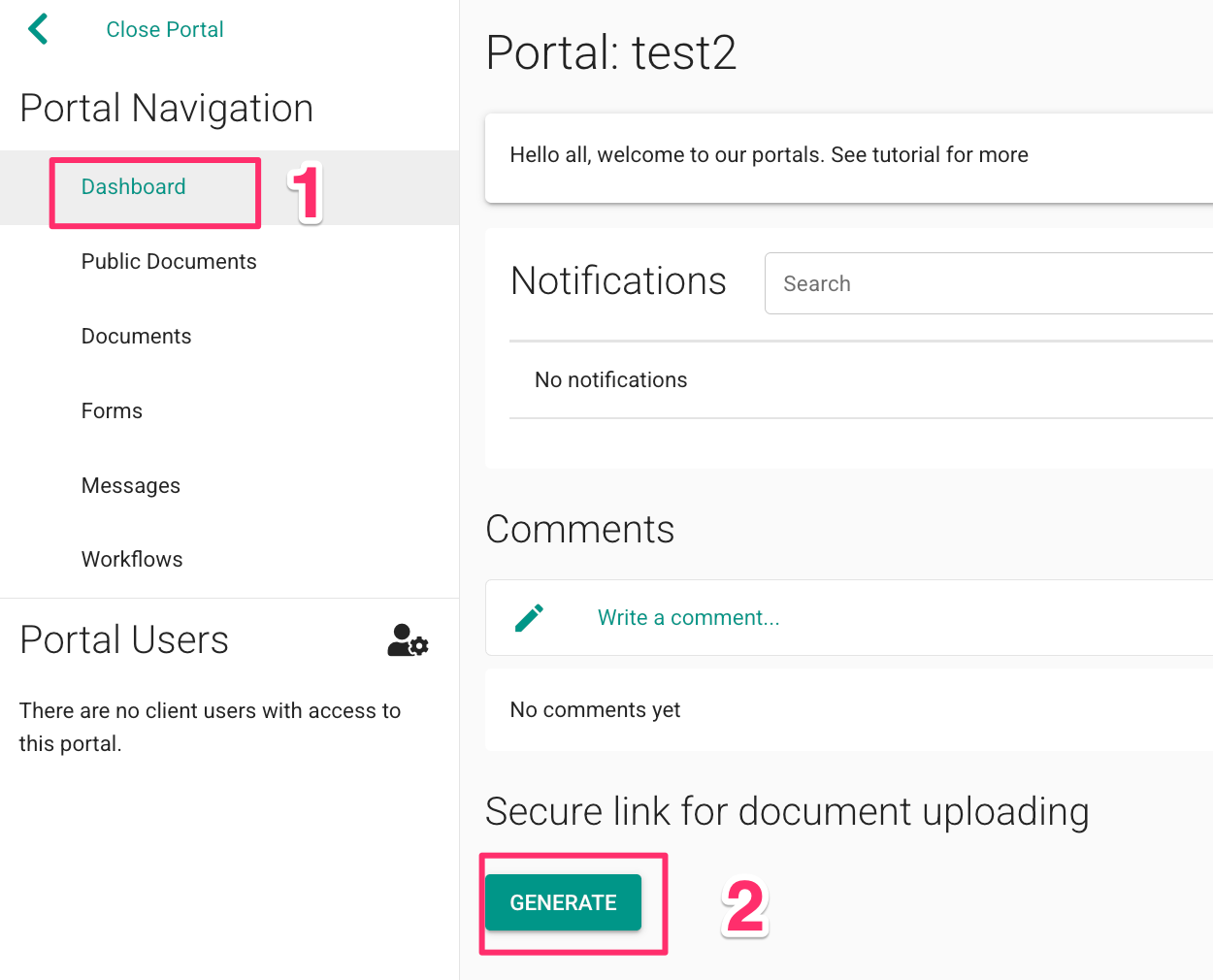
Vous pouvez désormais créer et partager un lien de téléchargement sécurisé de plusieurs manières :
Générez le lien depuis le tableau de bord du portail. Chaque portail possède un lien de téléchargement unique, utilisable uniquement avec ce portail. Vous pouvez le supprimer à tout moment s'il n'est plus nécessaire. Une fois généré, partagez le lien via vos canaux de communication habituels ou par Messages.
Le partage du lien du document par Messages fonctionne si vous avez déjà invité un client sur le portail. Accédez à l'onglet Messages de votre portail et cliquez sur le bouton « + » pour créer un nouveau message.
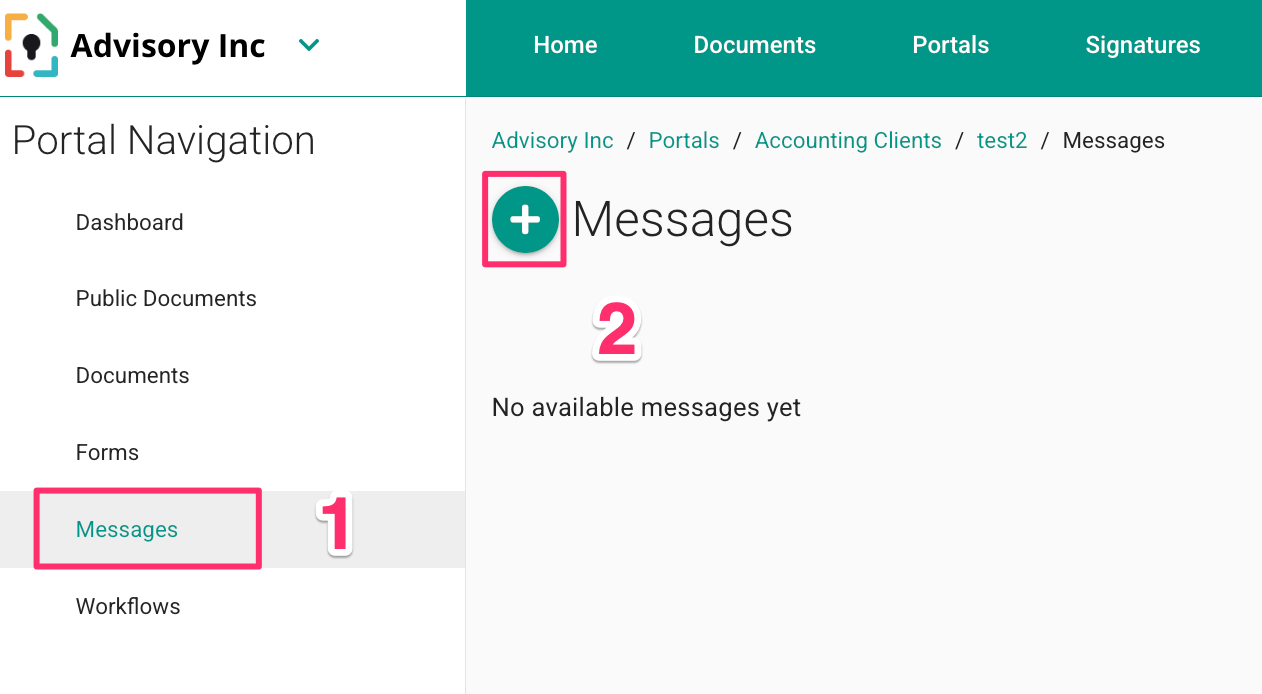
Sélectionnez « demander des documents » comme type de message
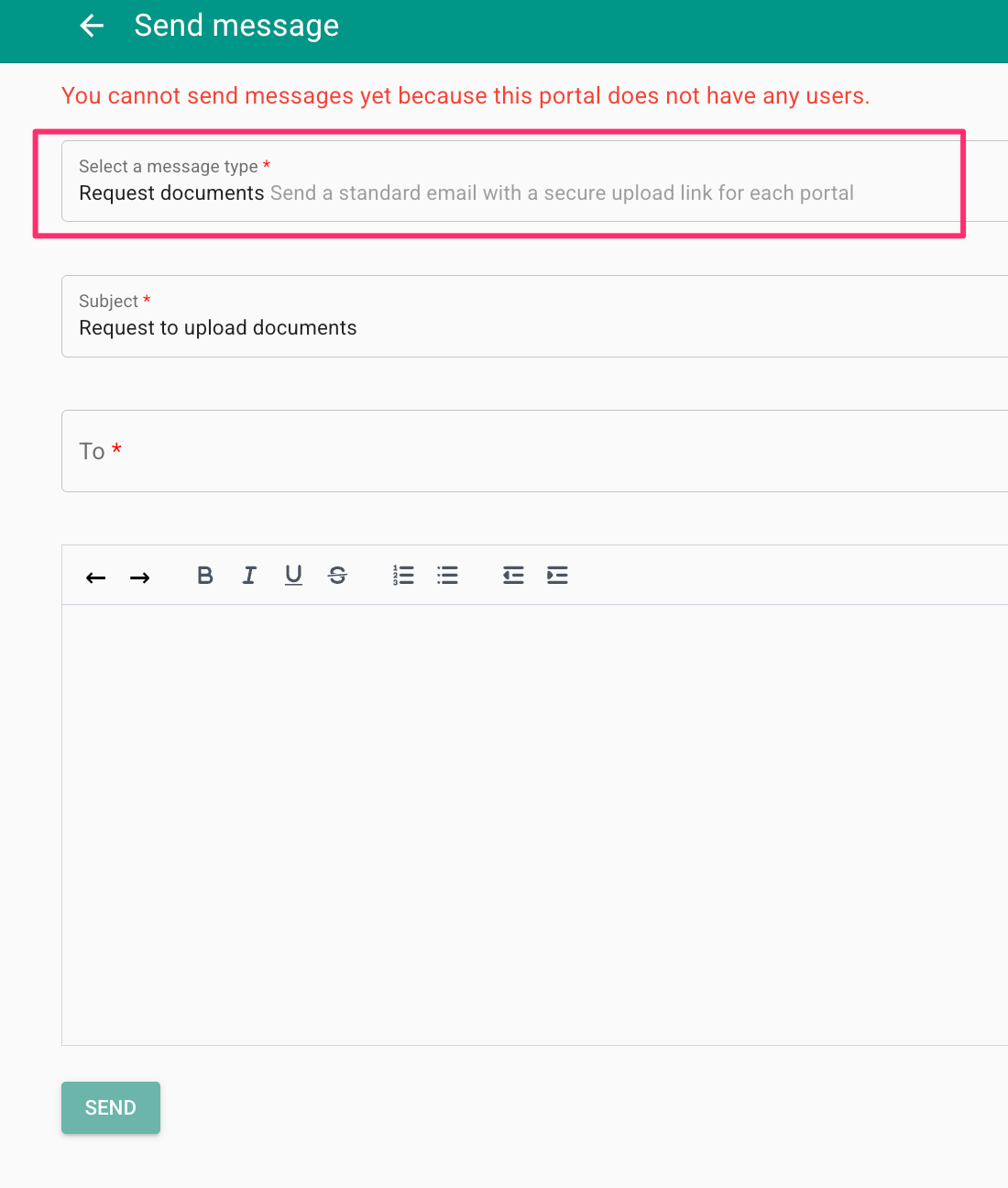
Veuillez noter que le message envoyé au client contiendra un bouton de téléchargement sécurisé de documents.
OPTION 2 :
Demander le document via un flux de travail ou une proposition
créer un groupe de portail des prospects
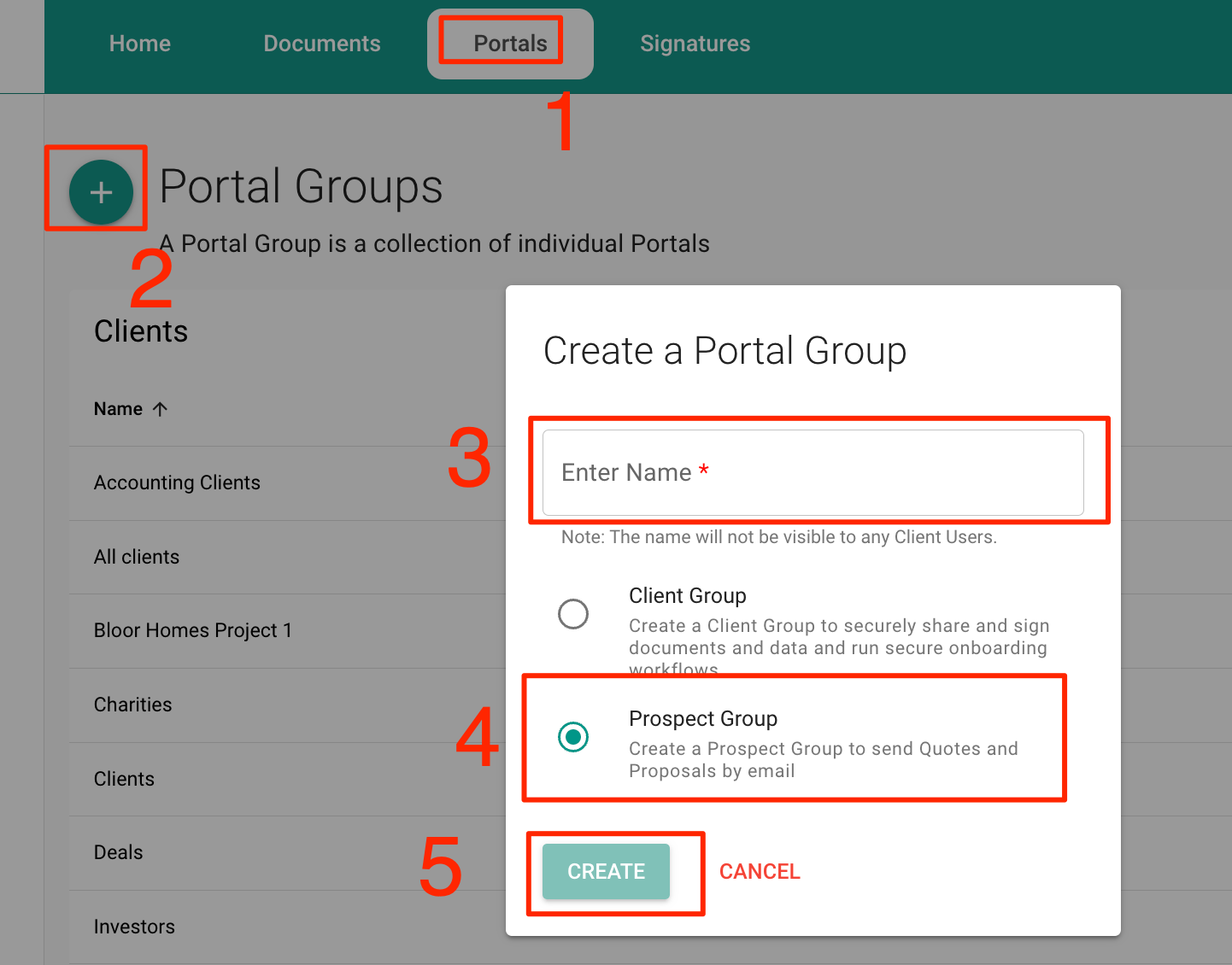
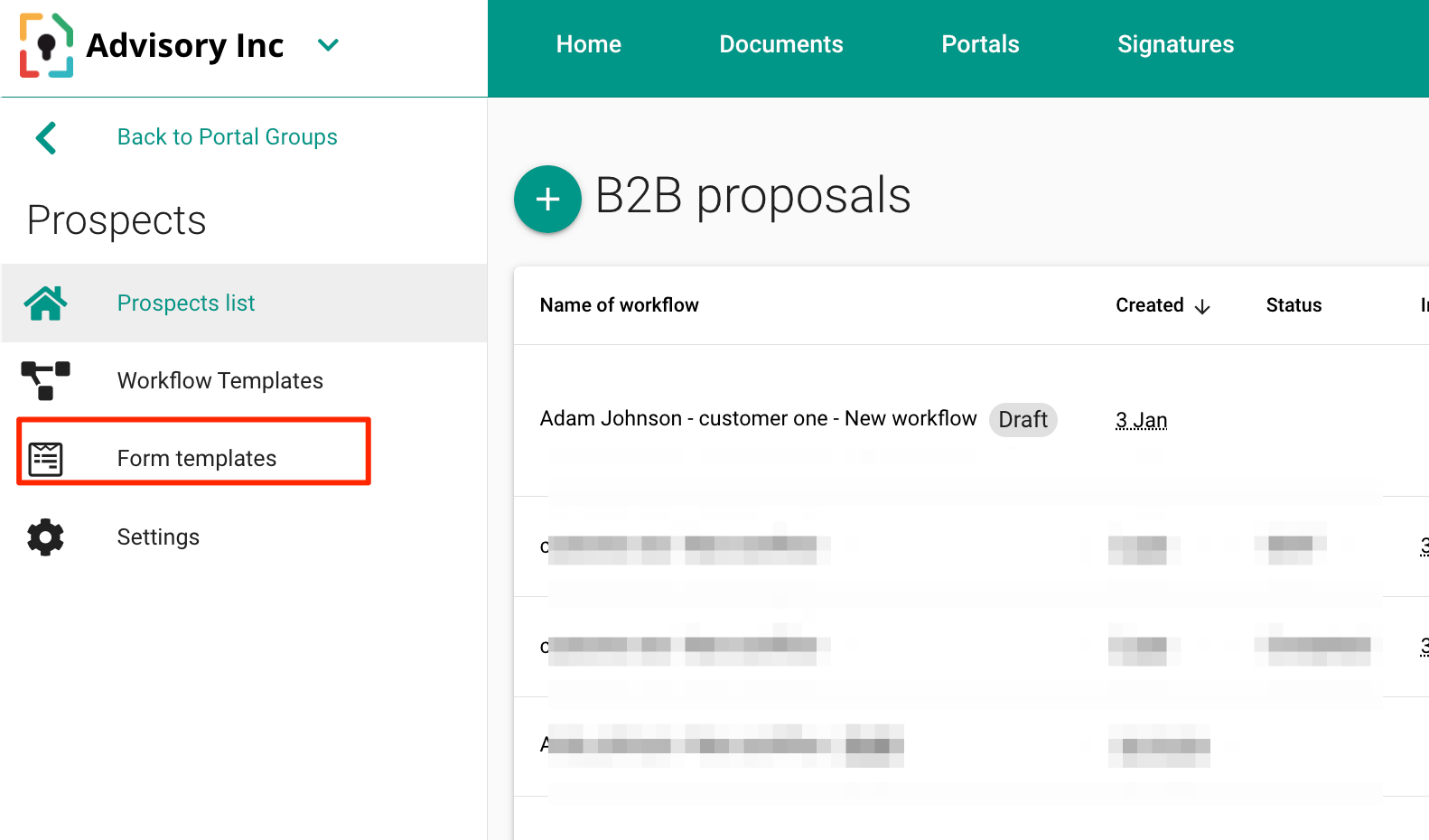
créer un modèle de formulaire
1. Accédez au groupe Portail des prospects et cliquez sur Modèle de formulaire
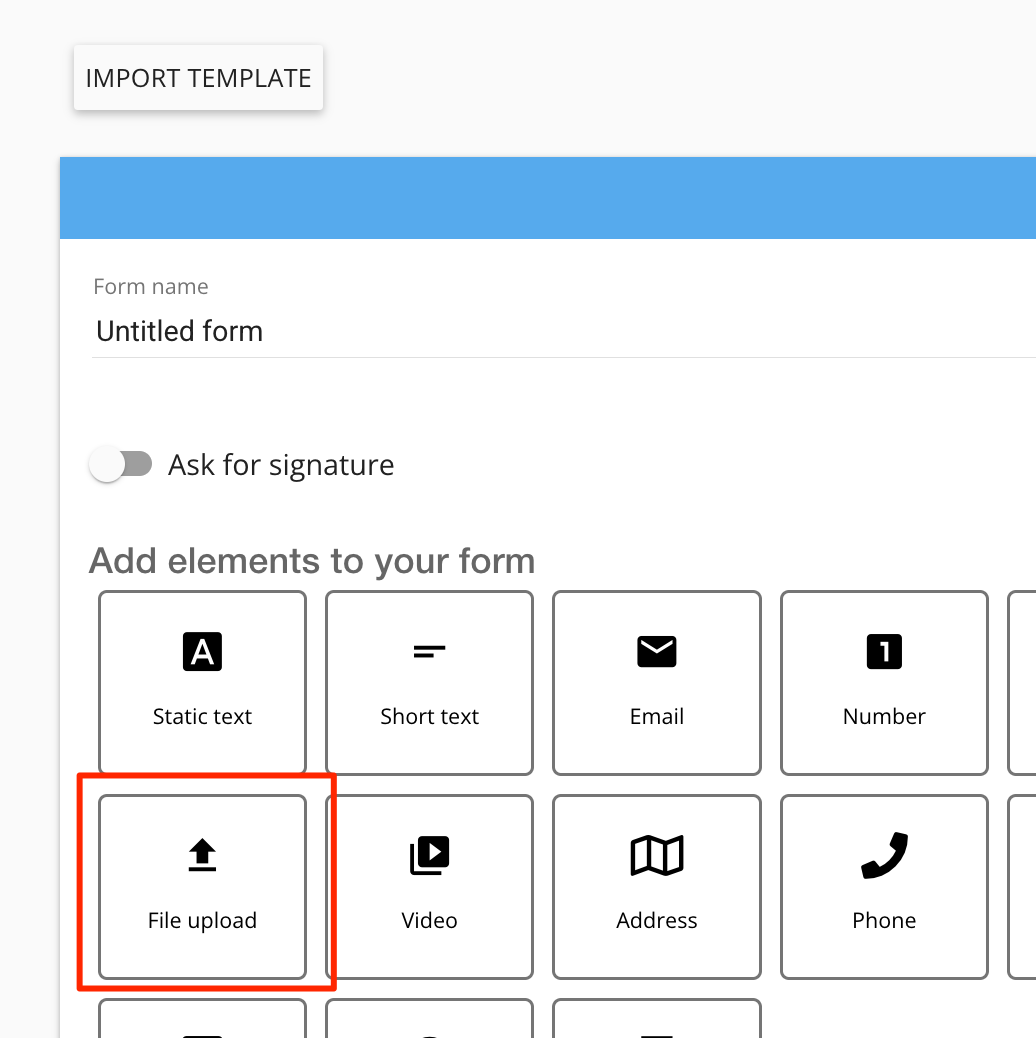
2. Créez ensuite un nouveau formulaire.
3. Ajoutez un widget « téléchargement de fichiers » au formulaire et enregistrez-le.
Vous êtes maintenant prêt à créer un flux de travail pouvant être envoyé à un client. Notez que le client n'aura pas besoin de créer d'identifiants de connexion.
Dans le groupe Portail des prospects, cliquez sur le bouton « + », ajoutez l’adresse e-mail de votre client (ou faites-la glisser depuis Contacts si la fiche du client existe déjà) et sélectionnez « Passer à l’étape 2 » :
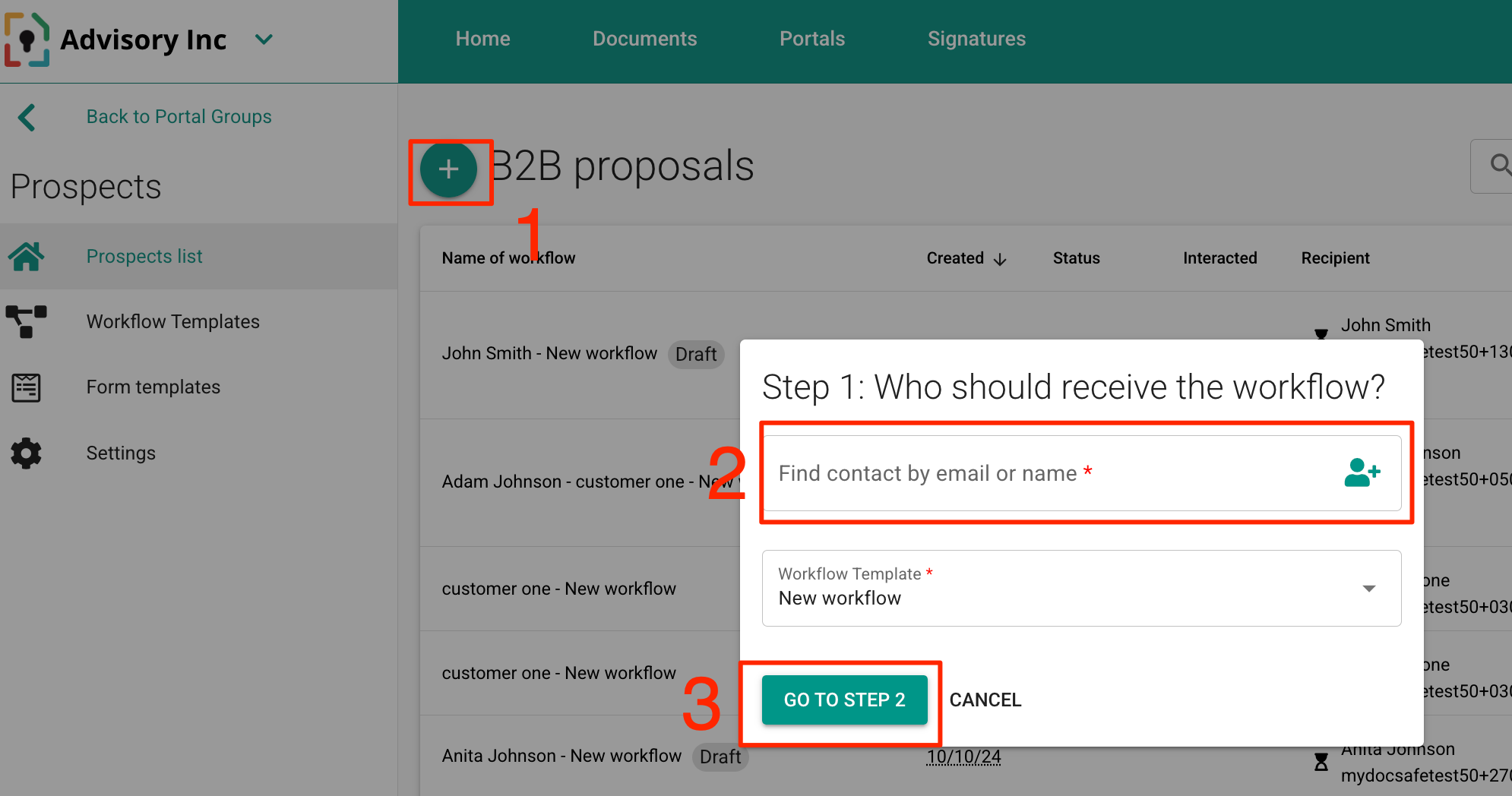
2. Créez un flux de travail à l'aide du formulaire :
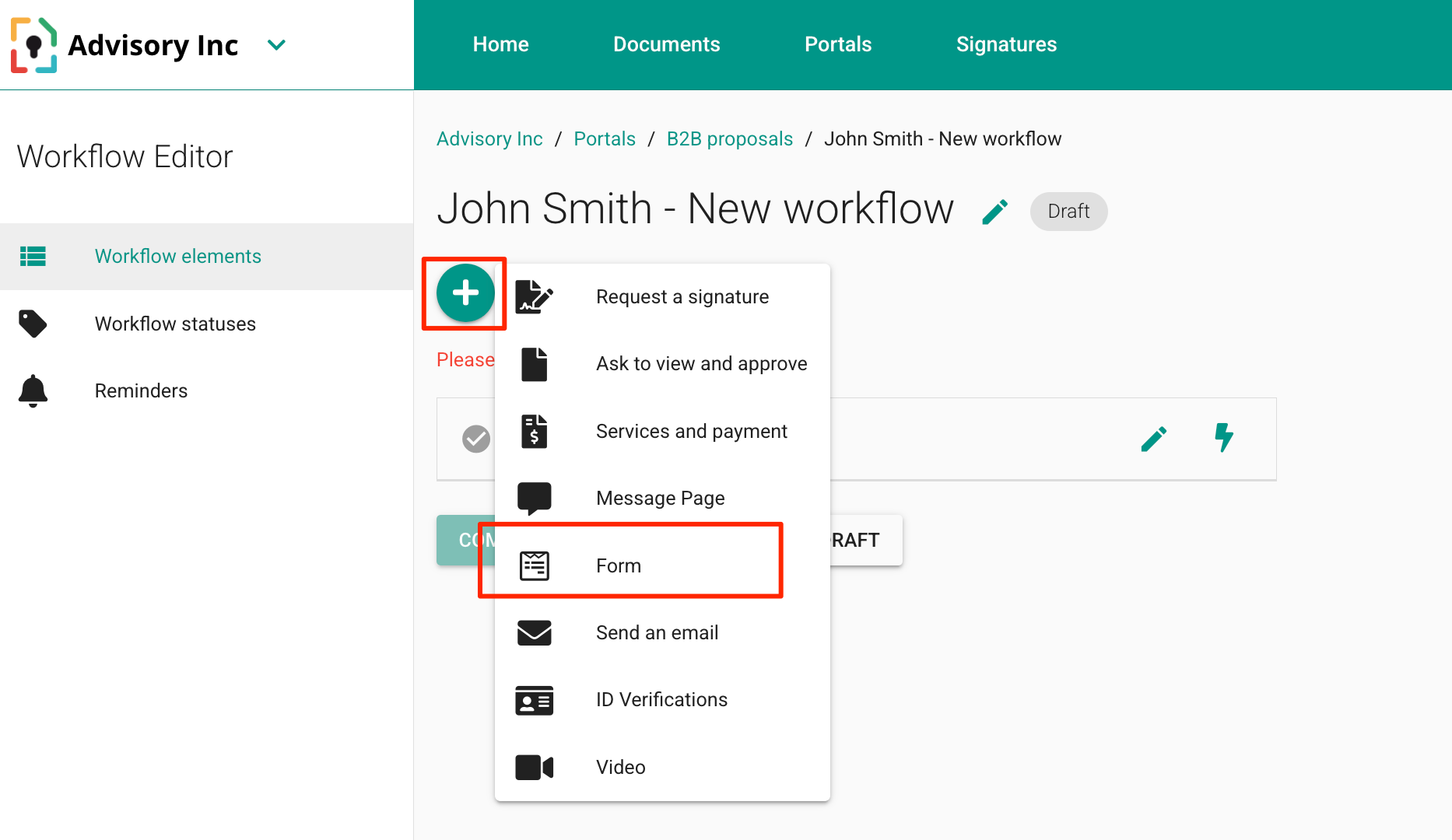
3. Envoyer le flux de travail
Remarque 1 : vous pouvez enregistrer le flux de travail en tant que modèle afin que la prochaine fois que vous enverrez une demande, vous n’ayez pas besoin de définir le flux de travail à partir de zéro.
Note 2 : si vous demandez des pièces d'identité, pensez à utiliser notre widget de vérification d'identité qui non seulement demande les documents appropriés, mais effectue également des vérifications d'identité automatiquement.