Eine Kurzanleitung zum Teilen mit Ihren Kunden oder Mitarbeitern
Eine Kurzanleitung zum Teilen mit Ihren Kunden oder Mitarbeitern
Am einfachsten teilen Sie eine Kurzanleitung mit Ihren Kunden, indem Sie im Tab „Tutorial“ der Portalgruppeneinstellungen eine Video- oder Artikel-URL angeben. Hier erfahren Sie mehr.
Eine kurze Einführung in Portale
In diesem Artikel erklären wir Ihnen, was Sie sehen werden, sobald Sie Ihre Anmeldedaten eingerichtet haben und sich zum ersten Mal anmelden.
Wenn Sie Zugriff auf ein einziges Portal haben, sieht Ihre Benutzeroberfläche wahrscheinlich in etwa so aus:
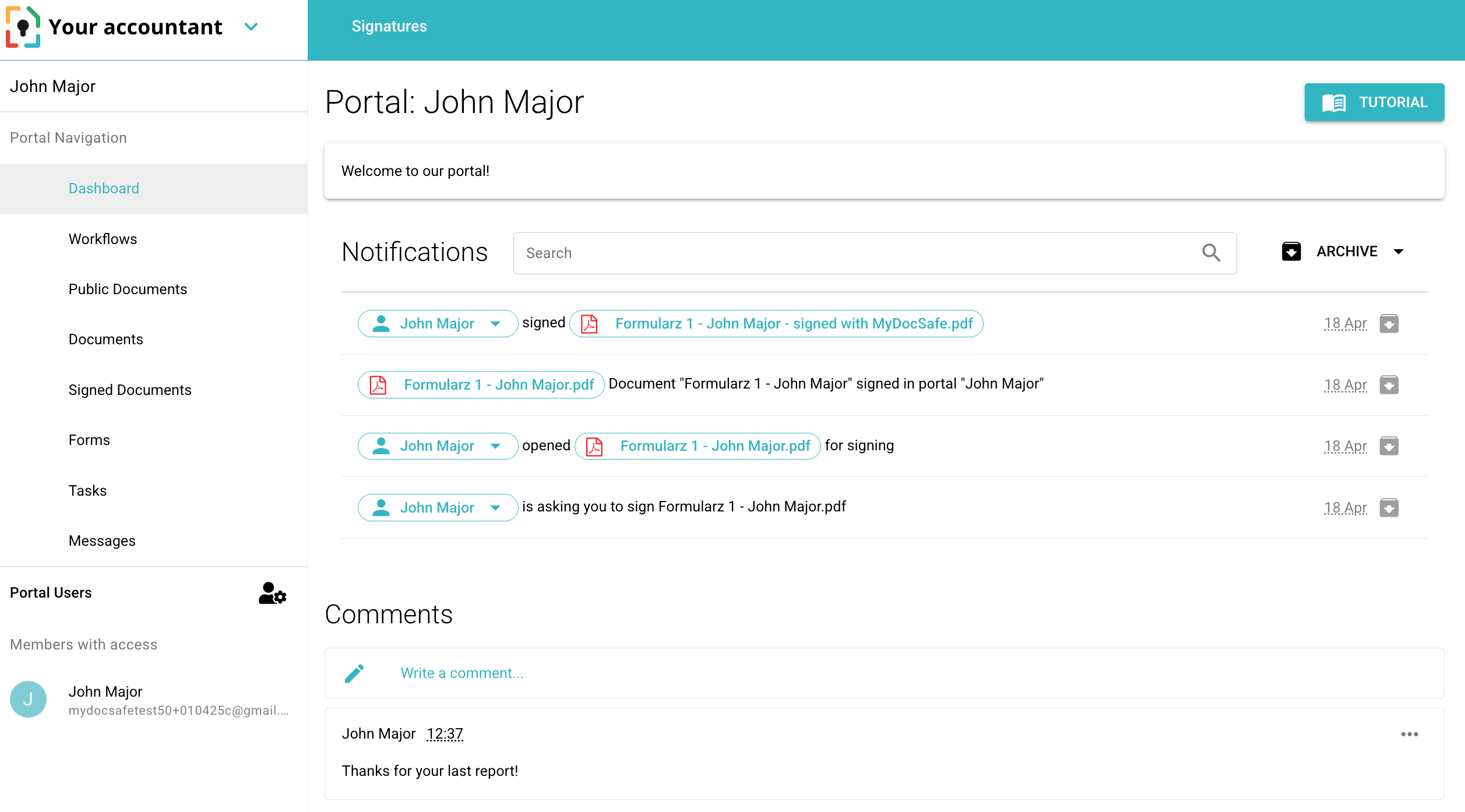
Sie sehen das Logo und den Namen Ihres Portalanbieters in der oberen linken Ecke.
Im Navigationsbereich des Portals werden die verfügbaren Registerkarten angezeigt. Diese können von den hier gezeigten abweichen, da Ihr Portalanbieter sie anpassen kann. Betrachten wir das obige Beispiel:
Das Dashboard zeigt eine Begrüßungsnachricht, eine Schaltfläche für ein Tutorial (die Sie zu einem Artikel oder einem Video führt), eine Liste der für dieses Portal relevanten Benachrichtigungen sowie Kommentare, die Sie auf dem Dashboard veröffentlichen können.
Workflows – Alle im Portal veröffentlichten Workflows anzeigen
Öffentliche Dokumente – Hier finden Sie eine Dokumentenbibliothek, die Sie ansehen und herunterladen können. Das Hochladen von Dokumenten in diesen Ordner ist nicht möglich.
Unterzeichnete Dokumente – ein Ordner mit allen von Ihnen unterzeichneten Dokumenten, die Ihnen von diesem Portal zugesandt wurden.
Formulare – strukturierte Fragebögen, die in diesem Portal veröffentlicht werden
Aufgaben – eine Liste der von Portaladministratoren festgelegten Aufgaben
Nachrichten – alle Nachrichten, die Ihnen von Portaladministratoren zugesendet werden
Wenn Sie Zugriff auf mehr als ein Portal haben, könnte das anfängliche Dashboard folgendermaßen aussehen:
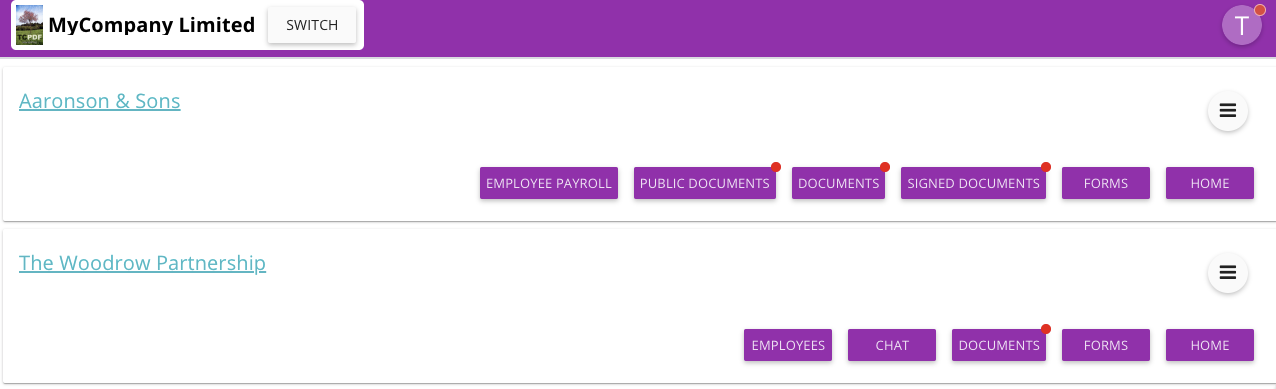
Wir erklären Ihnen im Folgenden die Bedeutung der einzelnen Schaltflächen:
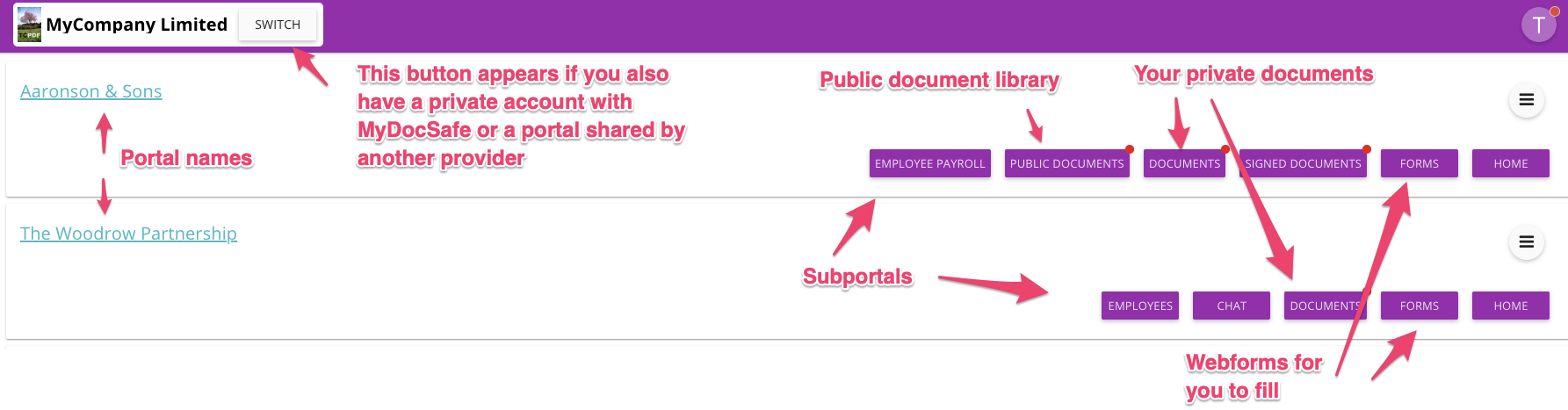
In der oberen linken Ecke werden üblicherweise das Logo und der Name des Unternehmens angezeigt, das die Portale mit Ihnen teilt.
Wenn Sie einen „Wechseln“-Button sehen, bedeutet dies, dass Sie von Ihrem aktuellen Portal zu einem anderen Unternehmen oder sogar zu Ihrem eigenen privaten Bereich wechseln können, von dem aus Sie Dokumente zur Unterzeichnung senden können.
Ihr Avatar ist das Symbol oben rechts. Standardmäßig wird dort der Anfangsbuchstabe Ihres Vornamens angezeigt. Sie können ihn in Ihren persönlichen Einstellungen durch Ihr eigenes Foto ersetzen.
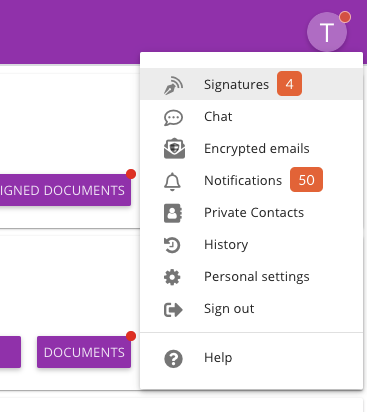
Klicken Sie auf das Avatar-Logo, um
Ihr Signatur-Dashboard zeigt alle Dokumente an, die Sie bereits unterzeichnet haben oder noch unterzeichnen müssen.
Verfügbare Chaträume
Verschlüsselter E-Mail-Posteingang (sofern aktiviert)
Benachrichtigungen – Wichtige Ereignisse in Ihrem Konto werden in Ihrem Benachrichtigungs-Dashboard angezeigt. Neue Benachrichtigungen werden durch einen roten Kreis gekennzeichnet. In Ihren persönlichen Einstellungen können Sie festlegen, welche Benachrichtigungen Sie erhalten möchten.
Ihre persönlichen Kontakte
Persönliche Einstellungen. Hier können Sie Ihren Namen, Ihr Avatarbild, Ihre Sprache, Ihre Zeitzone, Ihr Passwort, die Einstellungen für die Zwei-Faktor-Authentifizierung und Ihre Benachrichtigungseinstellungen ändern. Wenn Sie neue Chats, Ankündigungen oder zu signierende Dokumente haben, wird Ihr Avatarbild mit einer roten „Pille“ markiert.
Schauen wir uns nun an, was wir unterhalb der oberen Navigationsleiste sehen:
Mit der Schaltfläche „Startseite“ gelangen Sie immer zurück zu Ihrem Dashboard.
Dokumente – diese Schaltfläche führt Sie zu Ihrem Hauptverzeichnis mit Dateien und Ordnern.
Unterzeichnete Dokumente – Falls Sie Dokumente unterzeichnet haben, werden diese in diesem Ordner angezeigt.
Formulare – Über diese Schaltfläche gelangen Sie zu den Formularen, sofern diese von Ihrem Berater aktiviert wurden.
Chat – Wenn der Chat aktiviert ist, wird dieses Symbol angezeigt. Ein roter Kreis erscheint, wenn in einem Ihrer Chaträume neue Beiträge veröffentlicht wurden. Jedes Portal verfügt über einen eigenen Chatraum, der von allen Nutzern mit Zugriff auf dieses Portal gemeinsam genutzt wird.
Ankündigungen – Falls Ihr Berater Ihnen Ankündigungen hinterlassen hat, werden diese hier angezeigt.
Öffentliche Dokumente – Dieser Bereich Ihres Portals enthält üblicherweise eine Bibliothek mit allgemeinen Dokumenten oder Berichten, die Ihr Berater mit allen seinen Kunden teilen möchte. Dieser Bereich ist schreibgeschützt.
Manche Portale können Unterportale haben – in diesem Fall kann ein Geschäftsführer auf die einzelnen Portale seiner Mitarbeiter zugreifen.
Für weitere Informationen loggen Sie sich bei MyDocSafe ein, klicken Sie auf „Support“ und durchsuchen Sie unsere Wissensdatenbank.
Vergessen Sie nicht, unsere mobile App herunterzuladen, wenn Sie auch unterwegs informiert bleiben möchten.