Une fiche récapitulative à partager avec vos clients ou employés
Une fiche récapitulative à partager avec vos clients ou employés
Pour partager facilement une fiche récapitulative avec vos clients, il vous suffit de définir l'URL d'une vidéo ou d'un article dans l'onglet « Tutoriel » des paramètres du groupe de portails. Cliquez ici pour en savoir plus.
Une brève introduction aux portails
Dans cet article, nous expliquons ce que vous verrez une fois que vous aurez configuré vos identifiants de connexion et que vous vous serez connecté pour la première fois.
Si vous avez accès à un portail unique, votre interface utilisateur ressemblera probablement à ceci :
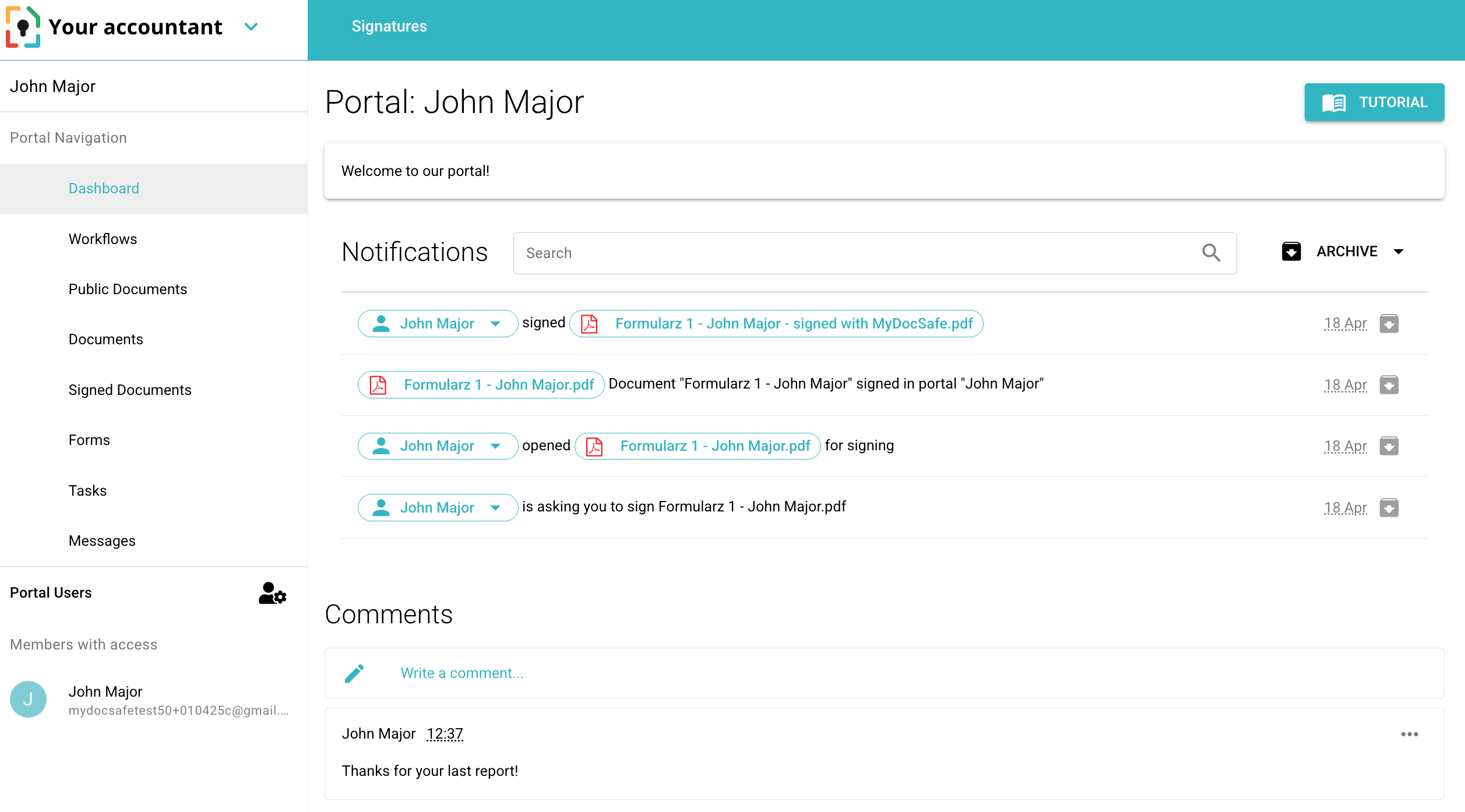
Vous verrez le logo et le nom de votre fournisseur de portail dans le coin supérieur gauche.
La section de navigation du portail affichera les onglets disponibles. Ils différeront de ceux affichés ici, car votre fournisseur de portail peut les personnaliser. Prenons l'exemple ci-dessus :
Tableau de bord : affiche un message de bienvenue, un bouton tutoriel (qui vous redirige vers un article ou une vidéo), une liste des notifications relatives à ce portail et les commentaires que vous pouvez publier.
Flux de travail - afficher tous les flux de travail publiés sur le portail
Documents publics - Affiche une bibliothèque de documents que vous pouvez consulter et télécharger. Vous ne pourrez pas y téléverser de documents.
Documents signés - un dossier contenant tous les documents que vous avez signés et qui vous ont été envoyés depuis ce portail.
Formulaires - questionnaires structurés publiés sur ce portail
Tâches - une liste de tâches définies par les administrateurs du portail
Messages - tous les messages qui vous sont envoyés par les administrateurs du portail
Si vous avez accès à plusieurs portails, le dasbhoard initial peut ressembler à ceci :
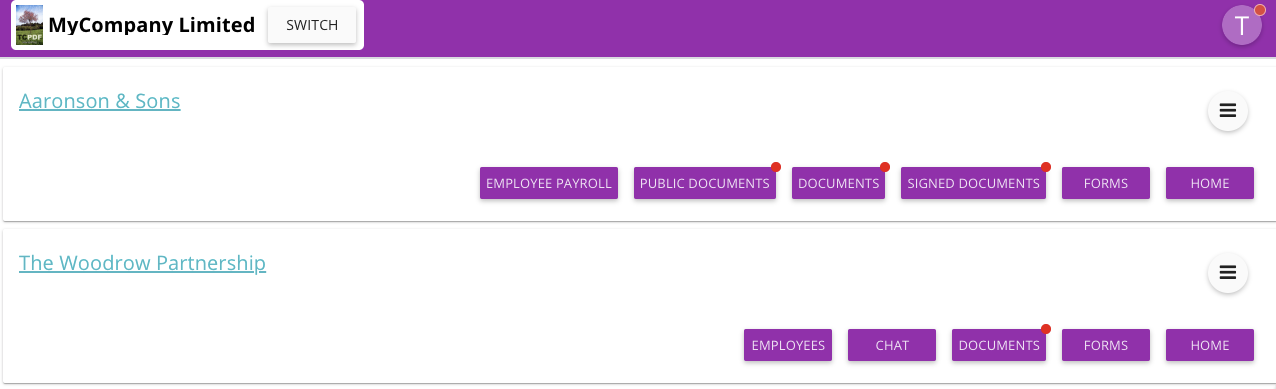
Voici la signification de chaque bouton :
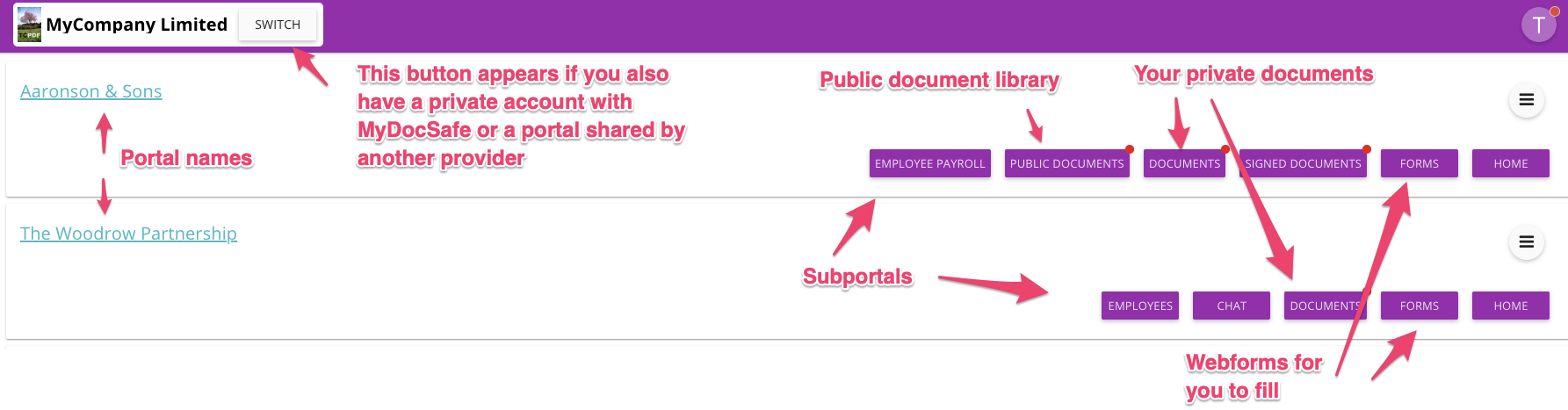
Le coin supérieur gauche affiche généralement le logo et le nom de l'entreprise qui partage les portails avec vous.
Si vous voyez un bouton « Changer », cela signifie que vous pouvez passer de vos portails actuels à ceux d’une autre entreprise ou même à votre propre espace privé à partir duquel vous pouvez envoyer des documents à signer.
Votre avatar est l'icône en haut à droite. Par défaut, il affiche la première lettre de votre prénom. Vous pouvez la remplacer par votre photo en la téléchargeant dans vos paramètres personnels.
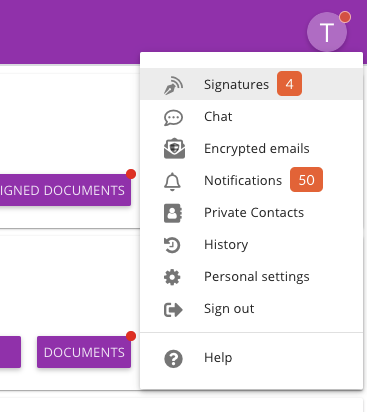
Cliquez sur le logo « avatar » pour
Votre tableau de bord Signatures affichera tous les documents que vous avez signés ou que vous devez signer.
Salles de discussion disponibles
Boîte de réception de messagerie chiffrée (si elle est activée)
Notifications – Tout événement important survenant sur votre compte sera affiché dans votre tableau de bord de notifications. Un cercle rouge apparaîtra en cas de nouveauté. Vous pouvez personnaliser les types de notifications qui vous intéressent dans vos paramètres personnels.
Vos contacts personnels
Paramètres personnels. Accédez-y pour modifier votre nom, votre avatar, la langue, le fuseau horaire, le mot de passe, les paramètres d'authentification à deux facteurs et les paramètres de notification. Si vous avez de nouvelles discussions, annonces ou documents à signer, votre avatar affichera une icône rouge.
Voyons maintenant ce qui se trouve sous le panneau de navigation supérieur :
Le bouton « Accueil » vous ramènera toujours à votre tableau de bord.
Documents – ce bouton vous permet d'accéder à votre répertoire principal contenant vos fichiers et dossiers.
Documents signés – si vous avez signé des documents, ils apparaîtront dans ce dossier.
Formulaires – ce bouton permet d'accéder aux formulaires, s'ils ont été activés par votre conseiller.
Chat – Si le chat est activé, cette icône s'affiche. Un cercle rouge apparaît lorsqu'un nouveau message est publié dans l'une de vos salles de discussion. Chaque portail dispose d'une salle de discussion distincte, partagée par tous les utilisateurs y ayant accès.
Annonces – si votre conseiller vous a laissé des annonces, elles apparaîtront ici.
Documents publics – Cette section de votre portail contient généralement une bibliothèque de documents ou de rapports génériques que votre conseiller souhaite partager avec tous ses clients. Considérez-la comme une zone en lecture seule.
Certains portails peuvent comporter des sous-portails ; dans ce cas, un directeur d’entreprise peut accéder aux portails individuels de ses employés.
Pour plus d'informations, connectez-vous à MyDocSafe, cliquez sur « Assistance » et parcourez notre base de connaissances.
N’oubliez pas de télécharger notre application mobile si vous souhaitez rester informé lors de vos déplacements.