Een handig overzicht om te delen met je klanten of medewerkers.
Een handig overzicht om te delen met je klanten of medewerkers.
De eenvoudigste manier om een spiekbriefje met je klanten te delen, is door een URL voor een video of artikel te definiëren in het tabblad 'handleiding' van de portalgroepinstellingen. Klik hier voor meer informatie.
Een korte introductie tot portals
In dit artikel leggen we uit wat u ziet wanneer u uw inloggegevens instelt en voor de eerste keer inlogt.
Als u toegang heeft tot één enkel portaal, ziet uw gebruikersinterface er waarschijnlijk ongeveer zo uit:
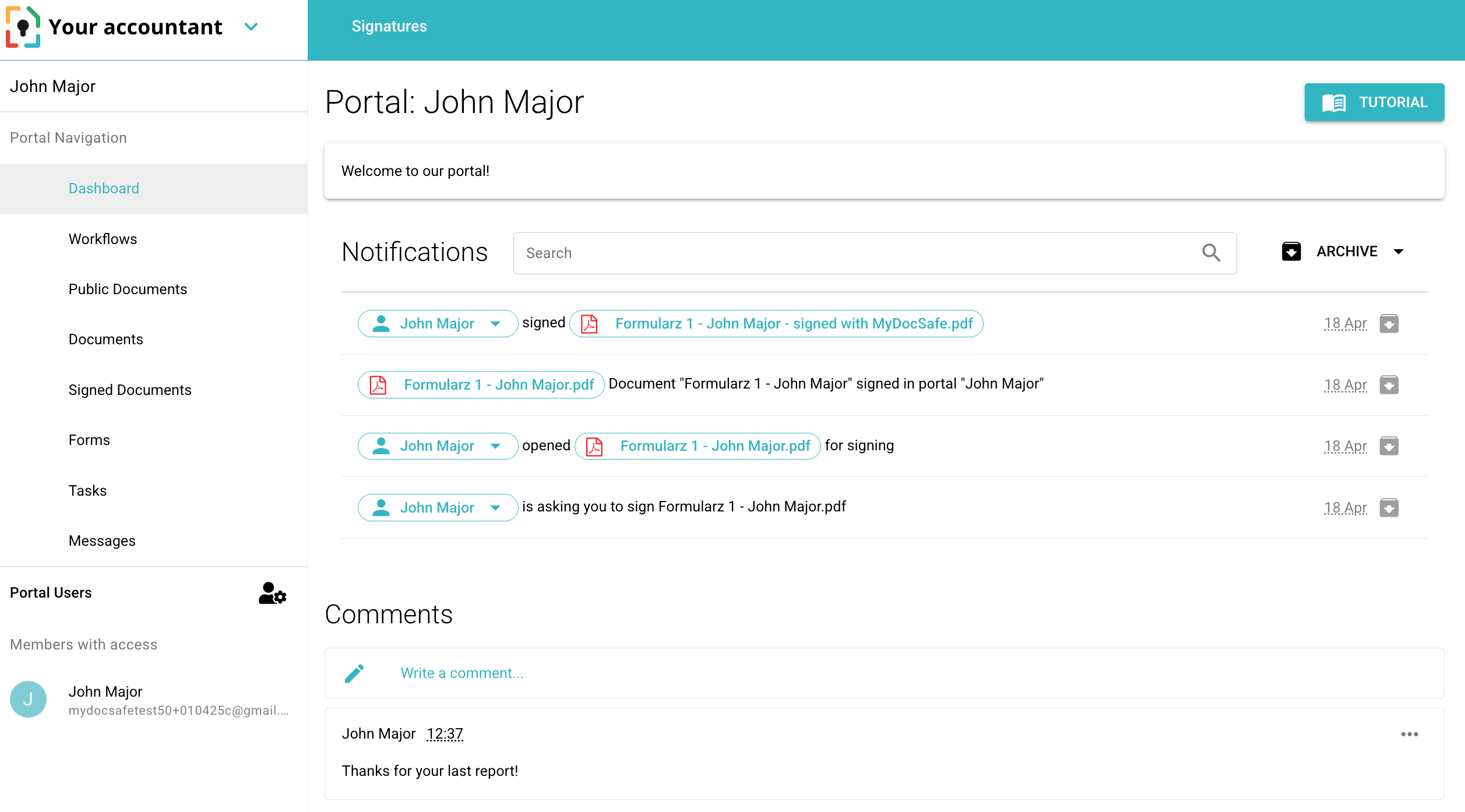
U ziet het logo en de naam van uw portalprovider in de linkerbovenhoek.
In het navigatiegedeelte van het portaal worden de beschikbare tabbladen weergegeven. Deze kunnen afwijken van wat u hier ziet, aangezien uw portaalaanbieder ze kan aanpassen. Laten we het bovenstaande voorbeeld eens bekijken:
Dashboard - toont een welkomstbericht, een knop voor een handleiding (die je naar een artikel of video leidt), een lijst met meldingen die relevant zijn voor dit portaal en reacties die je op het dashboard kunt plaatsen.
Werkstromen - toon alle werkstromen die in het portaal zijn gepubliceerd.
Openbare documenten - toont een documentenbibliotheek die u kunt bekijken en downloaden. U kunt geen documenten uploaden naar deze map.
Ondertekende documenten - een map met alle documenten die u hebt ondertekend en die u via dit portaal zijn toegestuurd.
Formulieren - gestructureerde vragenlijsten die op dit portaal worden gepubliceerd.
Taken - een lijst met taken die zijn ingesteld door portalbeheerders.
Berichten - alle berichten die u van de portalbeheerders hebt ontvangen.
Als je toegang hebt tot meer dan één portaal, kan de initiële dashboardweergave er als volgt uitzien:
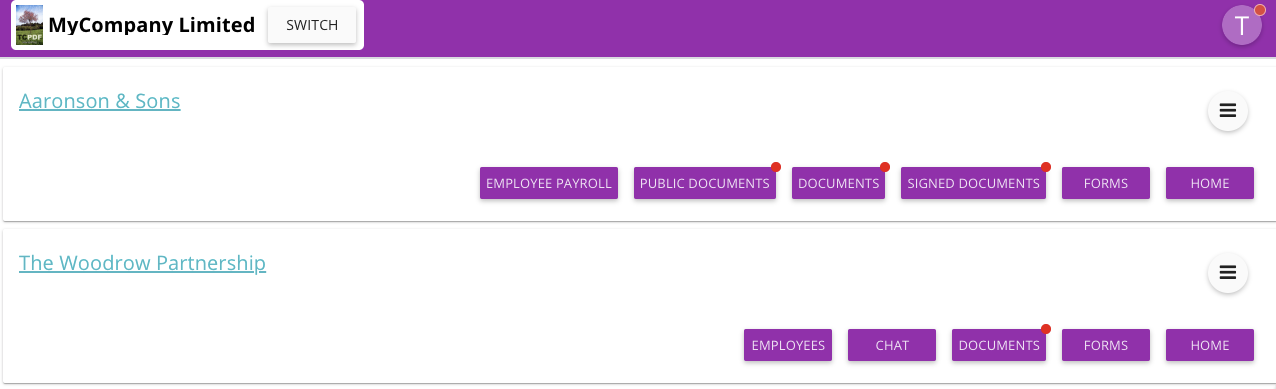
Laten we uitleggen wat elke knop betekent:
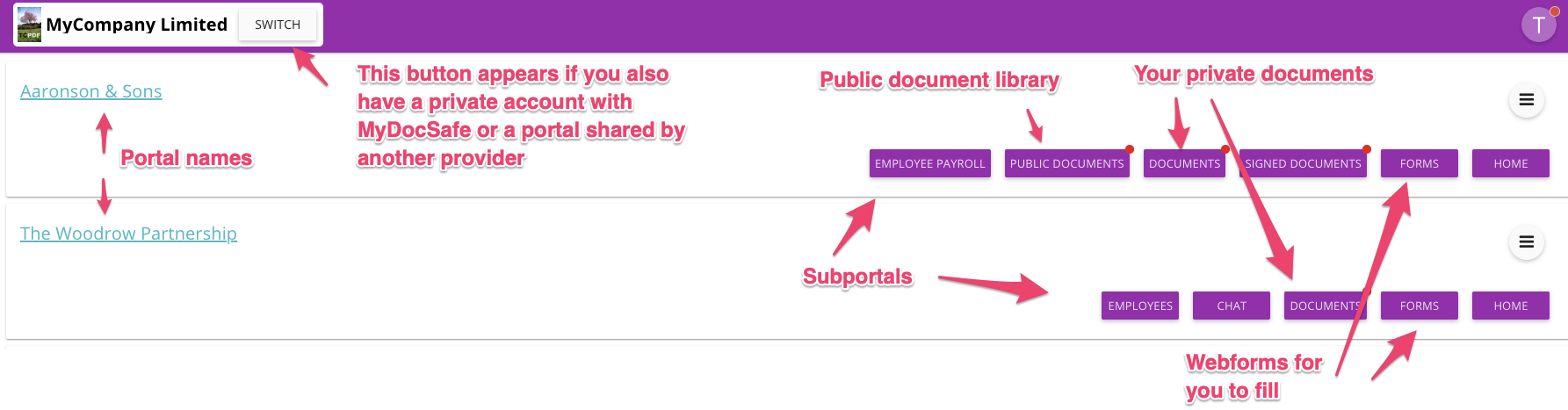
In de linkerbovenhoek ziet u meestal het logo en de naam van het bedrijf dat de portalen met u deelt.
Als je een 'Overschakelen'-knop ziet, betekent dit dat je kunt overschakelen van je huidige portals naar een ander bedrijf of zelfs naar je eigen privéomgeving van waaruit je documenten ter ondertekening kunt versturen.
Je 'avatar' is het pictogram in de rechterbovenhoek. Standaard toont deze de eerste letter van je voornaam. Je kunt dit wijzigen in een foto door deze te uploaden in je persoonlijke instellingen.
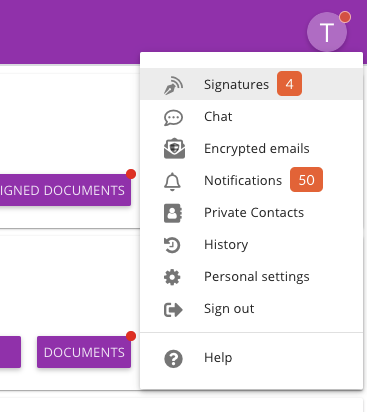
Klik op het 'avatar'-logo om
Uw dashboard 'Handtekeningen' toont alle documenten die u hebt ondertekend of nog moet ondertekenen.
Beschikbare chatrooms
Versleutelde e-mailinbox (indien ingeschakeld)
Meldingen – als er iets belangrijks gebeurt in je account, wordt dit weergegeven in je meldingenoverzicht. Er verschijnt een rode cirkel als er iets nieuws is. Je kunt in je persoonlijke instellingen aanpassen welke soorten meldingen je wilt ontvangen.
Uw persoonlijke contacten
Persoonlijke instellingen. Ga hierheen om je naam, avatar, taal, tijdzone, wachtwoord, instellingen voor tweefactorauthenticatie en meldingsinstellingen te wijzigen. Als je nieuwe chats, aankondigingen of documenten hebt die je moet ondertekenen, krijgt je avatar een rode 'pil'.
Laten we nu eens kijken naar wat we onder het bovenste navigatiepaneel zien:
Met de 'Home'- knop keer je altijd terug naar je dashboard.
Documenten – met deze knop komt u in uw hoofdmap met bestanden en mappen.
Ondertekende documenten – als u documenten hebt ondertekend, vindt u deze in deze map.
Formulieren – via deze knop opent u de formulieren, mits deze door uw adviseur zijn ingeschakeld.
Chat – als de chat is ingeschakeld, ziet u dit pictogram. Er verschijnt een rode cirkel als er nieuwe berichten zijn in een van uw chatrooms. Elk portaal heeft een aparte chatroom die wordt gedeeld door alle gebruikers die toegang hebben tot dat portaal.
Mededelingen – als uw adviseur mededelingen voor u heeft achtergelaten, verschijnen deze hier.
Openbare documenten – dit gedeelte van uw portaal bevat doorgaans een bibliotheek met algemene documenten of rapporten die uw adviseur met al zijn of haar klanten wil delen. Beschouw dit als een 'alleen-lezen'-gedeelte.
Sommige portals kunnen subportals bevatten – in dat geval kan een directeur van een bedrijf toegang krijgen tot de individuele portals van zijn of haar medewerkers.
Voor meer informatie kunt u inloggen op MyDocSafe, klikken op 'Ondersteuning' en onze kennisdatabase raadplegen.
Vergeet niet onze mobiele app te downloaden als u onderweg op de hoogte wilt blijven.