Um guia prático para compartilhar com seus clientes ou funcionários.
Um guia prático para compartilhar com seus clientes ou funcionários.
A maneira mais fácil de compartilhar um guia prático com seus clientes é definir o URL de um vídeo ou artigo na aba "tutorial" das configurações do grupo do portal. Clique aqui para saber mais.
Uma breve introdução aos portais
Neste artigo, explicamos o que você verá depois de configurar suas credenciais de login e acessar o sistema pela primeira vez.
Se você tiver acesso a um único portal, sua interface de usuário provavelmente será semelhante a esta:
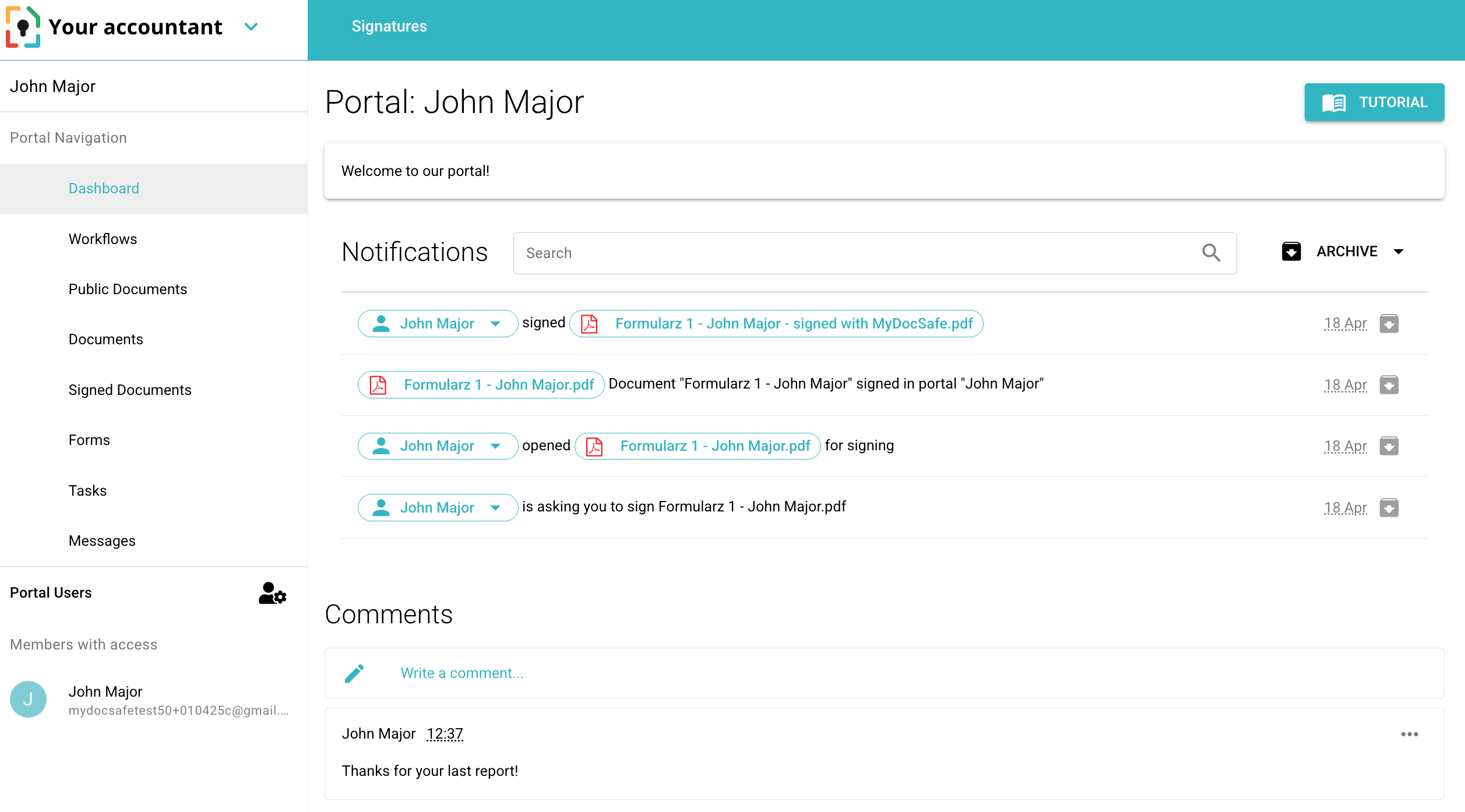
Você verá o logotipo e o nome do seu provedor de portal no canto superior esquerdo.
A seção de navegação do portal mostrará as abas disponíveis. Elas serão diferentes das que você vê aqui, pois seu provedor de portal pode personalizá-las. Vejamos o exemplo acima:
Painel de controle - exibe uma mensagem de boas-vindas, um botão de tutorial (que pode direcioná-lo para um artigo ou vídeo), uma lista de notificações relevantes para este portal e comentários que você pode publicar no painel de controle.
Fluxos de trabalho - exibe todos os fluxos de trabalho publicados no portal.
Documentos Públicos - exibe uma biblioteca de documentos que você pode visualizar e baixar. Você não poderá enviar documentos para essa pasta.
Documentos assinados - uma pasta com todos os documentos que você assinou e que foram enviados a você por este portal.
Formulários - questionários estruturados publicados neste portal
Tarefas - uma lista de tarefas definidas pelos administradores do portal.
Mensagens - quaisquer mensagens enviadas a você pelos administradores do portal.
Se você tiver acesso a mais de um portal, o armazenamento inicial poderá ter esta aparência:
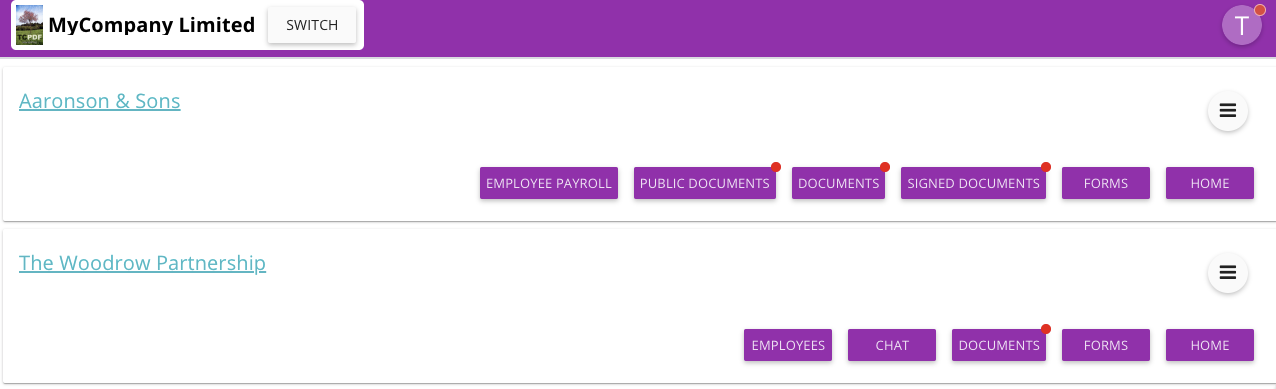
Vamos explicar o que cada botão significa:
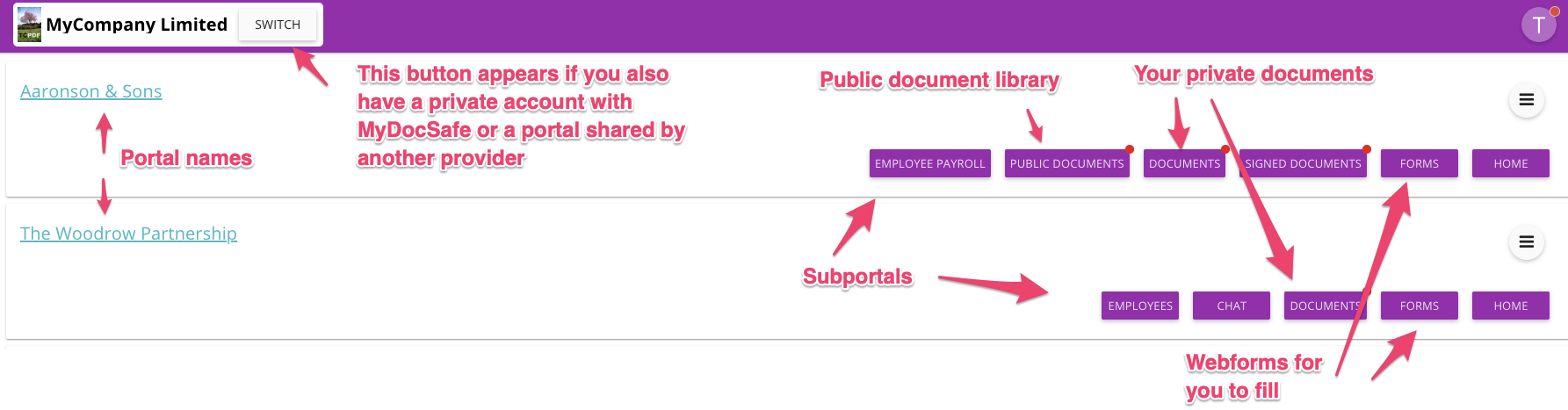
Normalmente, o canto superior esquerdo exibe o logotipo e o nome da empresa que compartilha os portais com você.
Se você vir um botão "Alternar", significa que você pode mudar dos seus portais atuais para outra empresa ou até mesmo para o seu próprio espaço privado, de onde poderá enviar documentos para assinatura.
Seu avatar é o ícone no canto superior direito. Por padrão, ele exibe a primeira letra do seu nome. Você pode alterá-lo para uma foto sua, enviando-a nas suas configurações pessoais.
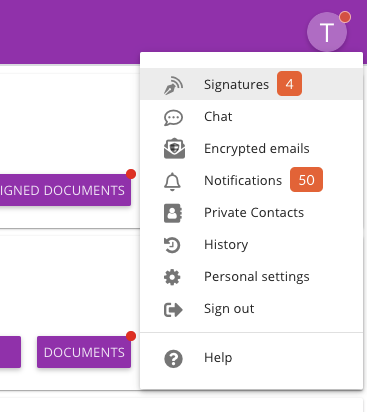
Clique no logotipo do 'avatar' para
Seu painel de controle de assinaturas mostrará todos os documentos que você assinou ou precisa assinar.
Salas de bate-papo disponíveis
Caixa de entrada de e-mail criptografada (se estiver ativada)
Notificações – se algo importante acontecer na sua conta, será listado no seu painel de notificações. Um círculo vermelho aparecerá se houver alguma novidade. Você pode ajustar os tipos de notificações que deseja receber nas suas configurações pessoais.
Seus contatos pessoais
Configurações pessoais. Acesse essa seção para alterar seu nome, avatar, idioma, fuso horário, senha, configurações de autenticação de dois fatores e configurações de notificação. Se você tiver novos chats, anúncios ou documentos para assinar, o avatar receberá uma "pílula" vermelha.
Agora, vejamos o que vemos abaixo do painel de navegação superior:
O botão 'Início' sempre o levará de volta ao seu painel de controle.
Documentos – este botão leva ao seu diretório principal com arquivos e pastas.
Documentos assinados – se você assinou algum documento, ele aparecerá nesta pasta.
Formulários – este botão leva aos formulários, caso tenham sido habilitados pelo seu consultor.
Bate-papo – se o bate-papo estiver ativado, você verá este ícone. Um círculo vermelho aparecerá se houver novas postagens em uma das suas salas de bate-papo. Cada portal tem uma sala de bate-papo separada, compartilhada entre todos os usuários que têm acesso a esse portal.
Avisos – se o seu orientador lhe deixou algum aviso, ele aparecerá aqui.
Documentos públicos – esta área do seu portal geralmente contém uma biblioteca de documentos ou relatórios genéricos que seu consultor deseja compartilhar com todos os seus clientes. Considere esta área como "somente leitura".
Alguns portais podem ter subportais – neste caso, um diretor da empresa pode acessar os portais individuais de seus funcionários.
Para obter mais informações, faça login em MyDocSafe, clique em 'Suporte' e navegue em nossa Base de Conhecimento.
Não se esqueça de baixar nosso aplicativo para celular se quiser se manter informado enquanto estiver em movimento.