Portal-Dashboard konfigurieren
Portal-Dashboard konfigurieren
In diesem Artikel erklären wir Ihnen, wie Sie Ihr Portal-Dashboard verwalten:
Was ist das
Wie schaltet man es ein?
Wie konfiguriert man es?
Wie man es ausschaltet
1. Was ist es?
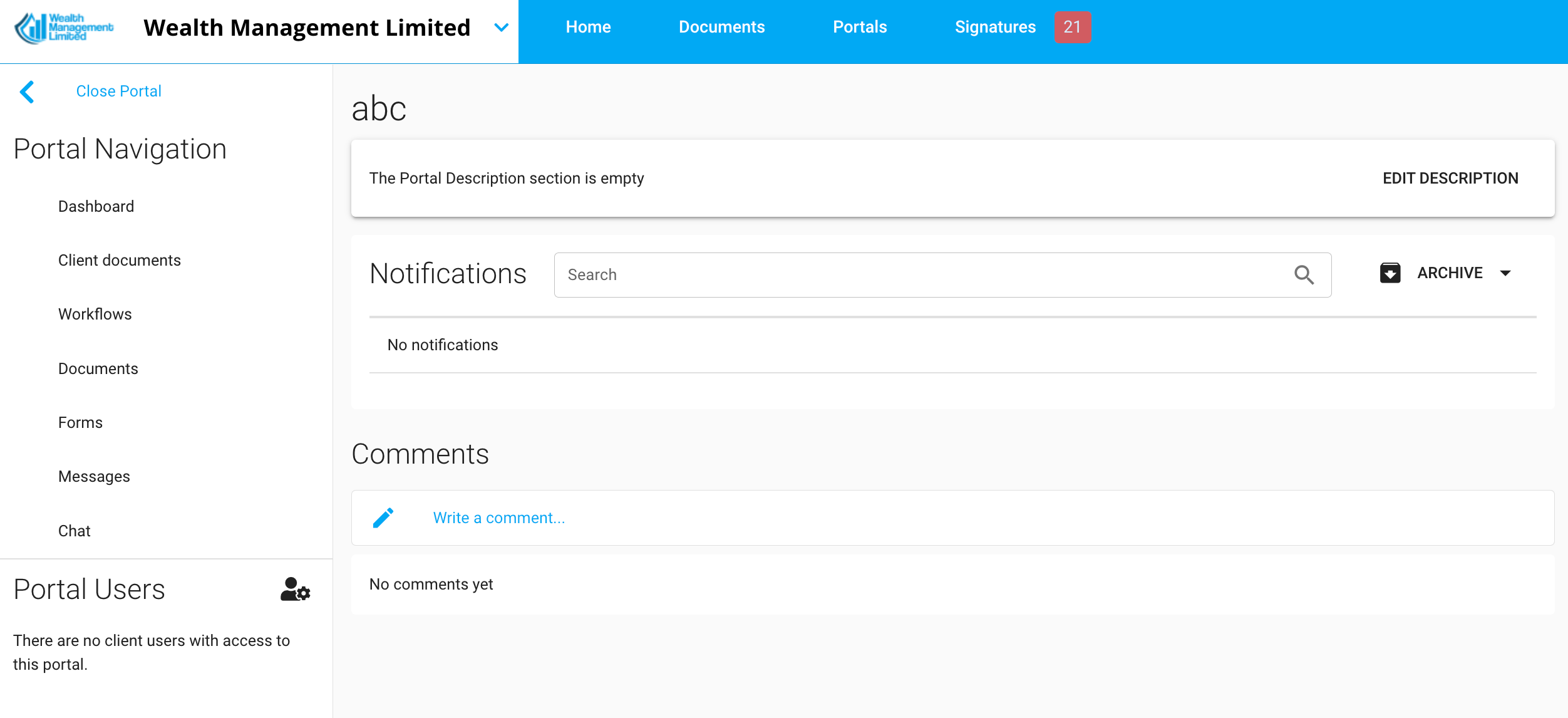
Das Portal-Dashboard (oder die Portal-Startseite) ist eine Seite, die als Einstiegspunkt in ein Portal dient. Sie sieht folgendermaßen aus:
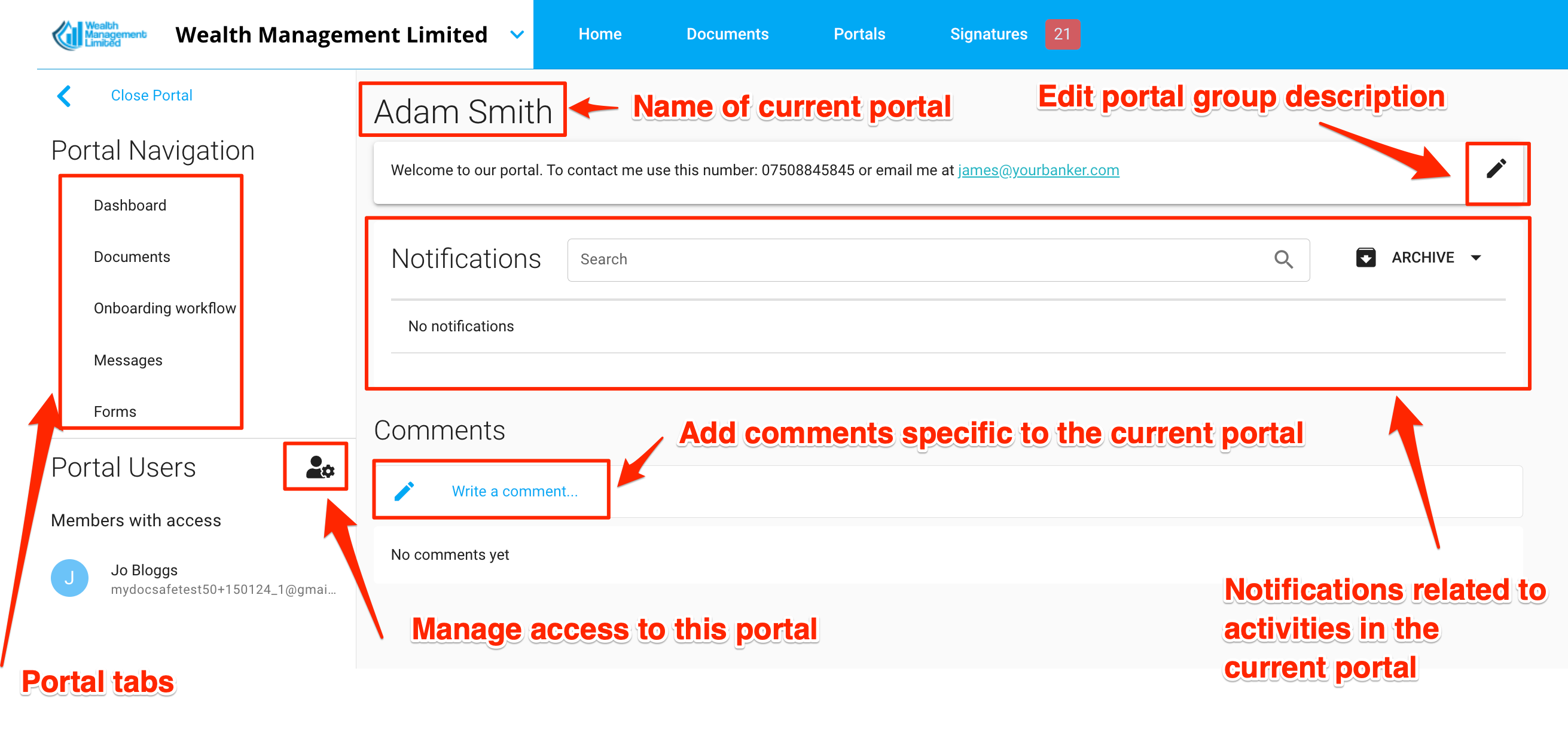
Die Vorteile eines Portal-Dashboards sind folgende:
Sie können eine Willkommensnachricht für Ihre Kunden mit Anweisungen und Kontaktinformationen veröffentlichen.
Die Benachrichtigungstabelle zeigt Ihnen, was im Portal seit Ihrem letzten Besuch passiert ist.
Sie und Ihre Kunden können Kommentare hinzufügen. Wir benachrichtigen andere Portalnutzer, sobald neue Kommentare im Dashboard erscheinen.
2. So schalten Sie es ein
Das Portal-Dashboard wird in jedem Portal automatisch angezeigt, wenn die Portalgruppe nach dem 5. April 2024 erstellt wurde. Sie müssen also nichts weiter tun.
Für Portalgruppen, die vor diesem Datum erstellt wurden, müssen Sie die Funktion manuell aktivieren. Gehen Sie dazu wie folgt vor:
Gehen Sie zu Ihrer ausgewählten Kundenportalgruppe.
Einstellungen / Startseite auswählen
Fügen Sie Ihre Portalgruppenbeschreibung hinzu, die oben auf der Dashboard-Seite angezeigt wird, und speichern Sie.
Klicken Sie abschließend auf die Schaltfläche „Konfiguration der Registerkarte ‚Open Portal‘“.
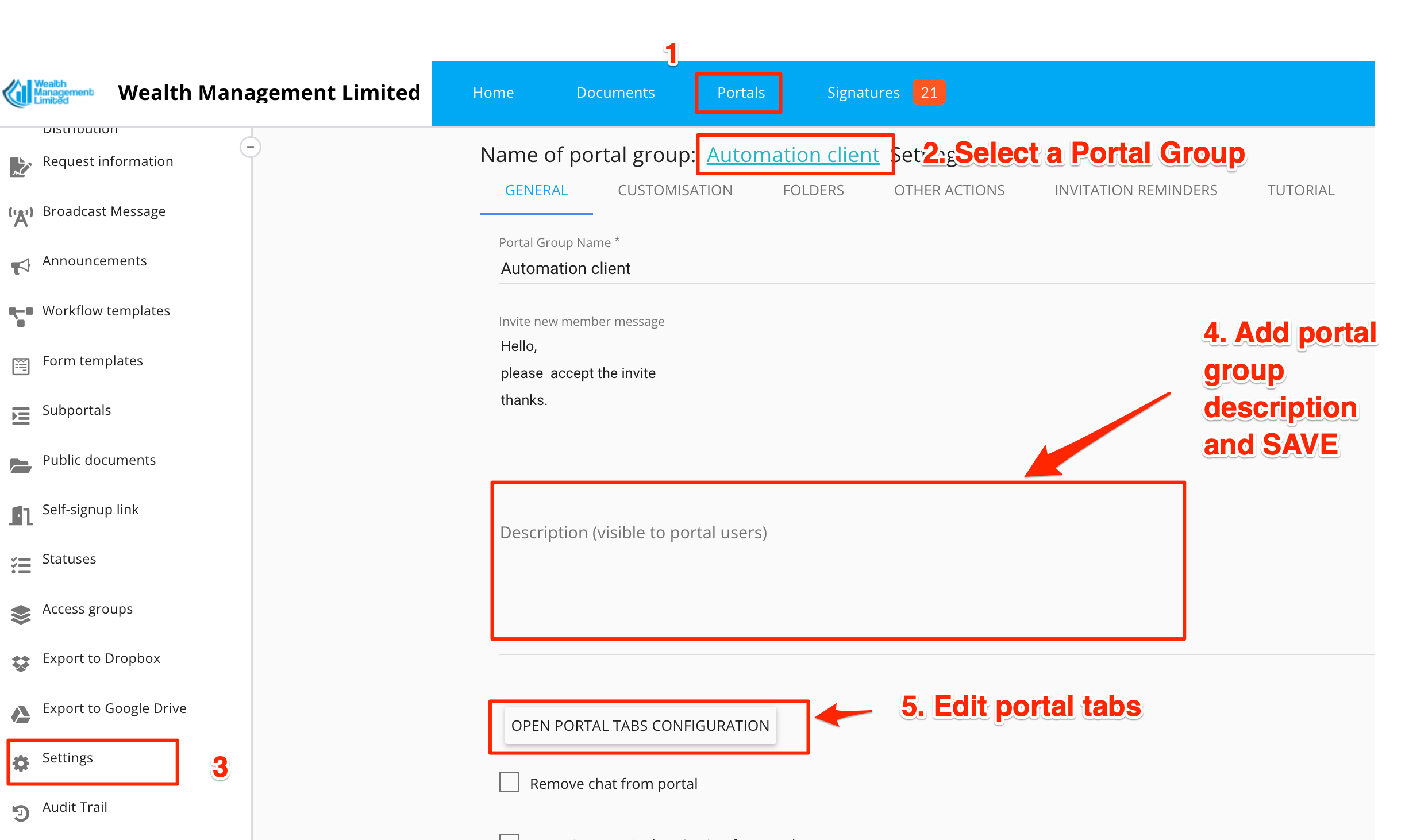
Führen Sie anschließend folgende Aktionen aus:
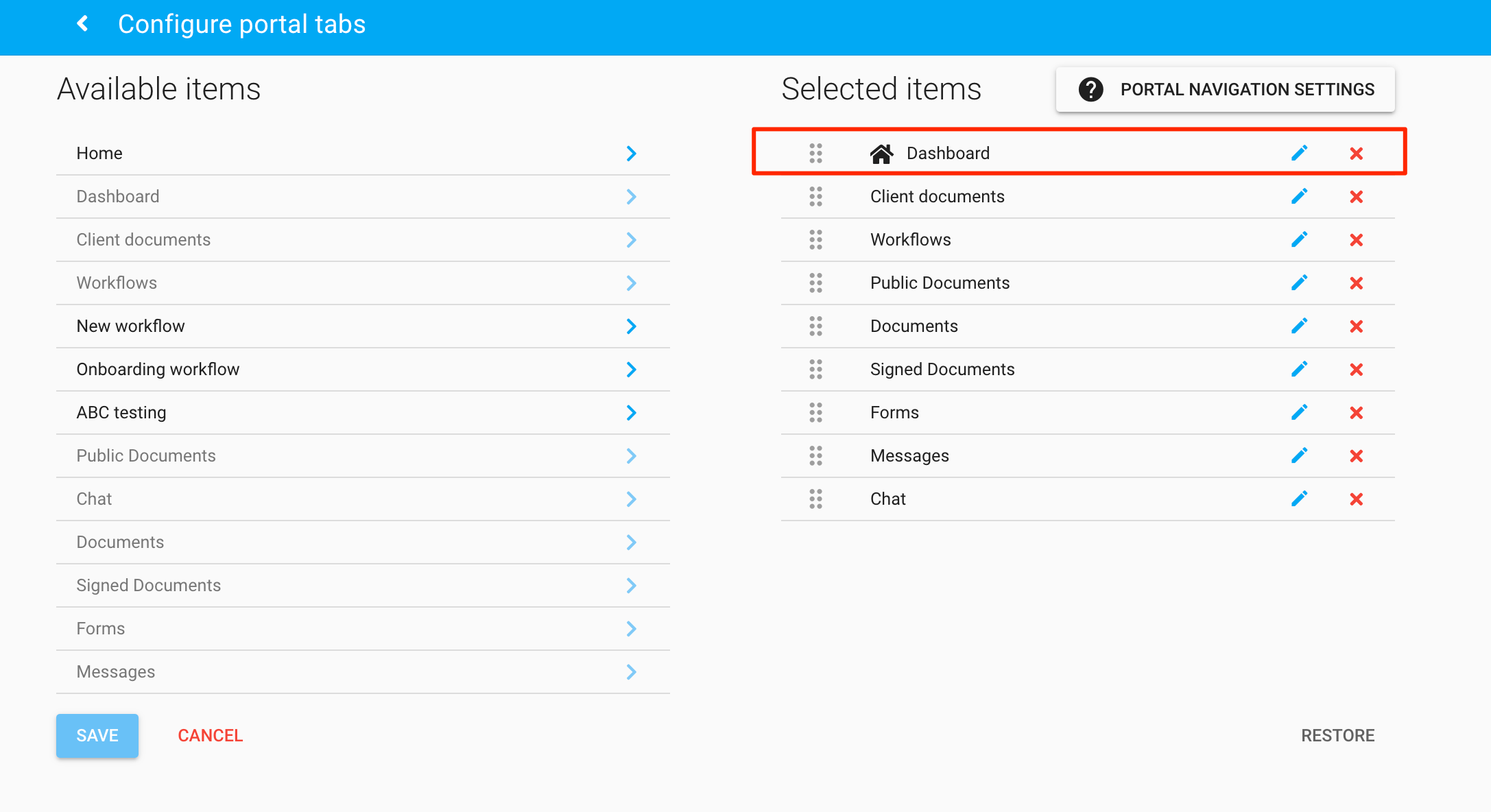
Entfernen Sie die Registerkarte „Startseite“ aus dem rechten Bedienfeld.
Klicken Sie im linken Bereich auf die Registerkarte „Dashboard“.
Ziehen Sie die Registerkarte „Dashboard“ an den Anfang der Liste.
Speichern
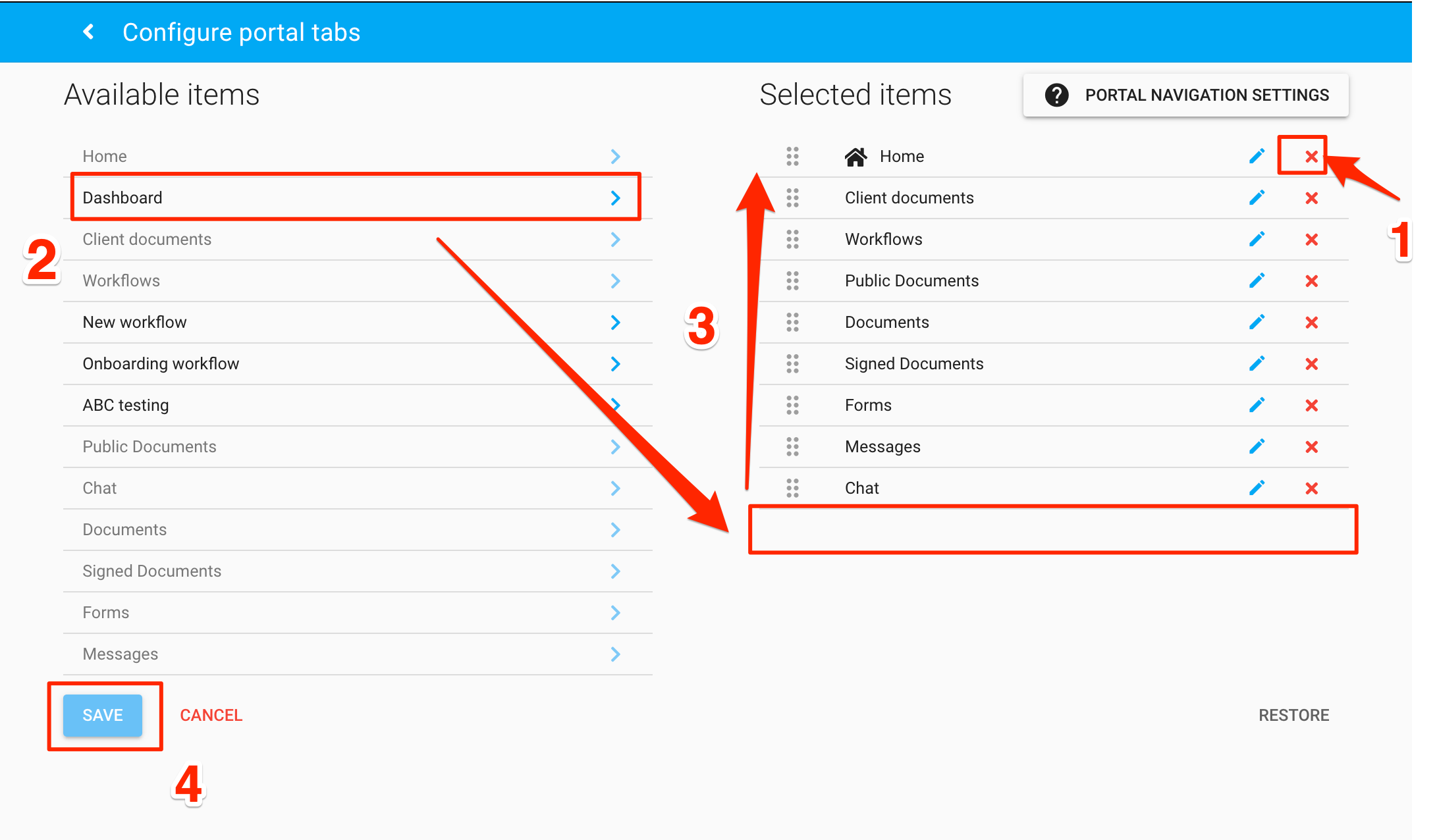
Am Ende dieses Schrittes sollte die obige Seite wie folgt aussehen:
Sie können Ihr Dashboard jetzt testen, indem Sie ein bestehendes Portal in dieser Gruppe aufrufen oder ein neues erstellen:
3. Wie konfiguriert man es?
Zwei Elemente des Dashboards müssen konfiguriert werden:
Im Beschreibungsbanner können Sie eine Willkommensnachricht oder eine kurze Anleitung veröffentlichen. Um eine Beschreibung hinzuzufügen, klicken Sie auf die Schaltfläche „Beschreibung bearbeiten“.
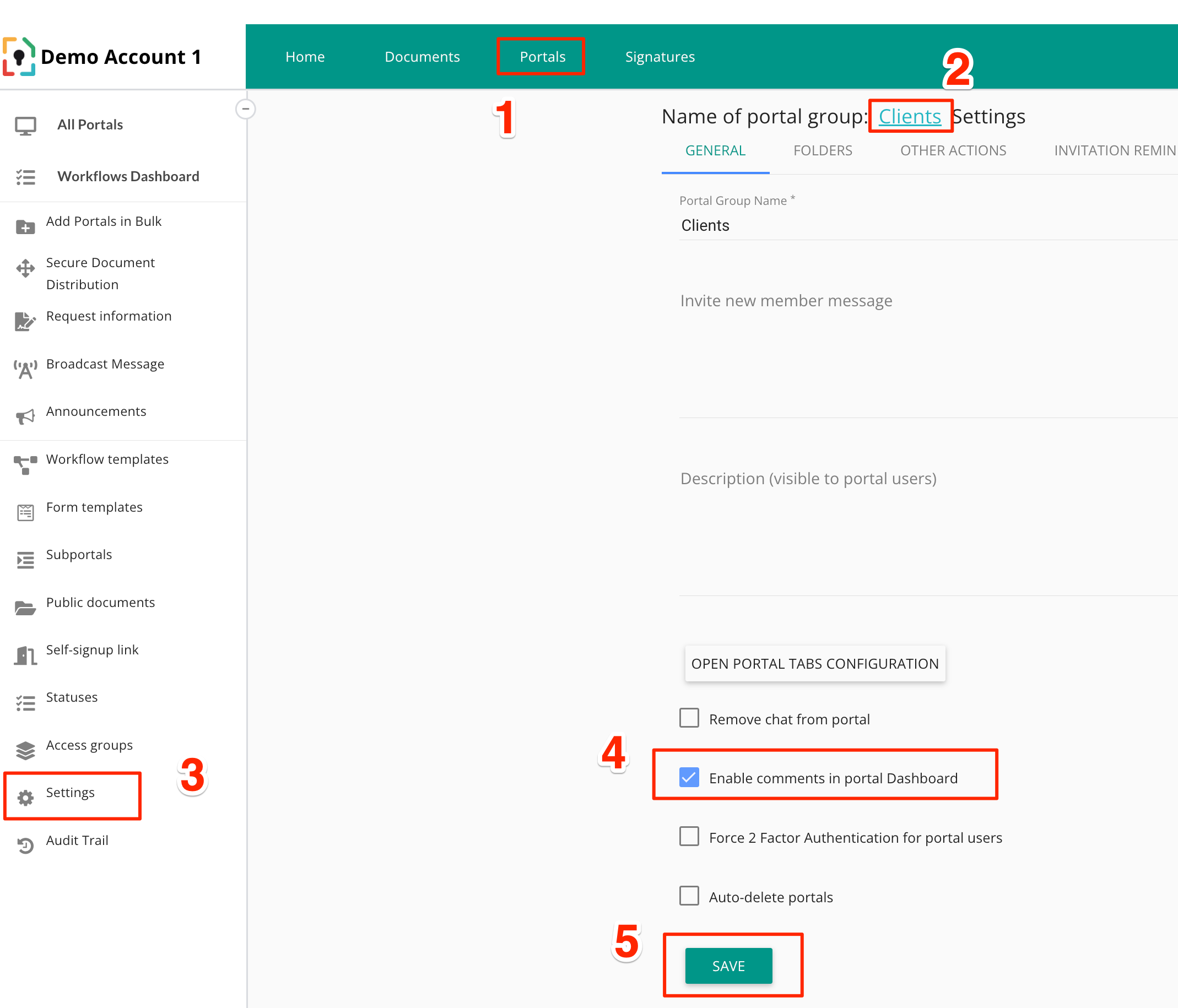
Kommentare – Sie können selbst entscheiden, ob Kommentare aktiviert sein sollen. Um sie ein- oder auszuschalten, gehen Sie zu den Portalgruppeneinstellungen und verwenden Sie das entsprechende Kontrollkästchen. Beachten Sie, dass Kommentare standardmäßig aktiviert sind.
4. So schalten Sie es aus
Wenn Sie das Dashboard nicht aktiviert haben möchten, können Sie es ganz einfach deaktivieren. So geht's:
Klicken Sie in den Portalgruppeneinstellungen auf die Schaltfläche „Portal-Registerkartenkonfiguration öffnen“.
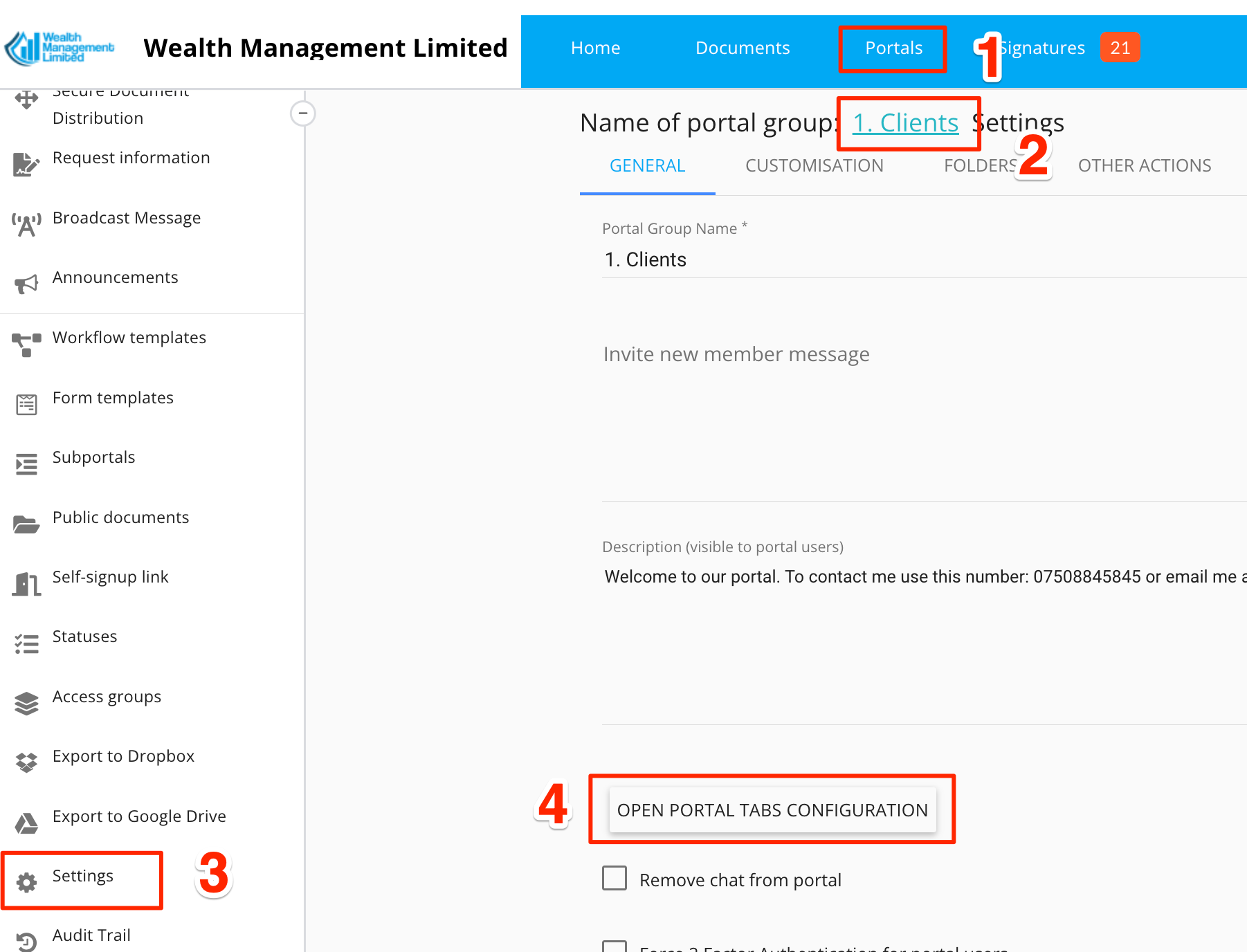
2. Entfernen Sie anschließend Dashboard aus der Liste der ausgewählten Elemente und stellen Sie sicher, dass Dokumente das oberste Element in der Liste ist.
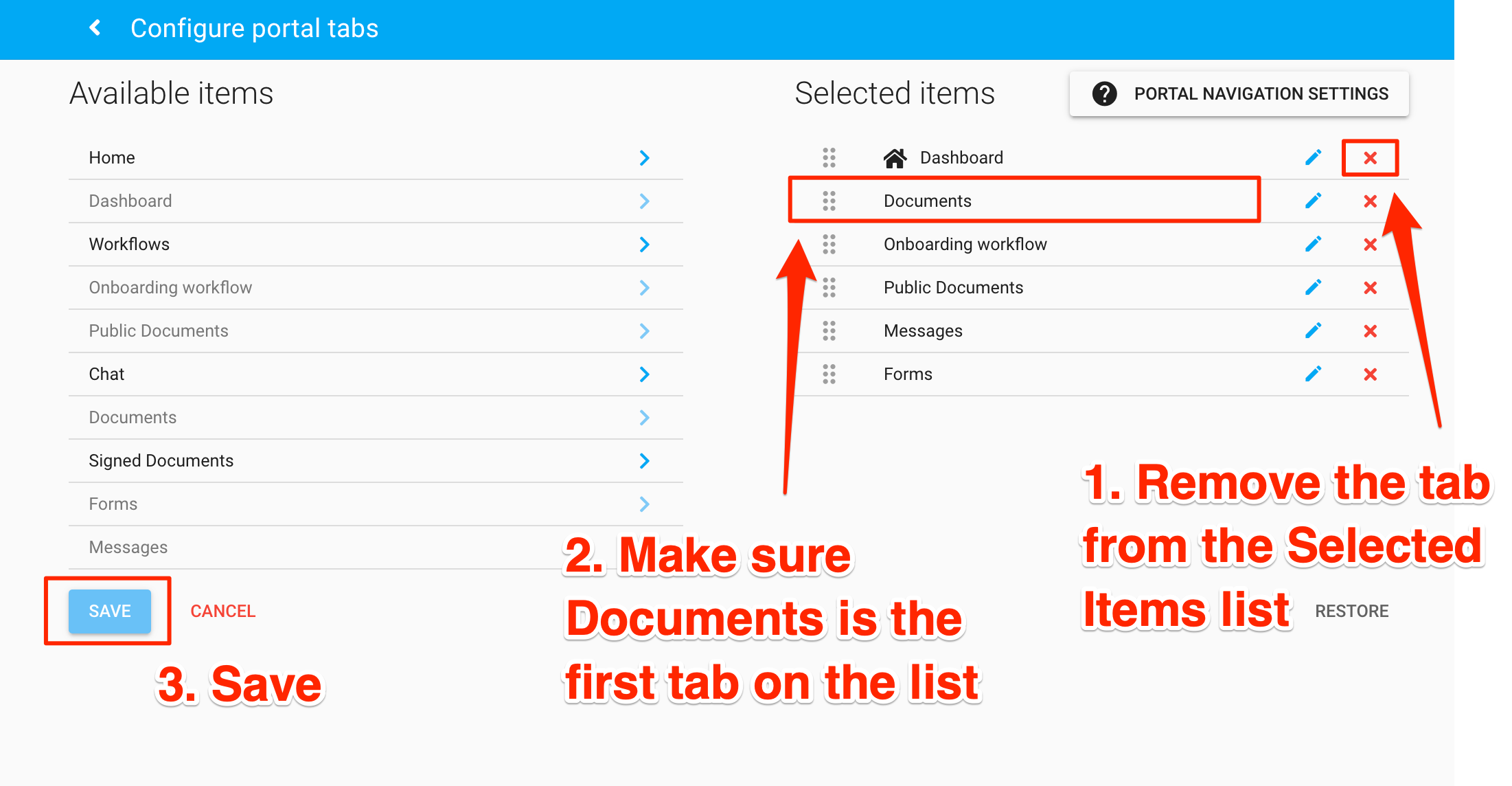
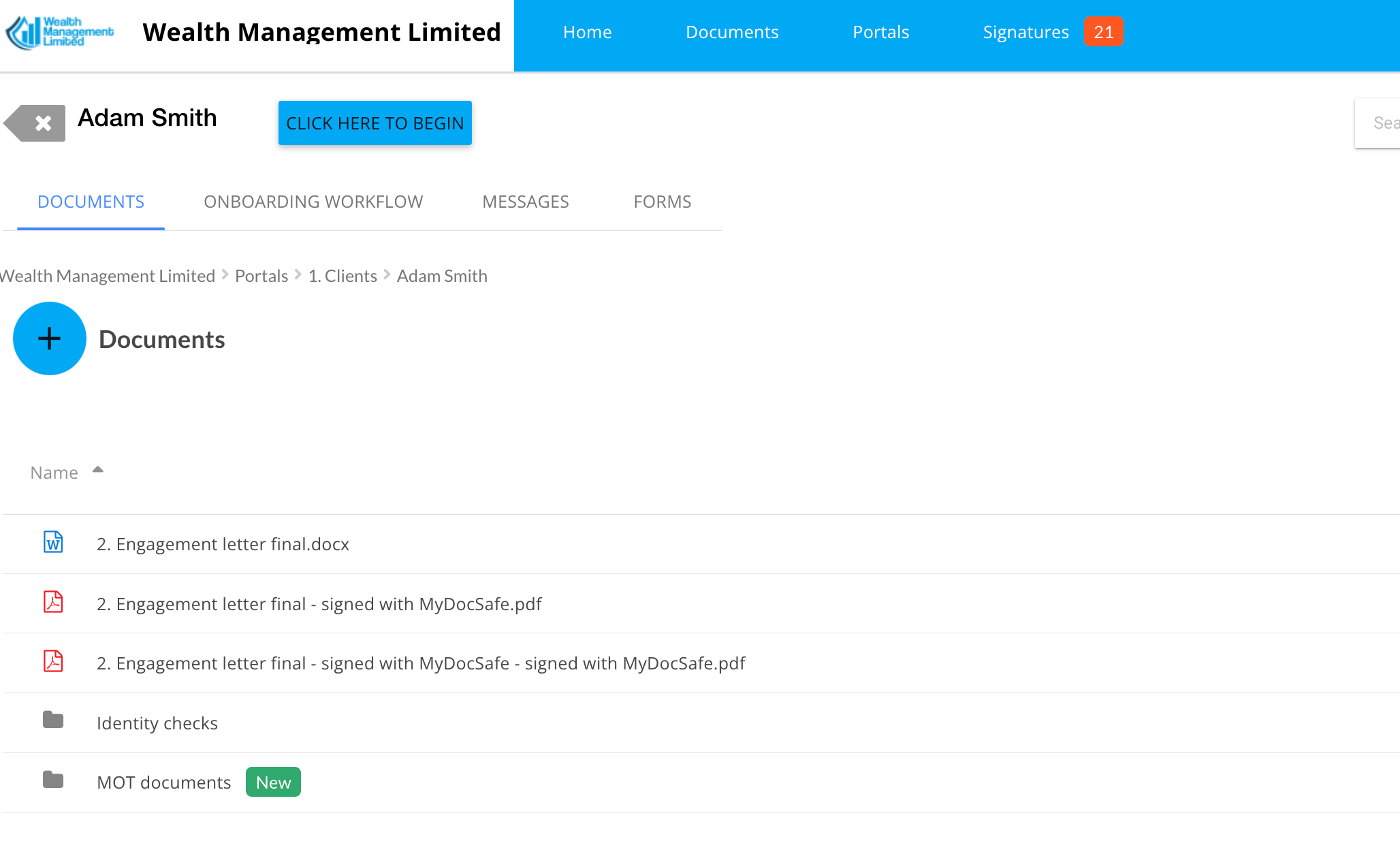
Nach dieser Operation verfügen Ihre Portale nicht mehr über ein Dashboard. Stattdessen sehen Sie beim Aufrufen eines Portals die Registerkarte „Dokumente“ wie folgt: