Configurer le tableau de bord du portail
Configurer le tableau de bord du portail
Dans cet article, nous vous expliquons comment gérer votre tableau de bord de portail :
Qu'est-ce que c'est
Comment l'allumer
Comment le configurer
Comment l'éteindre
1. Qu'est-ce que c'est ?
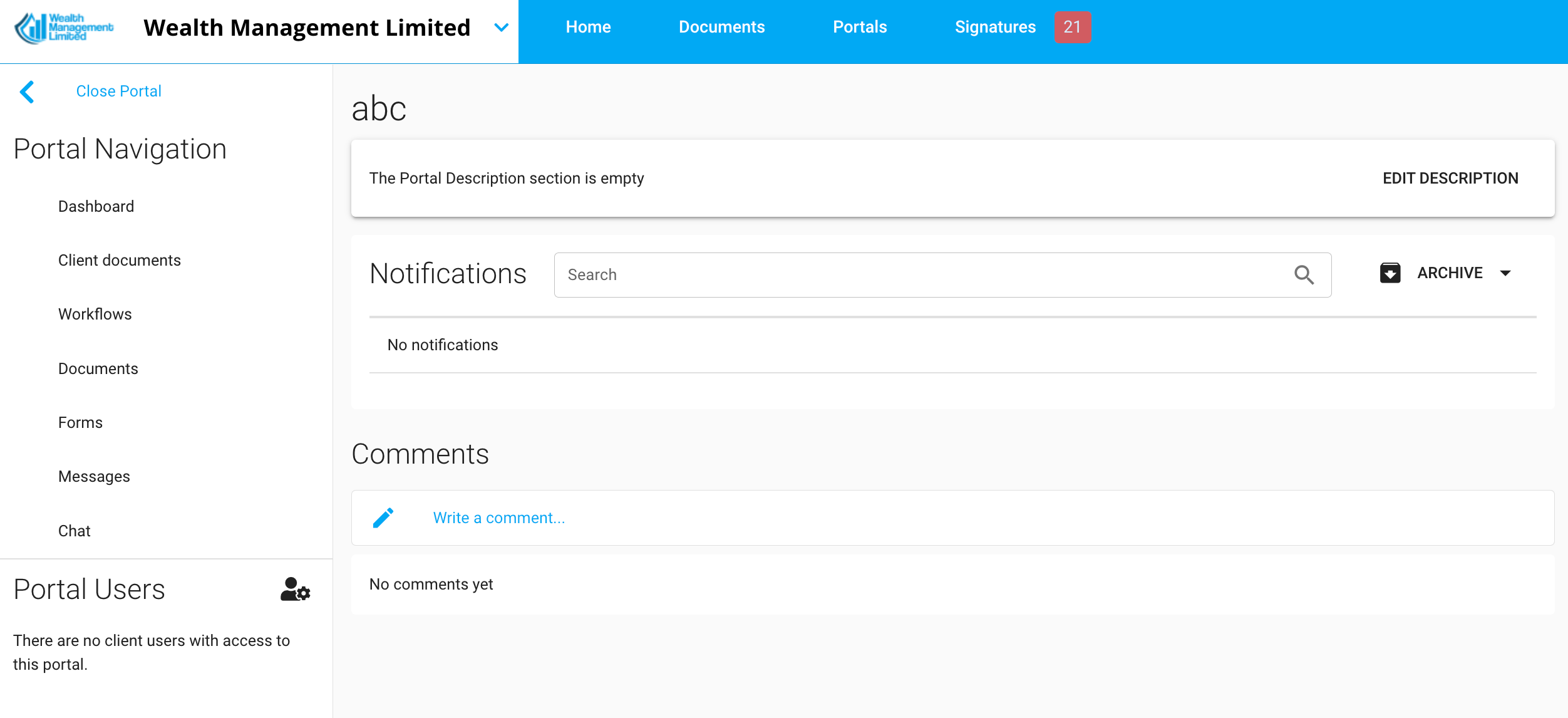
Le tableau de bord du portail (ou page d'accueil du portail) est une page conçue comme point d'entrée dans un portail. Il ressemble à ceci :
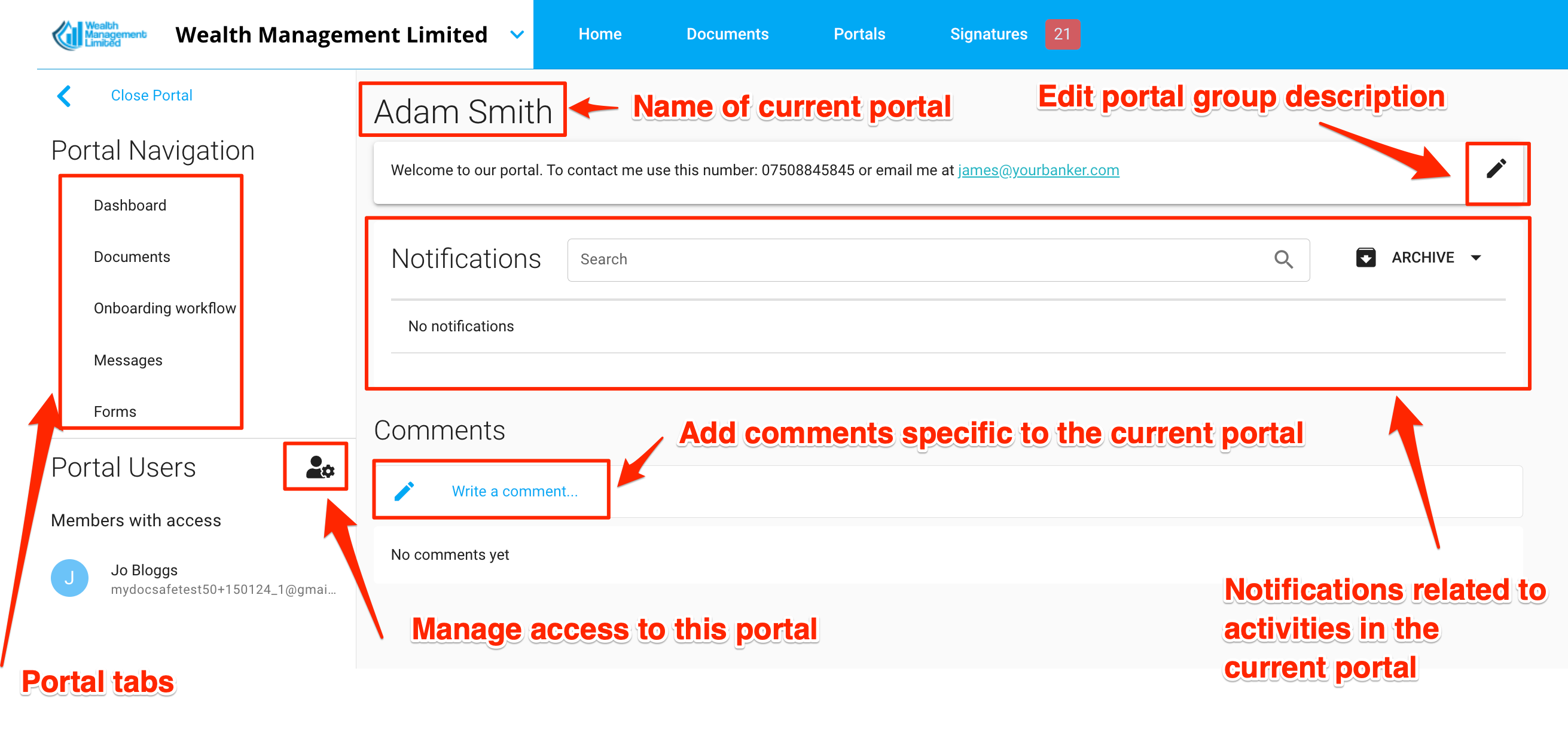
Les avantages d'un tableau de bord portail sont les suivants :
Vous pouvez publier un message de bienvenue pour vos clients, contenant des instructions et vos coordonnées.
Le tableau des notifications vous permet de voir ce qui s'est passé sur le portail depuis votre dernière visite.
Vous et vos clients pouvez ajouter des commentaires. Nous informerons les autres utilisateurs du portail lorsque de nouveaux commentaires apparaîtront sur le tableau de bord.
2. Comment l'allumer
Le tableau de bord du portail apparaîtra automatiquement dans chaque portail si le groupe de portails a été créé après le 5 avril 2024 ; vous n’avez donc rien à faire.
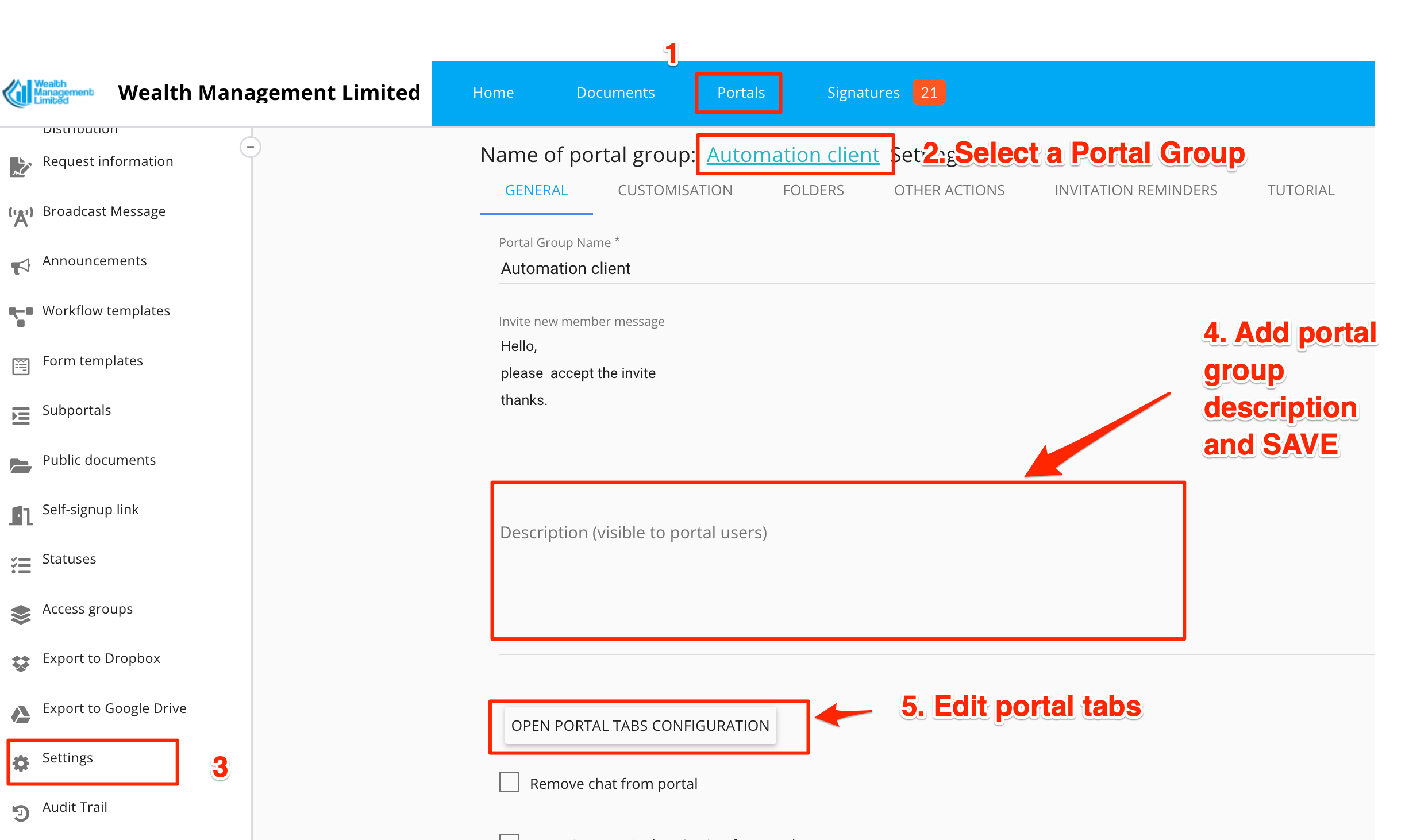
Pour les groupes de portails créés avant cette date, vous devez l'activer manuellement. Pour ce faire :
Accédez au groupe de portail client que vous avez choisi.
Sélectionnez Paramètres / Accueil
Ajoutez la description de votre groupe de portails, qui apparaîtra en haut de la page du tableau de bord, puis enregistrez.
Enfin, cliquez sur le bouton Ouvrir l'onglet Configuration du portail
effectuez ensuite les actions suivantes :
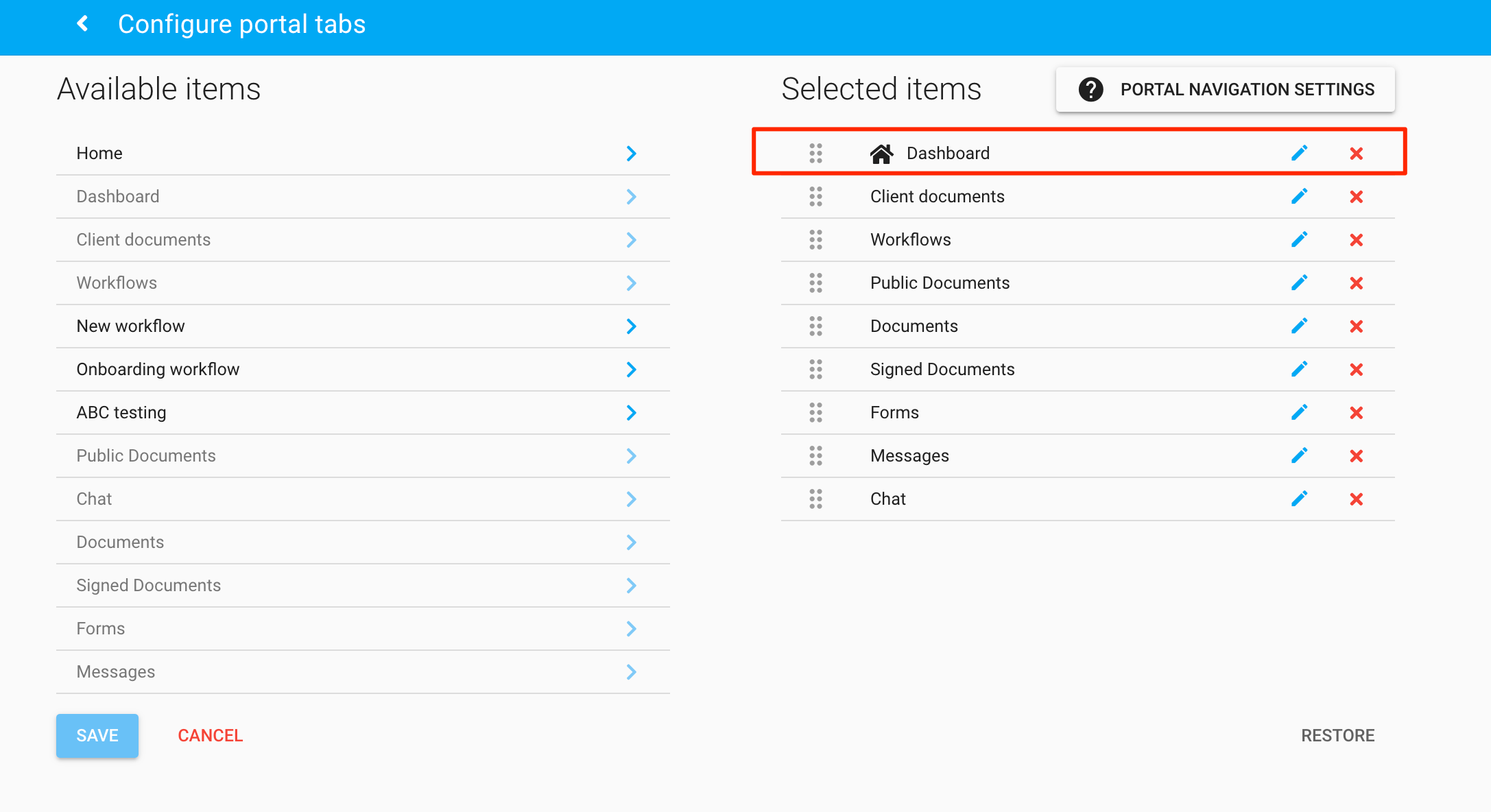
Supprimez l'onglet Accueil du panneau de droite.
Cliquez sur l'onglet Tableau de bord dans le panneau de gauche.
Faites glisser l'onglet Tableau de bord en haut de la liste
Sauvegarder
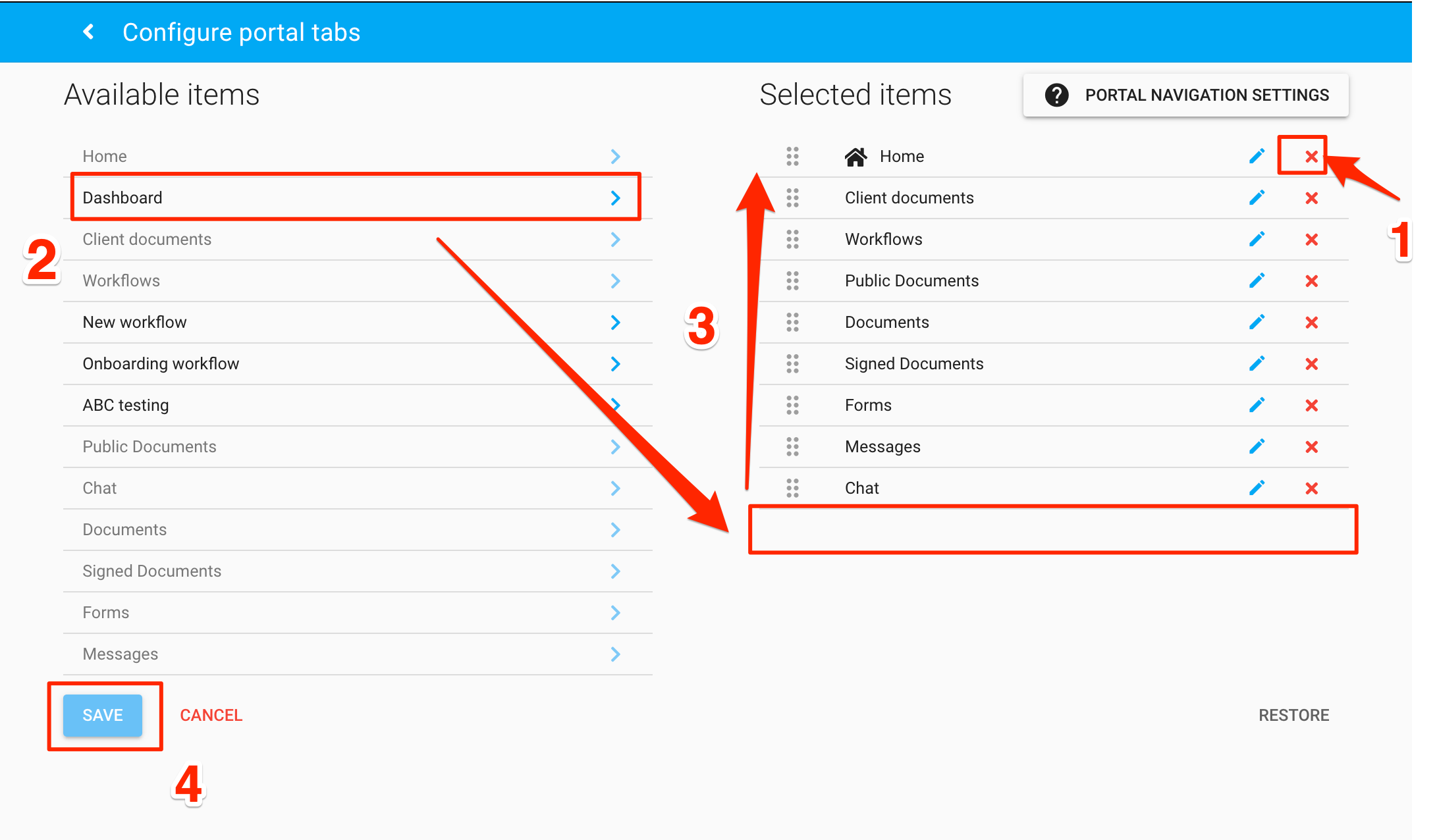
À la fin de cette étape, la page ci-dessus devrait ressembler à ceci :
Vous pouvez désormais tester votre tableau de bord en accédant à n'importe quel portail existant de ce groupe ou en en créant un nouveau :
3. Comment le configurer
Deux éléments du tableau de bord nécessitent une configuration :
Bannière de description : c’est ici que vous pouvez publier un message de bienvenue ou un court tutoriel. Pour ajouter une description, cliquez sur le bouton « Modifier la description ».
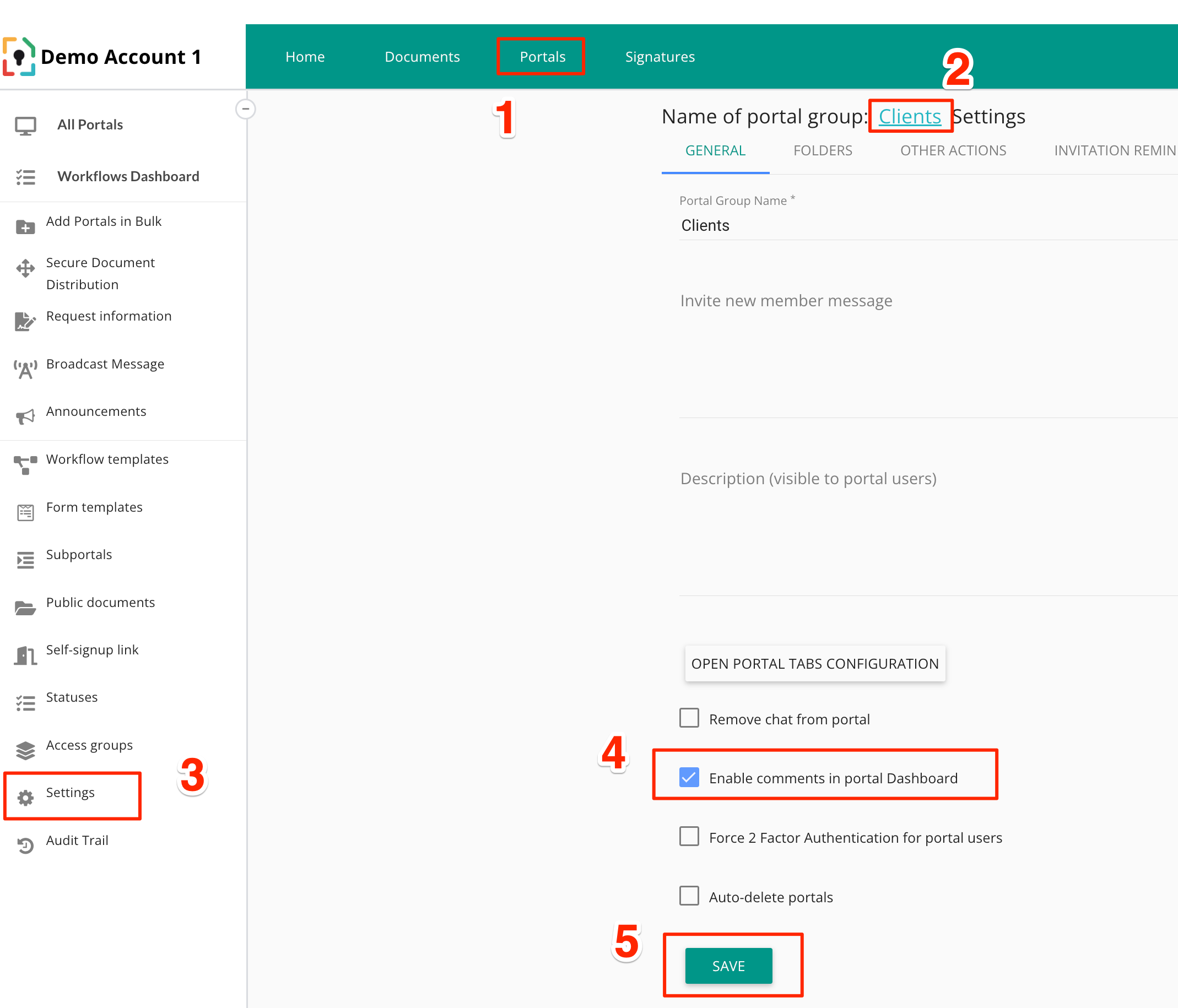
Commentaires - Vous pouvez choisir d’activer ou non les commentaires. Pour ce faire, accédez aux paramètres du groupe de portails et cochez la case correspondante. Notez que les commentaires sont activés par défaut.
4. Comment l'éteindre
Si vous ne souhaitez pas que le tableau de bord soit allumé, vous pouvez facilement le désactiver. Pour ce faire :
Cliquez sur le bouton « Configuration des onglets du portail ouvert » dans les paramètres du groupe de portails
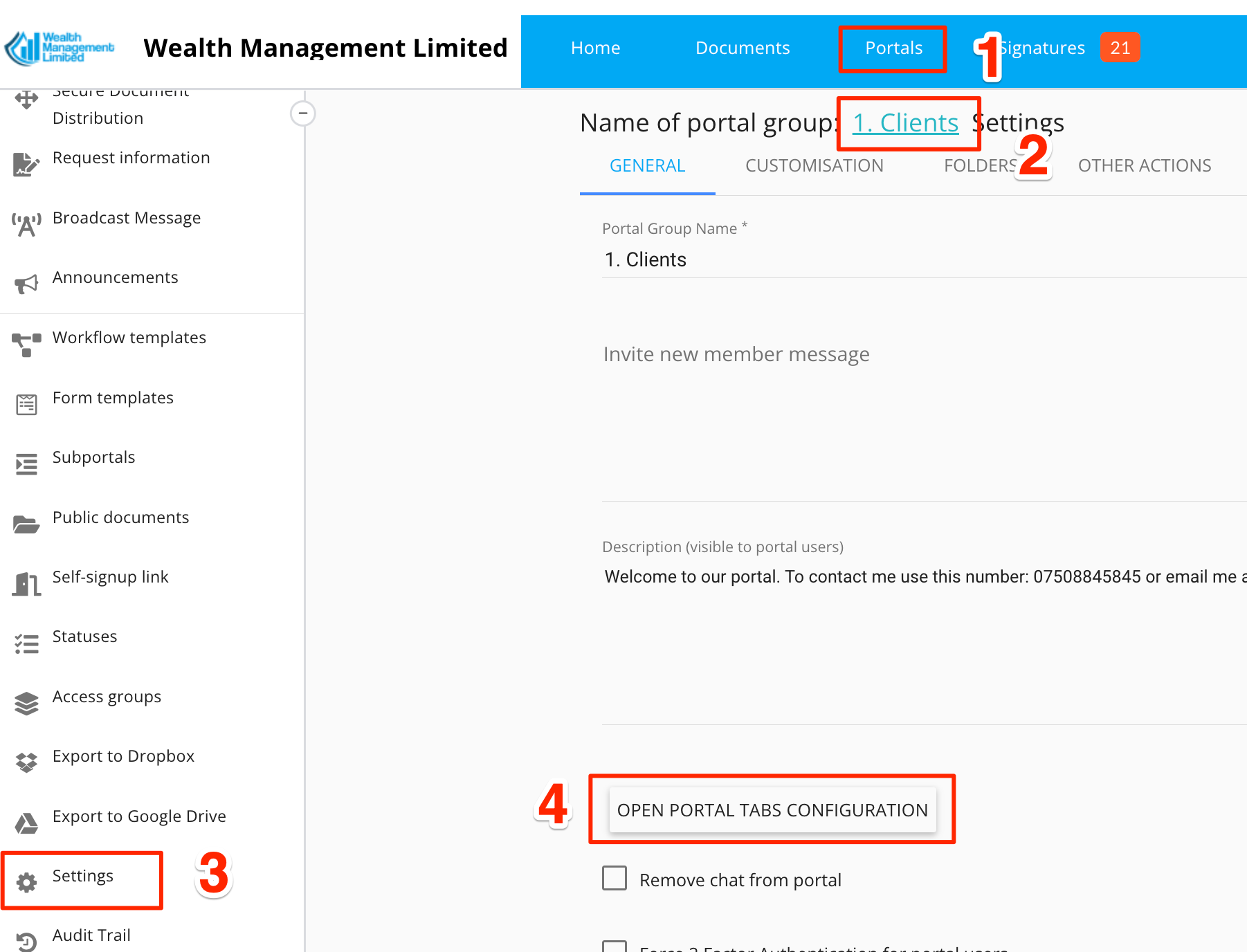
2. Ensuite, retirez « Tableau de bord » de la liste des éléments sélectionnés et assurez-vous que « Documents » est le premier élément de la liste.
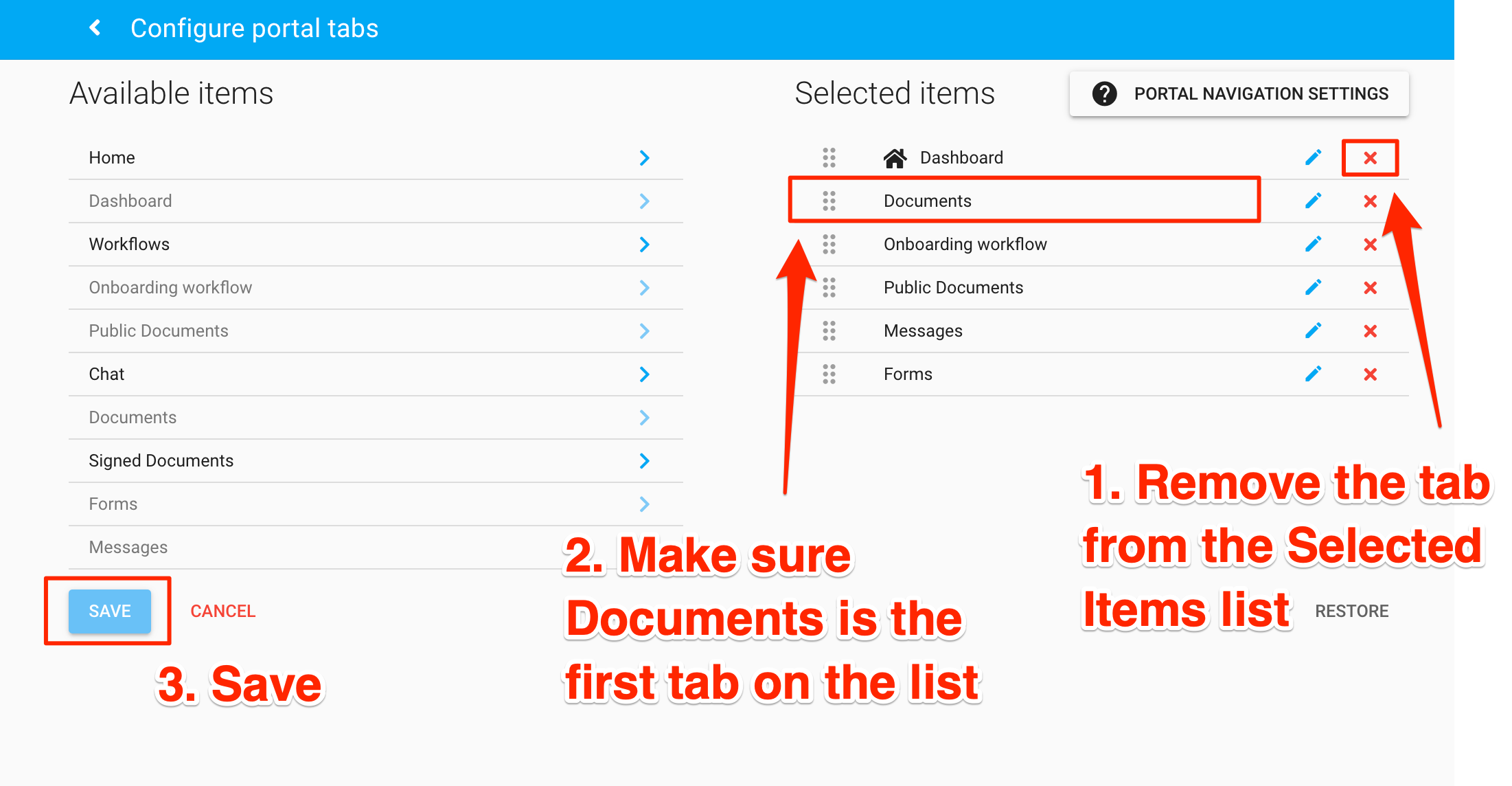
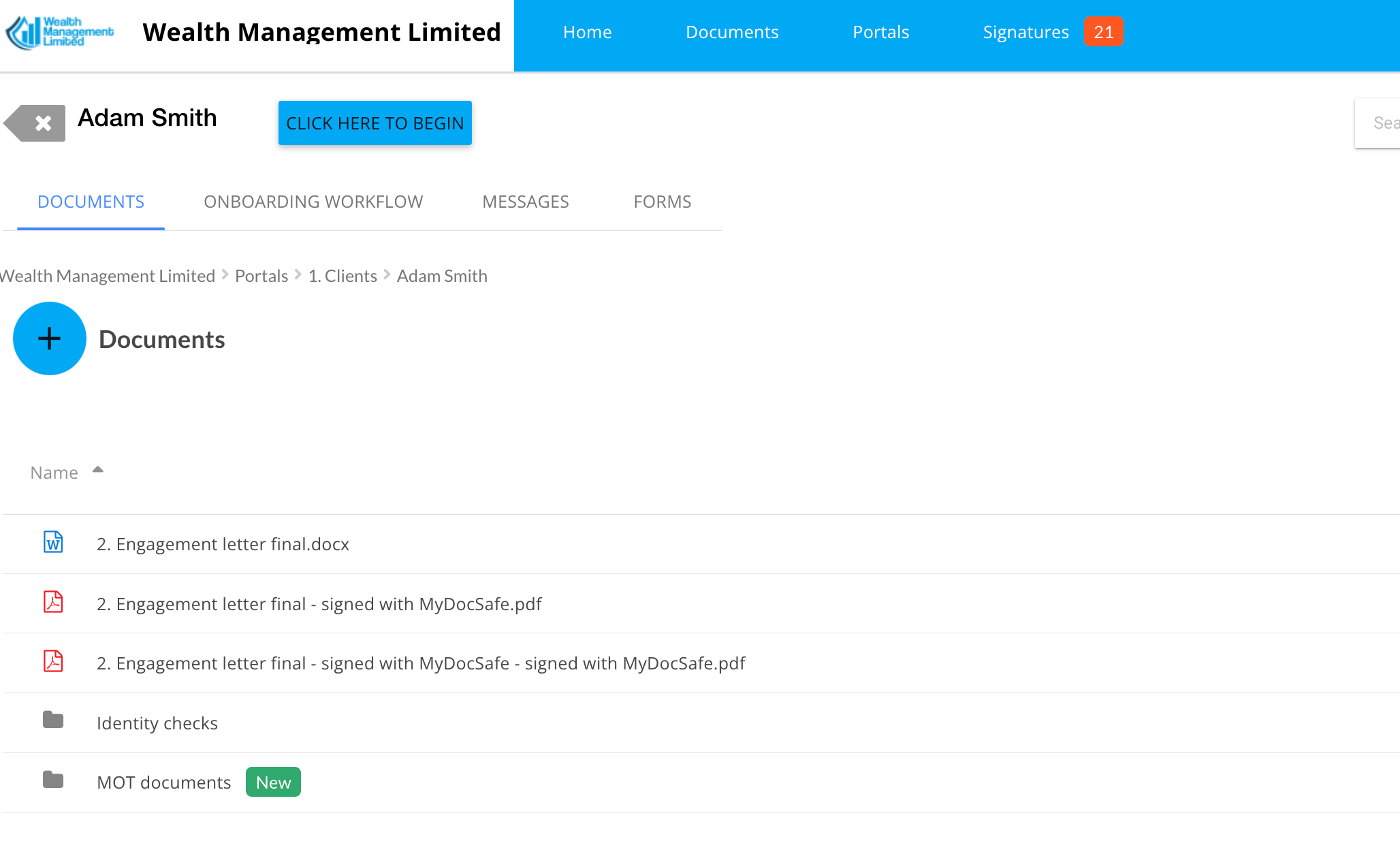
Après cette opération, vos portails ne comporteront plus de tableau de bord. À la place, lorsque vous accéderez à un portail, vous verrez l'onglet « Documents » comme ceci :