Configura la dashboard del portale
Configura la dashboard del portale
In questo articolo spiegheremo come gestire la Dashboard del tuo Portale:
Che cos'è
Come accenderlo
Come configurarlo
Come disattivarlo
1. Che cos'è
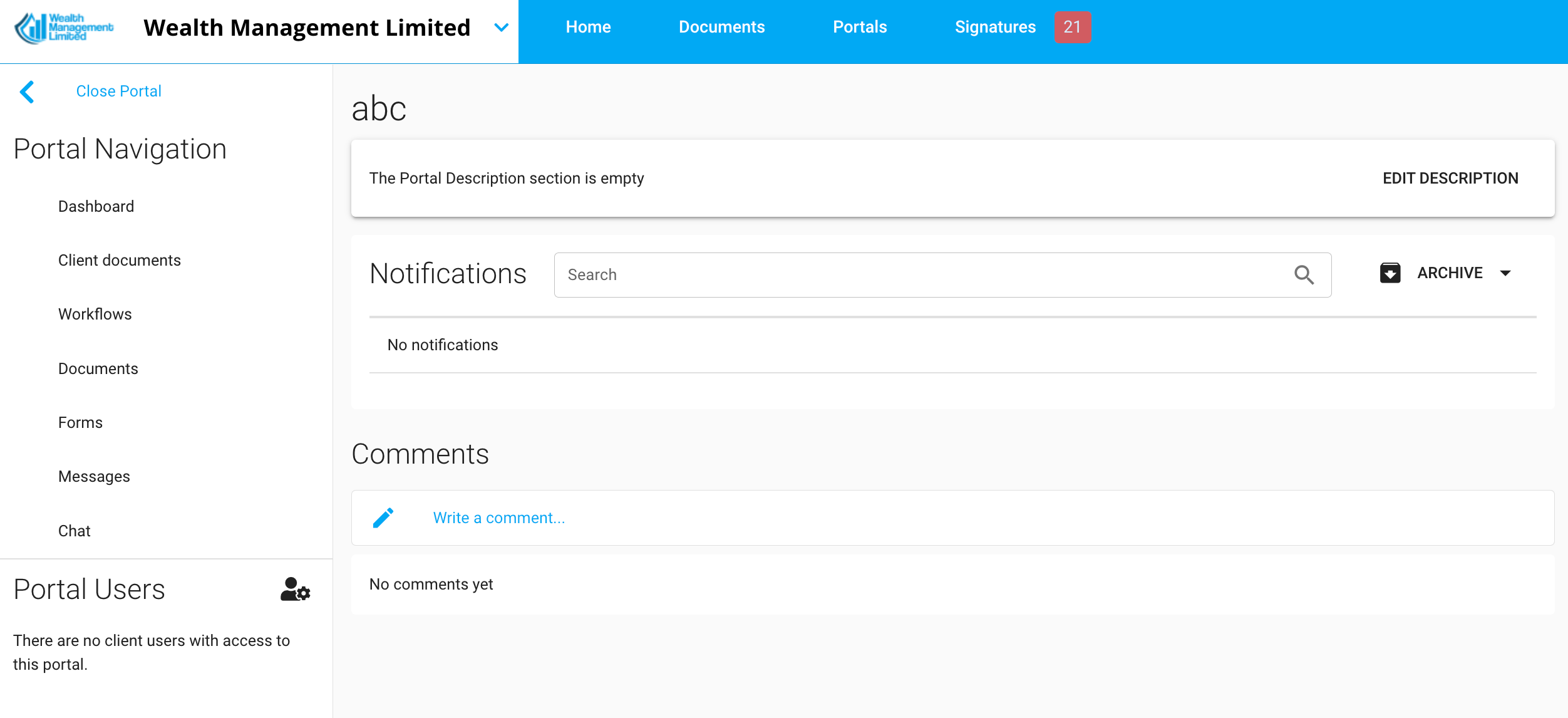
La Dashboard del portale (o home page del portale) è una pagina progettata per fungere da punto di accesso al portale. Si presenta così:
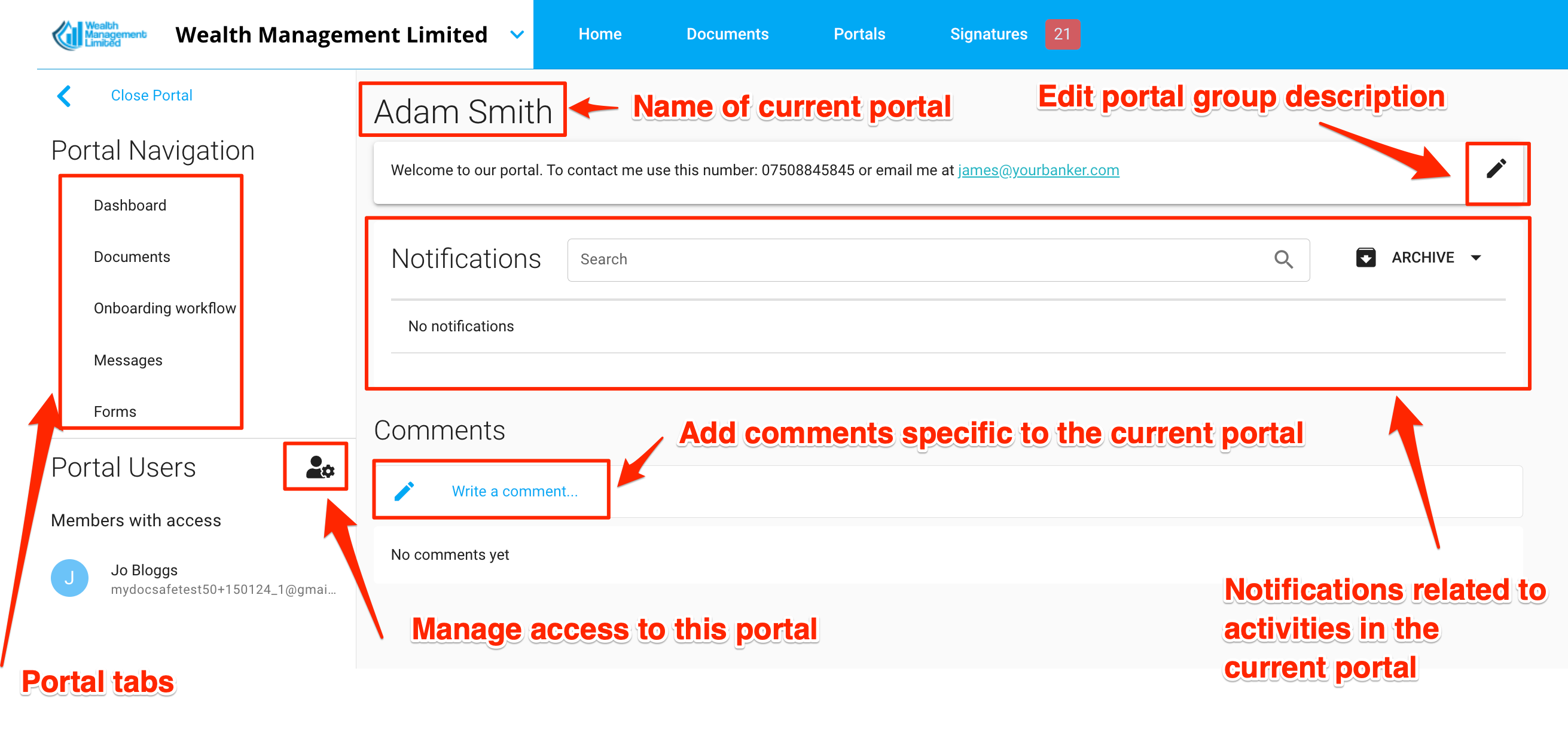
I vantaggi di avere una dashboard del portale sono i seguenti:
puoi pubblicare un messaggio di benvenuto per i tuoi clienti con istruzioni e informazioni di contatto
la tabella delle notifiche ti consente di vedere cosa è successo nel portale dall'ultima volta che lo hai visitato
Tu e i tuoi clienti potete aggiungere commenti. Informeremo gli altri utenti del portale quando appariranno nuovi commenti sulla Dashboard.
2. Come accenderlo
La dashboard del portale apparirà automaticamente in ogni portale se il gruppo del portale è stato creato dopo il 5 aprile 2024, quindi non è necessario fare nulla.
Per i gruppi del portale creati prima di tale data, è necessario attivarli manualmente. Per farlo:
Vai al gruppo del portale clienti scelto
Seleziona Impostazioni / Home
Aggiungi la descrizione del tuo gruppo portale che apparirà nella parte superiore della pagina Dashboard e salva
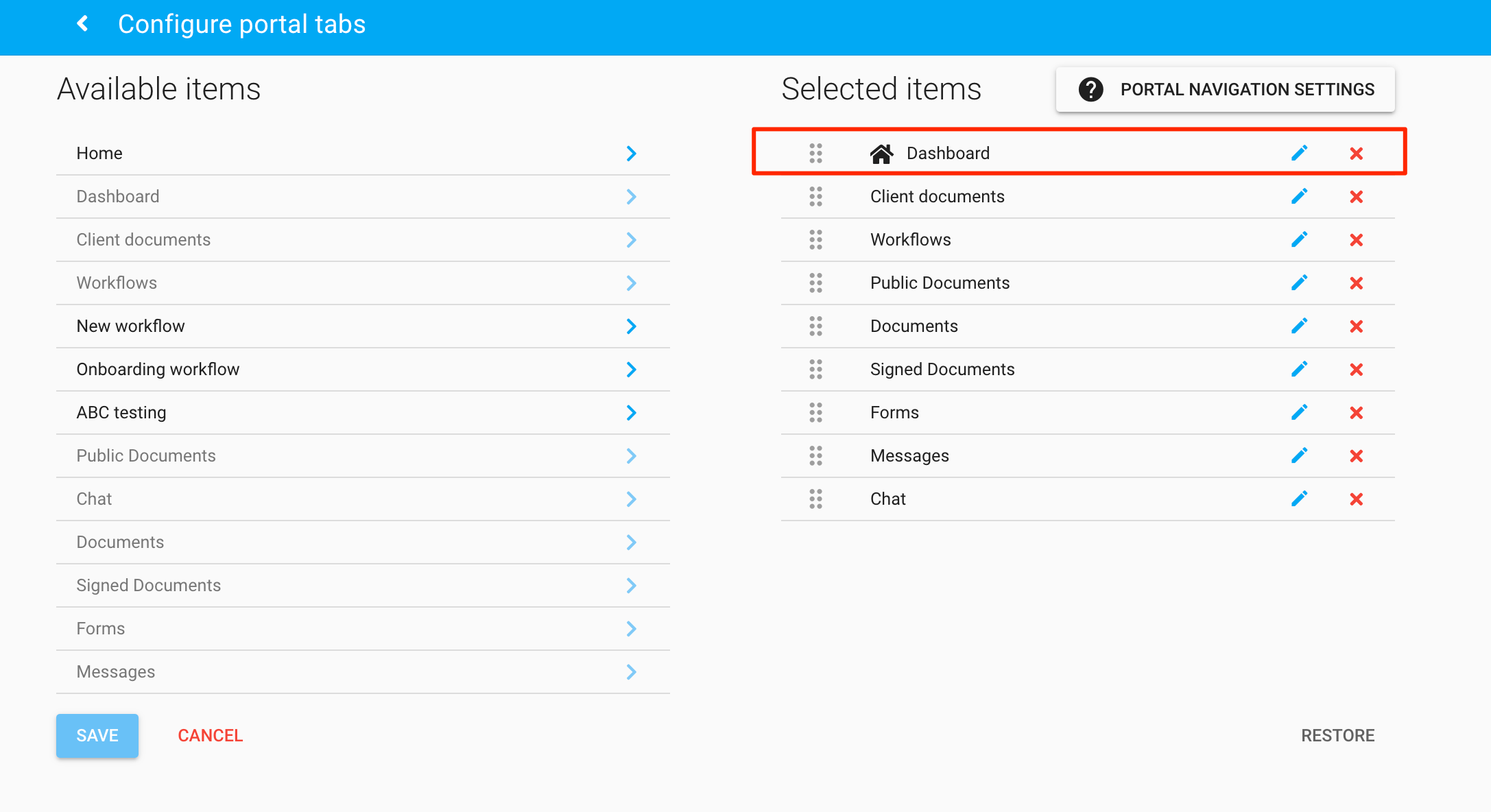
Infine, fare clic sul pulsante Apri configurazione scheda portale
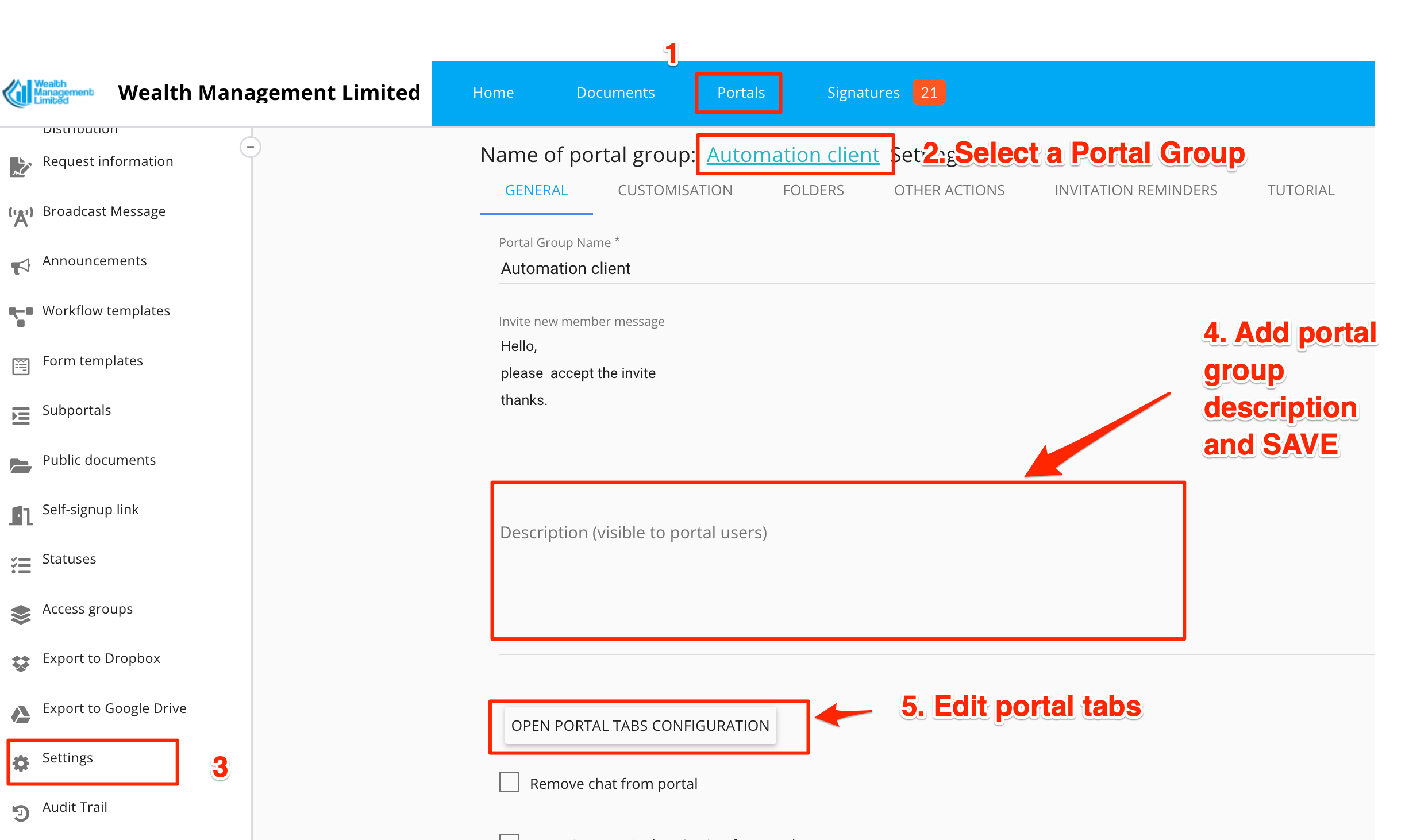
quindi esegui queste azioni:
Rimuovi la scheda Home dal pannello di destra
Fare clic sulla scheda Dashboard dal pannello di sinistra
Trascina la scheda Dashboard in cima all'elenco
Salva
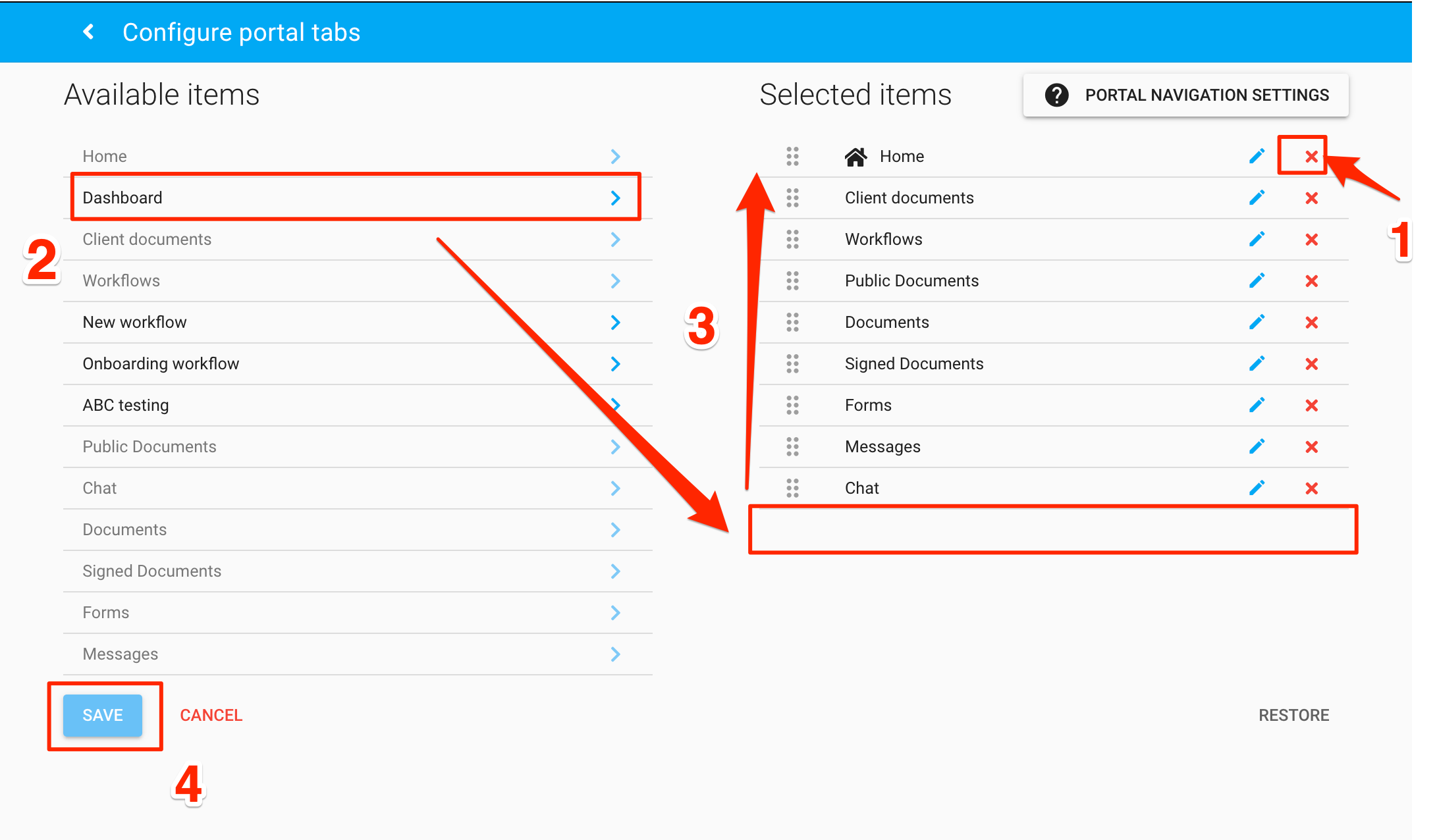
Al termine di questo passaggio, la pagina sopra dovrebbe apparire così:
Ora puoi testare la tua Dashboard accedendo a qualsiasi portale esistente in questo gruppo o creandone uno nuovo:
3. Come configurarlo
Ci sono due elementi della dashboard che devono essere configurati:
Il banner Descrizione: qui puoi pubblicare un messaggio di benvenuto o un breve tutorial. Per aggiungere una descrizione, clicca sul pulsante "Modifica descrizione".
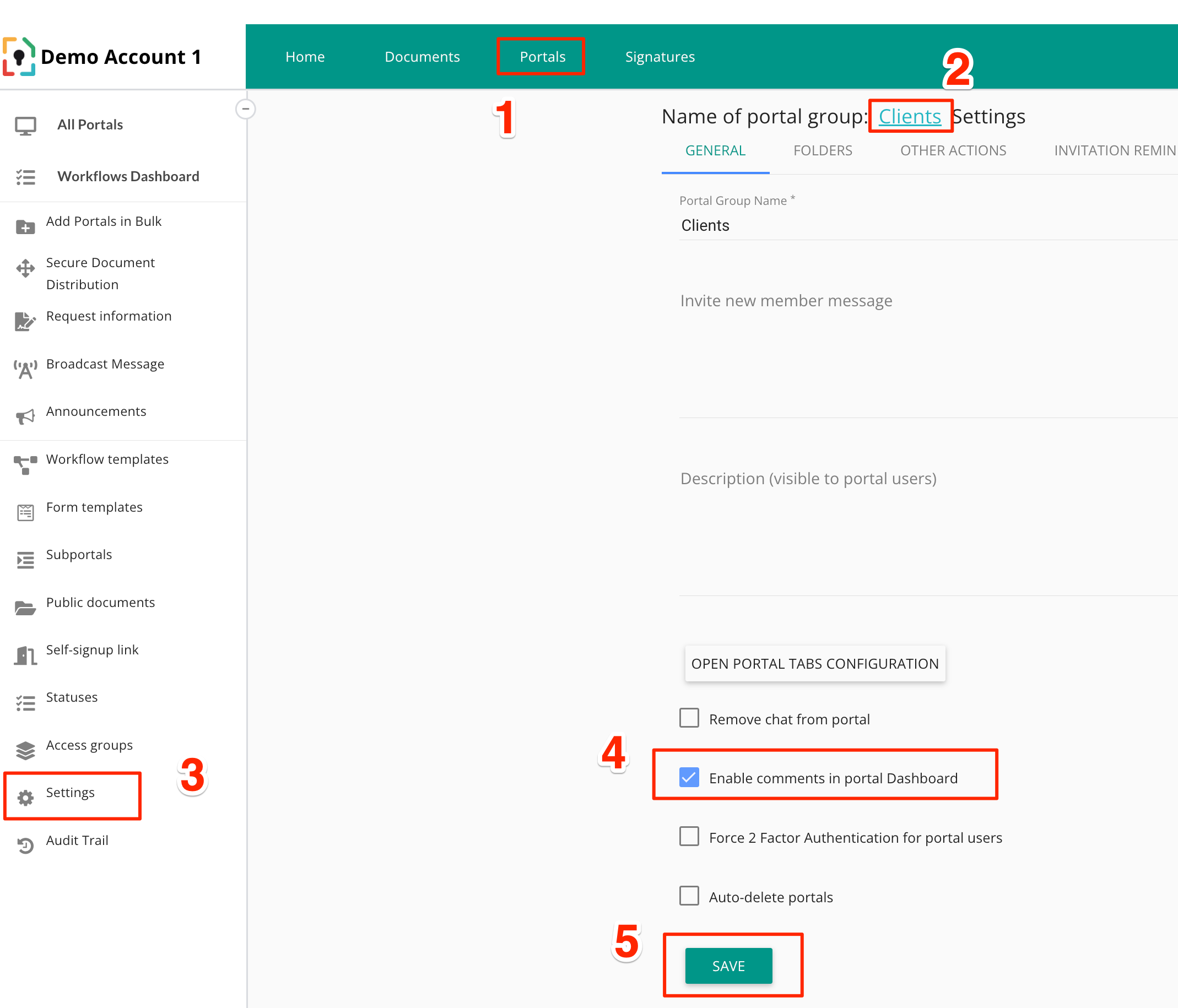
Commenti: puoi decidere se abilitare o meno i commenti. Per attivarli o disattivarli, vai alle impostazioni del gruppo del portale e seleziona la casella di controllo. Tieni presente che i commenti sono attivati per impostazione predefinita.
4. Come disattivarlo
Se non desideri che il cruscotto sia acceso, puoi facilmente rimuoverlo. Per farlo:
Fare clic sul pulsante "Apri configurazione schede portale" nelle impostazioni del gruppo portale
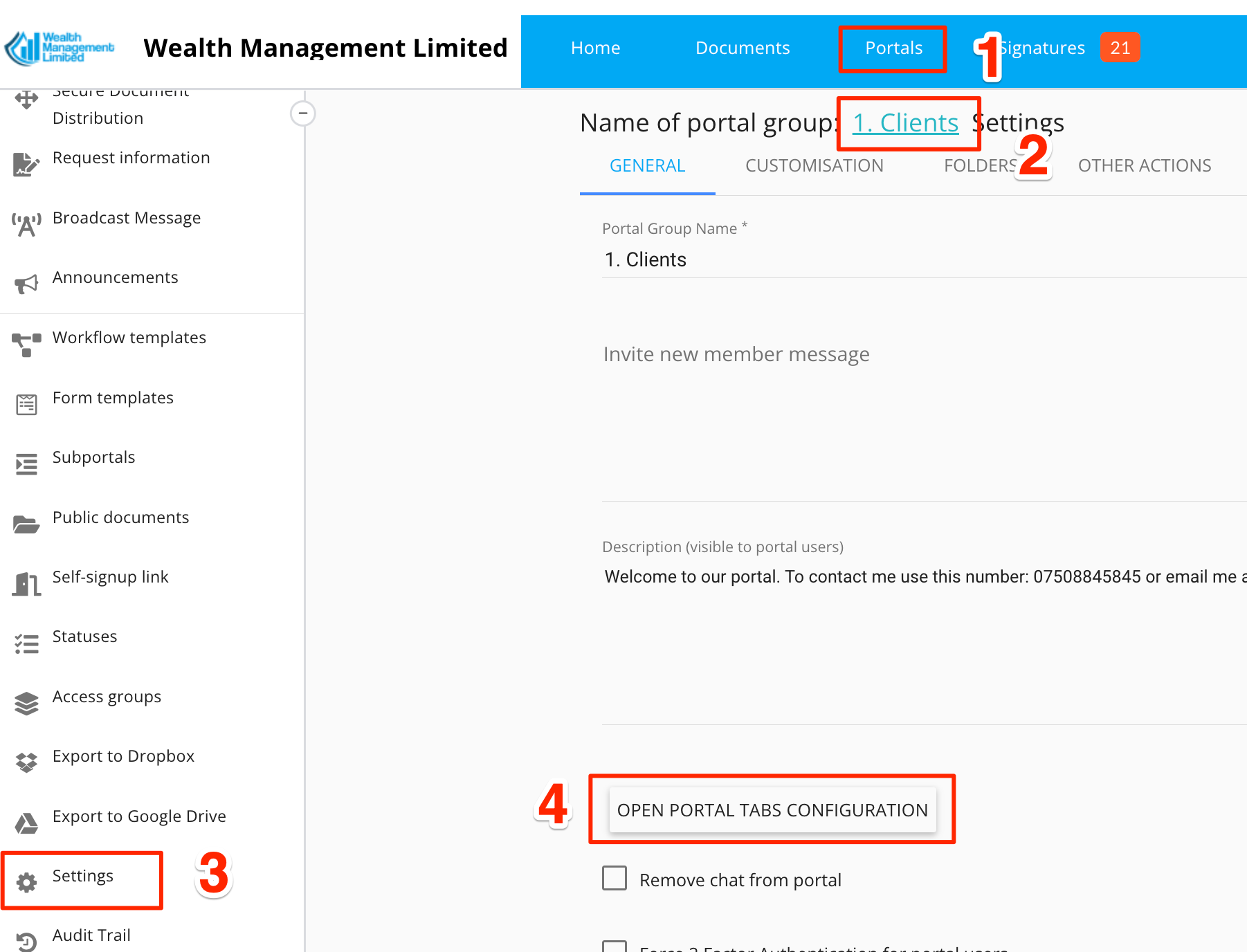
2. Quindi rimuovi Dashboard dall'elenco degli elementi selezionati e assicurati che Documenti sia l'elemento in cima all'elenco.
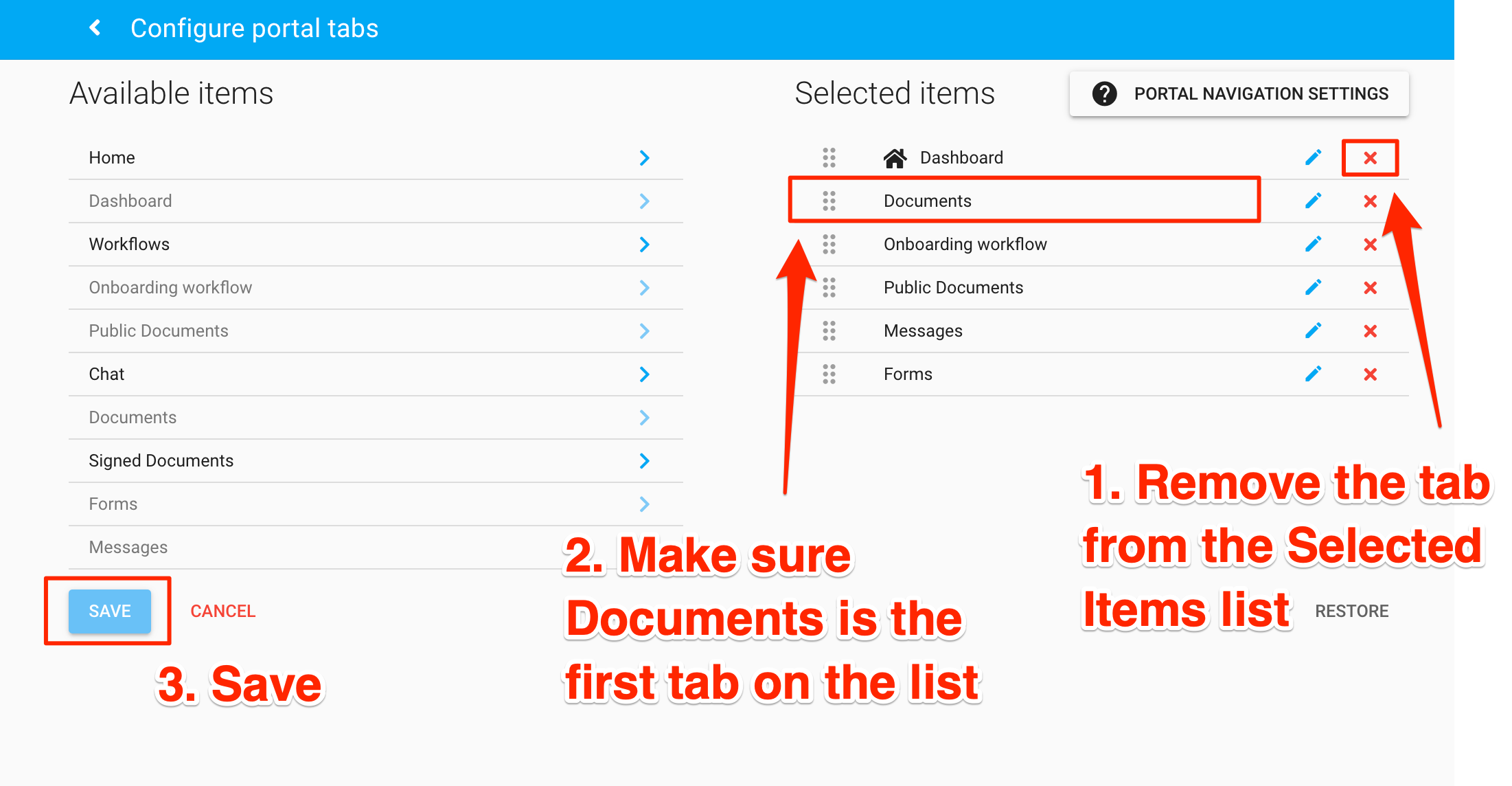
Dopo questa operazione, i tuoi portali non avranno più una Dashboard. Invece, quando accedi a un portale, vedrai la scheda Documenti come questa: