Configurar o painel do portal
Configurar o painel do portal
Neste artigo, explicaremos como gerenciar o painel de controle do seu portal:
O que é
Como ligá-lo
Como configurá-lo
Como desligá-lo
1. O que é isso?
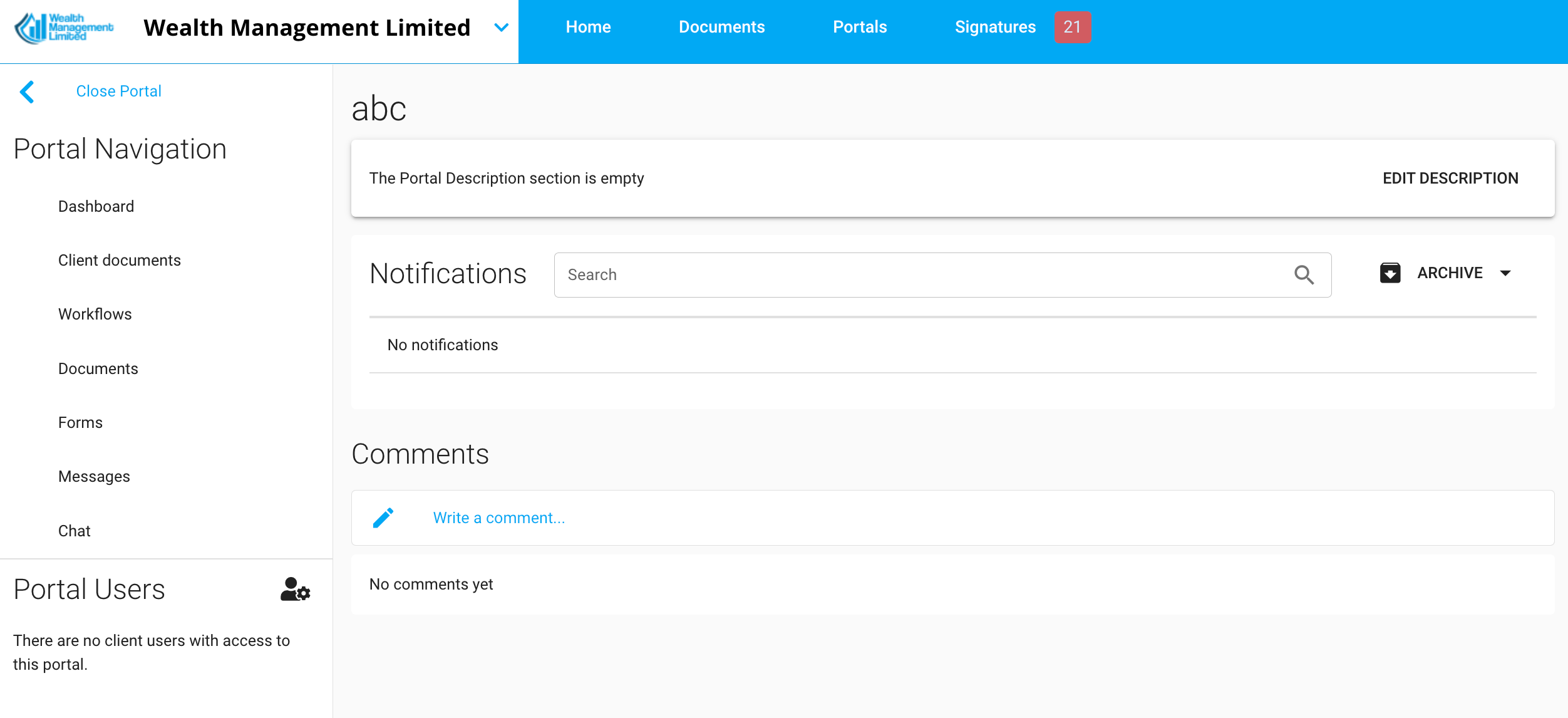
O painel de controle do portal (ou página inicial do portal) é uma página projetada para ser um ponto de entrada em um portal. Sua aparência é a seguinte:
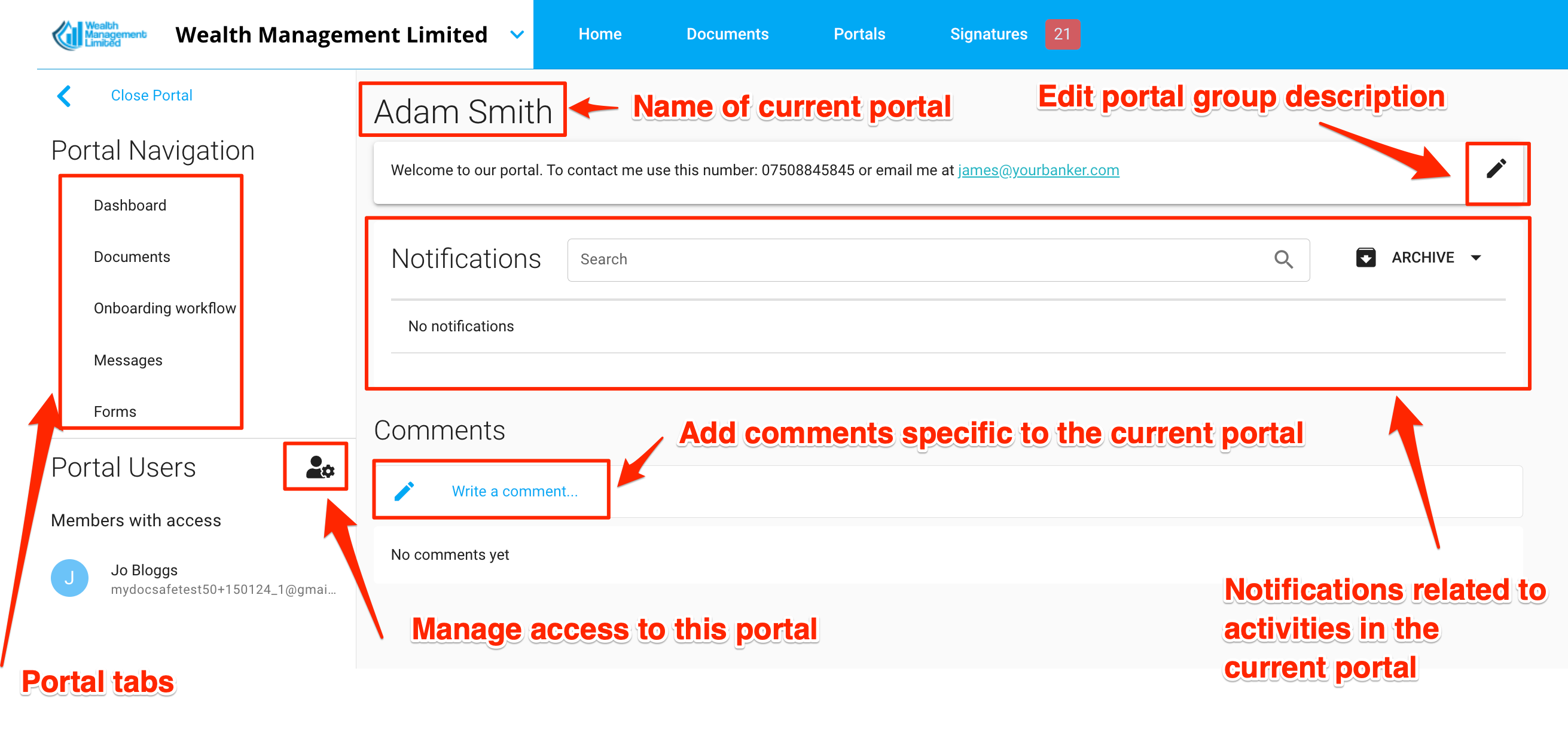
As vantagens de ter um painel de controle no portal são as seguintes:
Você pode publicar uma mensagem de boas-vindas para seus clientes com instruções e informações de contato.
A tabela de notificações permite que você veja o que aconteceu no portal desde a sua última visita.
Você e seus clientes podem adicionar comentários. Notificaremos os outros usuários do portal quando novos comentários aparecerem no painel.
2. Como ligá-lo
O painel de controle do portal aparecerá automaticamente em cada portal se o grupo de portais tiver sido criado após 5 de abril de 2024, portanto, você não precisa fazer nada.
Para grupos de portais criados antes dessa data, você precisa ativá-lo manualmente. Para fazer isso:
Acesse o grupo do portal do cliente que você escolheu.
Selecione Configurações / Início
Adicione a descrição do seu grupo de portal, que aparecerá na parte superior da página do Painel de Controle, e salve.
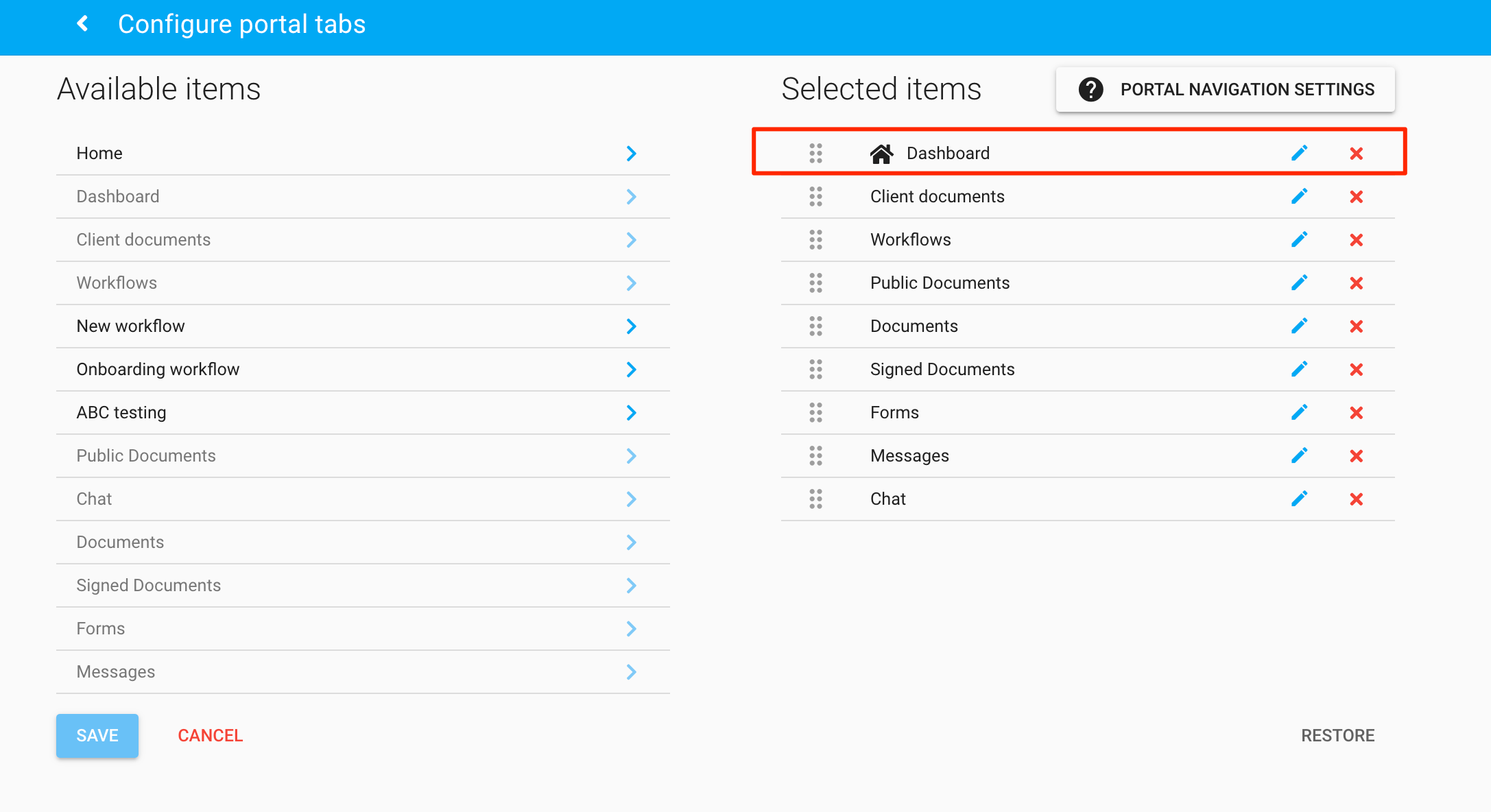
Por fim, clique no botão "Abrir guia de configuração do portal".
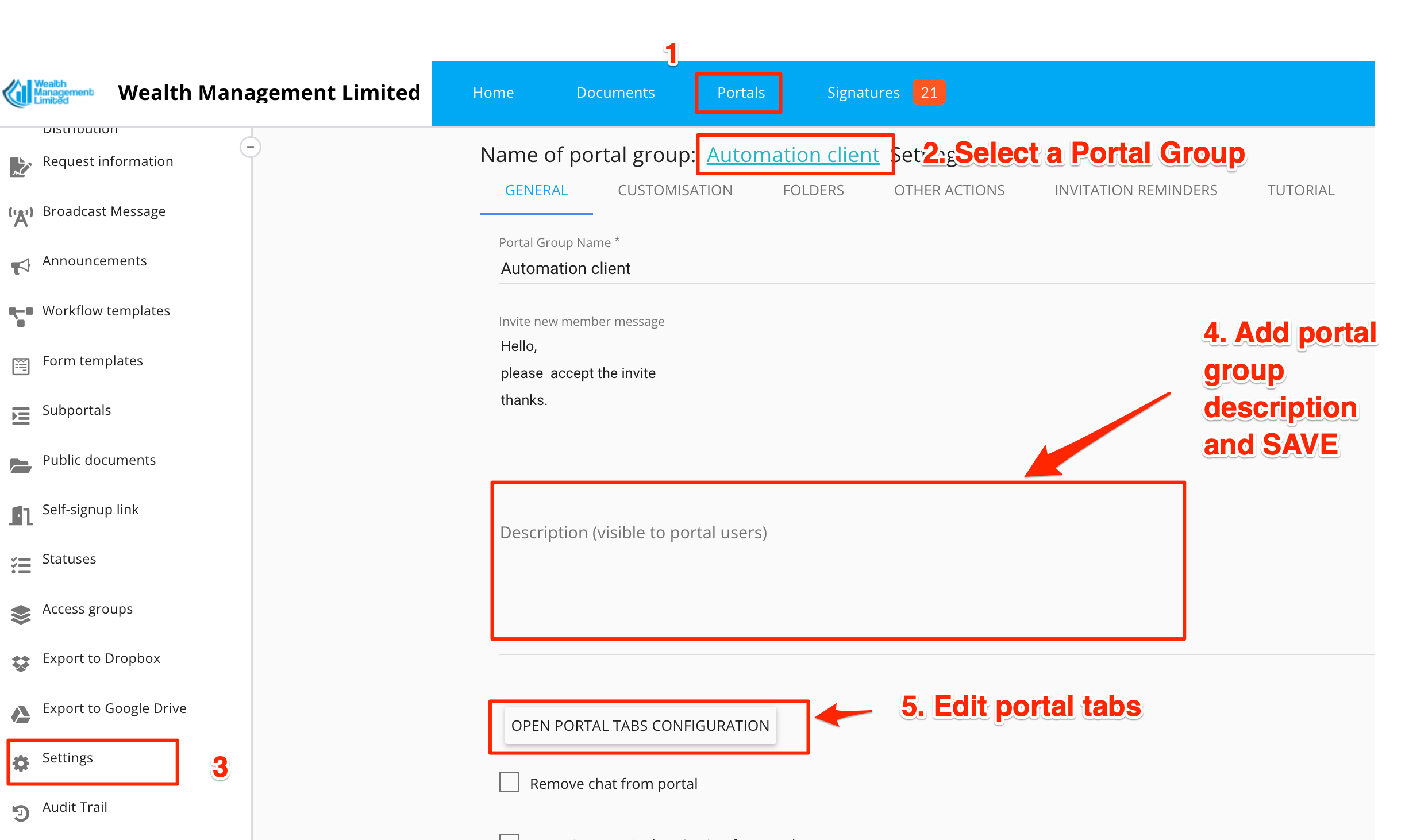
Em seguida, execute estas ações:
Remova a guia Início do painel direito.
Clique na aba Painel de Controle no painel esquerdo.
Arraste a tabela Painel para o topo da lista.
Salvar
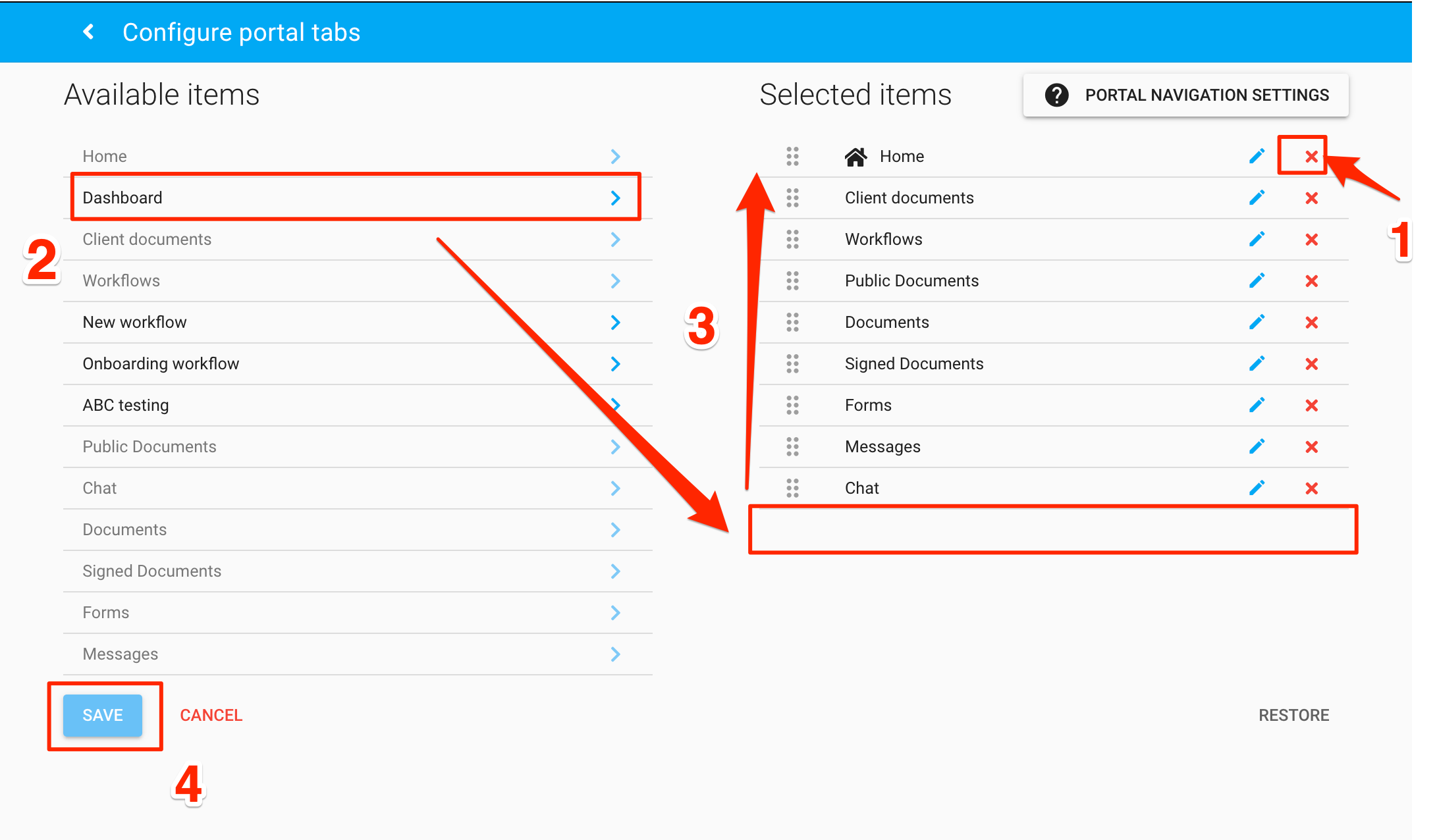
Ao final desta etapa, a página acima deverá ter a seguinte aparência:
Agora você pode testar seu painel de controle acessando qualquer portal existente neste grupo ou criando um novo:
3. Como configurá-lo
Existem dois elementos do painel de controle que precisam ser configurados:
O banner de descrição é onde você pode publicar uma mensagem de boas-vindas ou um breve tutorial. Para adicionar uma descrição, clique no botão "Editar descrição".
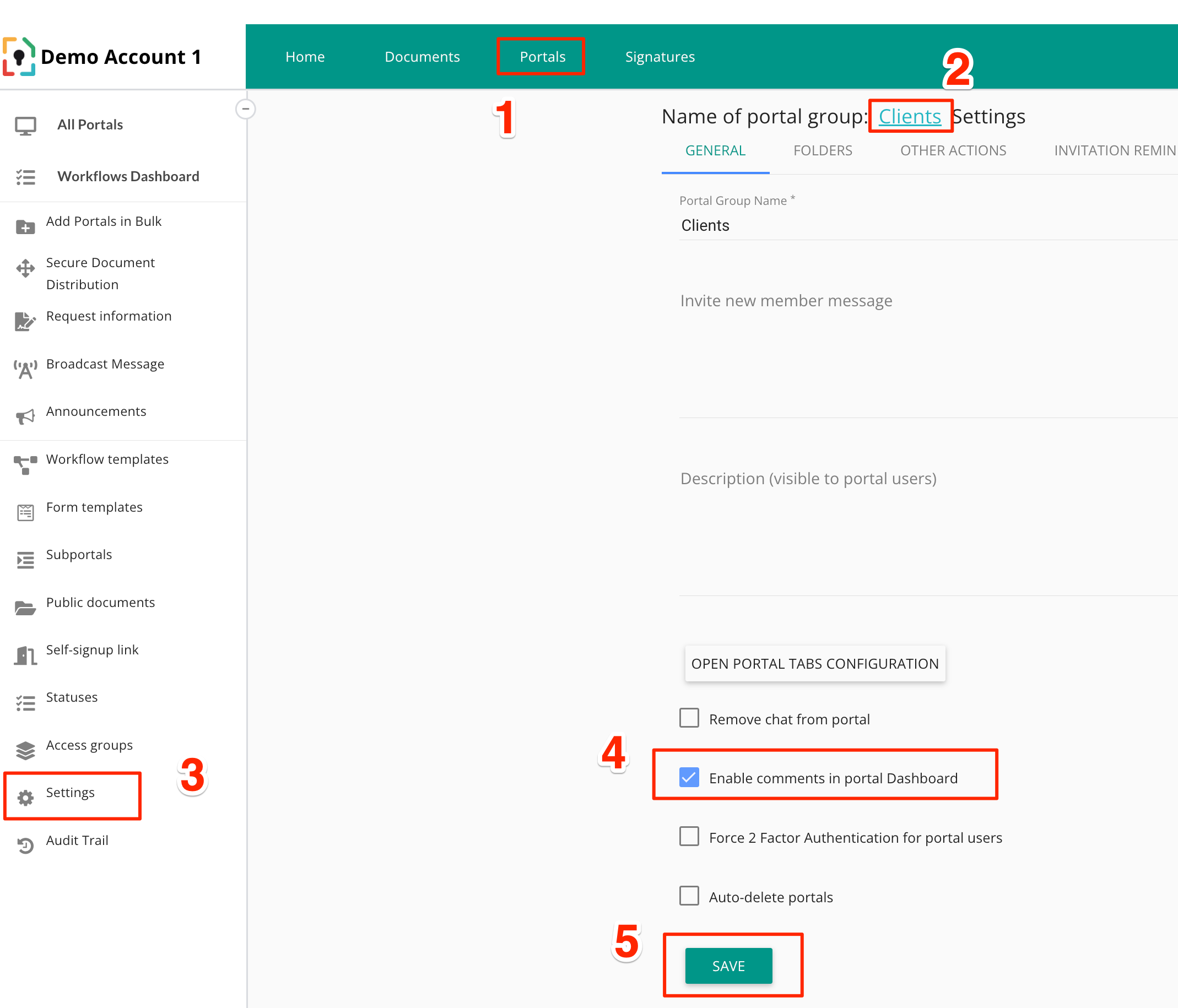
Comentários - você pode decidir se deseja ativar ou desativar os comentários. Para isso, acesse as configurações do grupo do portal e marque a caixa de seleção. Observe que os comentários estão ativados por padrão.
4. Como desligá-lo
Se não desejar que o painel de controle esteja ativado, você pode removê-lo facilmente. Para isso:
Clique no botão "Abrir Configuração das Guias do Portal" nas configurações do grupo de portais.
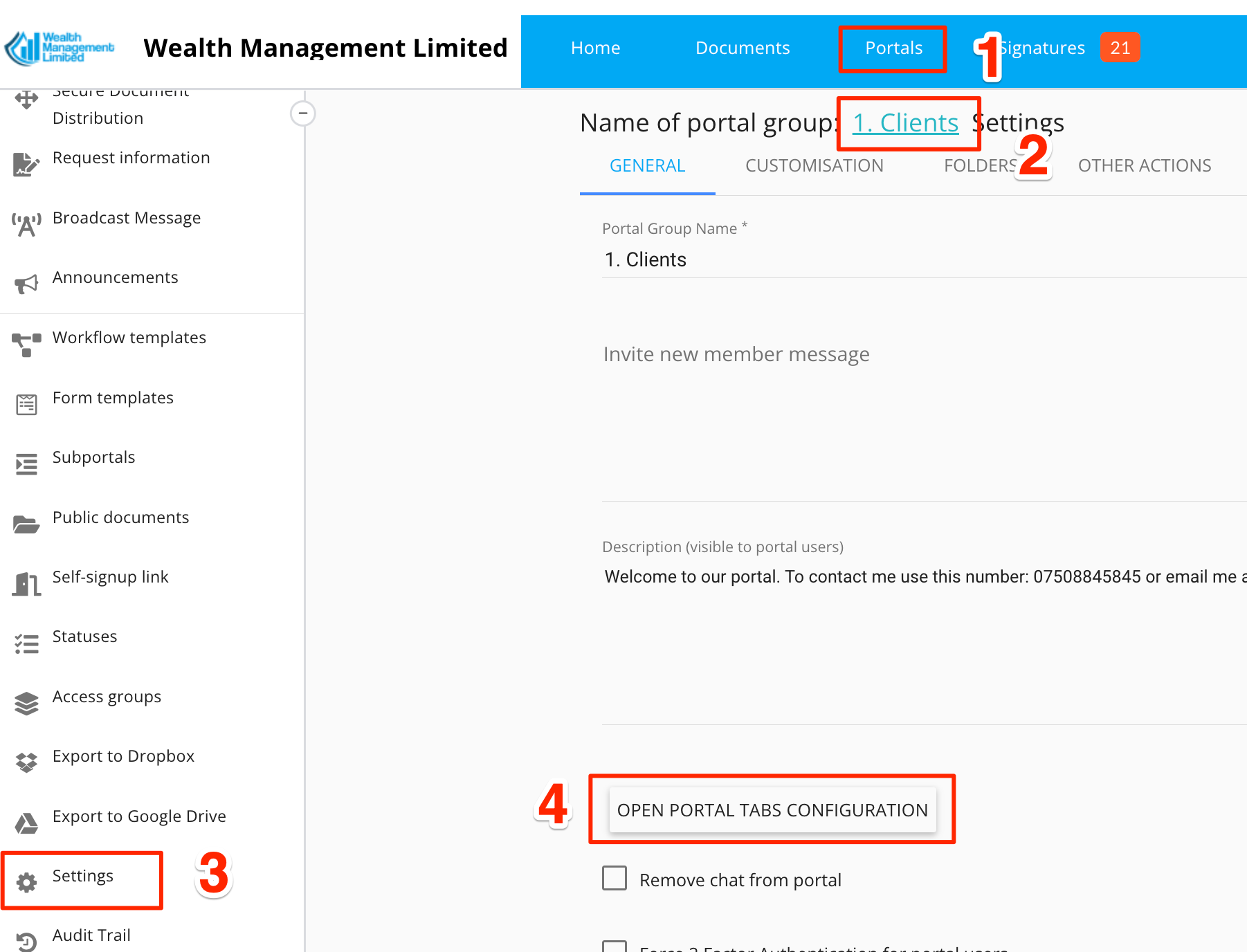
2. Em seguida, remova o Painel de Controle da lista de Itens Selecionados e certifique-se de que Documentos seja o primeiro item da lista.
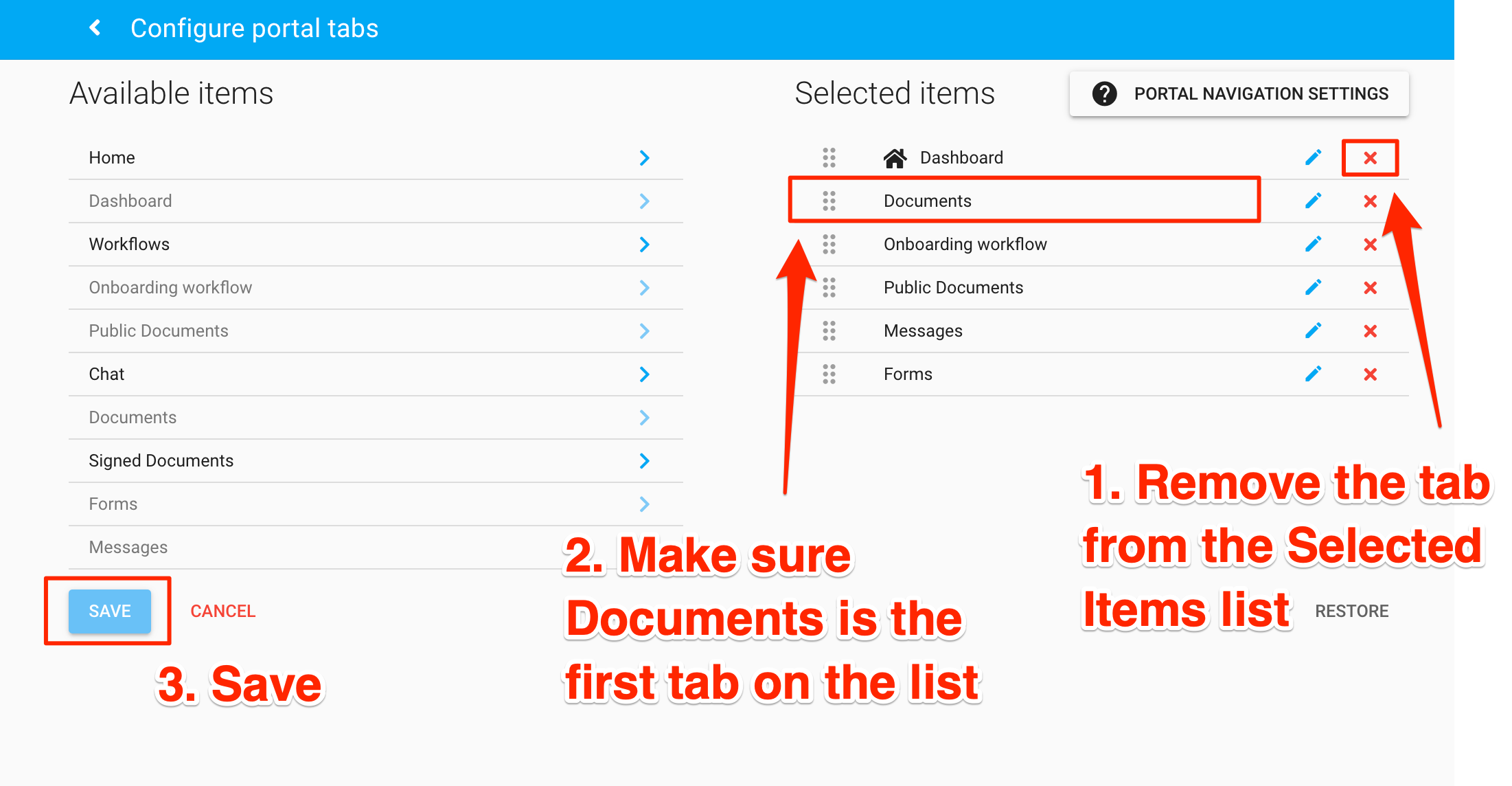
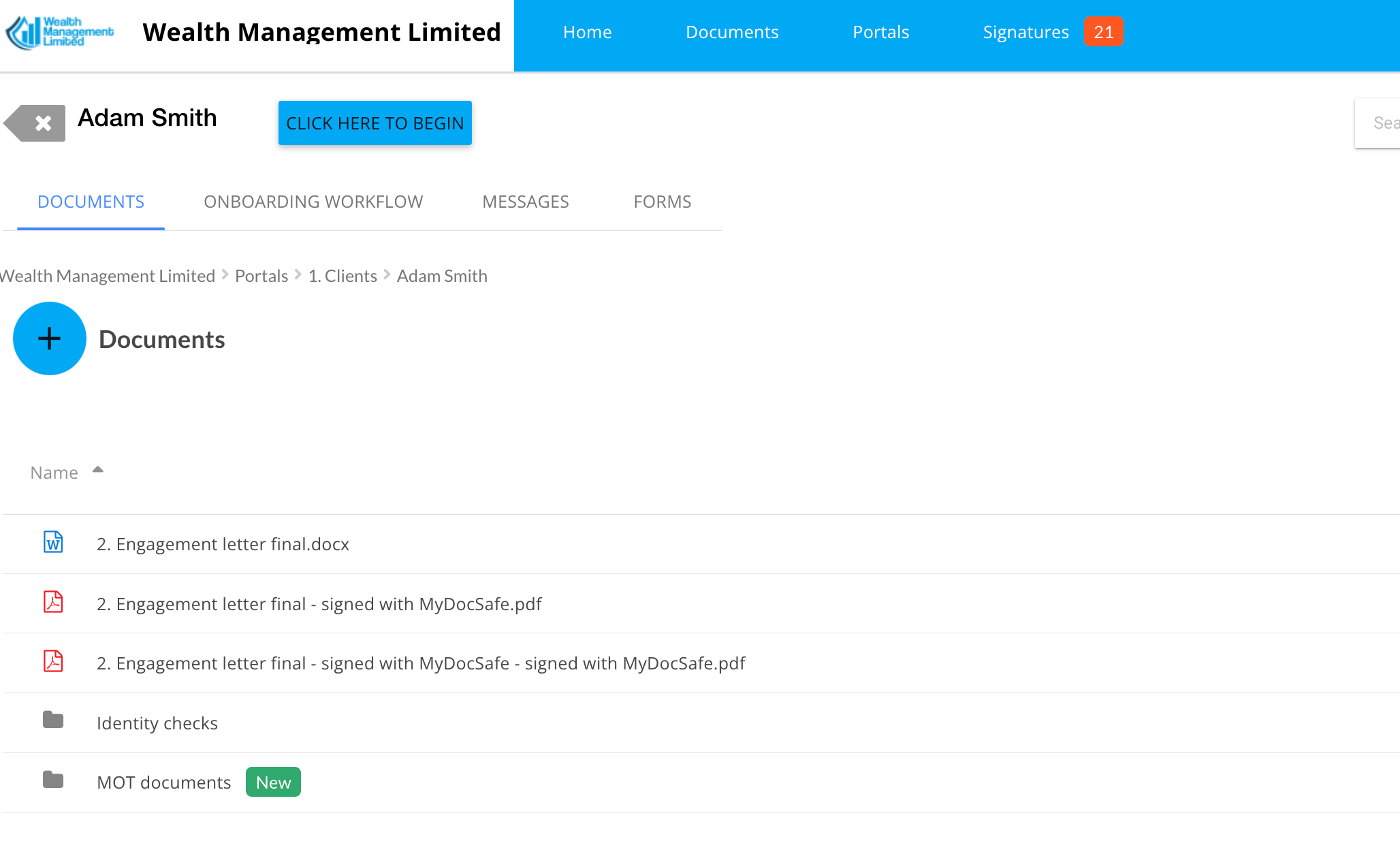
Após esta operação, seus portais não terão mais um Painel de Controle. Em vez disso, ao acessar um portal, você verá a aba Documentos, como esta: