Workflow-Vorlagen einrichten
Workflow-Vorlagen einrichten
Workflow-Vorlagen sind Sammlungen von Aktionen (wie z. B. das Signieren von Dokumenten, das Ausfüllen von Webformularen, das Anzeigen von Dokumenten), die einmal in den Portalgruppeneinstellungen definiert und dann in jedem Portal geklont und ausgeführt werden können.
Dies eignet sich ideal für das Onboarding von Kunden, Bewerbungen und vieles mehr.
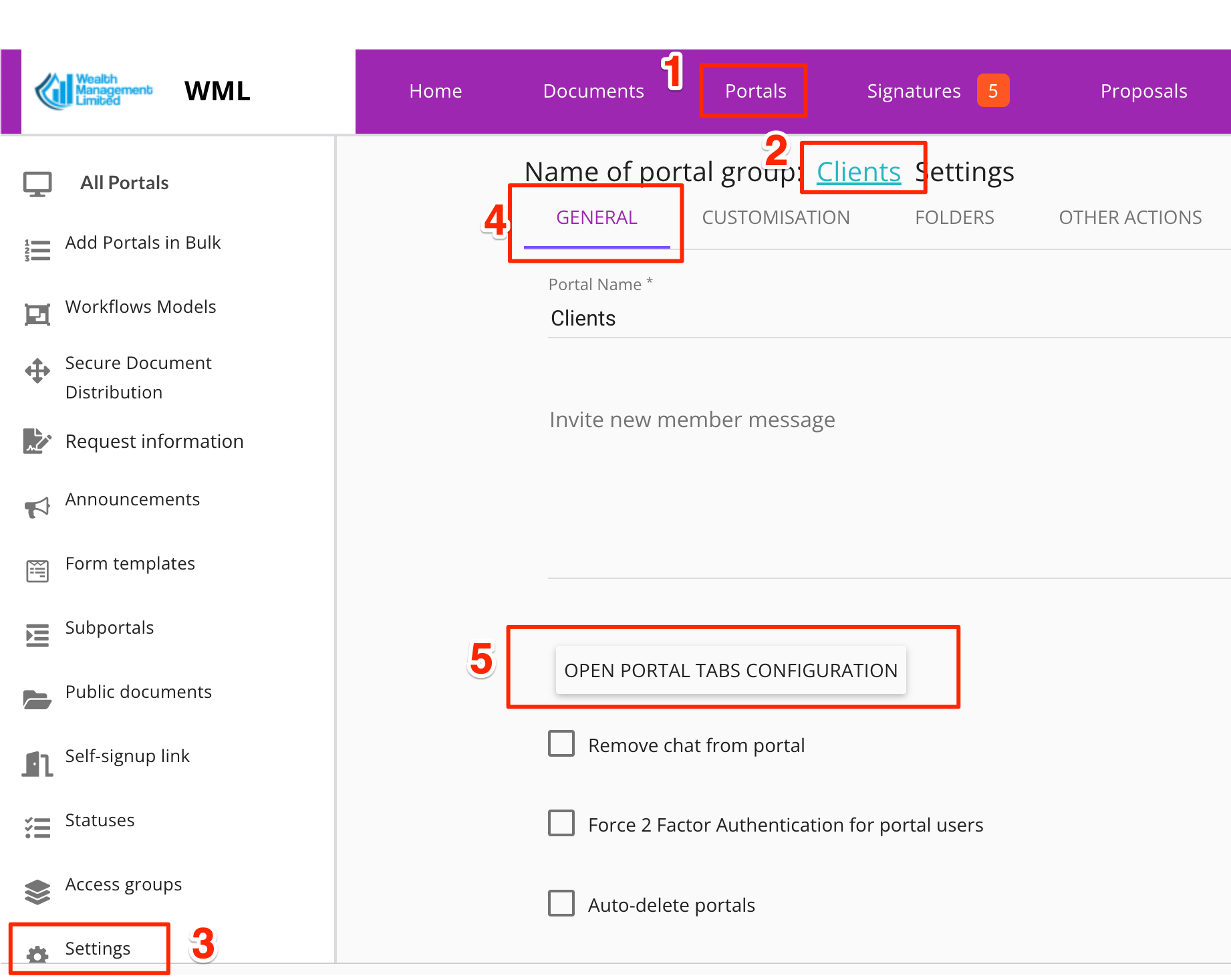
Sie können Workflow-Vorlagen definieren, indem Sie zu Portale gehen und eine Portalgruppe auswählen:
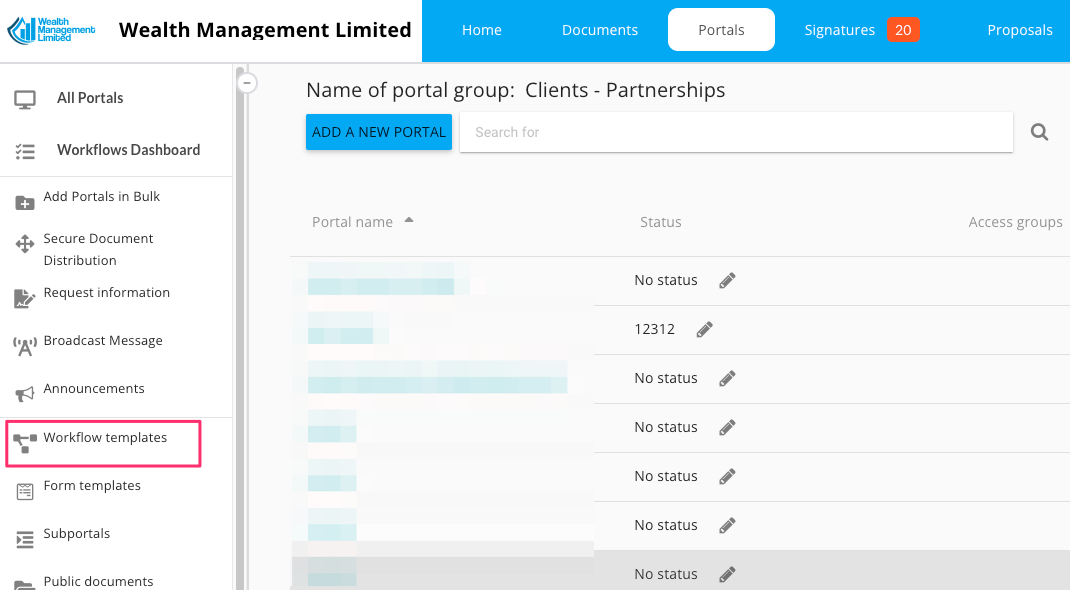
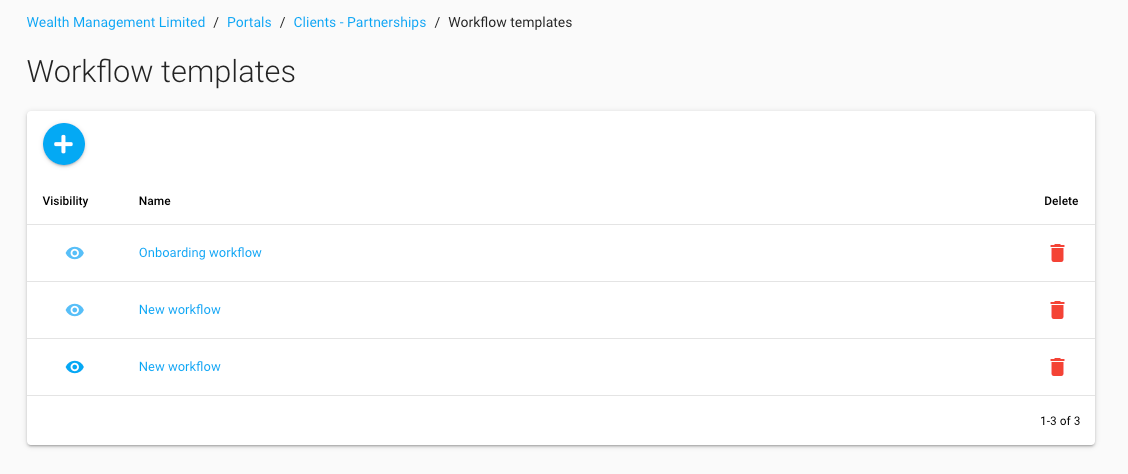
Um eine neue Workflow-Vorlage zu definieren, klicken Sie auf die Schaltfläche „+“:
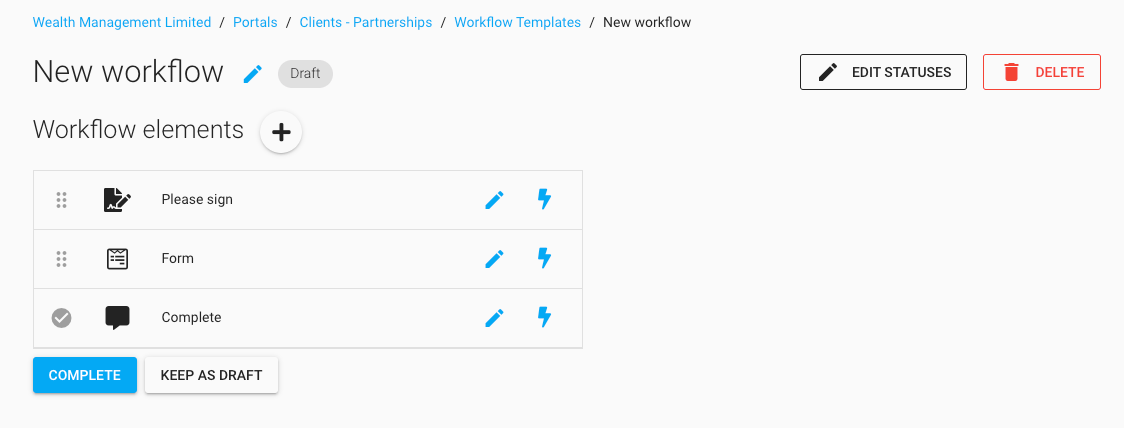
Definieren Sie anschließend die Schritte der Workflow-Vorlage mithilfe der Schaltfläche „+“. Klicken Sie nach Abschluss auf „Fertigstellen“ und dann auf „Schließen“.
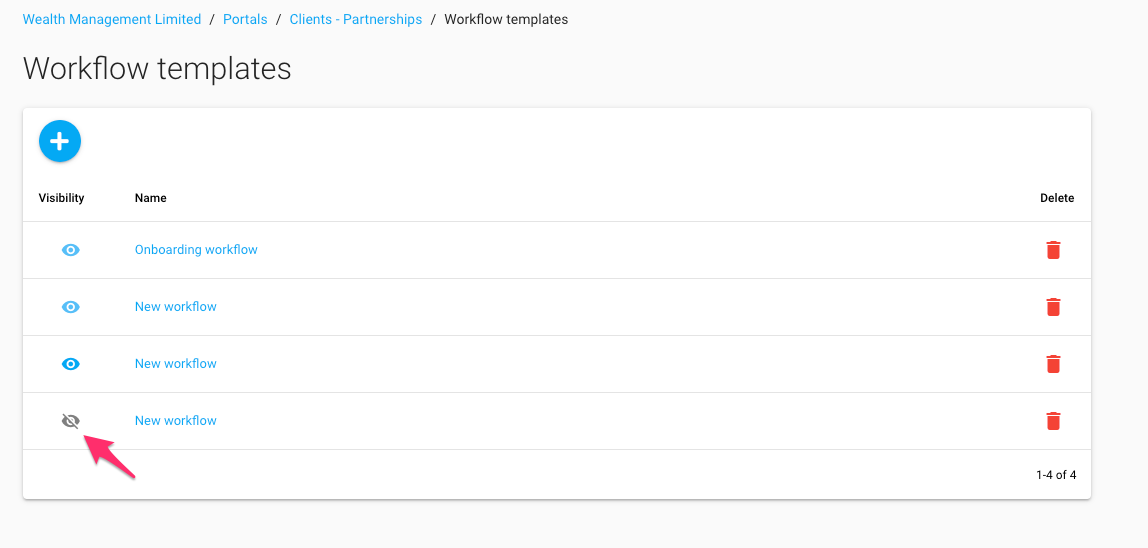
Die Workflow-Vorlage wird in der Liste angezeigt. Das danebenstehende Symbol mit dem durchgestrichenen Auge bedeutet, dass der Workflow in den Kundenportalen noch nicht sichtbar ist. Sie können ihn dennoch verwenden, indem Sie ihn in einzelnen Portalen duplizieren. Wenn Sie den Workflow jedoch für alle Kunden sichtbar machen möchten, klicken Sie auf das Symbol – es verwandelt sich dann in ein Augensymbol.
Wie werden die in Workflow-Vorlagen definierten Workflows ausgeführt?
Alle Workflows mit dem Augensymbol daneben erscheinen automatisch in der Liste der verfügbaren Workflows in jedem Portal (unter dem Tab „Workflows“). Sie können einen bestimmten Workflow auch auf einen eigenen Tab verschieben. Dies erfolgt unter Portalgruppeneinstellungen / Tab-Konfiguration.
Einbetten einer Workflow-Vorlage in ein Portal
Wenn Sie möchten, dass das Workflow-Modell in allen Portalen als Portalregisterkarte sichtbar ist, können Sie dies im Konfigurationsbildschirm für Portalregisterkarten einstellen, den Sie unter Portale/[Portalgruppe]/Einstellungen/Allgemein/Portalregisterkartenkonfiguration öffnen finden.
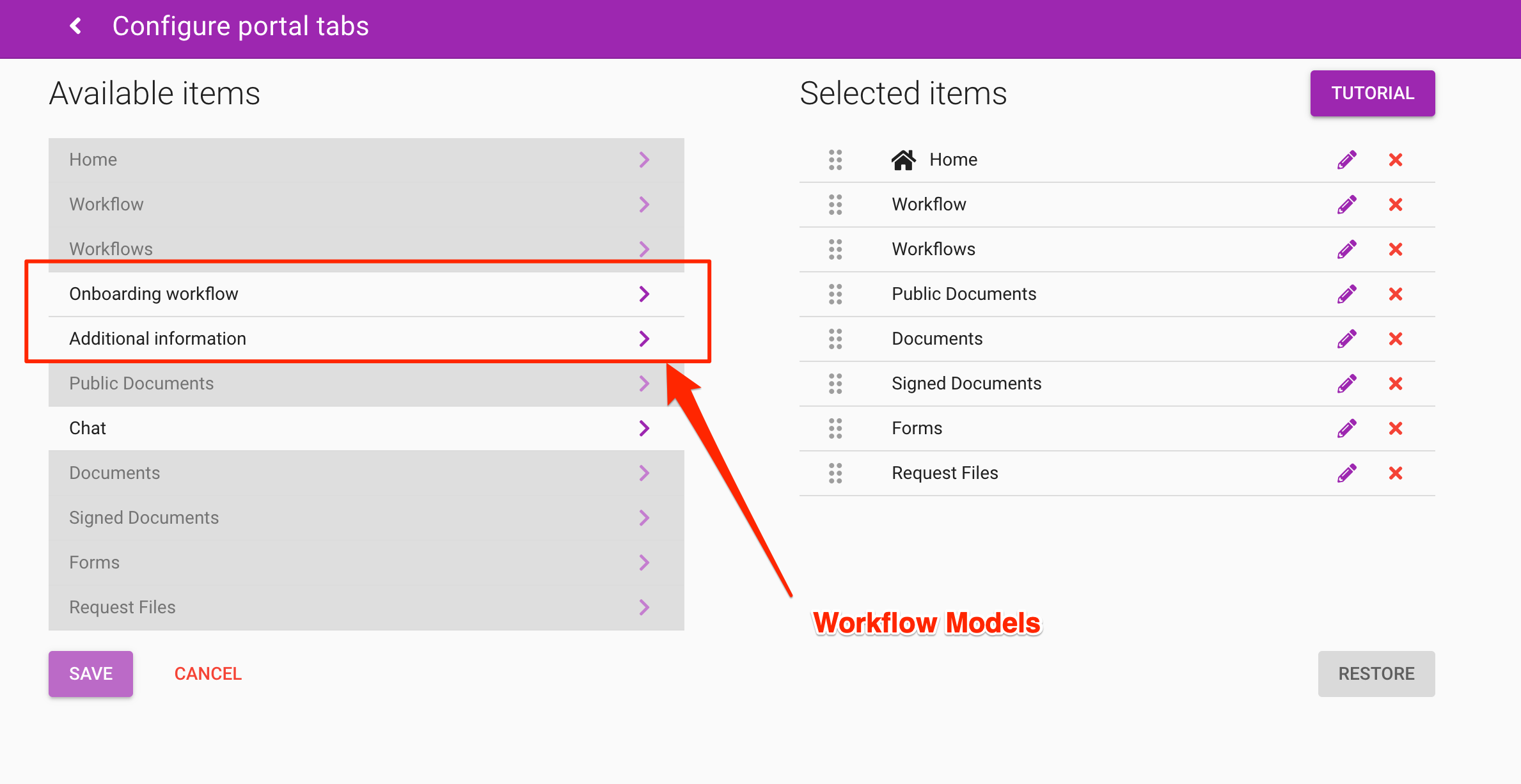
Alle verfügbaren Workflow-Modelle werden in der Liste der „verfügbaren Elemente“ auf der linken Seite angezeigt. Sie können ein oder mehrere Modelle auswählen, den Tab-Namen (über das Stiftsymbol) und die Reihenfolge relativ zu anderen Tabs (über das Griffsymbol links neben dem Namen des Elements) anpassen.
VOR
NACH
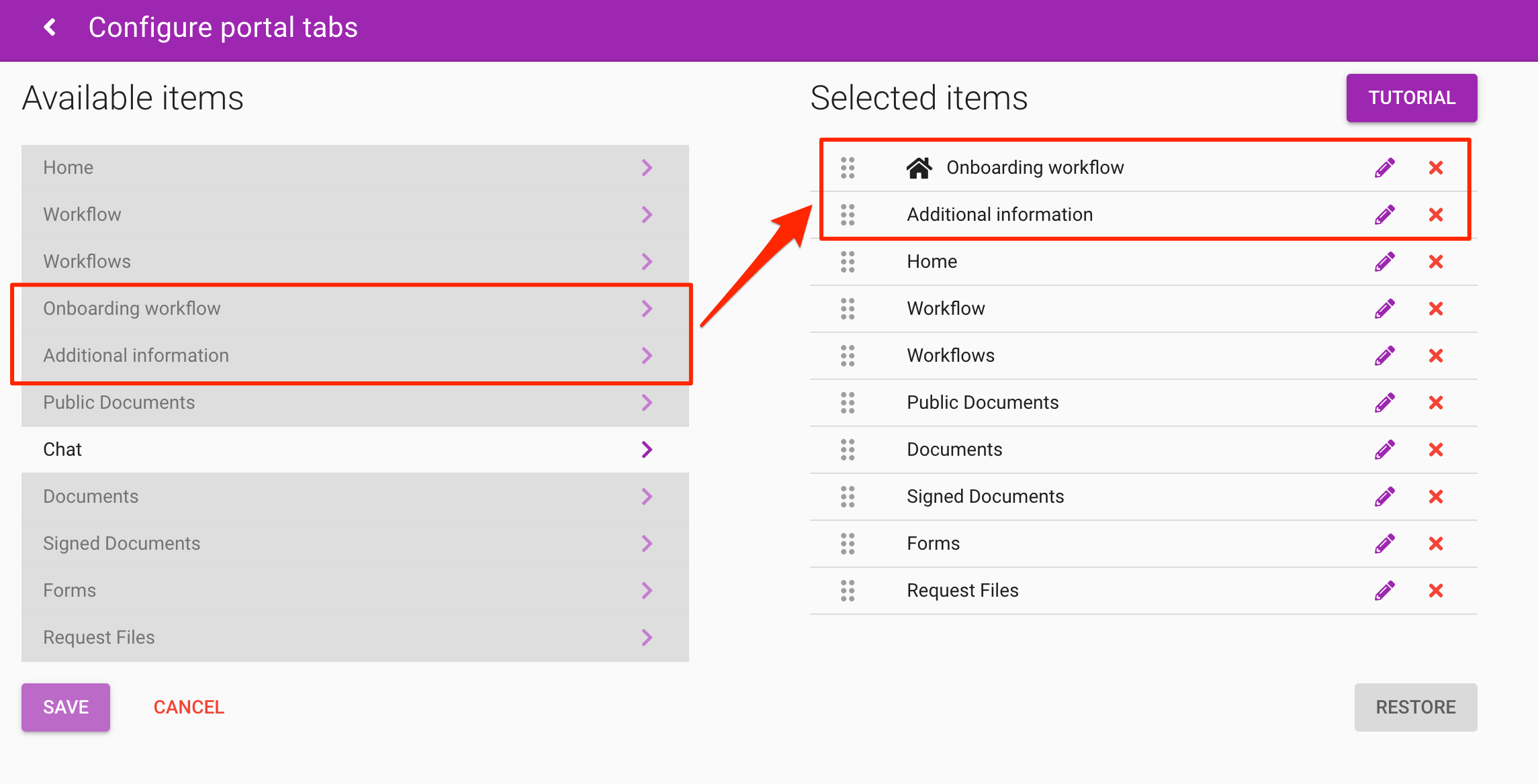
Beachten Sie, dass ein Workflow NICHT auf der Registerkarte HOME eines Portals angezeigt werden kann – daher muss im obigen Bild der Onboarding-Workflow weiter unten in der Liste platziert werden.
Der Reiter „Startseite“ ist der Reiter ganz links, der sich beim Betreten eines Portals als erstes öffnet. Sie können Folgendes verwenden:
Unterlagen
Unterzeichnete Dokumente
Öffentliche Dokumente
als ZUHAUSE
Sobald ein Workflow als Portal-Registerkarte eingerichtet ist, wird er in allen Portalen der jeweiligen Portalgruppe sichtbar.