Werkstroomsjablonen instellen
Werkstroomsjablonen instellen
Workflowtemplates zijn verzamelingen van acties (zoals het ondertekenen van documenten, het invullen van webformulieren, het bekijken van documenten) die eenmalig kunnen worden gedefinieerd in de instellingen van de portalgroep en vervolgens kunnen worden gekopieerd en uitgevoerd in elke portal.
Dit is ideaal voor het inwerken van nieuwe klanten, sollicitaties en meer.
U kunt workflowtemplates definiëren door naar Portals te gaan en een portalgroep te selecteren:
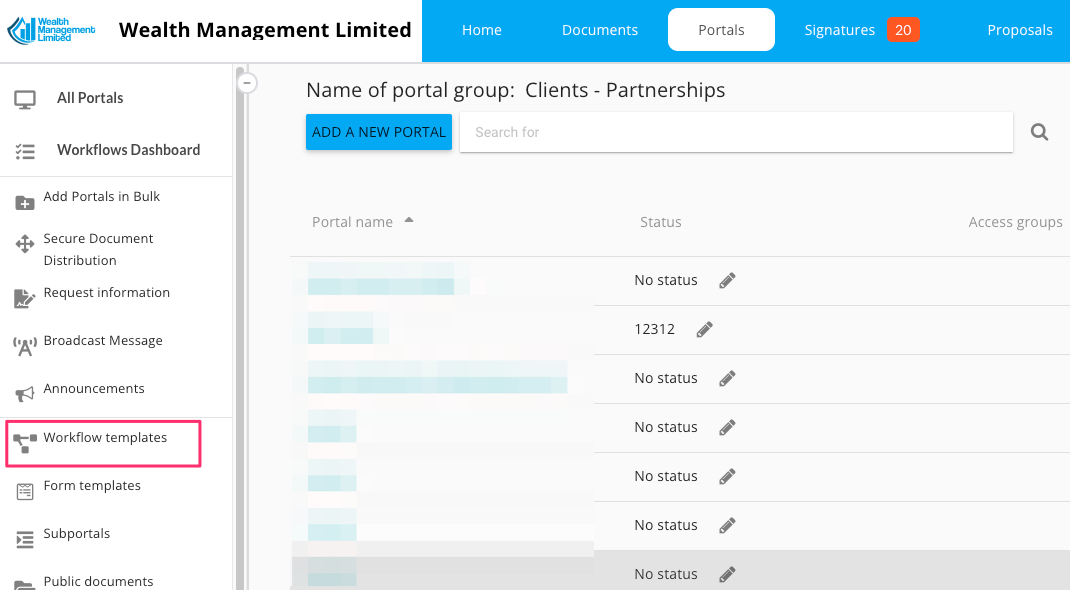
Om een nieuwe workflowsjabloon te definiëren, klikt u op de '+' knop:
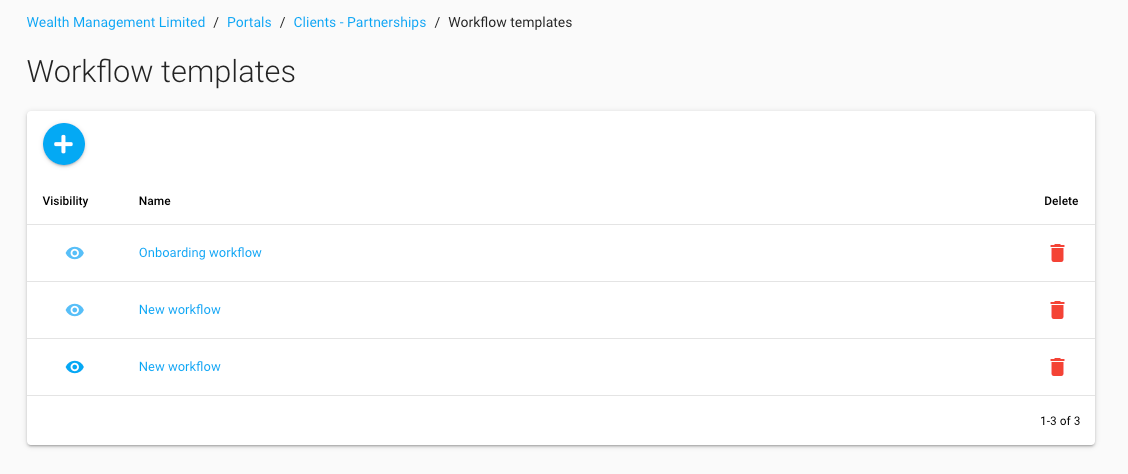
Definieer vervolgens de stappen van de workflowsjabloon met de '+' knop. Klik na afloop op 'Voltooien' en vervolgens op 'Sluiten'.
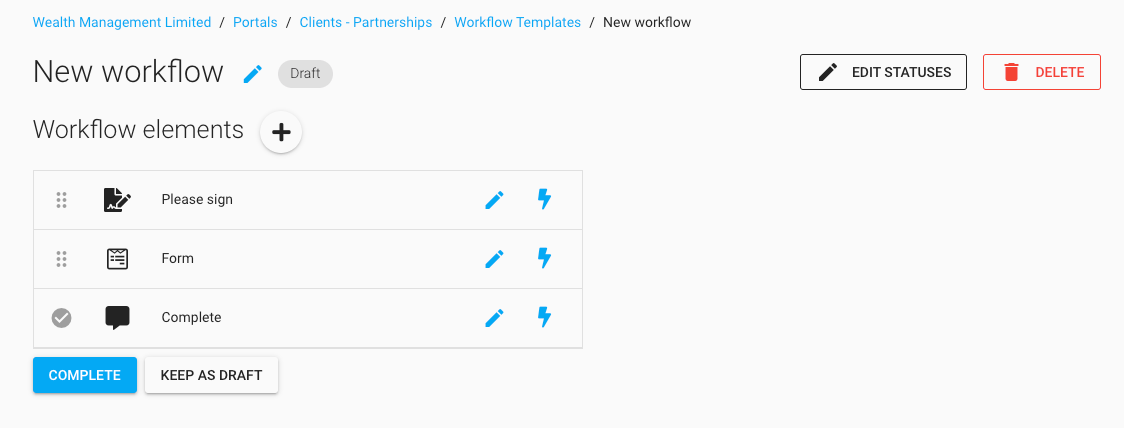
De workflowtemplate verschijnt in de lijst. Het pictogram met het gekruiste oog ernaast betekent dat de workflow nog niet zichtbaar is in de klantportalen. U kunt de template wel al gebruiken door deze in individuele portalen te klonen. Als u echter wilt dat alle klanten de workflow zien, klikt u op het pictogram; het verandert dan in een oogpictogram.
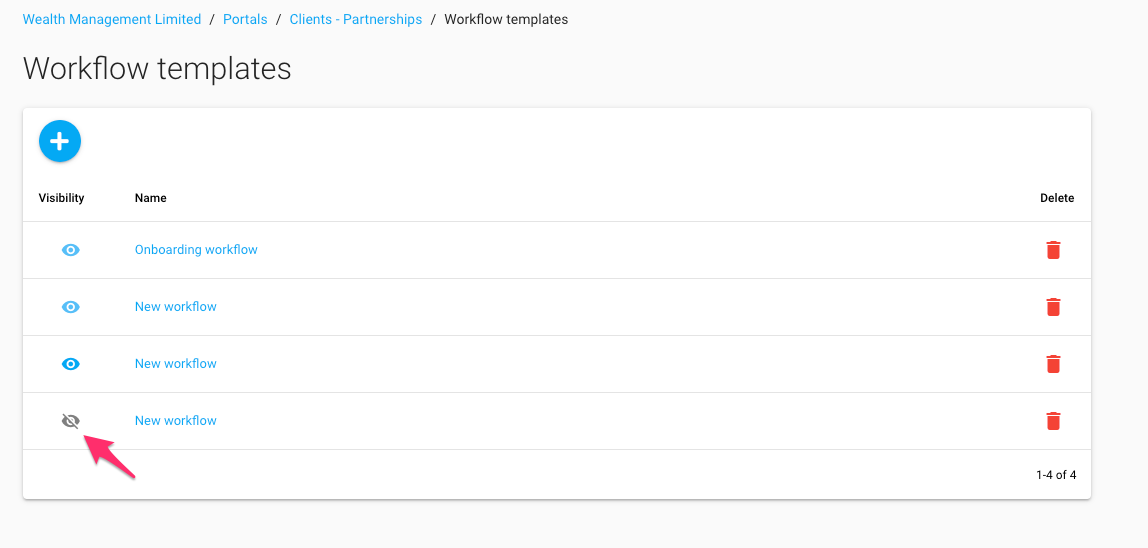
Hoe voer ik de workflows uit die zijn gedefinieerd in workflowtemplates?
Alle workflows met het oogpictogram ernaast verschijnen automatisch in de lijst met beschikbare workflows in elk portaal (onder het tabblad 'Workflows'). U kunt een specifieke workflow ook naar een eigen tabblad verplaatsen. Doe dit in de portaalgroepinstellingen / tabbladconfiguratie.
Een workflowsjabloon in een portaal integreren
Als u wilt dat het workflowmodel in alle portalen als een portaaltabblad zichtbaar is, kunt u dit instellen in het scherm 'Portaaltabbladconfiguratie', dat u vindt onder Portalen/[portaalgroep]/Instellingen/Algemeen/Portaaltabbladconfiguratie openen.
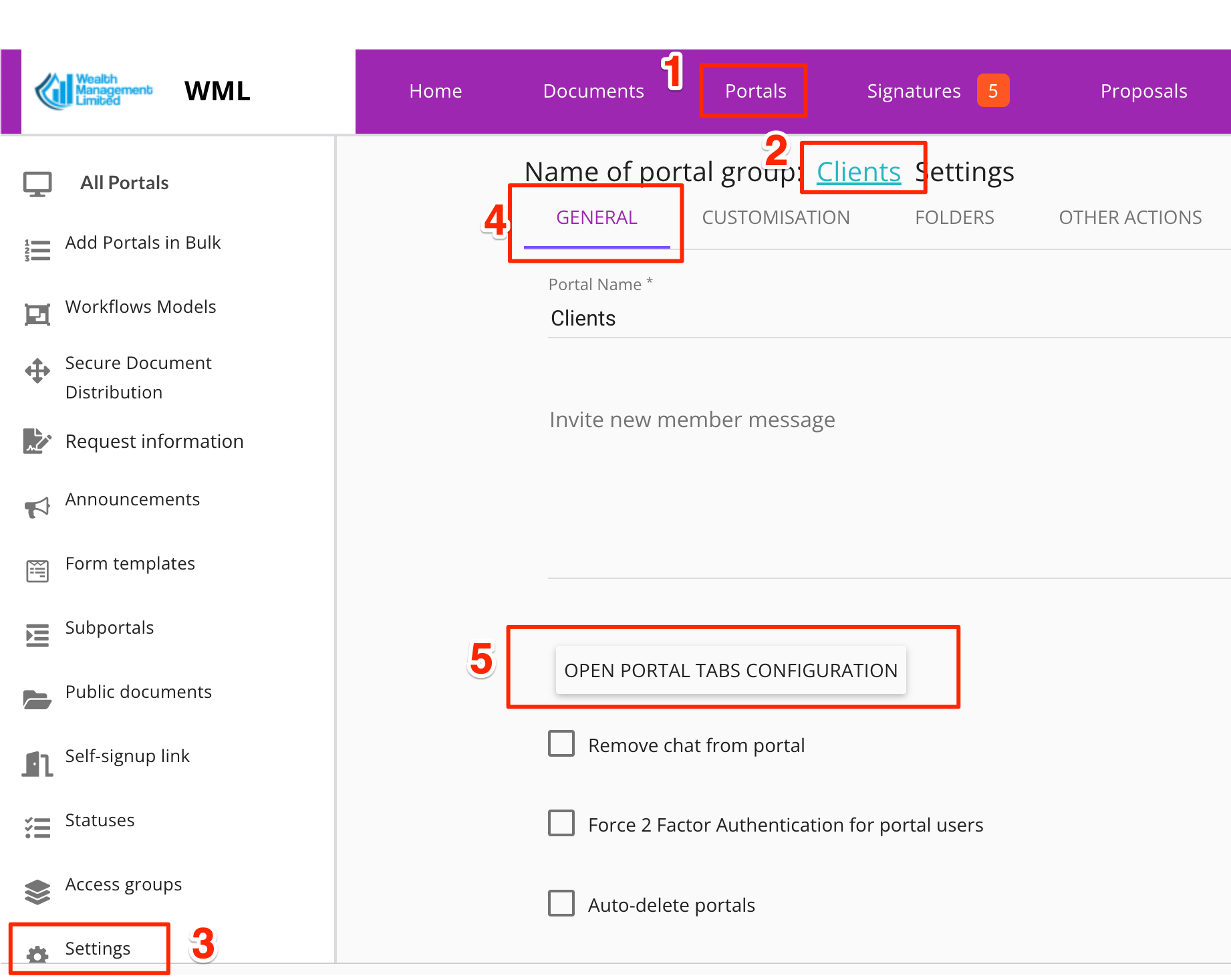
Alle beschikbare workflowmodellen worden weergegeven in de lijst 'beschikbare items' aan de linkerkant. U kunt een of meer modellen selecteren, de tabnaam aanpassen (via het potloodpictogram) en de volgorde ten opzichte van andere tabs wijzigen (via het handvatpictogram links van de itemnaam).
VOOR
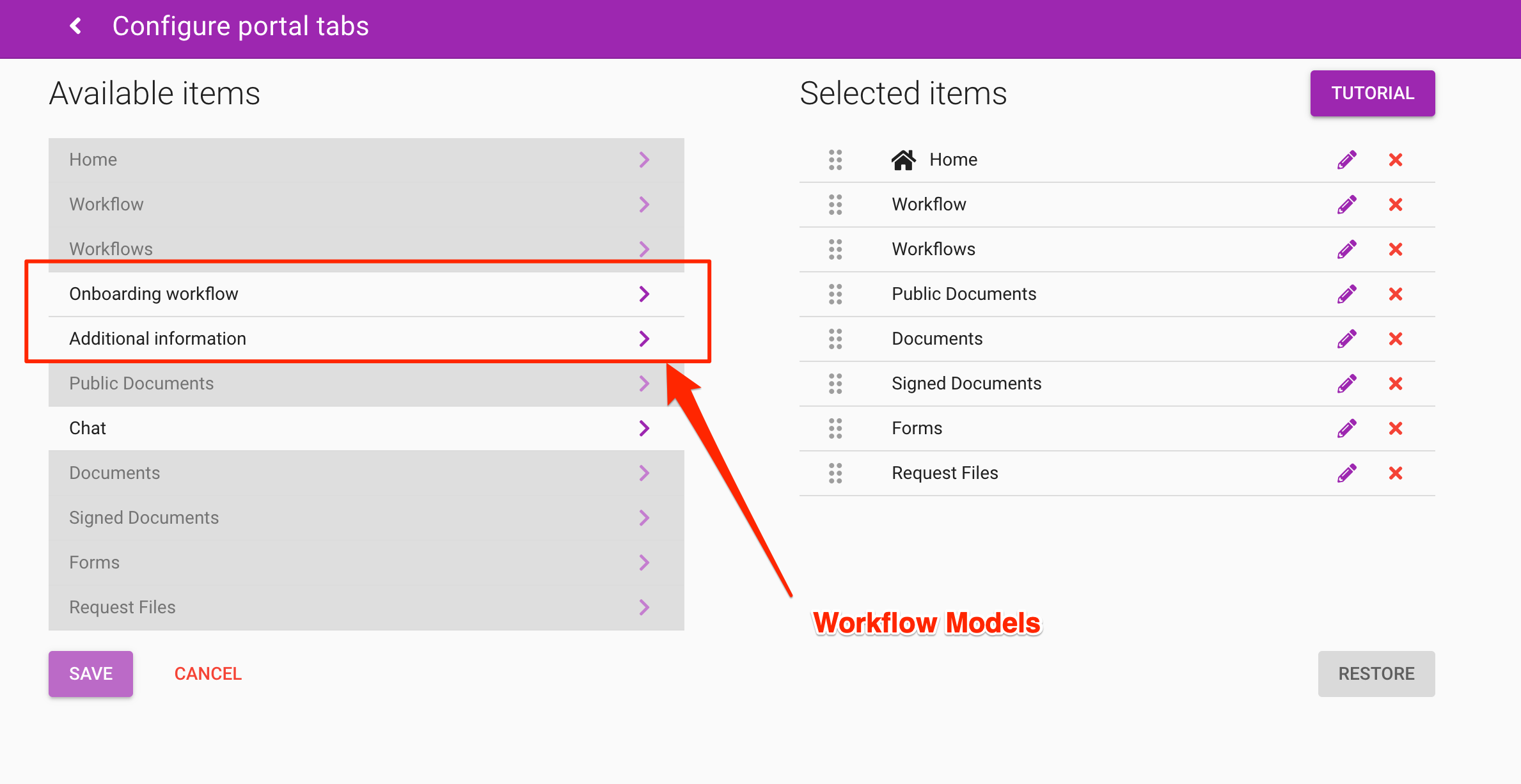
NA
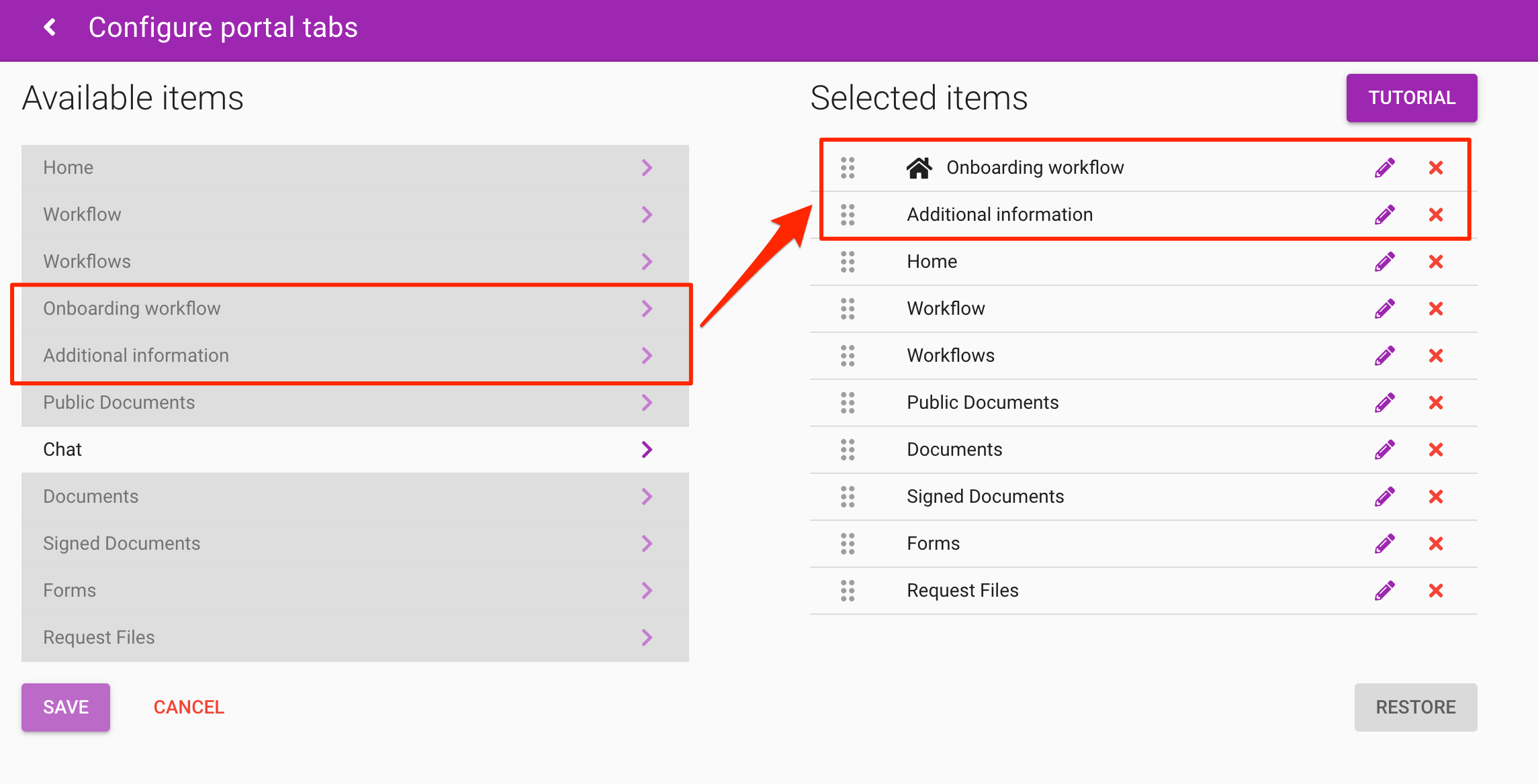
Let op: een workflow KAN NIET het tabblad HOME in een portal zijn. In de bovenstaande afbeelding moet de onboarding-workflow dus verder naar beneden in de lijst worden verplaatst.
Het tabblad HOME is het tabblad helemaal links dat als eerste wordt geopend wanneer iemand een portal betreedt. Je kunt het volgende gebruiken:
Documenten
Ondertekende documenten
Openbare documenten
als THUIS
Zodra een workflow is ingesteld als een portaaltabblad, wordt deze zichtbaar in alle portalen in de betreffende portaalgroep.