Eine Vorlage erstellen, die von zwei Parteien unterzeichnet werden muss
Eine Vorlage erstellen, die von zwei Parteien unterzeichnet werden muss
Wenn Sie häufig Dokumente versenden, die von Ihrem Vertragspartner unterzeichnet und anschließend von Ihnen gegengezeichnet werden müssen, finden Sie hier eine Möglichkeit, einen Prozess einzurichten, den Sie später schnell wiederverwenden können:
Wenn Sie häufig Dokumente versenden, die von Ihrem Vertragspartner unterzeichnet und anschließend von Ihnen gegengezeichnet werden müssen, finden Sie hier eine Möglichkeit, einen Prozess einzurichten, den Sie später schnell wiederverwenden können:
Richten Sie ein Formular ein, mit dem Sie Ihren Vertragspartner nach den für den Vertrag benötigten Daten fragen können. Vergeben Sie für jedes Feld, das in den Vertrag aufgenommen werden soll, einen eindeutigen Variablennamen (klicken Sie dazu für jedes Feld auf „Erweiterte Einstellungen“, scrollen Sie zum Abschnitt „Variable“ und vergeben Sie einen Namen Ihrer Wahl ohne Leerzeichen). Ist das Feld in einen Abschnitt eingebettet, geben Sie auch diesem Abschnitt einen Namen. Dies ist wichtig, da Sie zum Referenzieren des Feldwerts sowohl den Namen des Abschnitts als auch den Namen des Felds angeben müssen: {name_des_abschnitts.name_des_felds}.
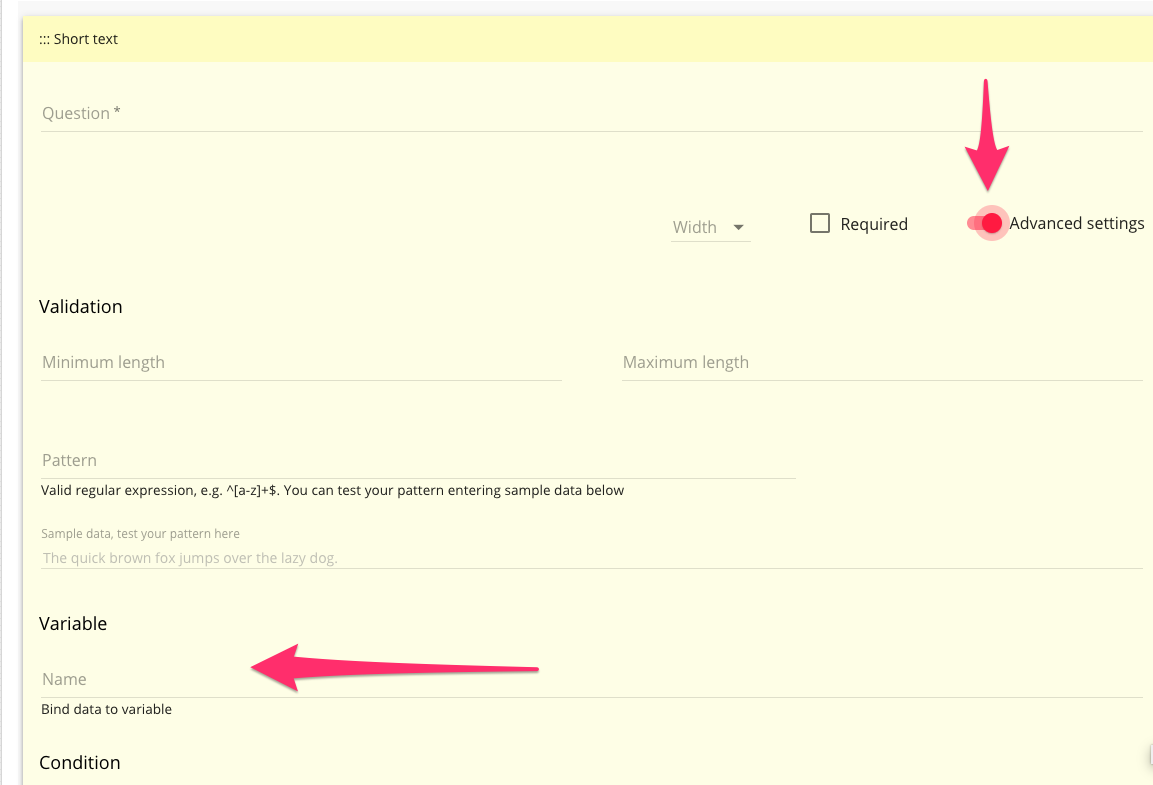
Erstellen Sie eine dynamische Vorlage mit dem Vertragstext, indem Sie den Inhalt in eine neue Vorlage kopieren und einfügen. Variablen werden in geschweifte Klammern {} gesetzt. Beispielsweise könnten {name}, {address} und {company_name} auf Werte aus dem Formular mit den Variablennamen „name“, „address“ und „company_name“ verweisen. Für Unterschriftsfelder gilt Folgendes:
Wählen Sie {#signature.1#} als Signatur-Tag für Ihren Kunden.
Wählen Sie {#signature.2#} als Signatur-Tag für sich selbst.
Erstellen Sie einen Workflow mit zwei Schritten:
Die in Schritt 1 oben definierte Form
Die in Schritt 2 definierte dynamische Vorlage. Aktivieren Sie das Kontrollkästchen „Dieses Kästchen ankreuzen, wenn eine zweite Person dieses Dokument unterzeichnen muss…“. Geben Sie im Feld „E-Mail-Adresse“ Ihre eigene E-Mail-Adresse ein.
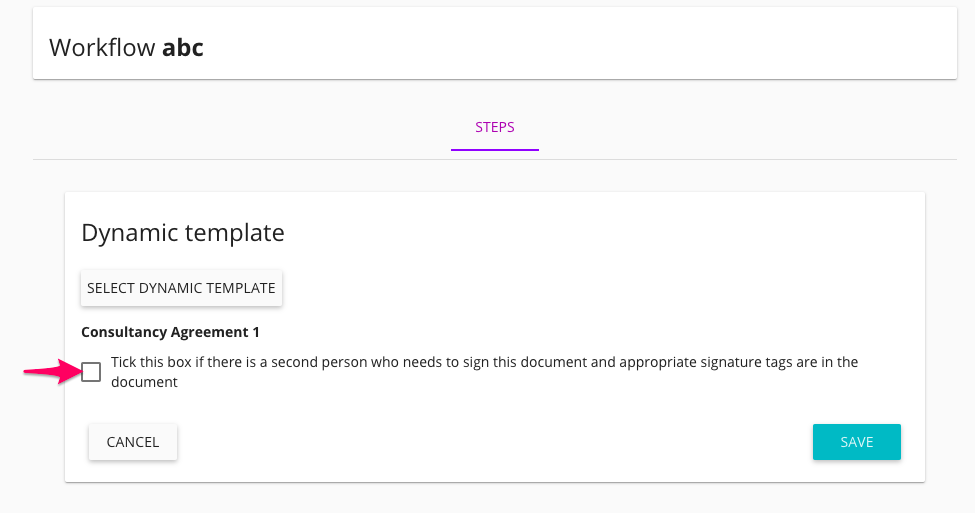
Speichern Sie den Workflow. Um ihn zu versenden, doppelklicken Sie auf den Workflow, klicken Sie auf „Teilen“ und geben Sie die E-Mail-Adresse Ihres Kunden an. Ihr Kunde erhält eine E-Mail, um den Prozess zu starten. Sobald er den zweiten Schritt erreicht und das Dokument unterzeichnet hat, erhalten Sie eine E-Mail zur Gegenzeichnung.