Création d'un modèle nécessitant la signature de deux parties
Création d'un modèle nécessitant la signature de deux parties
Si vous envoyez souvent des documents qui doivent être signés par votre contrepartie puis contresignés par vous, voici une méthode pour mettre en place un processus que vous pourrez réutiliser rapidement par la suite :
Si vous envoyez souvent des documents qui doivent être signés par votre contrepartie puis contresignés par vous, voici une méthode pour mettre en place un processus que vous pourrez réutiliser rapidement par la suite :
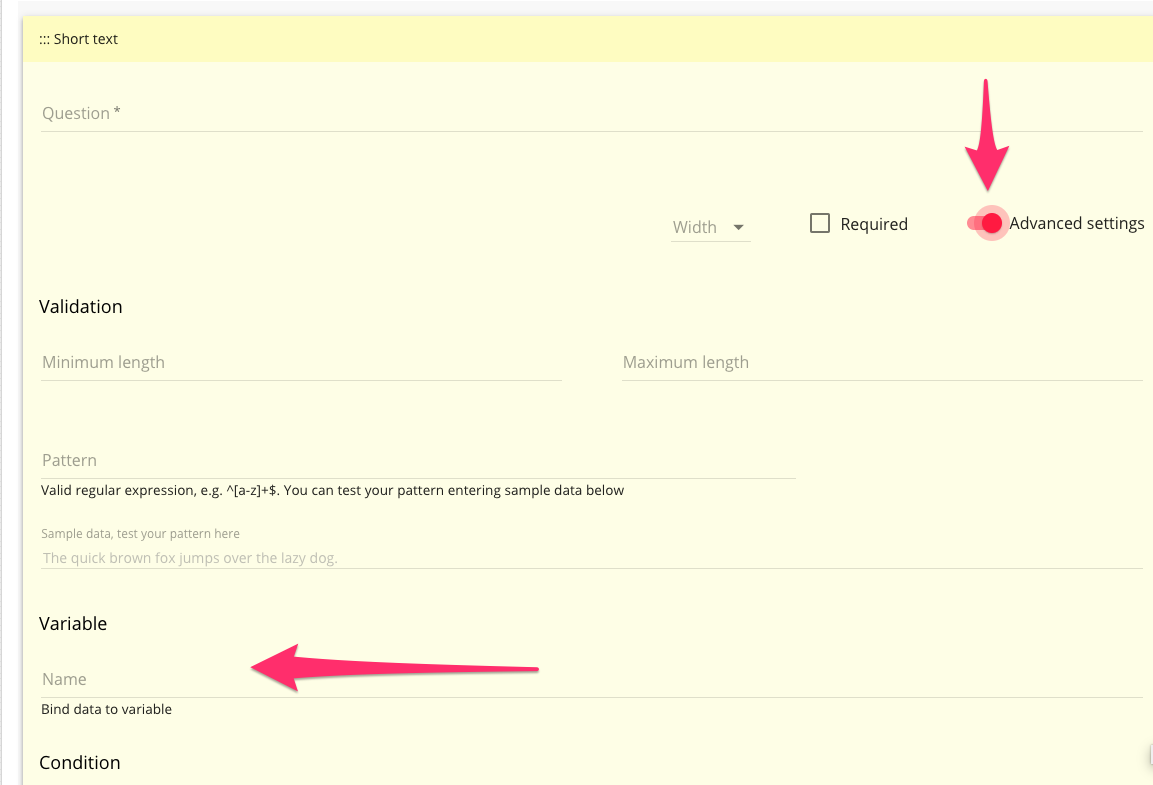
Créez un formulaire qui demandera à votre cocontractant les données à inclure dans le contrat. Attribuez un nom de variable unique à chaque champ à renseigner (pour chaque champ, cliquez sur « Paramètres avancés », puis faites défiler jusqu'à la section « Variable » et choisissez un nom sans espace). Si le champ est intégré à une section, nommez également cette section. Ceci est important car, pour accéder à la valeur du champ, vous devrez spécifier à la fois le nom de la section et le nom du champ, sous la forme : {nom_de_la_section.nom_du_champ}.
Configurez un modèle dynamique contenant le corps du contrat en copiant-collant le contenu dans un nouveau modèle. Créez des variables en les encadrant d'accolades {}. Par exemple, {name}, {address}, {company_name} peuvent faire référence à des valeurs du formulaire avec les noms de variables « name », « address » et « company_name ». Pour les champs de signature :
Choisissez {#signature.1#} comme balise de signature pour votre client.
Choisissez {#signature.2#} comme étiquette de signature.
Créez un flux de travail en deux étapes :
Le formulaire défini à l'étape 1 ci-dessus
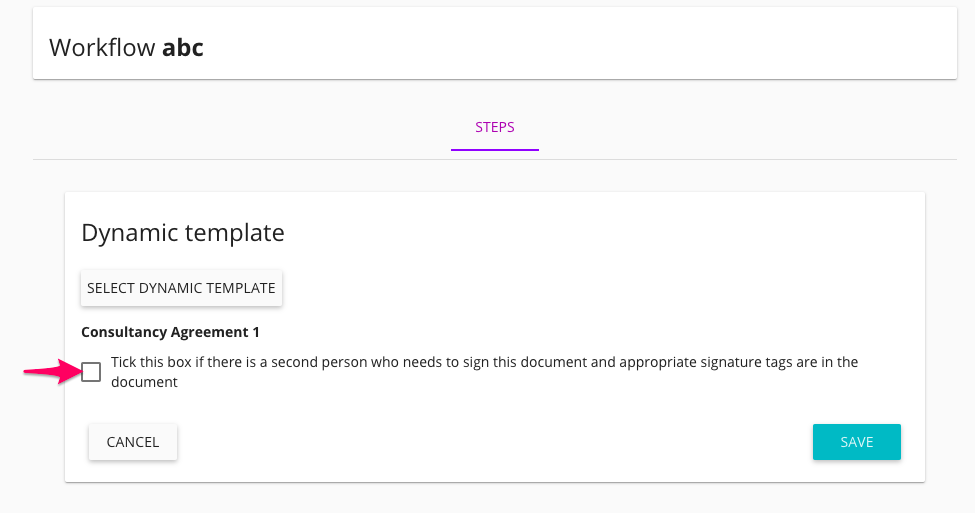
Le modèle dynamique défini à l'étape 2 ci-dessus. Assurez-vous de cocher la case « Cochez cette case si une deuxième personne doit signer ce document… ». Dans la section Adresse e-mail, indiquez votre adresse e-mail.
Enregistrez le flux de travail. Pour l'envoyer, double-cliquez dessus, cliquez sur « Partager » et indiquez l'adresse e-mail de votre client. Ce dernier recevra un e-mail pour démarrer le processus. Une fois la deuxième étape franchie et le document signé, vous recevrez un e-mail pour contresigner.