Impostazione di un modello che richiede la firma di 2 parti
Impostazione di un modello che richiede la firma di 2 parti
Se invii spesso documenti che devono essere firmati dalla controparte e poi controfirmati da te, ecco un modo per impostare un processo che potrai riutilizzare rapidamente in seguito:
Se invii spesso documenti che devono essere firmati dalla controparte e poi controfirmati da te, ecco un modo per impostare un processo che potrai riutilizzare rapidamente in seguito:
Imposta un modulo che richieda alla controparte i dati da inserire nel contratto. Assegna un nome variabile univoco a ciascun campo da inserire nel contratto (per ciascun campo, clicca su "Impostazioni avanzate", scorri fino alla sezione "Variabile" e assegna un nome a tua scelta senza spazi). Se il campo è incorporato in una sezione, assegna un nome anche a quella sezione. Questo è importante perché per fare riferimento al valore del campo dovrai specificare sia il nome della sezione che il nome del campo in questo modo: {nome_sezione.nome_campo}
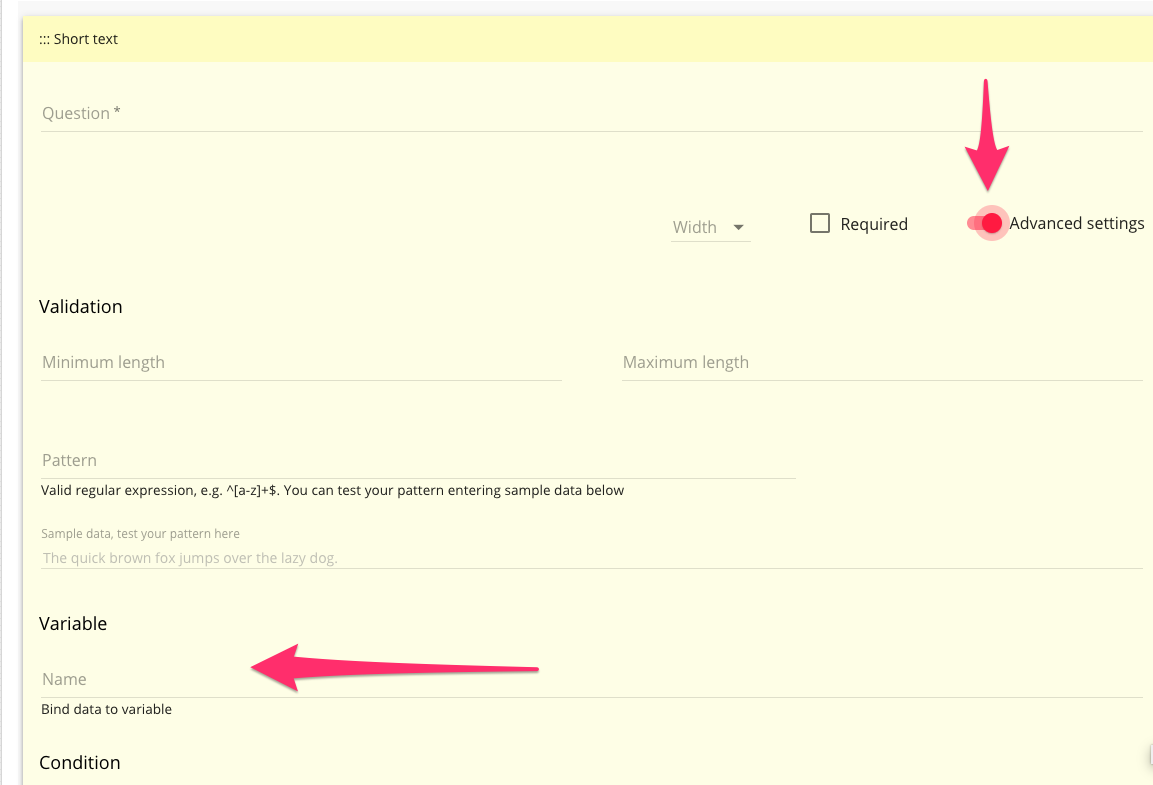
Imposta un modello dinamico con il corpo del contratto tagliando e incollando il contenuto in un nuovo modello. Crea variabili racchiudendole tra parentesi graffe {}. Ad esempio, {name}, {address}, {company_name} potrebbero fare riferimento ai valori del modulo con i nomi delle variabili "name", "address", "company_name". Per i campi firma, attenersi alla seguente procedura:
Scegli {#signature.1#} come tag di firma per il tuo cliente.
Scegli {#signature.2#} come tag di firma per te stesso.
Crea un flusso di lavoro con due passaggi:
Il modulo definito nel passaggio 1 sopra
Il modello dinamico definito nel passaggio 2 sopra. Assicurati di spuntare la casella "Spunta questa casella se c'è una seconda persona che deve firmare questo documento...". Nella sezione Indirizzo email inserisci il tuo indirizzo email.
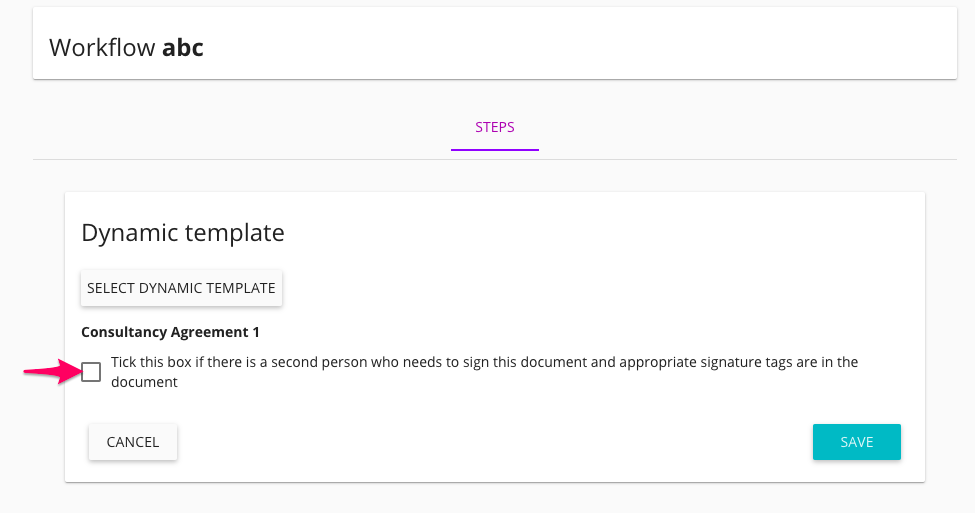
Salva il flusso di lavoro. Per inviarlo, fai doppio clic sul flusso di lavoro, clicca su "Condividi" e specifica l'indirizzo email del tuo cliente. Il tuo cliente riceverà un'email per avviare il processo. Una volta che sarà arrivato alla seconda fase e avrà firmato il documento, riceverai un'email per controfirmarlo.