2. Erstellen Sie Ihr erstes Kundenportal
2. Erstellen Sie Ihr erstes Kundenportal
Ein Portal ist ein sicherer Ordner, auf den nur eingeladene Personen zugreifen können. Über ein Portal können Sie Dokumente teilen und signieren sowie Transaktionen mit Ihren Kunden abwickeln. Sie können verschiedenen Kunden Zugriff auf unterschiedliche Portale gewähren. Kunden können Zugriff auf mehrere Portale haben, und jedes Portal kann von mehreren Kunden genutzt werden.
Über Ihre Portale können Sie Dokumente verteilen, Dokumente und Daten anfordern (mittels Fragebögen), Dokumente signieren, chatten, Identitätsprüfungen durchführen und ganze Prozesse oder Transaktionen abwickeln (von der Kunden-/Patienten-/Studentenregistrierung bis hin zu Hauskäufen und Firmenübernahmen).
Um Ihr erstes Portal zu erstellen, sehen Sie sich das Video an oder lesen Sie die folgenden Anweisungen.
In diesem Artikel zeigen wir Ihnen in 3 einfachen Schritten, wie Sie loslegen können (erweiterte Funktionen behandeln wir später).
1. Klicken Sie im Haupt-Dashboard auf „Portale“ und die Schaltfläche „+“, um Ihre erste Portalgruppe zu erstellen.
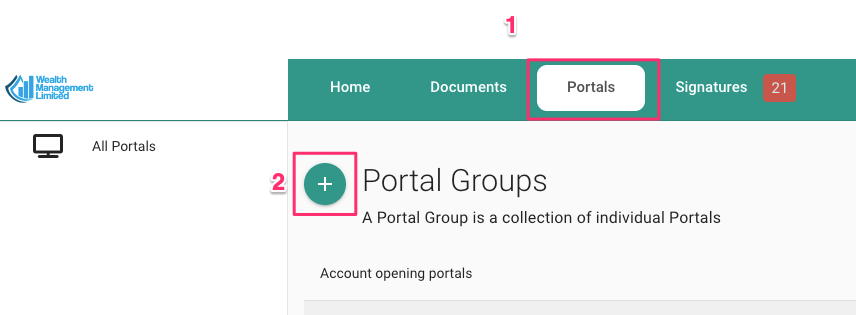
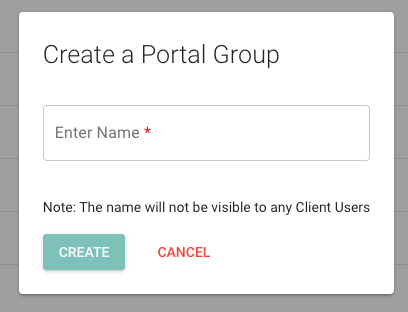
Stellen Sie sich eine Portalgruppe als eine Sammlung von Portalen vor, die dieselben Einstellungen verwenden. Sie können verschiedene Portaltypen für unterschiedliche Zwecke erstellen: Portale für Kunden unterscheiden sich beispielsweise deutlich von Portalen für Geschäfte, Mitarbeiter oder Projekte.
2a. Optional können Sie nach dem Erstellen einer Portalgruppe deren Einstellungen anpassen:
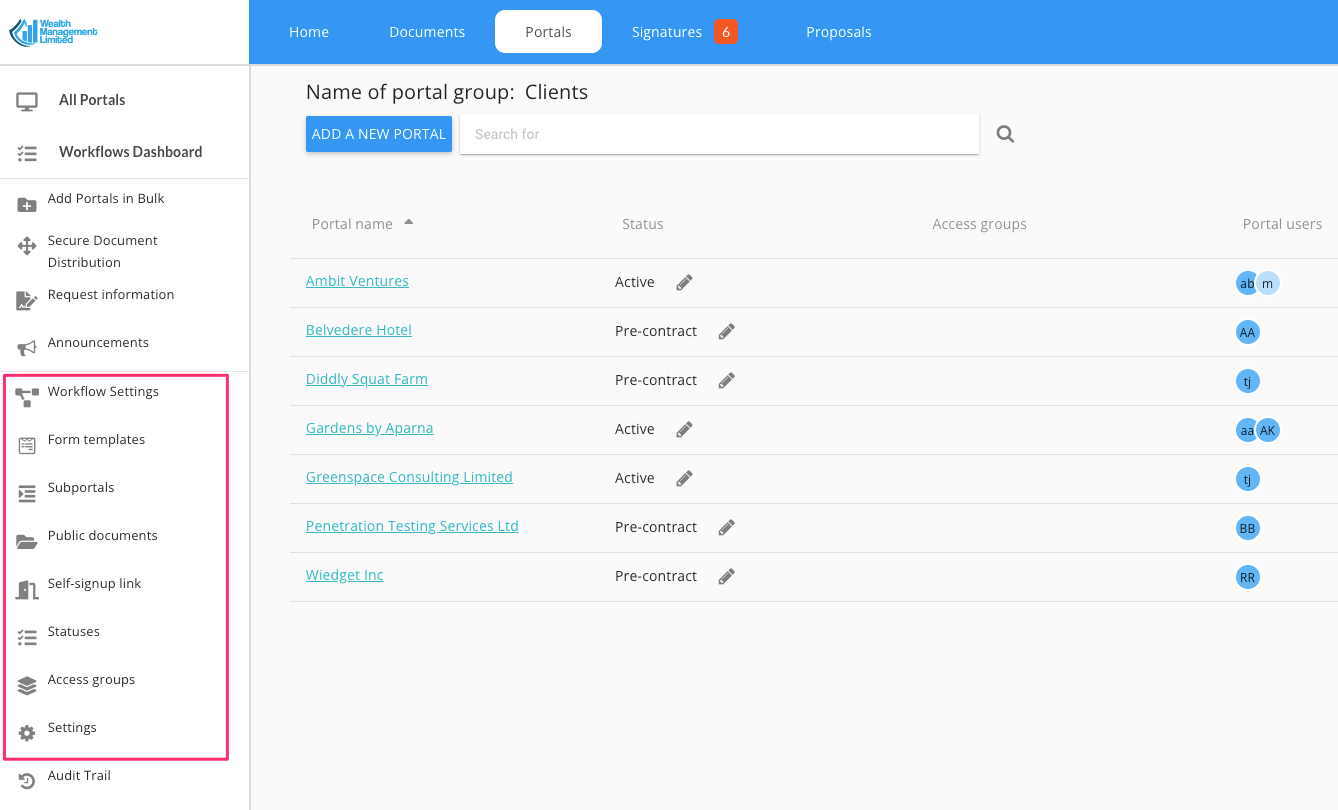
Workflow-Einstellungen – Workflow-Vorlagen definieren, die anschließend wiederverwendet oder in Portale eingebettet werden können.
Formularvorlagen – Definieren Sie Formulare, die allen Portalbenutzern dieser Portalgruppe zur Verfügung stehen sollen. Beispiele hierfür sind das „Urlaubsantragsformular“ in der Portalgruppe „Mitarbeiter“ oder das „Kontaktinformationsblatt“ in der Portalgruppe „Kunden“.
Subportale – Unterstrukturen zur separaten Freigabe von Inhalten außerhalb des Hauptportals (z. B. Freigabe von Gehaltsabrechnungen für Mitarbeiter).
Öffentliche Dokumente – Laden Sie Dateien hoch, die allen Portalnutzern dieser Portalgruppe zugänglich sein sollen. Beispiele: Marketingmaterialien, öffentliche Berichte für die Portalgruppe „Kunden“ oder das Mitarbeiterhandbuch für die Portalgruppe „Mitarbeiter“.
Link zur Selbstregistrierung – Generieren Sie einen Link, den Sie per E-Mail oder über Ihre Website teilen können, damit sich Ihre Kunden selbst registrieren können. Portale, die auf diese Weise erstellt werden, werden nach dem Namen der Person benannt, die sich selbst registriert.
Status – Erstellen Sie eine Liste Ihrer eigenen Status. Sie können diese Status einzelnen Portalen zuordnen.
Zugriffsgruppen – Erstellen Sie eine Liste von Zugriffsgruppen. Zugriffsgruppen können Unternehmensrollen zugewiesen werden, um sicherzustellen, dass Ihre Teammitglieder nur die Portale sehen, für die sie bestimmt sind.
Einstellungen - definieren
eine Ordnerstruktur, die jedes Mal automatisch erstellt wird, wenn ein Portal angelegt wird, und
eine Standard-Willkommensnachricht definieren,
Erstellen Sie ein „Willkommens-Tutorial“ mit einem Verweis auf Ihren eigenen Artikel oder Ihr Video.
Definieren Sie die gewünschten Registerkarten im Portal, legen Sie deren Bezeichnungen und die Reihenfolge ihrer Anzeige fest. Wenn ein benutzerdefinierter Workflow in einer der Registerkarten angezeigt werden soll, definieren Sie zuerst ein Workflow-Modell.
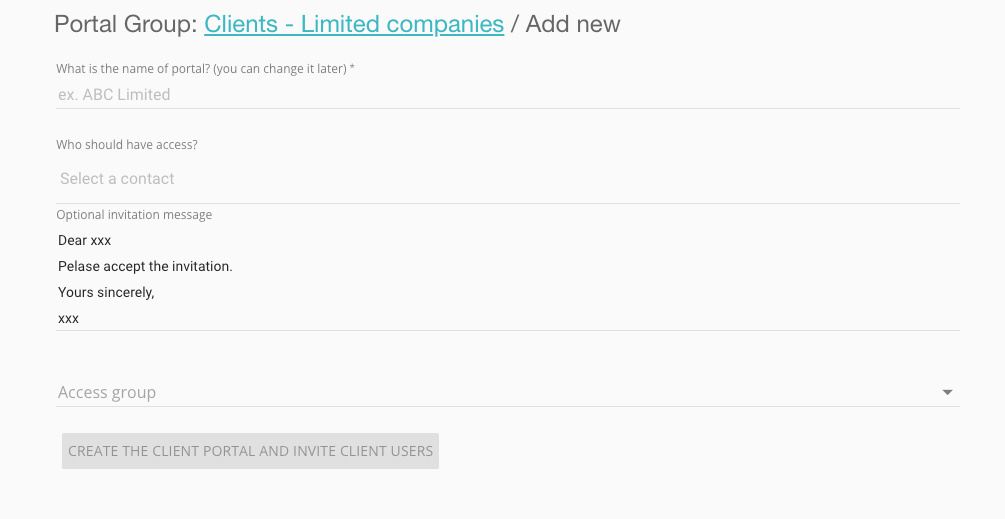
3. Erstellen Sie Ihr erstes Portal. Klicken Sie auf den Namen der Portalgruppe und anschließend auf „NEUES PORTAL HINZUFÜGEN“.
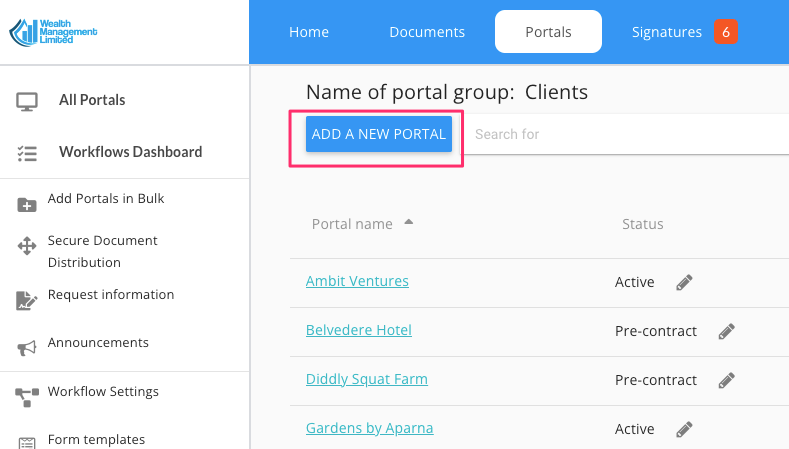
Sie haben zwei Möglichkeiten:
Erstellen Sie ein Portal, ohne jetzt schon jemanden einzuladen. Überspringen Sie dazu einfach das Hinzufügen von Benutzern zum Portal und geben Sie stattdessen nur den Namen ein.
Erstellen Sie ein Portal und laden Sie Benutzer sofort dazu ein. Geben Sie dazu die E-Mail-Adressen der einzuladenden Benutzer an, wählen Sie einen Portalnamen und definieren Sie eine Willkommensnachricht.
Sobald Sie ein Portal erstellt haben, können Sie es durch Klicken auf den Portalnamen aufrufen oder seine Einstellungen in der Hauptportalliste weiter anpassen.
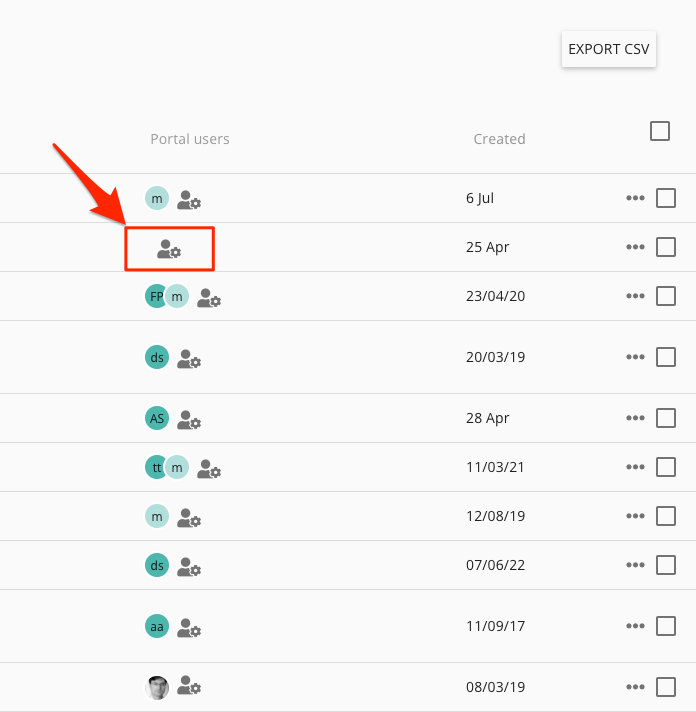
Um die Zugriffsrechte eines Benutzers hinzuzufügen, zu entfernen oder zu bearbeiten, klicken Sie auf das Symbol „Portalzugriff verwalten“:
Für weitere Einstellungen klicken Sie auf das Symbol "..." auf der rechten Seite.
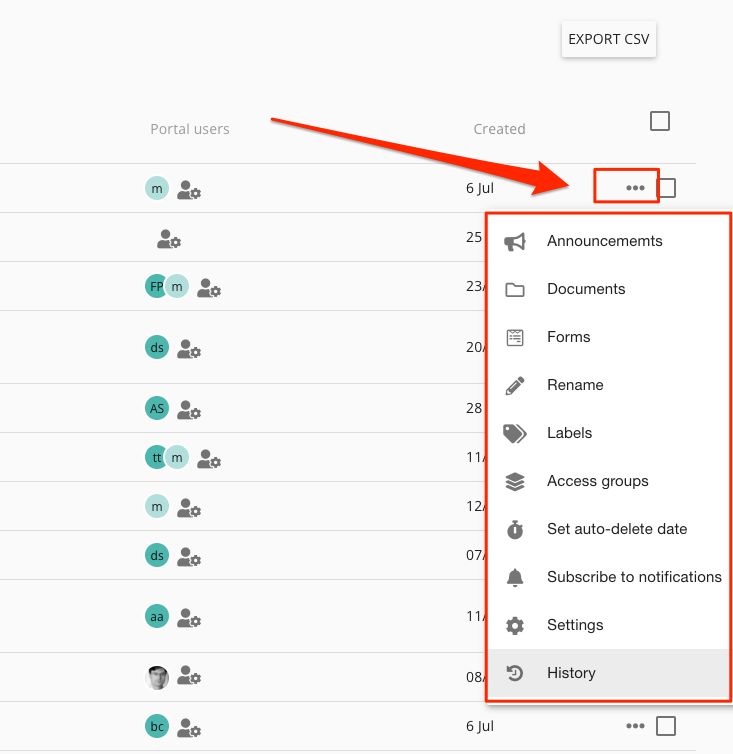
Das Menü bietet eine Reihe von Optionen:
Ankündigungen – Veröffentlichen Sie Ankündigungen, die im Portal nach dem Einloggen sichtbar sind.
Dokumente – Gehen Sie im Portal zum Bereich „Dokumente“.
Formulare – Gehen Sie zu den mit dem Portal verknüpften Fragebögen.
Umbenennen – Benennen Sie das Portal um.
Etiketten – Etiketten hinzufügen, entfernen oder bearbeiten (sie werden für die Massenverteilung von Dokumenten benötigt)
Zugriffsgruppen – Zugriffsgruppen hinzufügen, entfernen (diese sind erforderlich, wenn Sie den Portalzugriff auf interne Benutzer beschränken möchten).
Automatisches Löschdatum - Legen Sie einen Timer (in Monaten) fest, nach dem das Portal automatisch gelöscht werden soll.
Einstellungen – Portal löschen
Verlauf – Protokoll der Portalaktivitäten (die Länge des Protokolls hängt von Ihrem Tarif ab)
Weiterführende Überlegungen
Sicherheit – Um zu verstehen, wie Sie den Zugriff Ihrer Teammitglieder auf Kundenportale einschränken, lesen Sie den Abschnitt über Zugriffsgruppen.
Subportale – ideal für die Gehaltsabrechnung oder komplexe Transaktionen. Lesen Sie diesen Artikel, um zu erfahren, wie Sie sie einrichten, und diesen Artikel, um zu lernen, wie Sie Gehaltsabrechnungen sicher verteilen.
Erfahren Sie, wie Sie Ihre Portale je nach Branche nutzen und konfigurieren können:
3a. Portale für Buchhalter, Steuerberater und Lohnbuchhalter
3b. Portale für Vermögensverwalter, unabhängige Finanzberater, Venture-Capital-Gesellschaften und M&A-Unternehmen
3c. Portale für Schulen
3D-Portale für Beratungsunternehmen und Marketingagenturen
3e. Portale für Immobilieninvestoren und -verwalter, Vermieter und Hypothekenberater
3f. Portale für Anwaltskanzleien, Rechtsanwaltsgehilfen und Versicherungsmakler
3g. Portale für Unternehmensvorstände und Personalabteilungen
3 Std. Portale für Pflegeheime und Gesundheitsfachkräfte
3i. Portale für Vertrieb und Geschäftsentwicklung
Oder fahren Sie mit dem nächsten Schritt fort:
3. Senden Sie Ihren ersten Fragebogen ab.
3a. Senden Sie Ihren Fragebogen über ein Kundenportal.
Alternativ können Sie zu folgendem zurückkehren: