1. Senden Sie ein Dokument zur Unterzeichnung.
1. Senden Sie ein Dokument zur Unterzeichnung.
Mit unserem Produkt für elektronische Signaturen können Sie Dokumente (in Word, PDF und anderen Formaten) zur Unterschrift an eine oder mehrere Personen senden. Das Versenden eines Dokuments zur Unterschrift ist kinderleicht. So senden Sie Ihr erstes Dokument.
2a. Wählen Sie das Dokument aus
2a(1). Gehen Sie zu Dokumente, klicken Sie auf die Schaltfläche "+", wählen Sie "Dokument zum Unterschreiben senden" und wählen Sie dann das Dokument von Ihrem Computer aus.
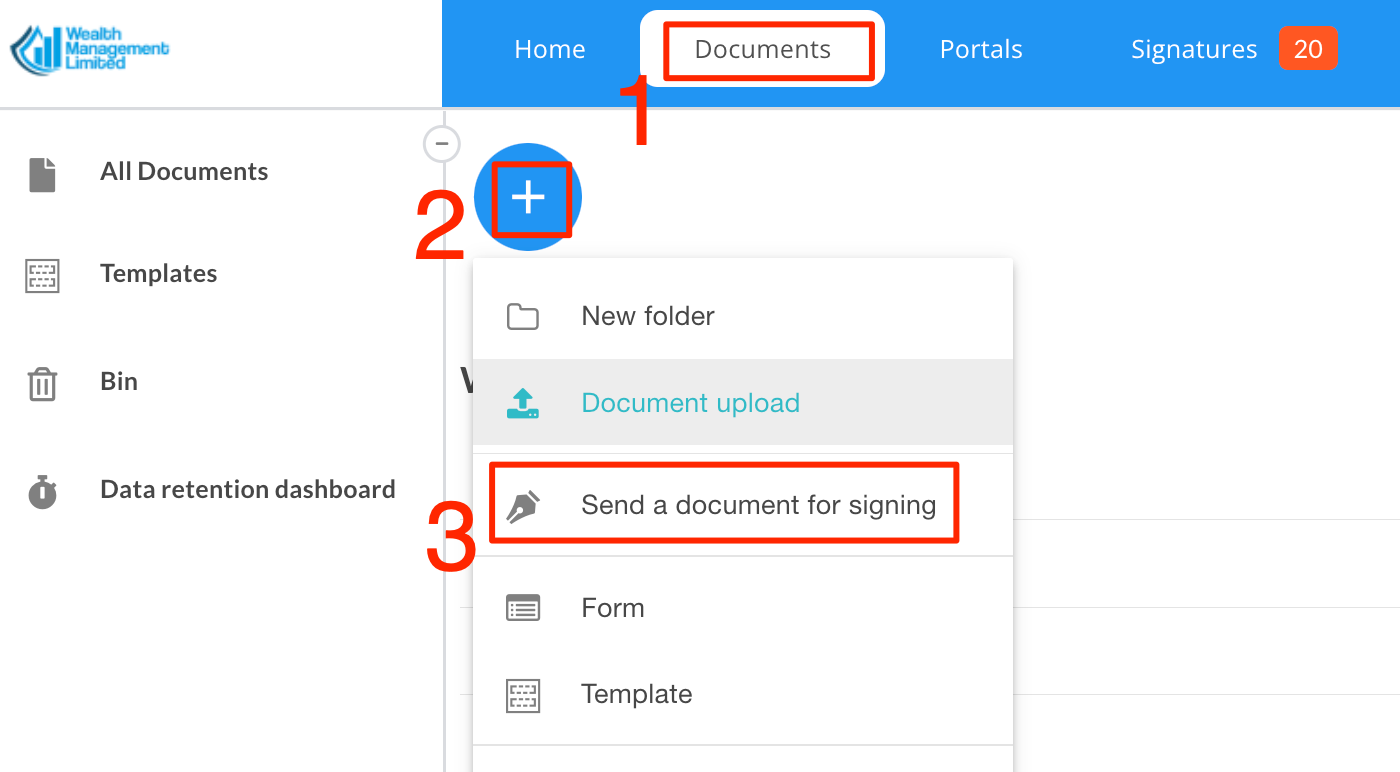
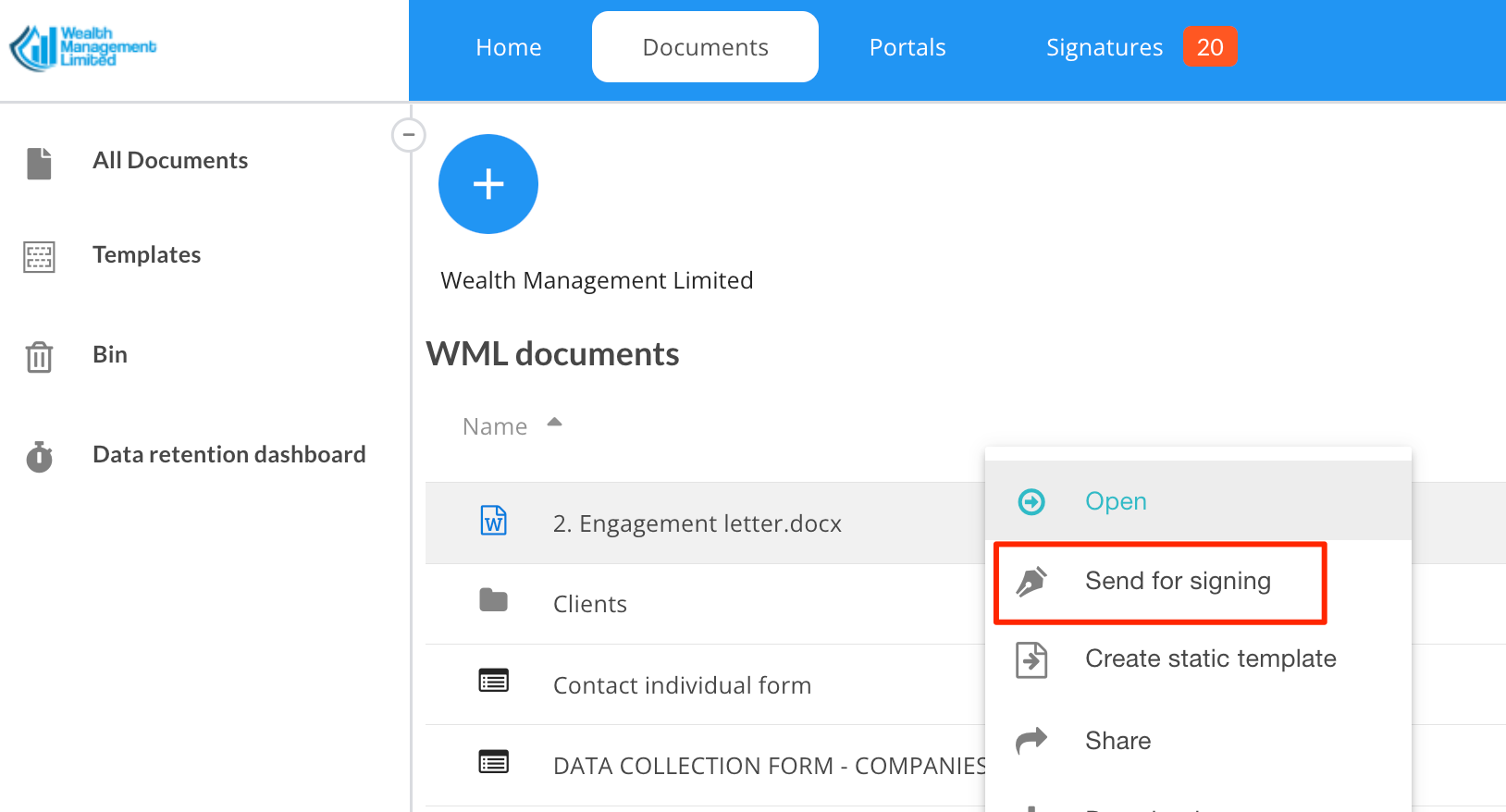
2a(2). Alternativ können Sie das Dokument hochladen, indem Sie es per Drag & Drop in den Ordner „Dokumente“ ziehen, dann mit der rechten Maustaste darauf klicken und „Zum Unterschreiben senden“ auswählen.
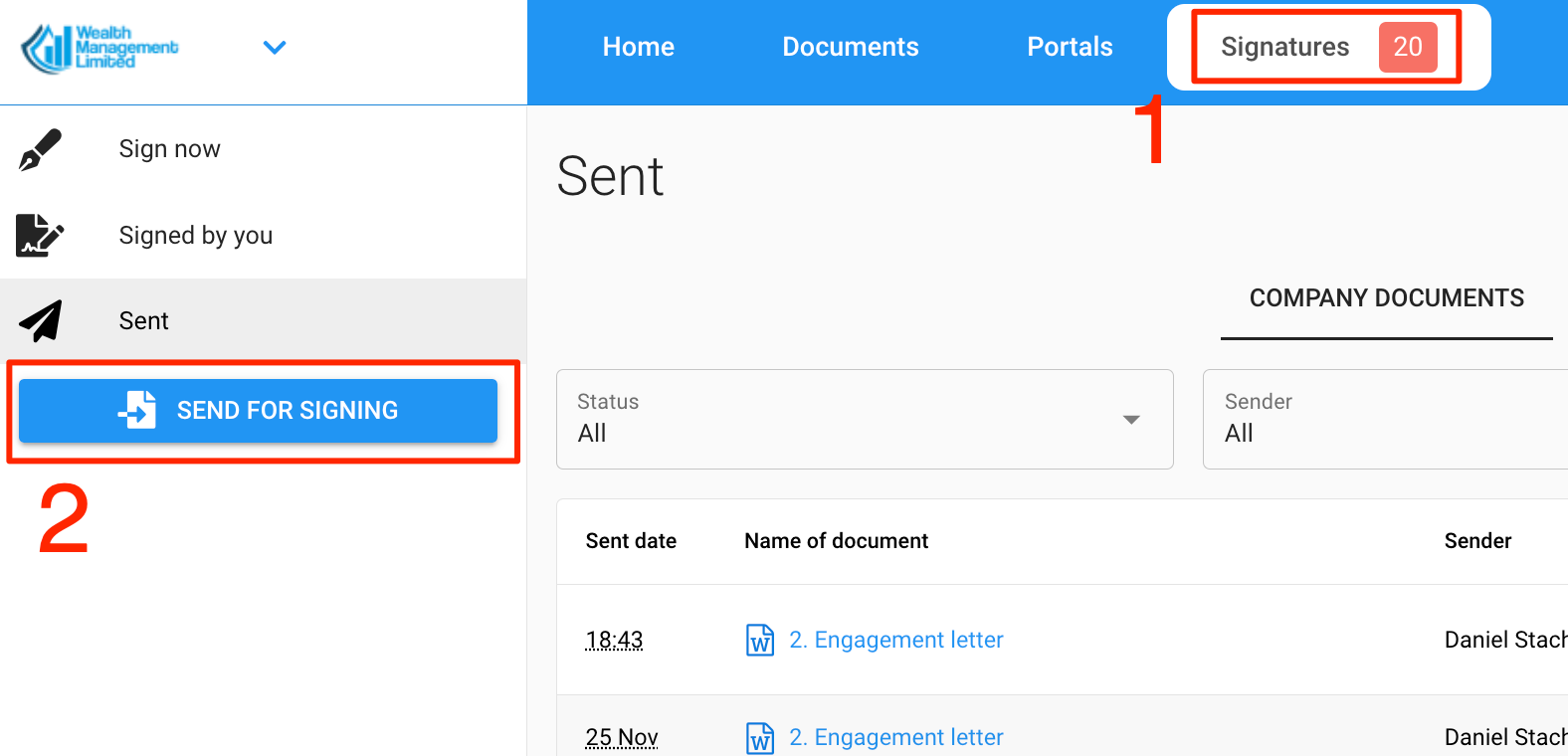
2a(3). Eine weitere Möglichkeit besteht darin, zu „Signaturen“ zu gehen und auf die Schaltfläche „Zum Signieren senden“ zu klicken.
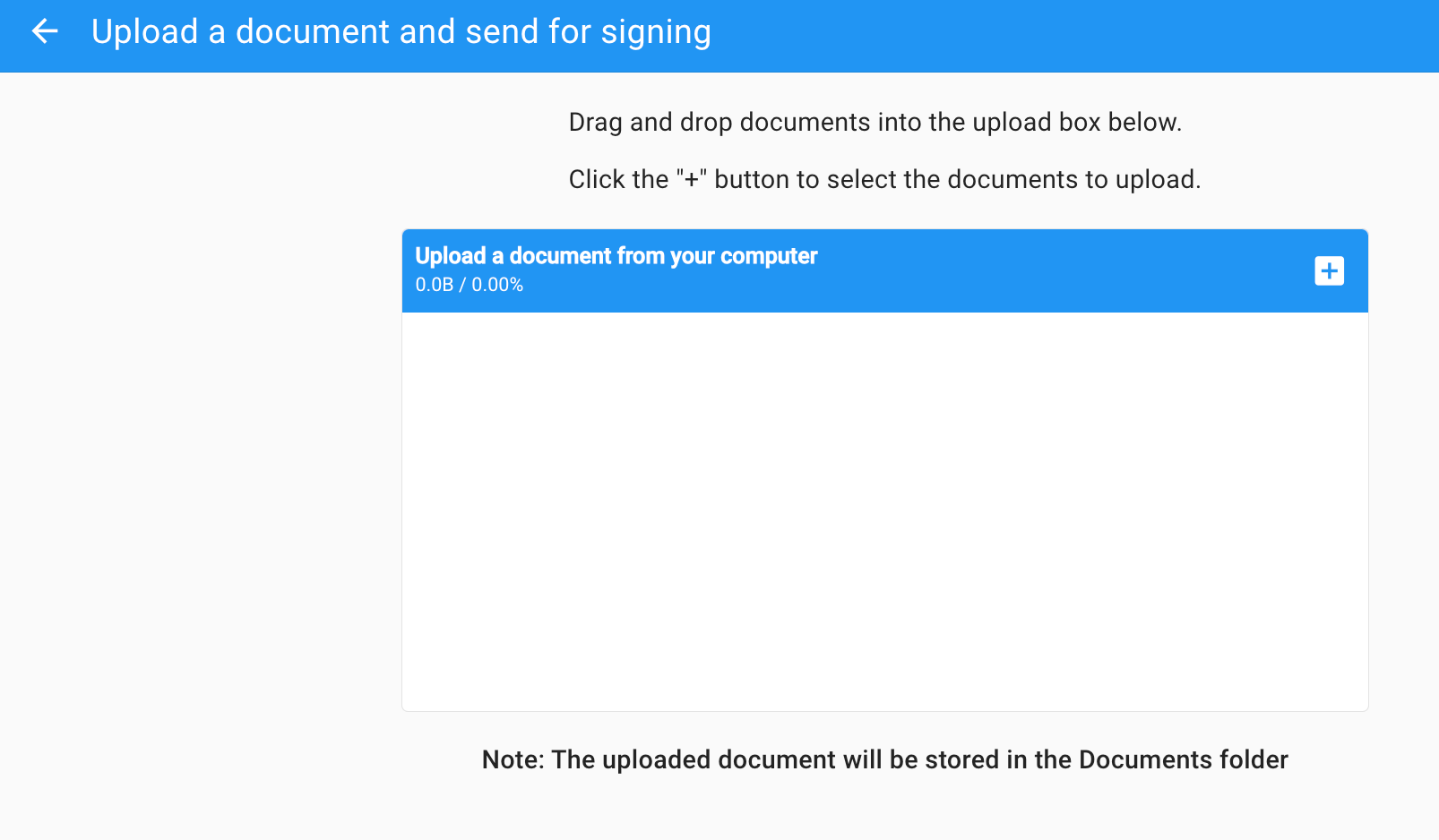
Sie können ein Dokument entweder per Drag & Drop in das Feld ziehen oder auf die Schaltfläche „+“ klicken, um ein Dokument von Ihrem Computer hochzuladen. Bitte beachten Sie, dass das Dokument im Ordner „Dokumente“ gespeichert wird.
2b. Definieren Sie Ihre Unterzeichner.
Fügen Sie die E-Mail-Adresse des ersten Unterzeichners hinzu, dann
Optional können Sie die Begrüßungsnachricht und die Dankesnachricht definieren.
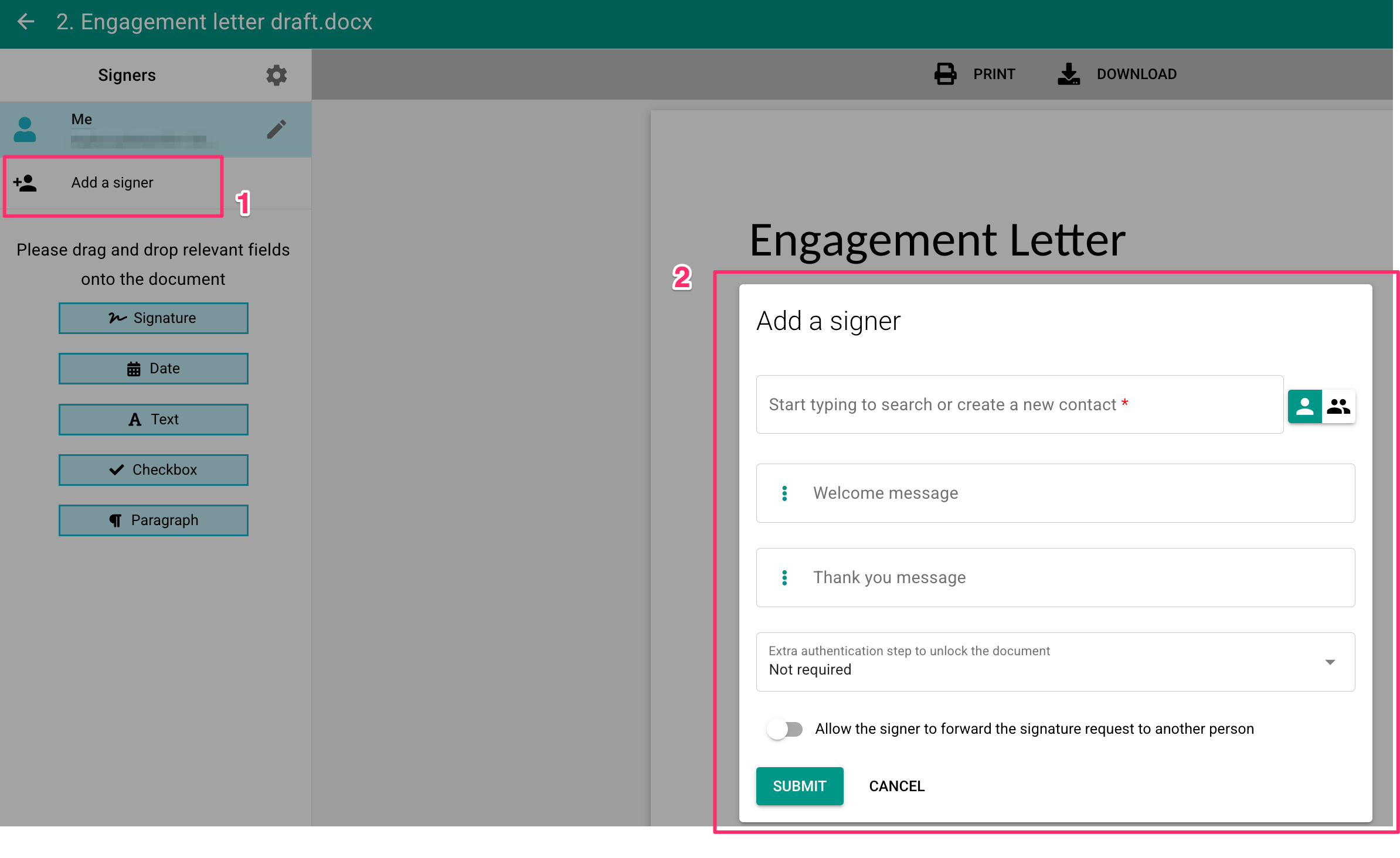
Optional kann die Option aktiviert werden, dass der Unterzeichner die Anfrage an eine andere Person weiterleitet.
Optional können zusätzliche Sicherheitseinstellungen definiert werden (10-Punkte-Verifizierung, wissensbasierte Authentifizierung).
Klicken Sie anschließend auf ABSENDEN
Wiederholen Sie die Schritte unter 2b für alle Unterzeichner.
2c. Signaturfelder definieren
Signaturfelder lassen sich per Drag & Drop an die gewünschte Stelle ziehen. Es stehen verschiedene Typen zur Auswahl (Signatur, Datum, Text, Absatz und Kontrollkästchen). Textfelder können benannt, mit Standardwerten versehen und als optional gekennzeichnet werden.
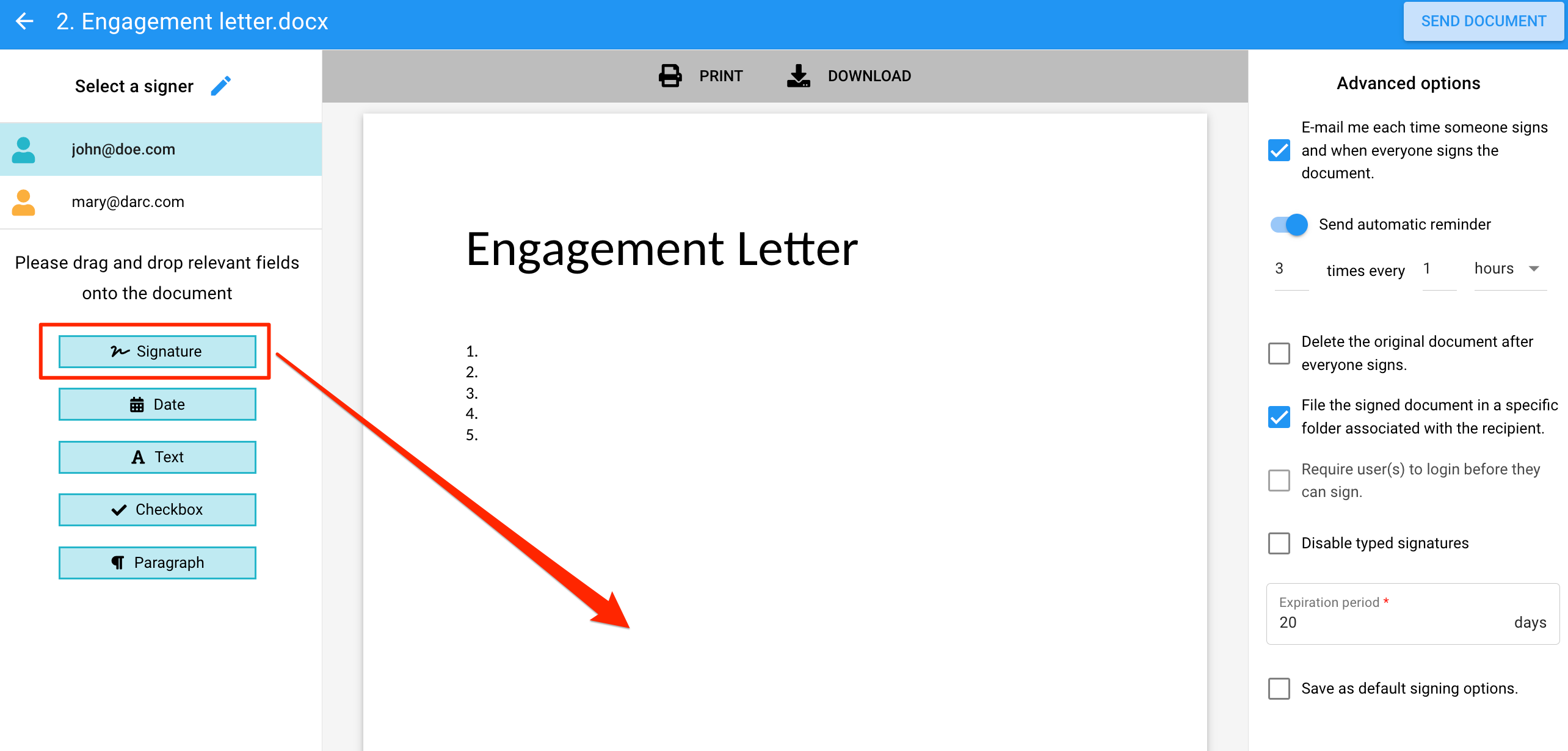
Sobald jedem Unterzeichner mindestens ein Pflichtfeld zugewiesen wurde, können Sie auf „Dokument senden“ klicken.
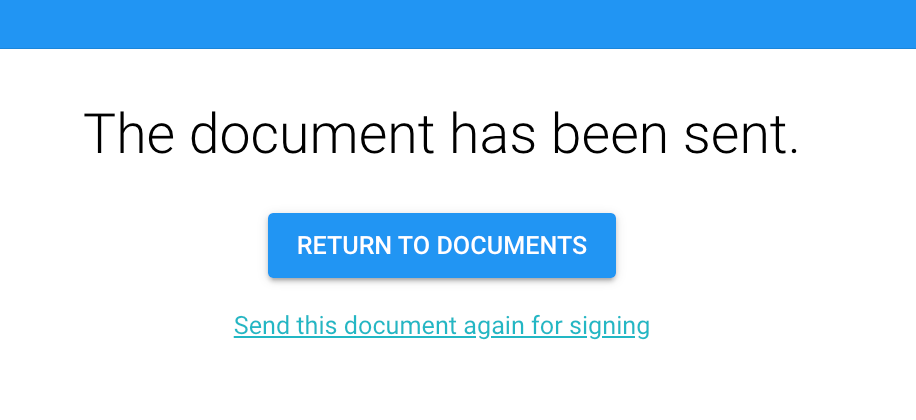
Sie können nun „zu Ihren Dokumenten zurückkehren“.
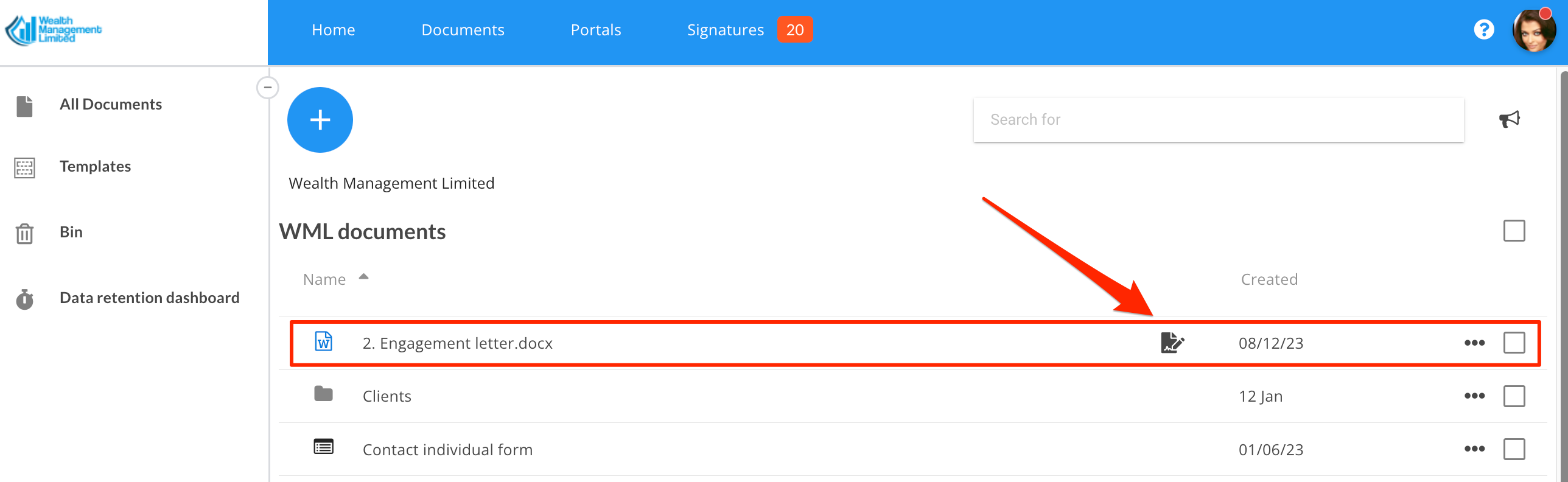
Sie werden feststellen, dass das von Ihnen versendete Dokument neben dem Dateinamen ein neues Stiftsymbol aufweist. Dieses Symbol blendet den Statusbericht dieser elektronischen Signaturtransaktion aus.
Um den Fortschritt dieser Anfrage zu verfolgen, können Sie auch zu „Signaturen“ gehen. Dies ist ein Dashboard, das alle zur Unterzeichnung versandten Dokumente zusammenfasst.
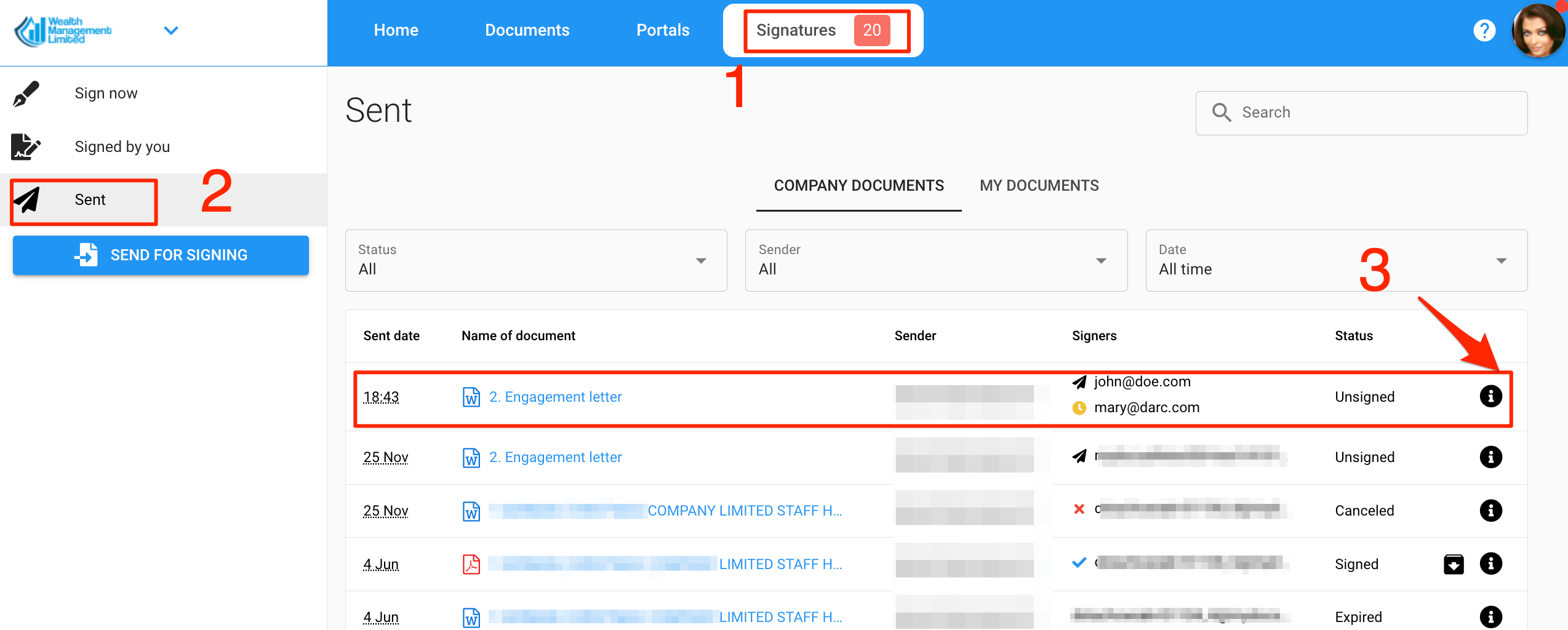
Um den Statusbericht aufzurufen, klicken Sie auf das „i“-Symbol neben dem gewünschten Dokument. Der Bericht sieht folgendermaßen aus:
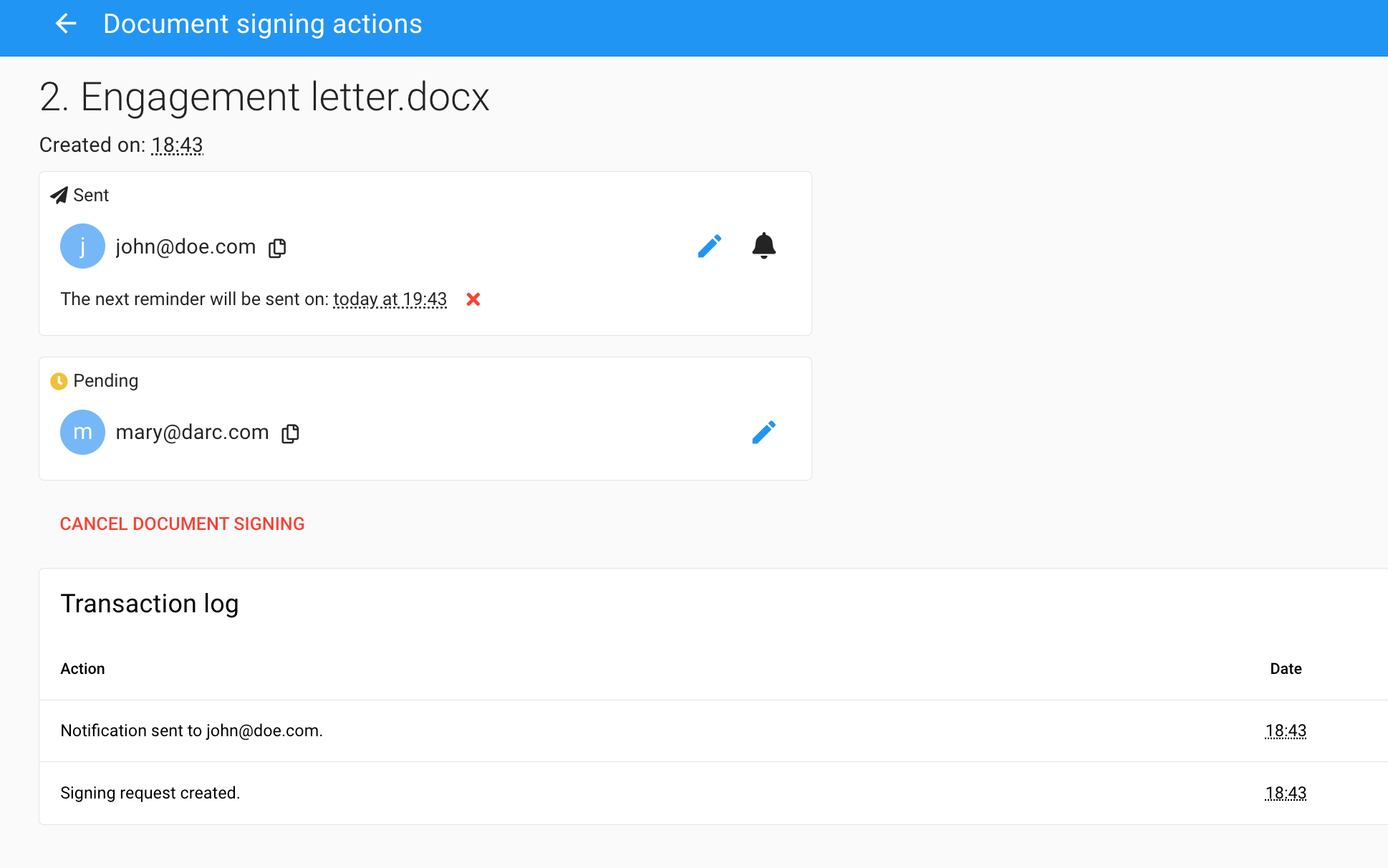
Es ermöglicht Ihnen
Ändern Sie die E-Mail-Adresse des Unterzeichners
Manuelle Benachrichtigungen auslösen
Die Signaturtransaktion stornieren
Sobald ein Dokument von allen Parteien unterzeichnet ist, fügt MyDocSafe dem endgültigen Dokument eine Signaturbescheinigung (immer eine PDF) bei, archiviert diese unter dem Original (sofern nicht anders angegeben) und sendet allen Unterzeichnern eine Benachrichtigung mit einem Download-Link zum endgültigen Dokument (der Link ist einige Tage gültig). Jeder Unterzeichner erhält außerdem ein kostenloses Speicherkonto, auf dem seine Kopie gespeichert wird.
Beachten Sie, dass wir auch einige komplexere Situationen behandeln. Sie können:
Senden Sie ein Dokument zur Unterzeichnung aus einem beliebigen Ordner in „Dokumente“ und aus einem beliebigen Ordner in „Portale“.
Fügen Sie die Dokumentensignatur zu einem Angebot oder einem Workflow hinzu.
ein Dokument per Broadcast an eine große Anzahl von Personen senden (jede Person unterzeichnet ein separates Exemplar),
Erstellen Sie einen Serienbrief, um den Inhalt einer Dokumentvorlage mit Daten anzupassen und diese zur Unterzeichnung an eine Gruppe von Personen zu senden.
Mehrere Dokumente in einem Workflow zusammenführen
Wie Sie sehen, decken wir eine ganze Reihe von Szenarien ab. Hier wollten wir Ihnen lediglich einen Eindruck davon vermitteln, wie eine Vertragsunterzeichnung abläuft.
Nun zum nächsten Schritt: