1. Enviar um documento para assinatura
1. Enviar um documento para assinatura
Nosso produto de assinatura eletrônica permite que você envie documentos (em Word, PDF e outros formatos) para assinatura por uma ou mais pessoas. Enviar um documento para assinatura é muito simples. Veja como enviar seu primeiro documento.
2a. Selecione o documento
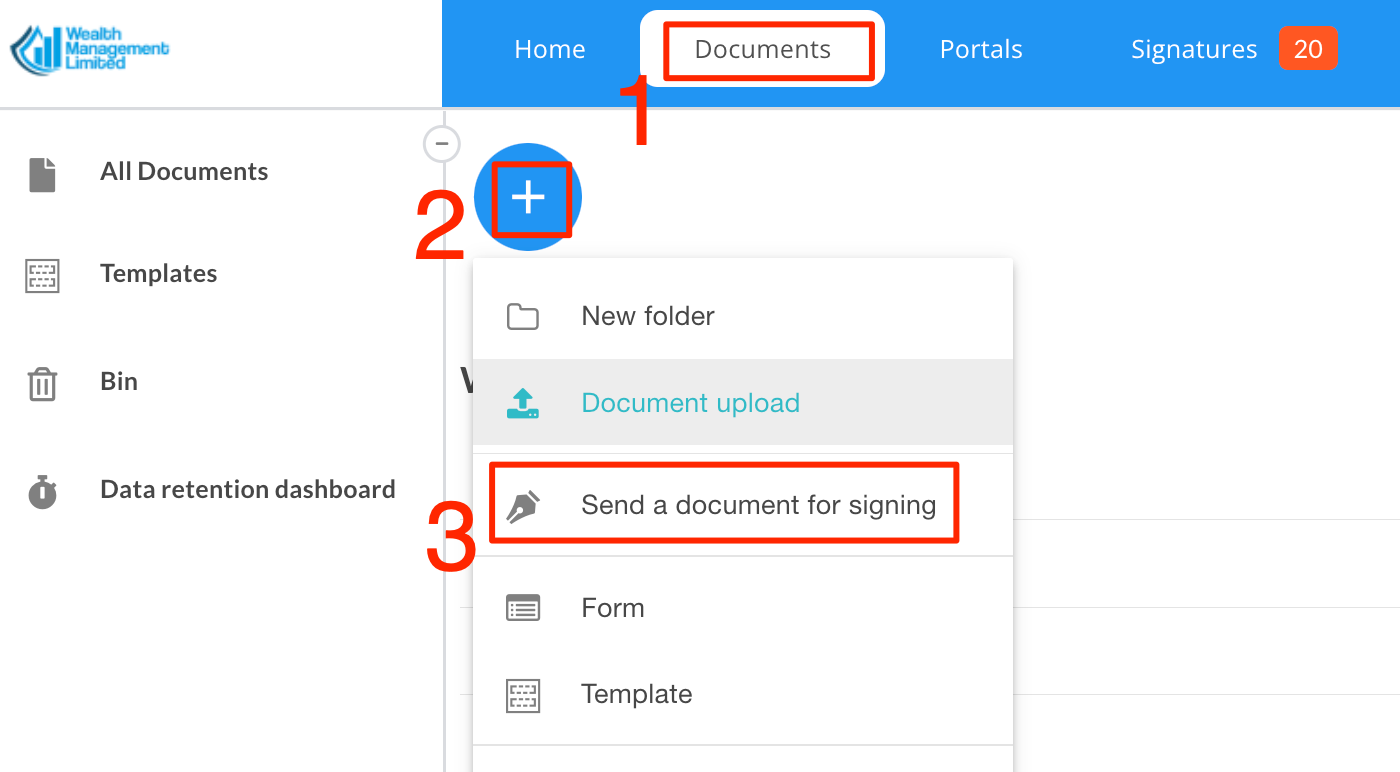
2a(1). Vá para Documentos, clique no botão "+", selecione "Enviar um documento para assinatura" e selecione o documento do seu computador.
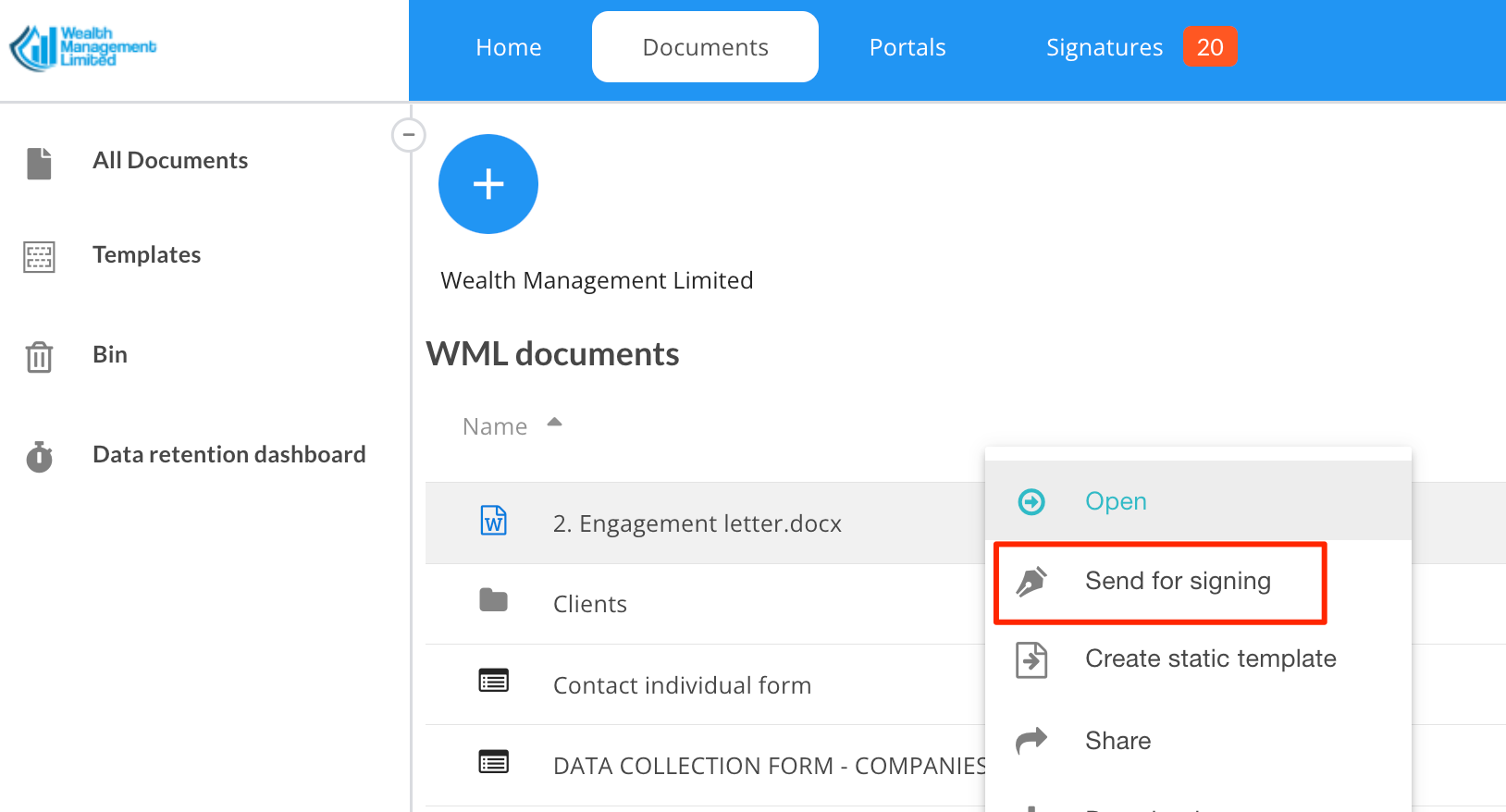
2a(2). Alternativamente, carregue o documento arrastando-o e soltando-o em Documentos, clique com o botão direito do mouse e selecione "enviar para assinatura".
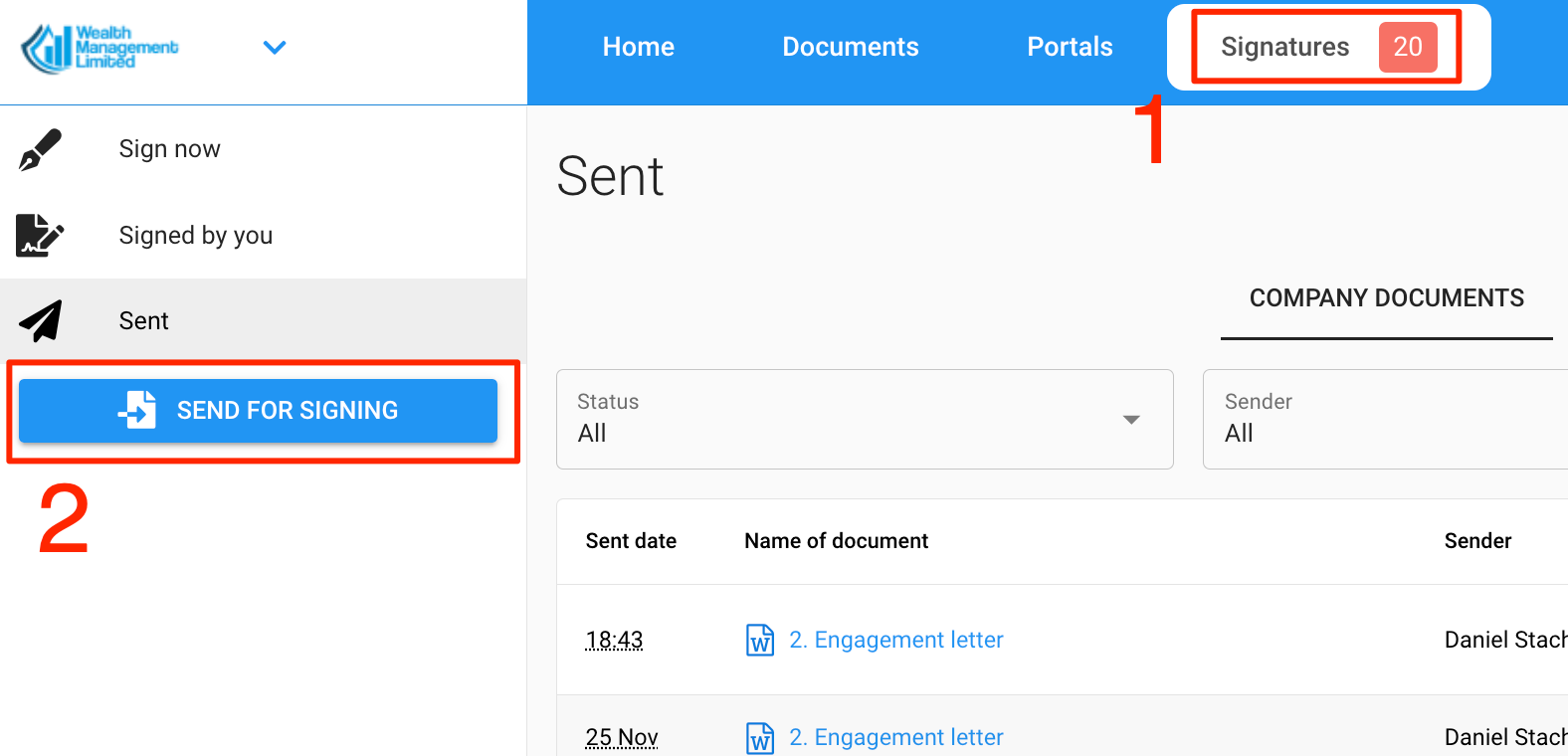
2a(3). Outra opção é ir para Assinaturas e clicar no botão "Enviar para Assinatura".
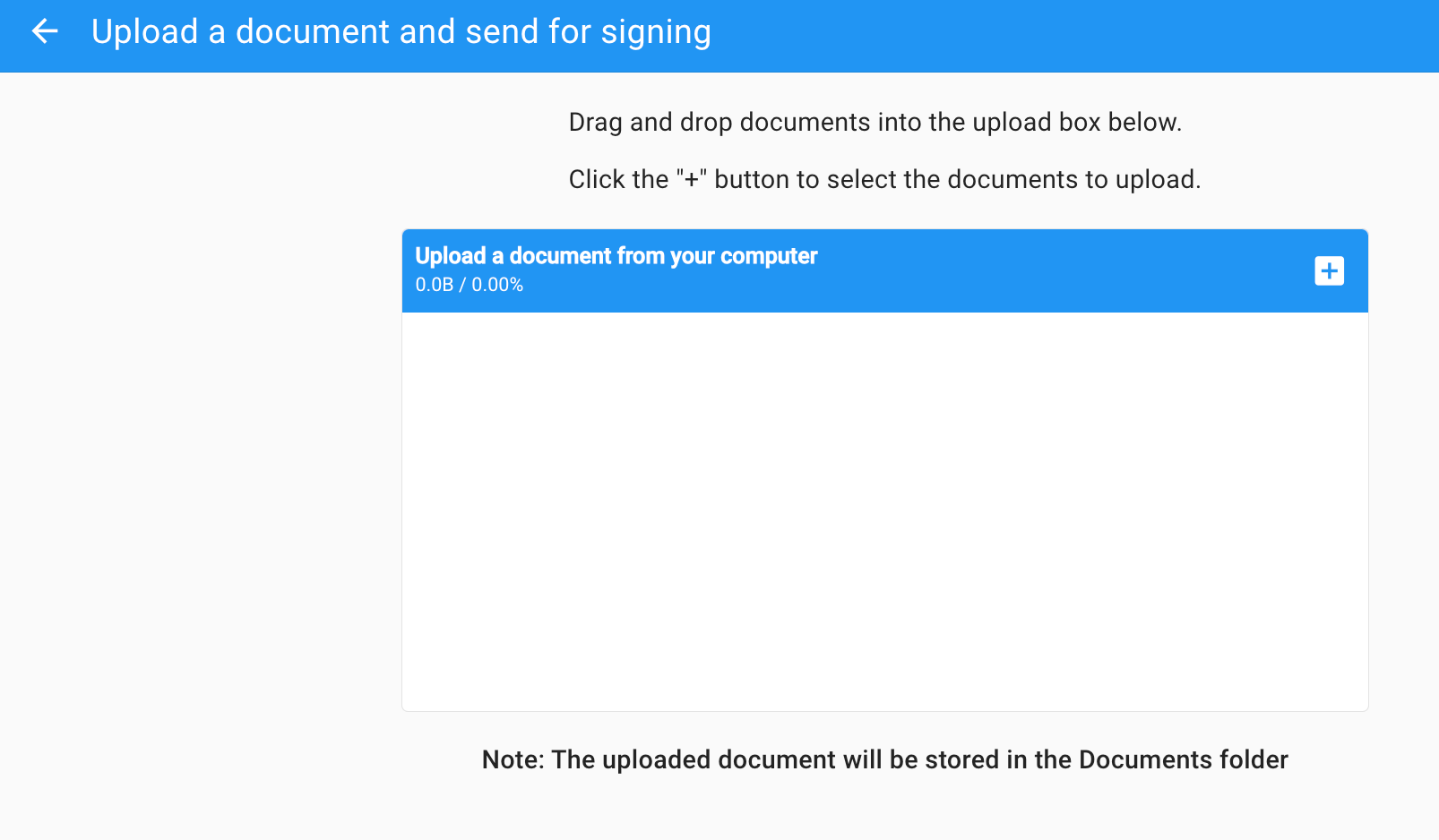
Você poderá arrastar e soltar um documento na caixa ou clicar no botão "+" para carregar um documento do seu computador. Observe que o documento será salvo em Documentos.
2b. Defina seus signatários.
Adicione o endereço de e-mail do primeiro signatário e, em seguida,
Opcionalmente, defina a mensagem de boas-vindas e a mensagem de agradecimento.
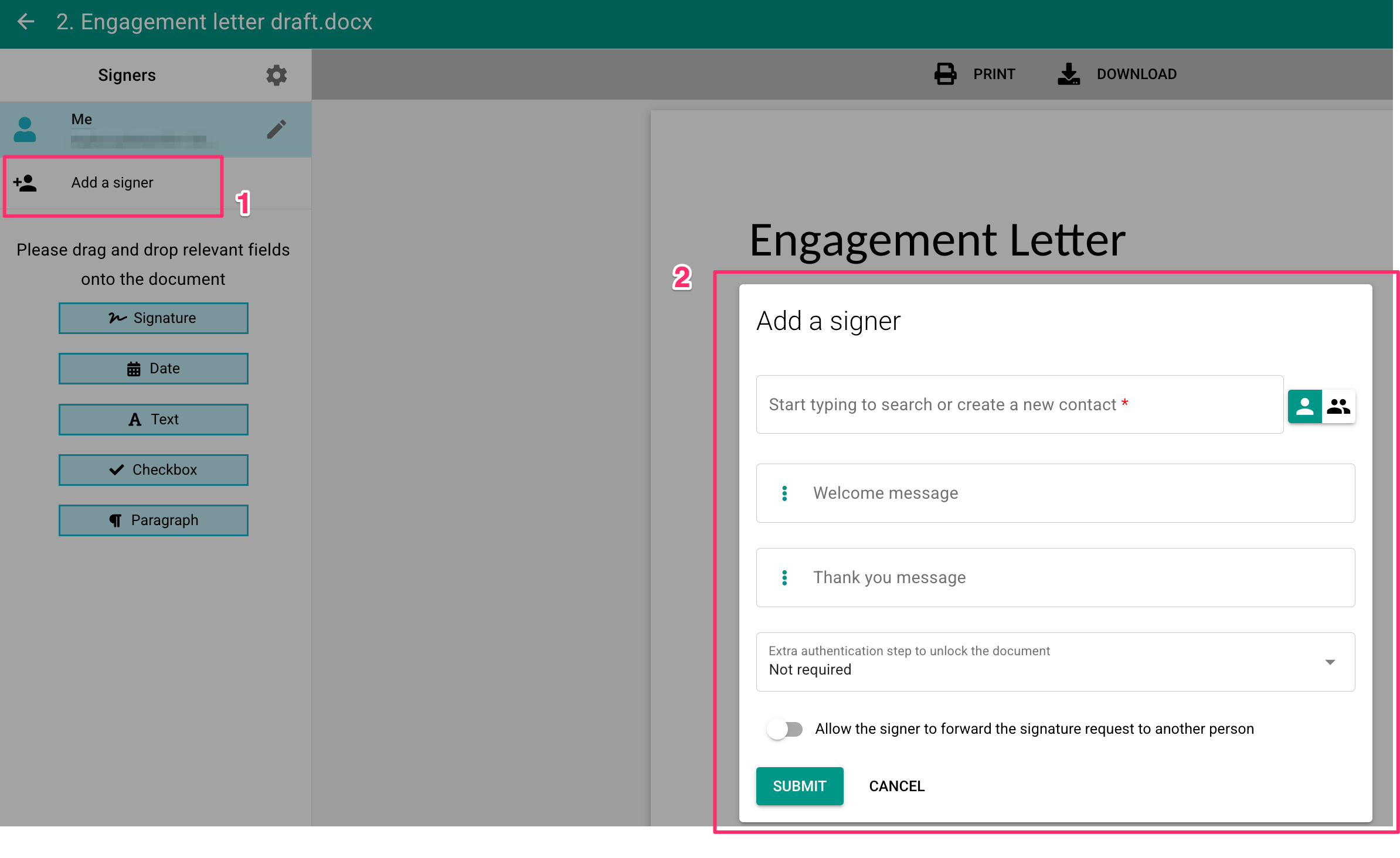
Opcionalmente, habilite a opção para que o signatário encaminhe a solicitação para outra pessoa.
Opcionalmente, defina configurações de segurança adicionais (verificação SMS, autenticação baseada em conhecimento).
Em seguida, clique em ENVIAR.
Repita os passos descritos em 2b acima para todos os signatários necessários.
2c. Defina os campos de assinatura.
Arraste e solte os campos de assinatura nos locais apropriados. Existem vários tipos para escolher (assinatura, data, texto, parágrafo e caixa de seleção). Os campos de texto podem ser nomeados, ter valores padrão atribuídos e serem definidos como opcionais.
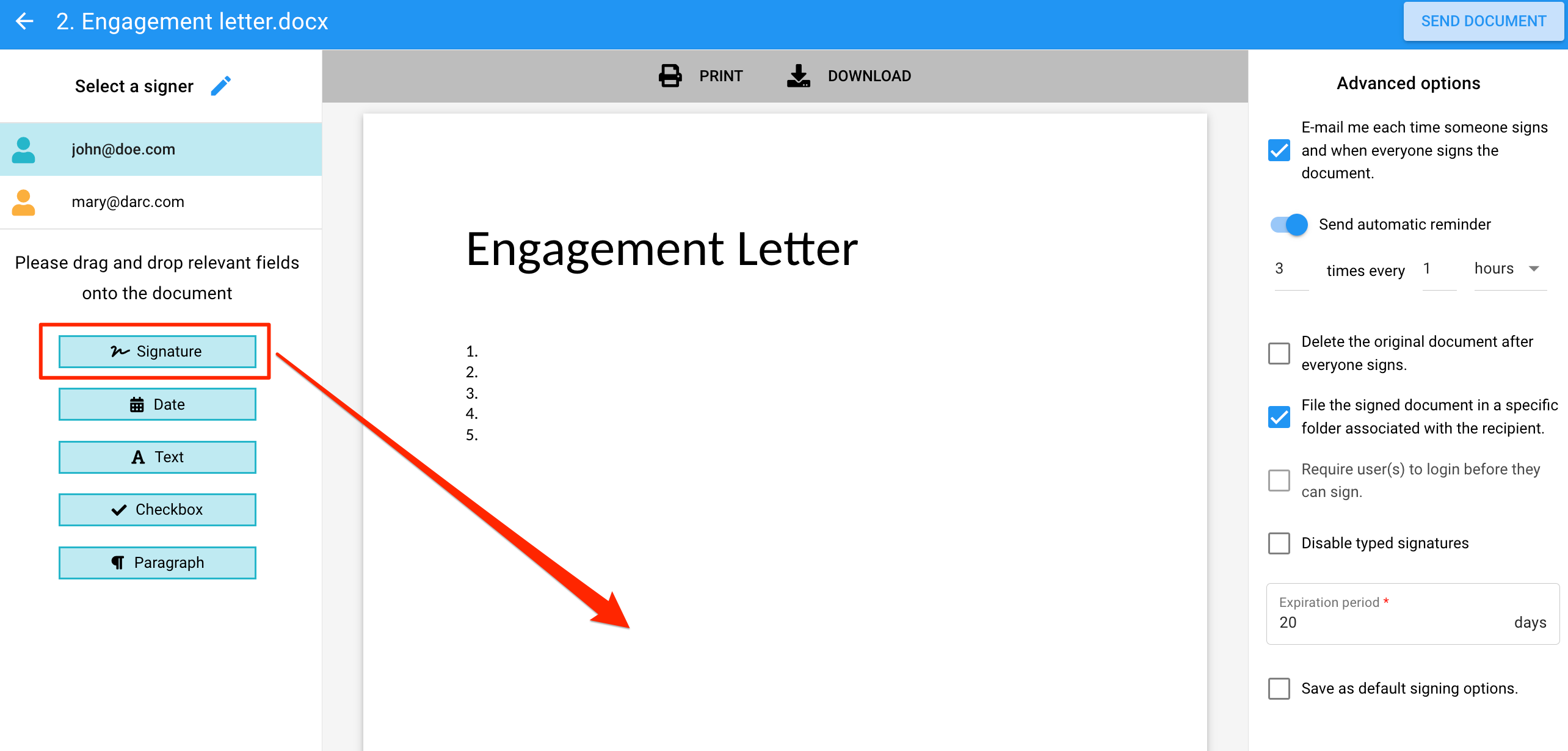
Assim que cada signatário for atribuído a pelo menos um campo obrigatório, você estará pronto para clicar em "Enviar documento".
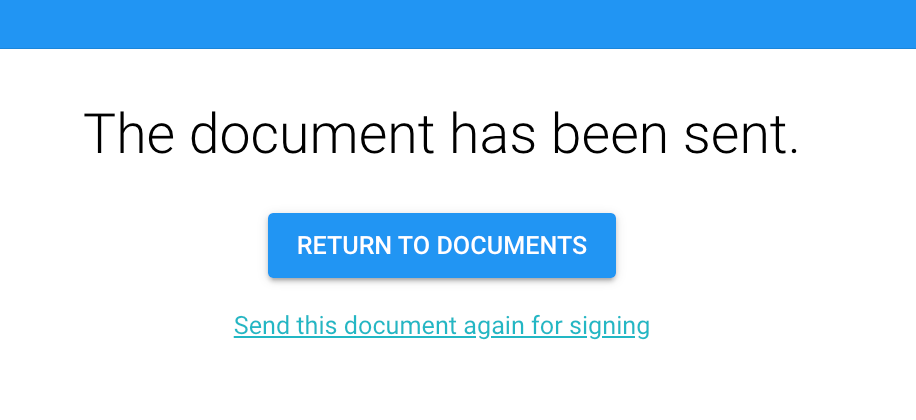
Agora você pode "retornar aos seus documentos".
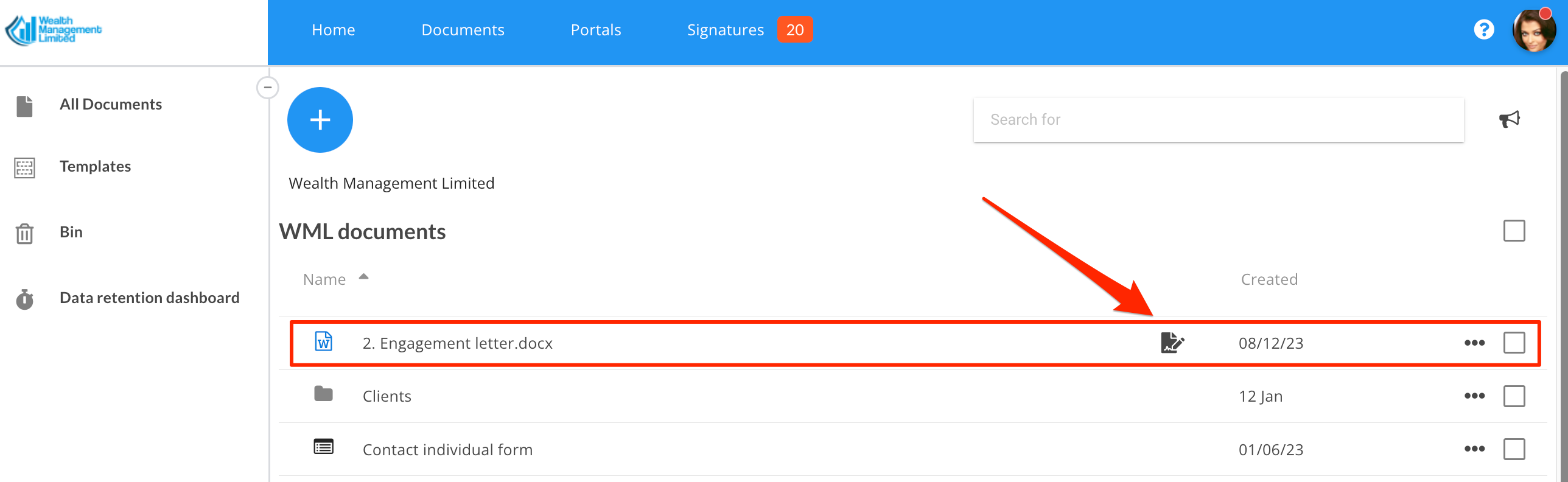
Você notará que o documento enviado possui um novo ícone de "caneta" ao lado do nome do arquivo. Esse ícone oculta o relatório de status desta transação de assinatura eletrônica.
Para acompanhar o andamento desta solicitação, você também pode acessar a seção Assinaturas, que reúne todos os documentos enviados para assinatura.
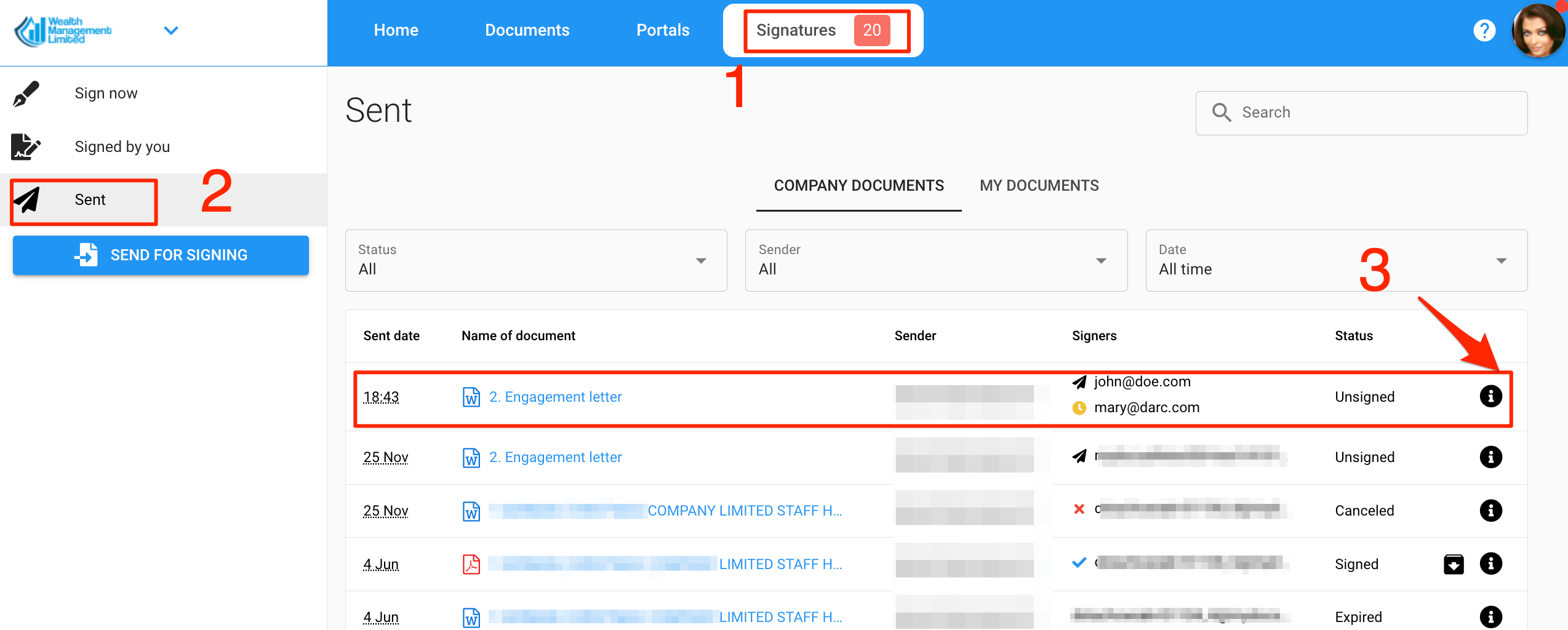
Para acessar o relatório de status, clique no ícone "i" associado ao documento desejado. O relatório terá a seguinte aparência:
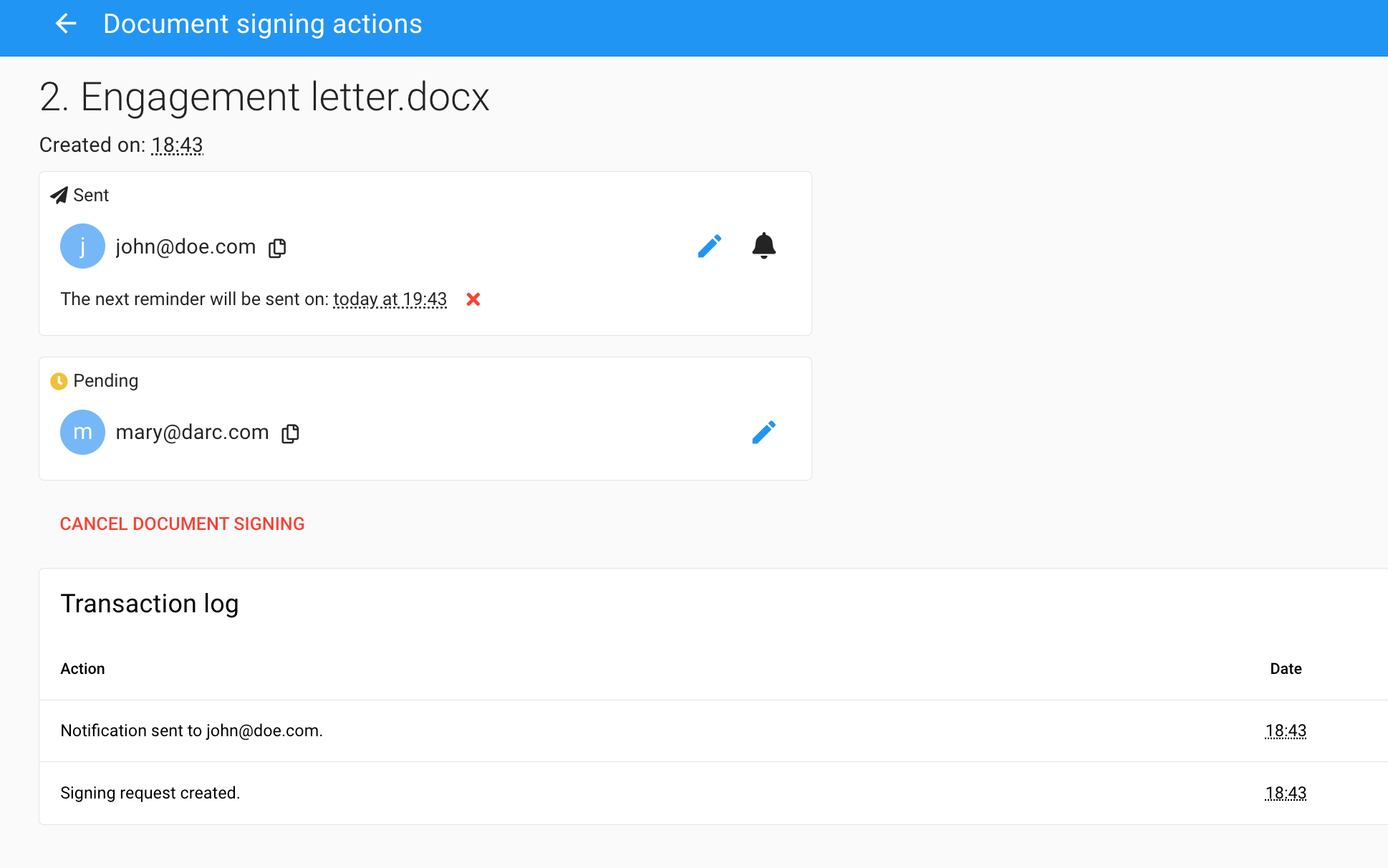
Isso permite que você
Alterar o endereço de e-mail do signatário.
acionar notificações manuais
cancelar transação de assinatura
Assim que um documento for assinado por todas as partes, a MyDocSafe anexará um certificado de assinatura ao documento final (sempre um PDF), arquivará-lo SOB o original (a menos que seja instruído de outra forma) e enviará a todos os signatários notificações com um link para download do documento final (o link expira em alguns dias). Cada signatário também recebe uma conta de armazenamento gratuita onde sua cópia é salva.
Note que abordamos diversas situações mais complexas. Você pode:
Envie um documento para assinatura a partir de qualquer pasta em Documentos e de qualquer pasta em Portais.
Adicionar assinatura de documentos a uma proposta ou a um fluxo de trabalho.
Enviar um documento em formato de transmissão para um grande número de pessoas (cada pessoa assina uma cópia separada).
Faça uma mala direta para ajustar o conteúdo de um modelo de documento com dados e envie-o por e-mail para assinatura por um grupo de pessoas.
unir vários documentos em um único fluxo de trabalho
Como você pode ver, abordamos vários cenários. Aqui, queríamos apenas dar uma ideia de como funciona o processo de assinatura de um contrato.
Agora, passe para a próxima etapa: