1. Envoyez un document à signer
1. Envoyez un document à signer
Notre solution de signature électronique vous permet d'envoyer des documents (Word, PDF et autres formats) pour signature par une ou plusieurs personnes. Envoyer un document à signer est très simple. Voici comment envoyer votre premier document.
2a. Sélectionnez le document
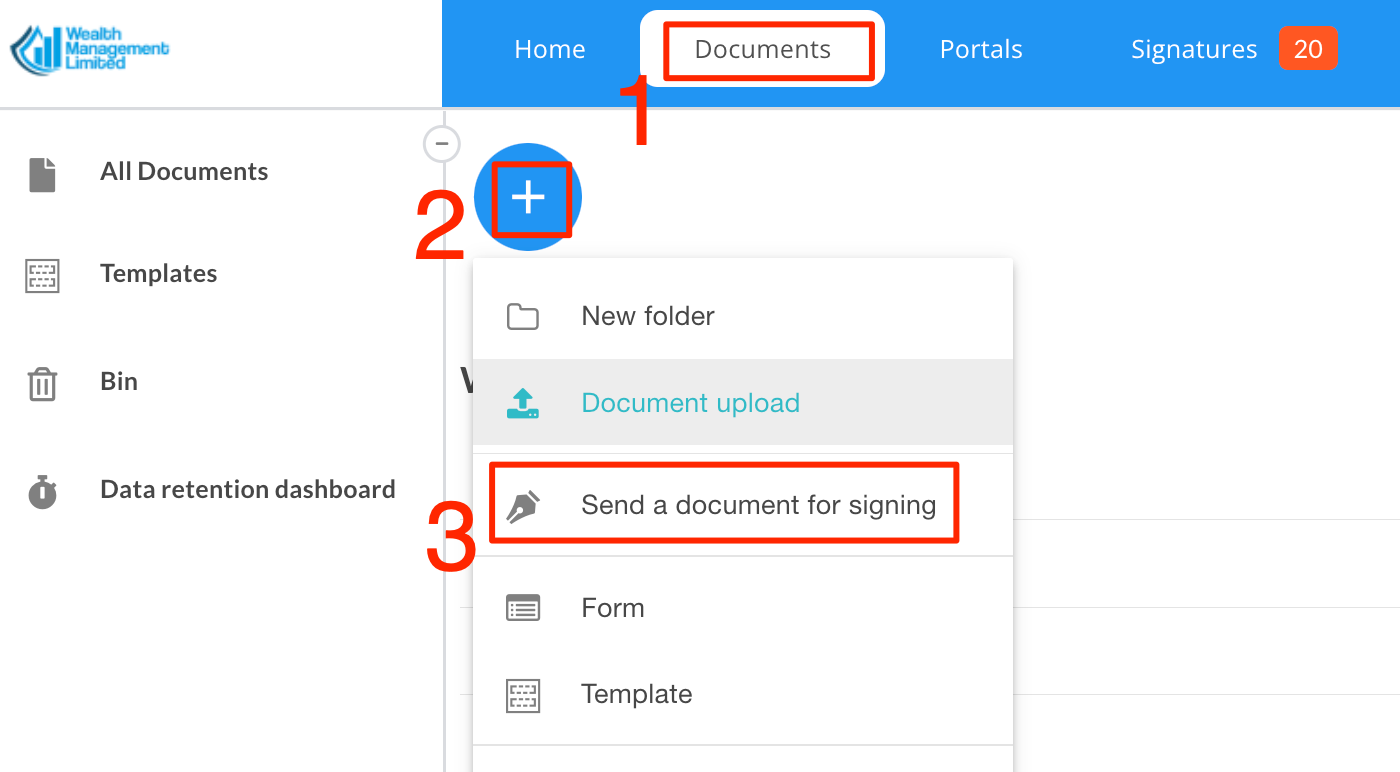
2a(1). Allez dans Documents, cliquez sur le bouton « + », sélectionnez « Envoyer un document à signer », puis sélectionnez le document sur votre ordinateur.
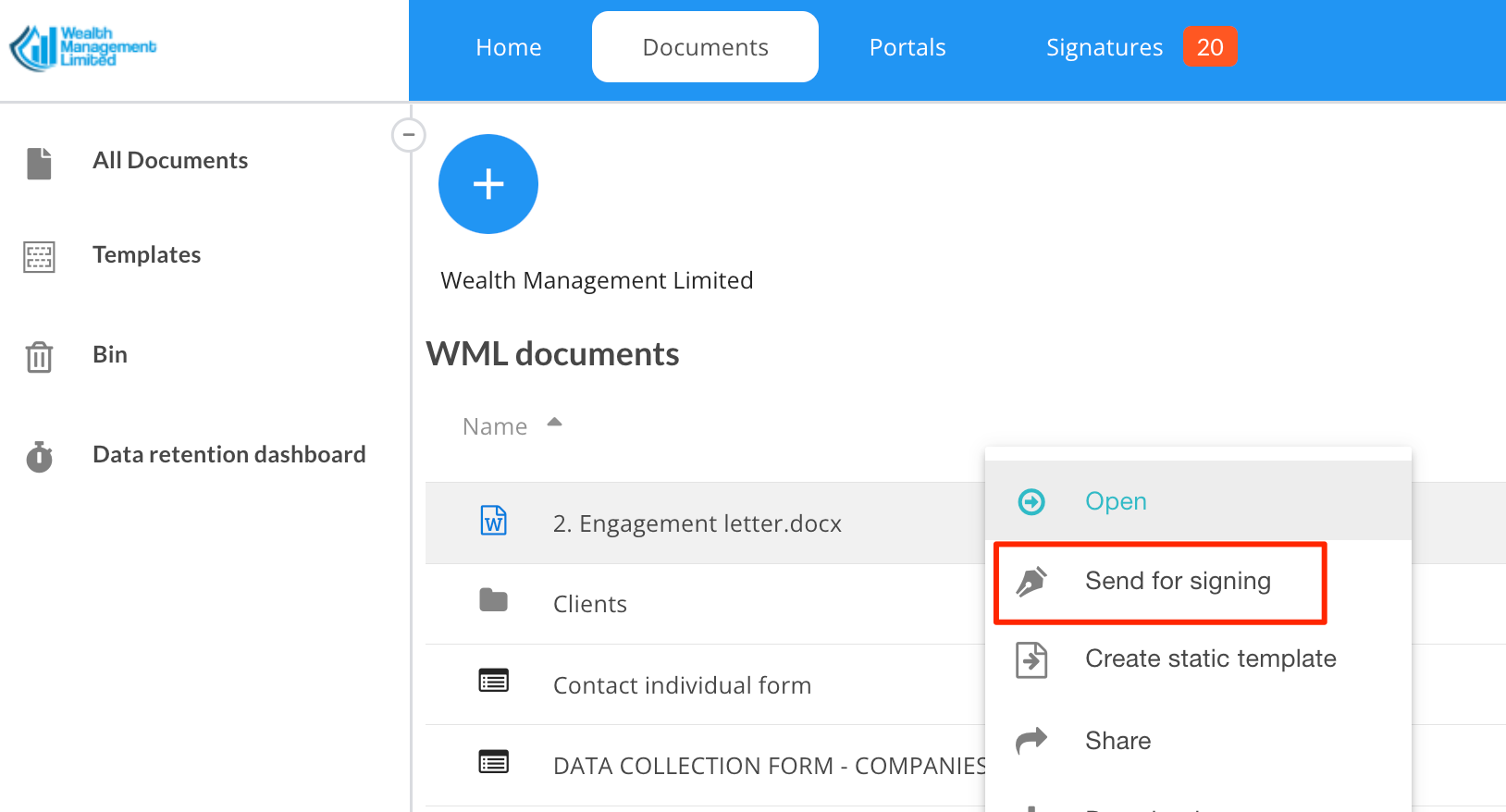
2a(2). Vous pouvez également téléverser le document en le faisant glisser dans le dossier Documents, puis en cliquant dessus avec le bouton droit et en sélectionnant « Envoyer pour signature ».
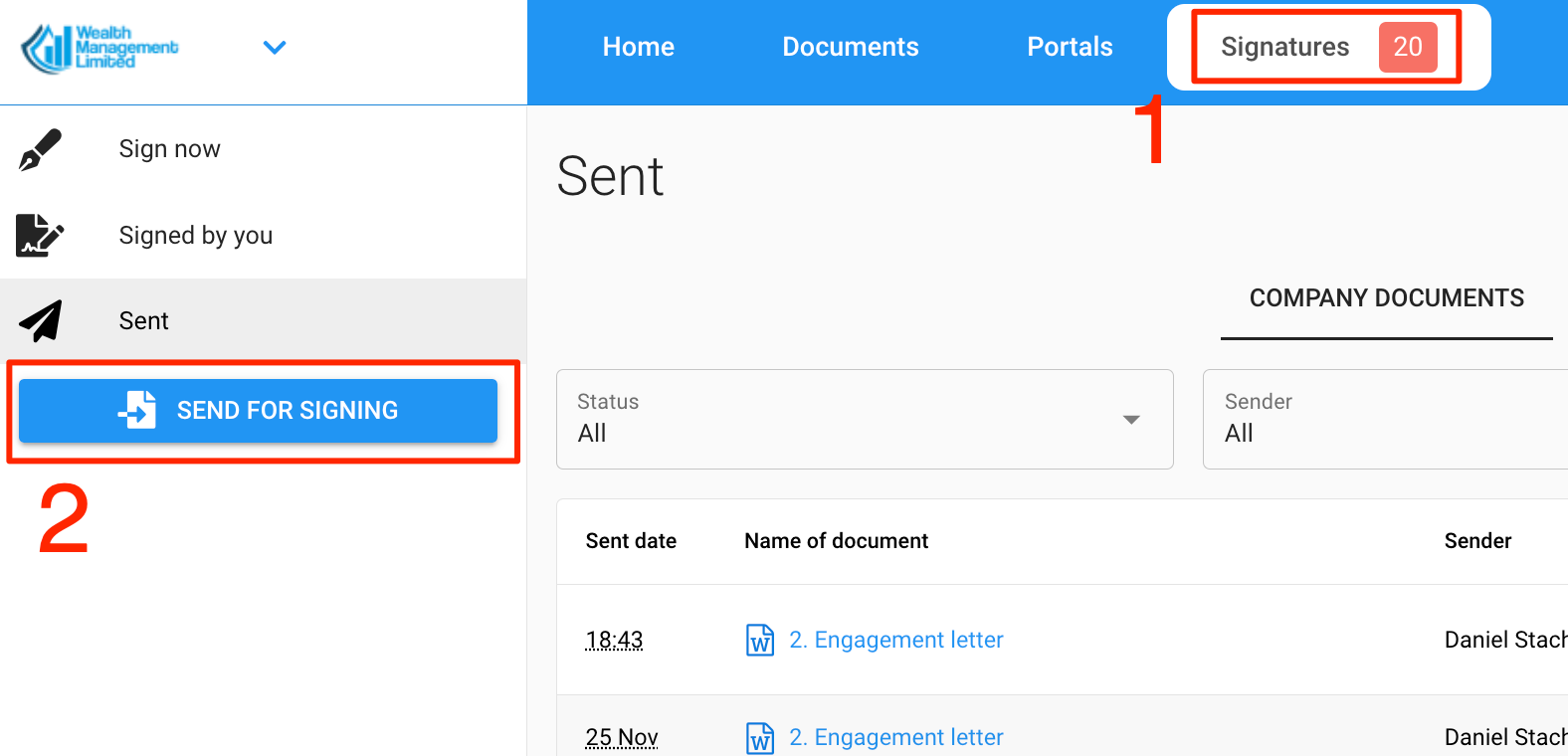
2a(3). Une autre option consiste à aller dans Signatures et à cliquer sur le bouton « Envoyer pour signature ».
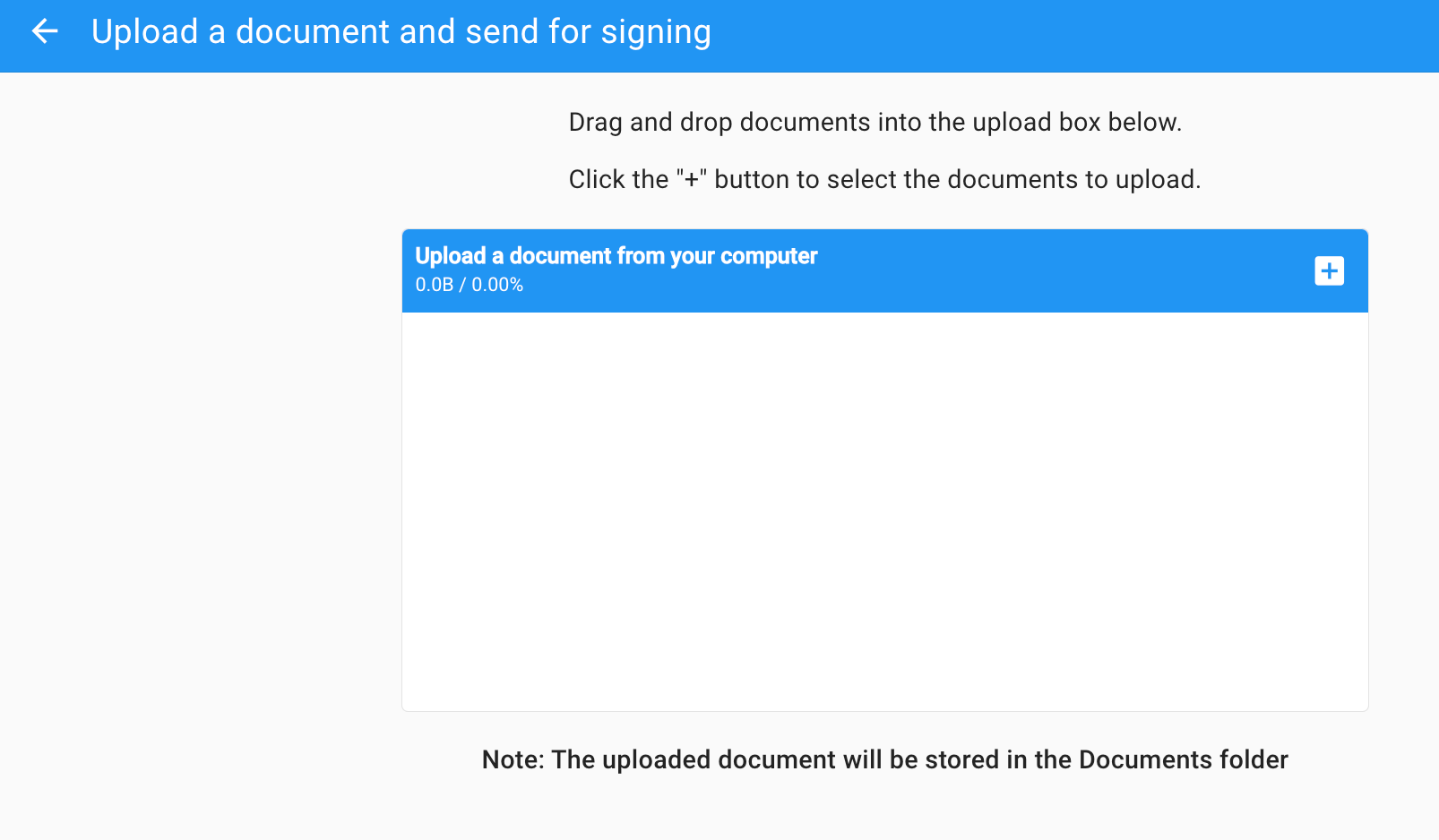
Vous pouvez glisser-déposer un document dans la zone prévue à cet effet ou cliquer sur le bouton « + » pour l’importer depuis votre ordinateur. Veuillez noter que le document sera enregistré dans le dossier Documents.
2b. Définissez vos signataires.
Ajoutez l'adresse électronique du premier signataire , puis
Définissez éventuellement le message de bienvenue et le message de remerciement
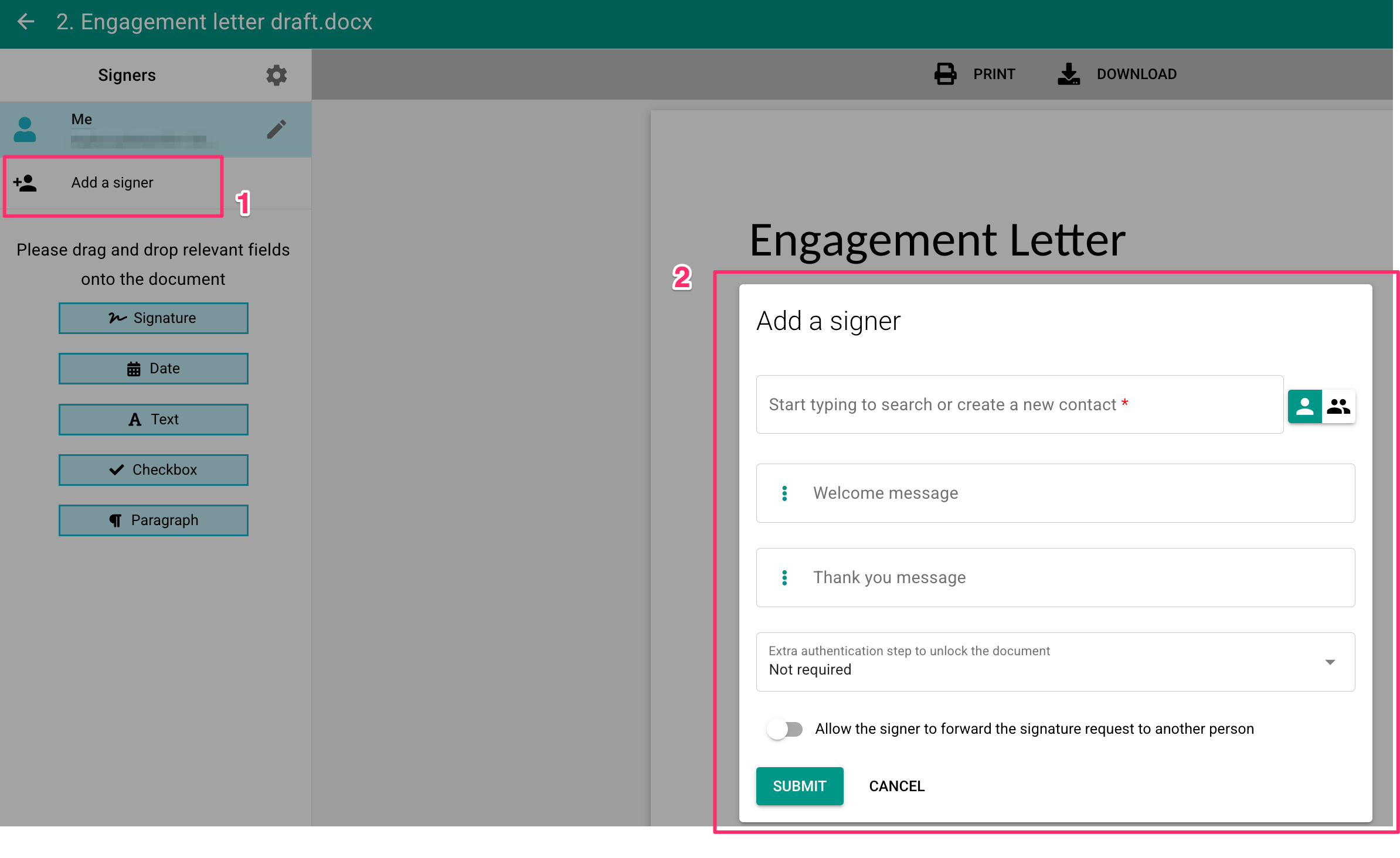
activer éventuellement l'option permettant au signataire de transmettre la demande à une autre personne
définir éventuellement des paramètres de sécurité supplémentaires (vérification SMS, authentification basée sur les connaissances)
Cliquez ensuite sur SOUMETTRE
Répétez les étapes du point 2b ci-dessus pour tous les signataires requis.
2c. Définir les champs de signature
Glissez-déposez les champs de signature à l'emplacement souhaité. Plusieurs types sont disponibles (signature, date, texte, paragraphe et case à cocher). Les champs de texte peuvent être nommés, des valeurs par défaut attribuées et rendus facultatifs.
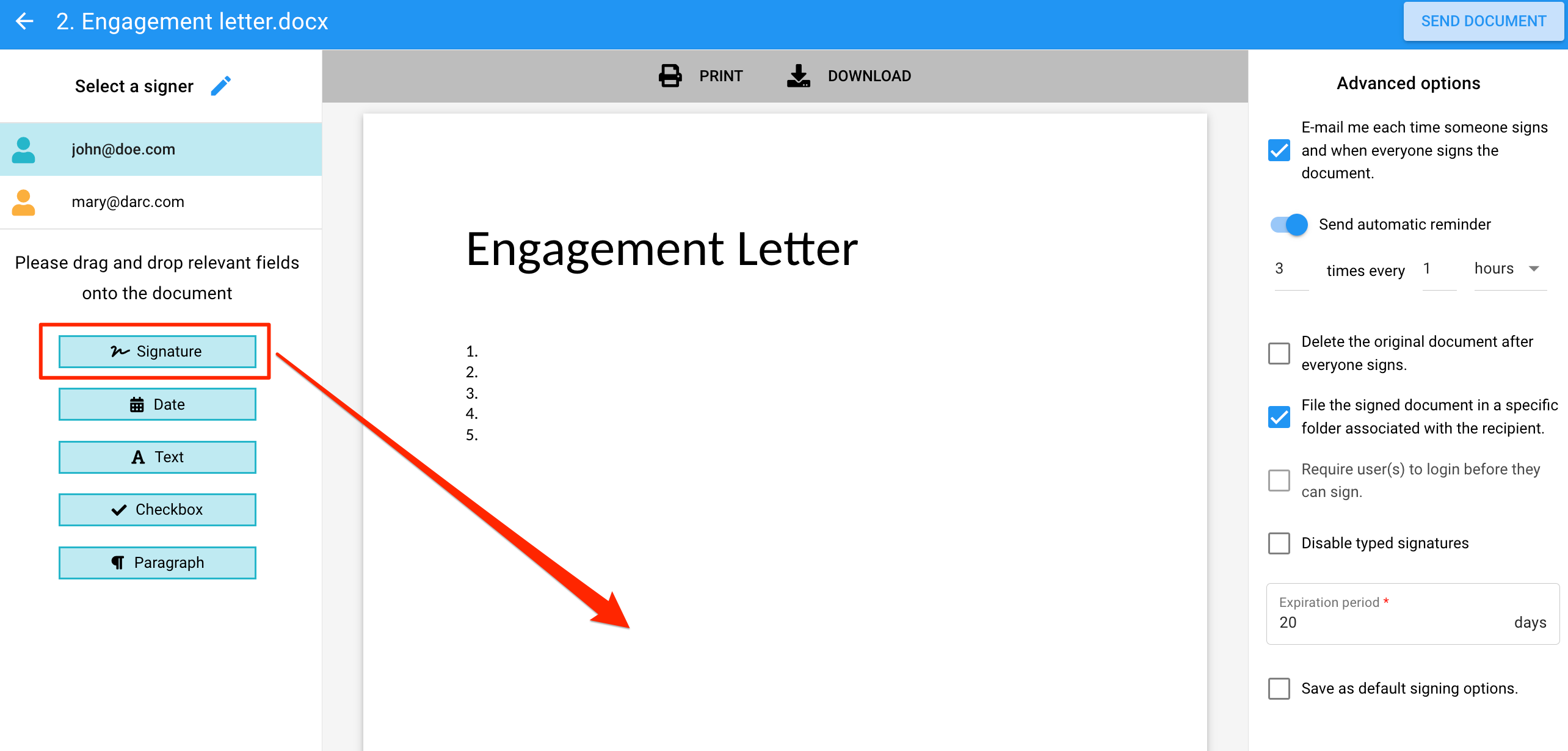
Une fois que chaque signataire est affecté à au moins un champ obligatoire, vous pouvez cliquer sur « Envoyer le document ».
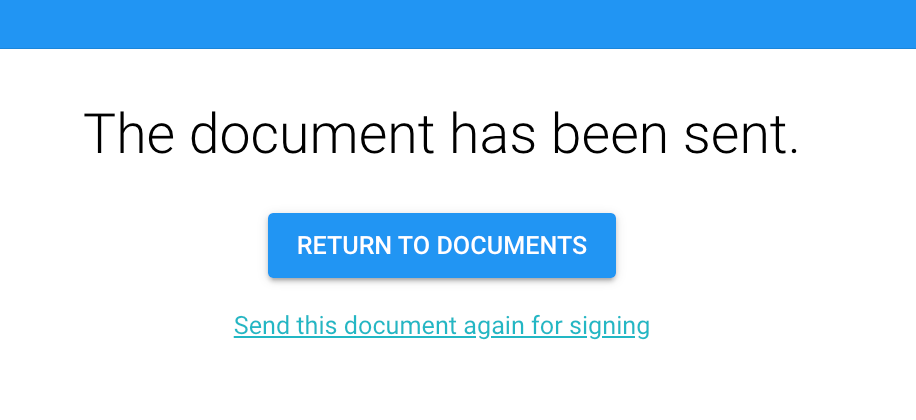
Vous pouvez maintenant « retourner à vos documents ».
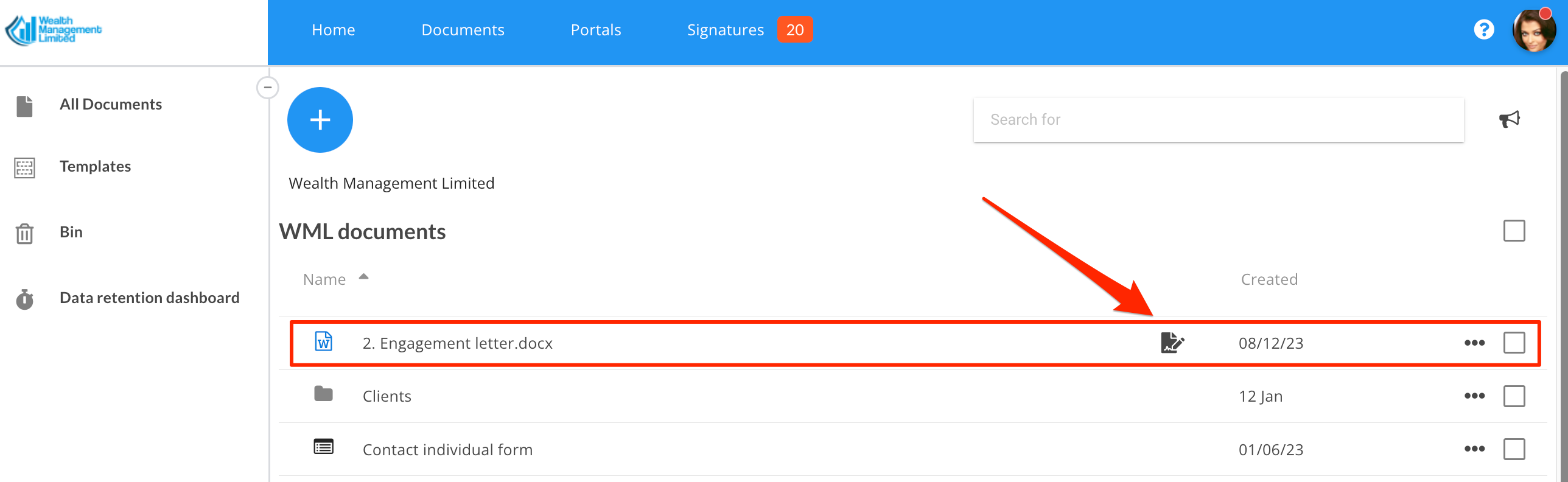
Vous remarquerez qu'une nouvelle icône en forme de stylo apparaît à côté du nom du fichier que vous avez envoyé. Cette icône masque le rapport d'état de cette transaction de signature électronique.
Pour suivre l'avancement de cette demande, vous pouvez également consulter la section Signatures, qui est un tableau de bord regroupant tous les documents envoyés pour signature.
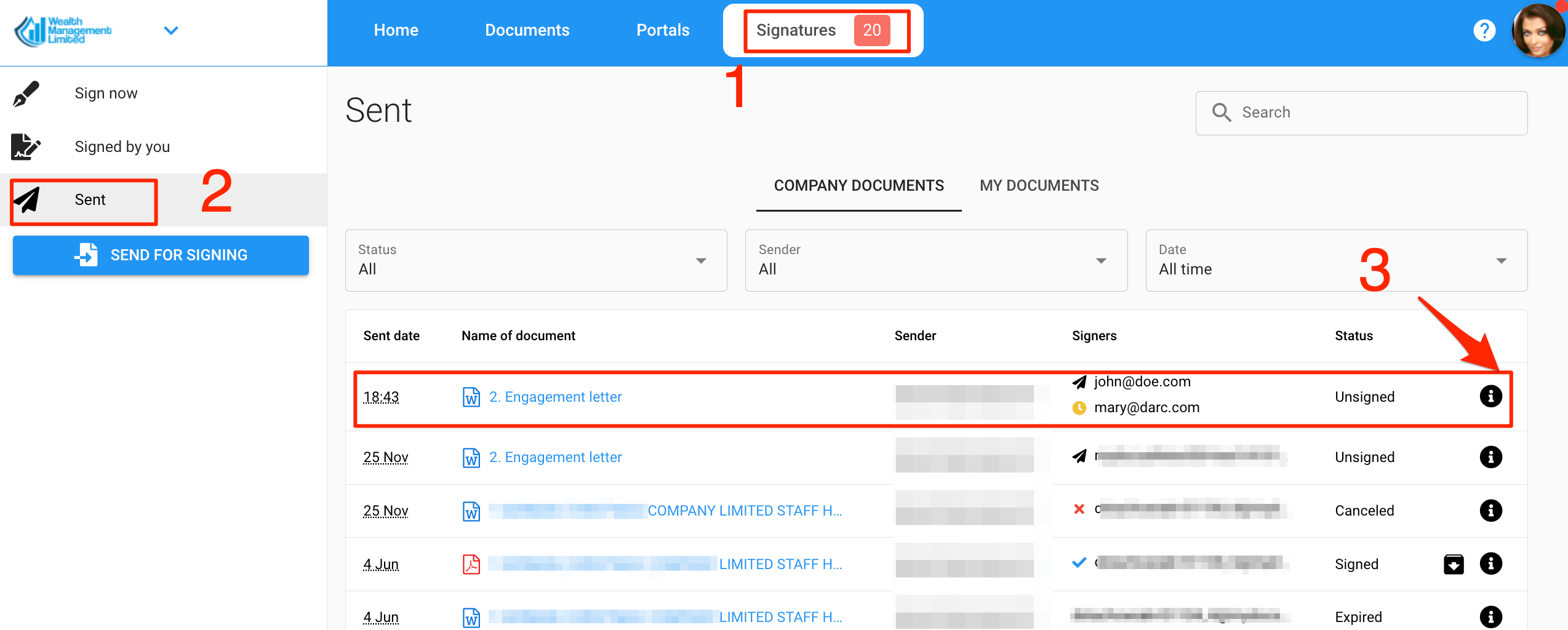
Pour accéder au rapport d'état, cliquez sur l'icône « i » associée au document concerné. Le rapport se présente comme suit :
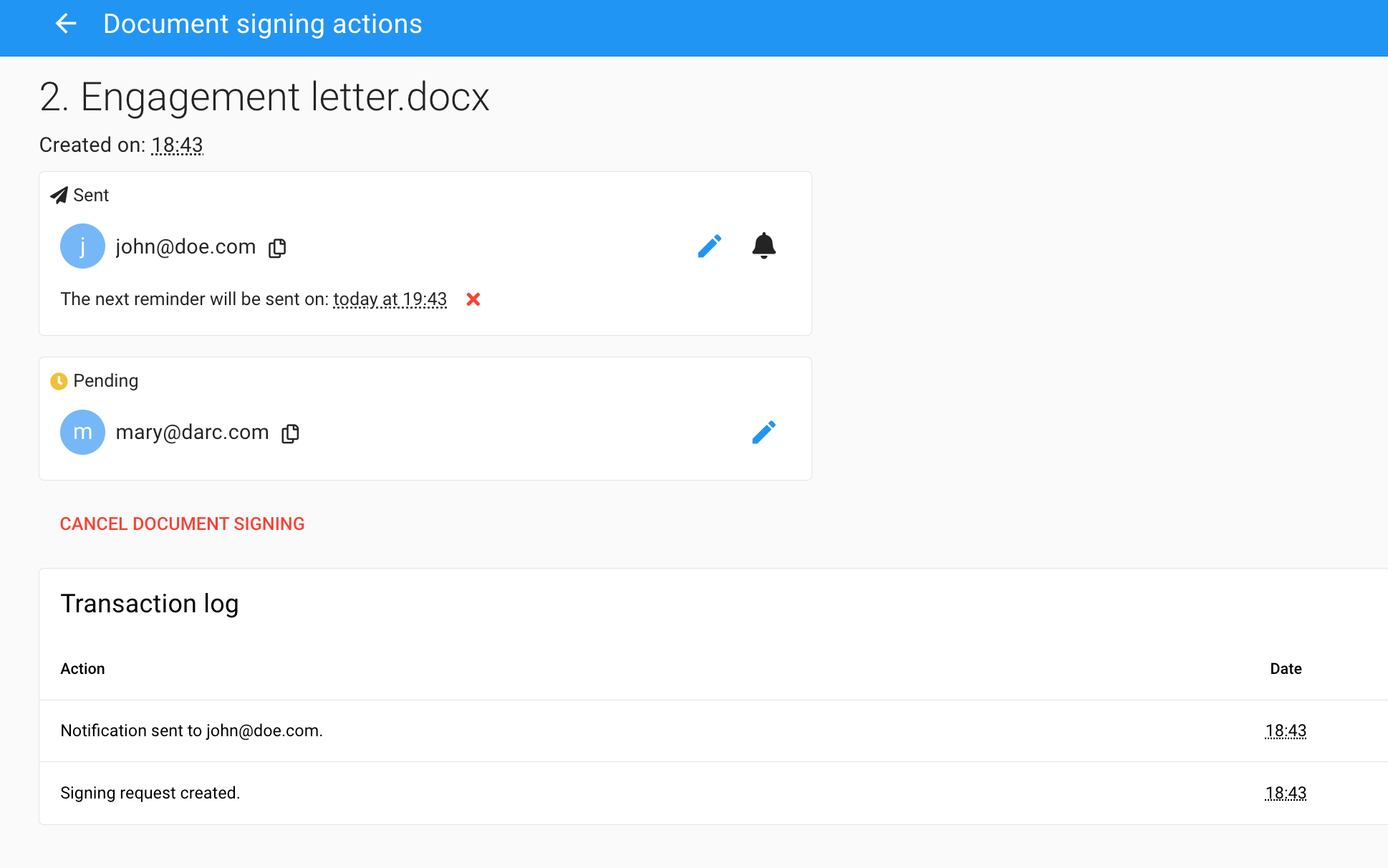
Cela vous permet
modifier l'adresse électronique du signataire
déclencher des notifications manuelles
annuler la transaction de signature
Une fois le document signé par toutes les parties, MyDocSafe y apposera un certificat de signature (toujours un PDF), le classera sous l'original (sauf indication contraire) et enverra à tous les signataires une notification contenant un lien de téléchargement (ce lien expire au bout de quelques jours). Chaque signataire bénéficie également d'un compte de stockage gratuit pour la sauvegarde de sa copie.
Notez que nous abordons également des situations plus complexes. Vous pouvez :
Envoyer un document à signer depuis n'importe quel dossier du répertoire Documents et depuis n'importe quel dossier du répertoire Portals.
Ajouter la signature de documents à une proposition ou à un flux de travail.
envoyer un document par diffusion à un grand nombre de personnes (chaque personne signe un exemplaire séparé),
Effectuer un publipostage pour modifier le contenu d'un modèle de document avec des données et l'envoyer par courriel à un groupe de personnes pour signature.
Fusionner plusieurs documents dans un seul flux de travail
Comme vous le voyez, nous abordons de nombreux scénarios. Ici, nous souhaitions simplement vous donner un aperçu du déroulement d'une signature.
Passez maintenant à l'étape suivante :