2. Créez votre premier portail client
2. Créez votre premier portail client
Un portail est un dossier sécurisé auquel seules les personnes invitées peuvent accéder. Grâce à un portail, vous pouvez partager et signer des documents et effectuer des transactions avec vos clients. Vous pouvez donner accès à différents portails à différents clients. Un client peut avoir accès à plusieurs portails et chaque portail peut être utilisé par plusieurs clients.
Vous pouvez utiliser vos portails pour distribuer des documents, demander des documents et des données (via des questionnaires), signer des documents, discuter, effectuer des vérifications d'identité et exécuter des processus ou des transactions complets (de l'inscription de clients/patients/étudiants aux achats de maisons et aux acquisitions d'entreprises).
Pour créer votre premier portail, regardez la vidéo ou lisez les instructions ci-dessous.
Dans cet article, nous vous montrerons comment démarrer en 3 étapes faciles (nous aborderons les fonctionnalités avancées plus tard).
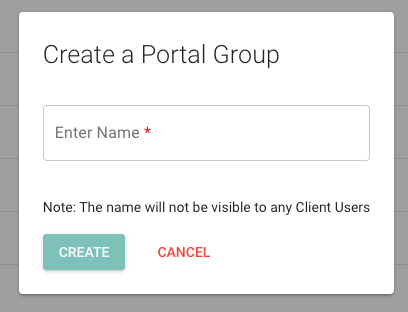
1. Depuis le tableau de bord principal, cliquez sur « Portails » puis sur le bouton « + » et créez votre premier groupe de portails.
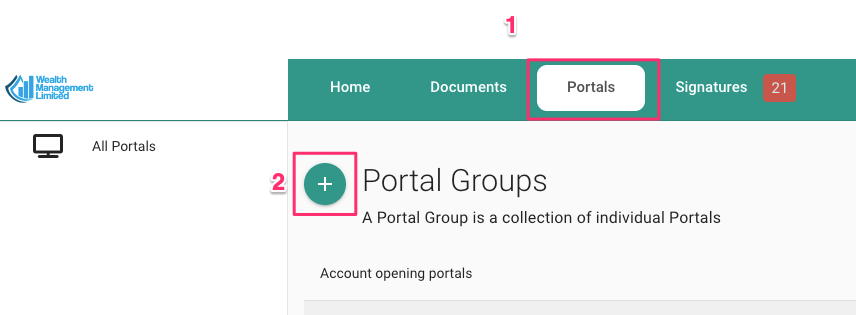
Un groupe de portails est un ensemble de portails partageant les mêmes paramètres. Vous pouvez créer plusieurs types de portails pour différents usages : les portails clients seront très différents des portails dédiés aux transactions, aux employés ou aux projets.
2a. Facultatif : après avoir créé un groupe de portails, vous pouvez ajuster ses paramètres :
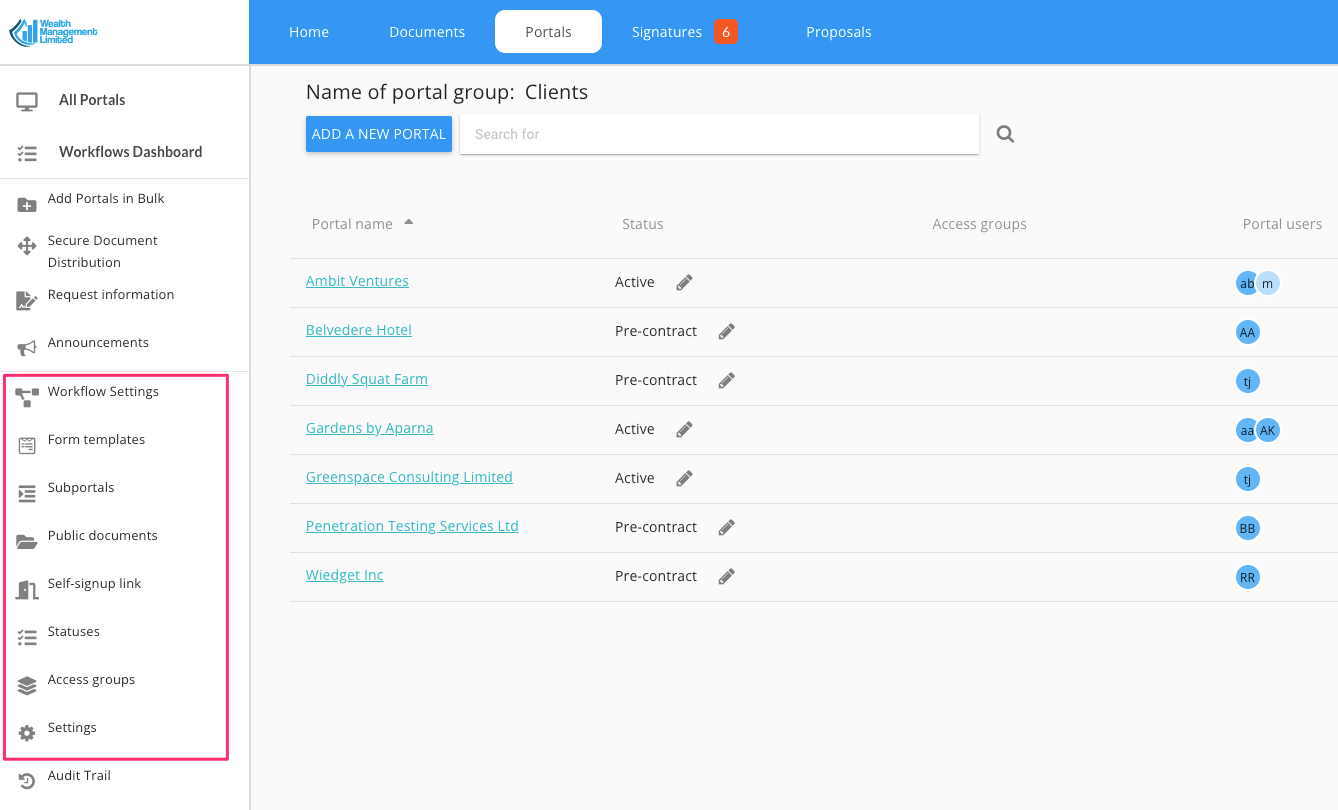
Paramètres de flux de travail - définissez des modèles de flux de travail qui peuvent ensuite être réutilisés ou intégrés dans des portails.
Modèles de formulaires : définissez les formulaires que vous souhaitez mettre à la disposition de tous les utilisateurs du portail membres de ce groupe. Par exemple, le « Formulaire de demande de congés » dans le groupe « Employés » ou la « Fiche de contact » dans le groupe « Clients ».
Sous-portails - sous-structures permettant le partage de contenu séparément du portail principal (ex. : partage des bulletins de paie avec les employés)
Documents publics : téléchargez les fichiers que vous souhaitez rendre accessibles à tous les utilisateurs du portail membres de ce groupe. Par exemple : supports marketing, rapports publics pour le groupe « Clients » ou manuel de l’employé pour le groupe « Employés ».
Lien d'inscription autonome : générez un lien à partager par e-mail ou sur votre site web pour permettre à vos clients de s'inscrire eux-mêmes. Les portails ainsi créés porteront le nom de la personne qui s'inscrit.
Statuts - Créez une liste de vos propres statuts. Vous pourrez ensuite attribuer ces statuts à des portails individuels.
Groupes d'accès - Créez une liste de groupes d'accès. Les groupes d'accès peuvent être associés à des rôles au sein de l'entreprise afin de garantir que les membres de votre équipe ne voient que les portails auxquels ils sont autorisés.
Paramètres - définir
une structure de dossiers qui sera automatiquement créée à chaque fois qu'un portail est créé et
définir un message de bienvenue par défaut,
Créez un « tutoriel de bienvenue » faisant référence à votre propre article ou vidéo.
Définissez les onglets que vous souhaitez afficher dans le portail, ainsi que leurs libellés et leur ordre d'apparition. Si vous souhaitez qu'un flux de travail personnalisé apparaisse dans l'un des onglets, définissez d'abord un modèle de flux de travail.
3. Créez votre premier portail. Cliquez sur le nom du groupe de portails, puis sur « AJOUTER UN NOUVEAU PORTAIL ».
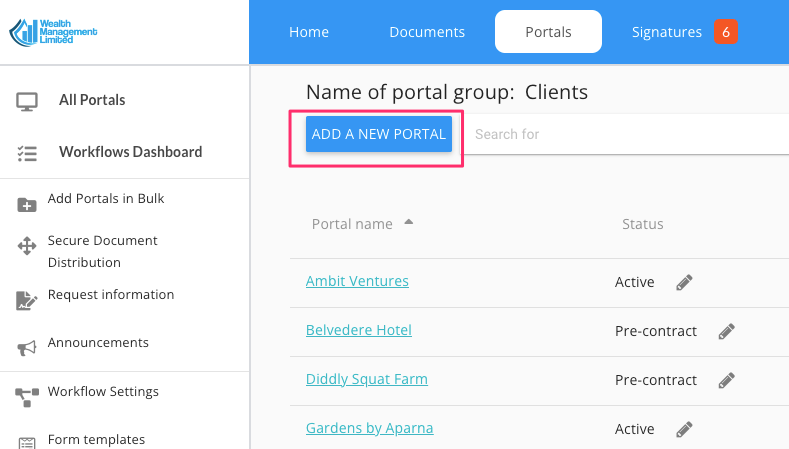
Vous aurez deux options :
Créez un portail sans inviter personne pour le moment. Pour ce faire, ignorez simplement l'ajout d'utilisateurs au portail et saisissez uniquement le nom.
Créez un portail et invitez-y immédiatement les utilisateurs. Pour ce faire, indiquez les adresses électroniques des utilisateurs que vous souhaitez inviter, choisissez un nom pour le portail et rédigez un message de bienvenue.
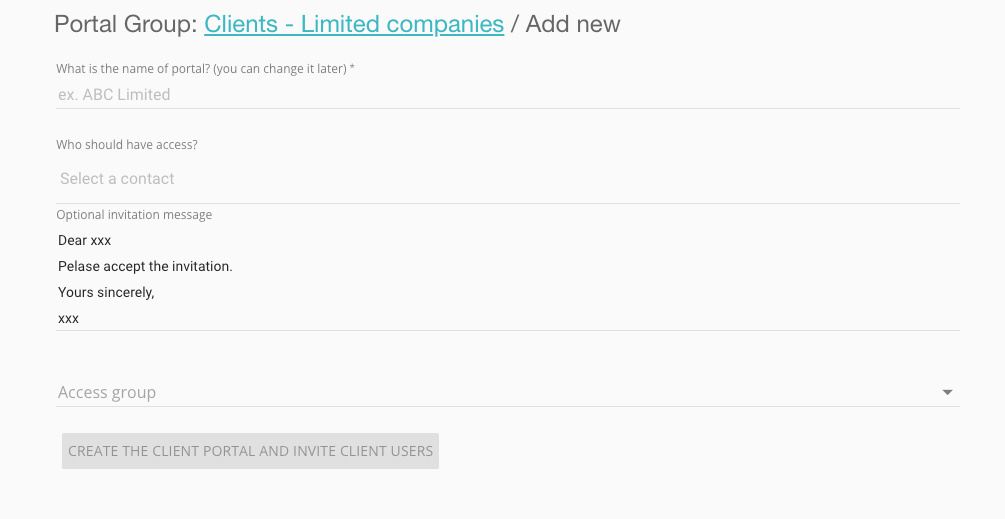
Une fois le portail créé, vous pouvez y accéder en cliquant sur son nom ou affiner ses paramètres depuis la liste principale des portails.
Pour ajouter, supprimer ou modifier les privilèges d'accès d'un utilisateur, cliquez sur l'icône Gérer l'accès au portail :
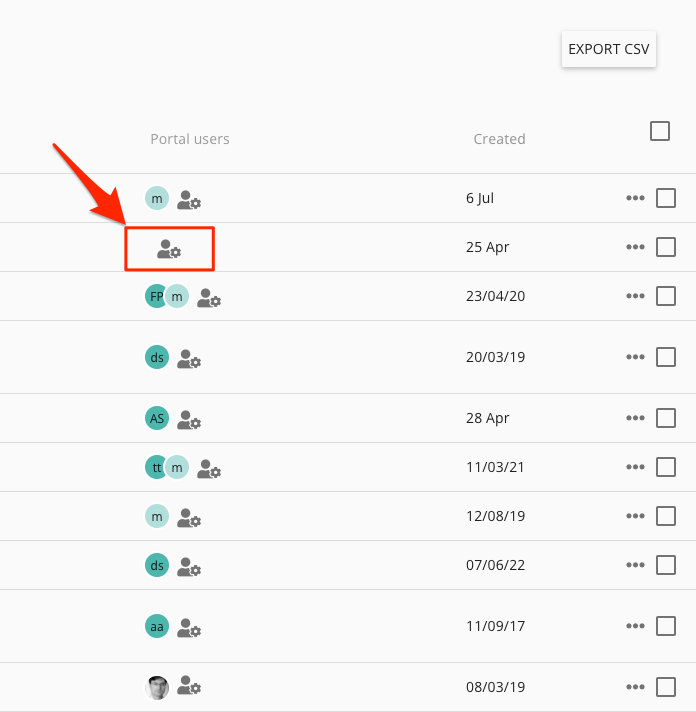
Pour accéder aux autres paramètres, cliquez sur l'icône « ... » à droite.
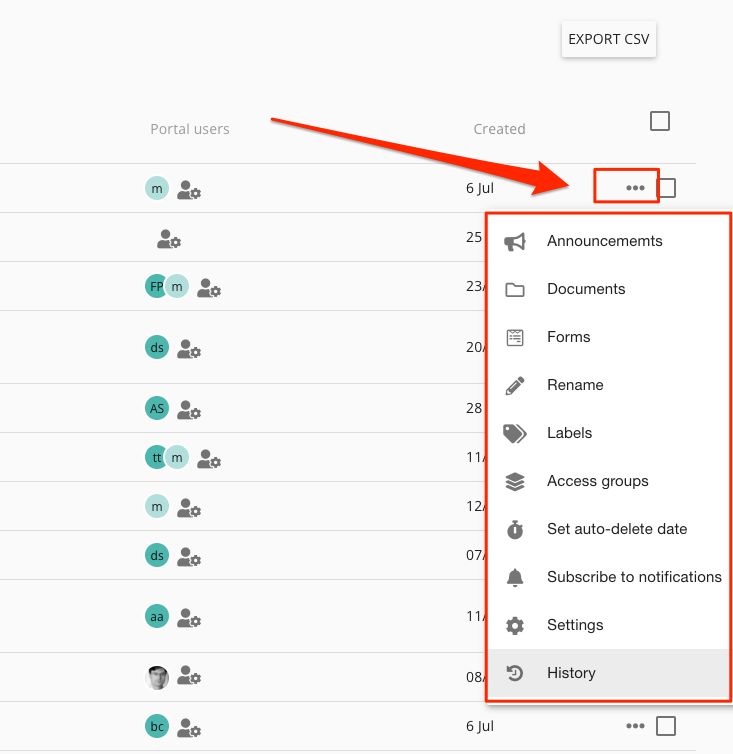
Le menu propose plusieurs options :
Annonces - publiez des annonces qui seront visibles sur le portail une fois les utilisateurs connectés.
Documents - accédez à la section Documents du portail
Formulaires - accédez aux questionnaires associés au portail
Renommer - renommer le nom du portail
Étiquettes - ajouter, supprimer ou modifier des étiquettes (elles sont nécessaires pour la distribution massive de documents)
Groupes d'accès - ajouter, supprimer des groupes d'accès (ils sont nécessaires si vous souhaitez restreindre l'accès au portail aux utilisateurs internes)
Date de suppression automatique - définissez une minuterie (en mois) pour la suppression automatique du portail.
Paramètres - supprimer le portail
Historique - journal des activités du portail (la longueur du journal dépend de votre abonnement)
Considérations avancées
Sécurité - Pour comprendre comment limiter l'accès aux portails clients aux membres de votre équipe, consultez la section Groupes d'accès.
Sous-portails : idéaux pour la distribution de la paie ou les transactions complexes. Consultez cet article pour savoir comment les configurer et celui-ci pour apprendre à distribuer les bulletins de paie en toute sécurité.
Découvrez comment utiliser et configurer vos portails, en fonction de votre secteur d'activité :
3a. Portails pour comptables, experts-comptables, conseillers fiscaux et professionnels de la paie
3b. Portails pour les gestionnaires de patrimoine, les conseillers financiers indépendants, les sociétés de capital-risque et les fusions-acquisitions
3c. Portails pour les écoles
3D. Portails pour les sociétés de conseil et les agences de marketing
3e. Portails pour investisseurs et gestionnaires immobiliers, propriétaires et conseillers en prêts hypothécaires
3f. Portails pour cabinets d'avocats, assistants juridiques et courtiers d'assurance
3g. Portails pour les conseils d'administration et les RH
3h. Portails pour les maisons de retraite et les professionnels de la santé
3i. Portails de vente et de développement commercial
Ou passez à l'étape suivante :
3. Envoyez votre premier questionnaire
3a. Envoyez votre questionnaire via un portail client.
Sinon, retournez à