2. Crea il tuo primo portale clienti
2. Crea il tuo primo portale clienti
Un portale è una cartella protetta con cui solo le persone invitate possono interagire. Attraverso un portale puoi condividere e firmare documenti e effettuare transazioni con i tuoi clienti. Puoi concedere a diversi clienti l'accesso a diversi portali. I clienti possono avere accesso a più portali e ogni portale può essere condiviso da più clienti.
Puoi utilizzare i tuoi portali per distribuire documenti, richiedere documenti e dati (tramite questionari), firmare documenti, chattare, eseguire controlli di identità e gestire interi processi o transazioni (dalla registrazione di clienti/pazienti/studenti all'acquisto di case e all'acquisizione di aziende).
Per creare il tuo primo portale, guarda il video o leggi le istruzioni riportate di seguito.
In questo articolo ti mostreremo come iniziare in 3 semplici passaggi (lasciando le funzionalità avanzate per dopo).
1. Dalla dashboard principale, fai clic su "Portali" e sul pulsante "+" e crea il tuo primo gruppo di portali
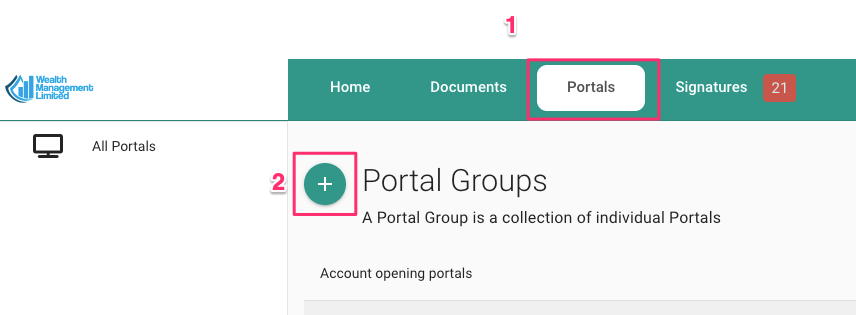
Pensa a un Gruppo Portale come a un insieme di portali che condividono le stesse impostazioni. Potresti voler creare diversi tipi di portali per scopi diversi: i portali per i clienti potrebbero avere un aspetto molto diverso dai portali per le trattative, i dipendenti o i progetti.
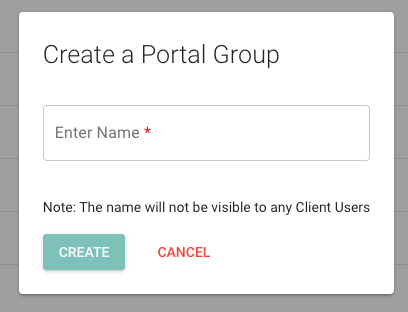
2a. Facoltativamente, dopo aver creato un gruppo portale, puoi modificarne le impostazioni:
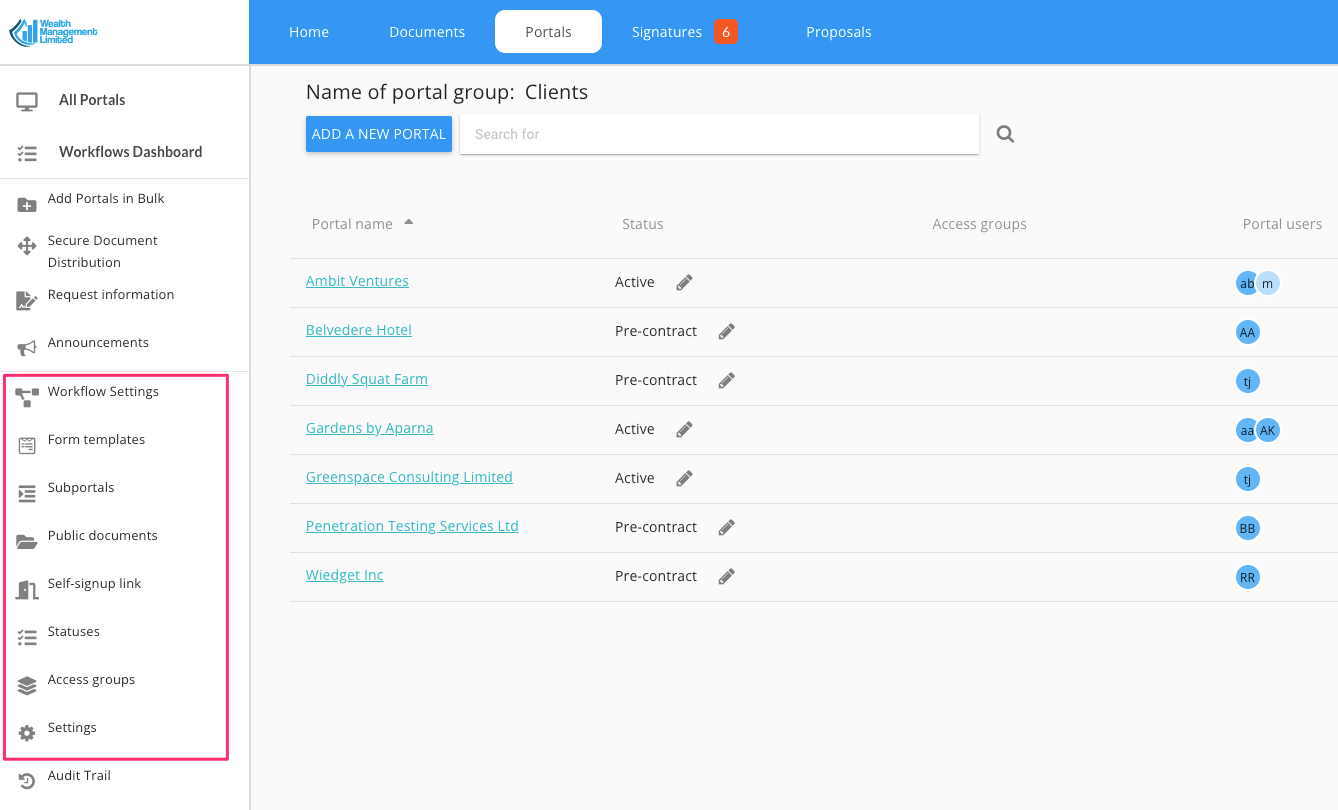
Impostazioni del flusso di lavoro: definisci modelli di flusso di lavoro che possono essere riutilizzati o incorporati nei portali
Modelli di modulo : definisci i moduli che desideri siano disponibili a tutti gli utenti del portale membri di questo gruppo. Ad esempio, "Modulo di richiesta ferie" nel gruppo "Dipendenti" o "Scheda informativa di contatto" nel gruppo "Clienti".
Sottoportali : sottostrutture per la condivisione separata dal portale principale (ad esempio, condivisione delle buste paga con i dipendenti)
Documenti pubblici : carica i file che desideri siano accessibili a tutti gli utenti del portale membri di questo Gruppo Portale. Ad esempio: materiali di marketing, report pubblici per il Gruppo Portale "Clienti" o Manuale del dipendente per il Gruppo Portale "Dipendenti".
Link di autoregistrazione: genera un link che puoi condividere via email o tramite il tuo sito web per consentire ai tuoi clienti di autoregistrarsi. I portali creati in questo modo saranno chiamati con il nome della persona che si autoregistra.
Stati : crea un elenco dei tuoi stati. Potrai assegnare tali stati ai singoli portali.
Gruppi di accesso : crea un elenco di gruppi di accesso. I gruppi di accesso possono essere assegnati ai ruoli aziendali per garantire che i membri del team vedano solo i portali a cui devono accedere.
Impostazioni - definisci
una struttura di cartelle che verrà creata automaticamente ogni volta che viene creato un portale e
definire un messaggio di benvenuto predefinito,
crea un "tutorial di benvenuto" con un riferimento al tuo articolo o video
Definisci le schede che desideri visualizzare nel portale, definisci le relative etichette e l'ordine di visualizzazione. Se desideri che un flusso di lavoro personalizzato venga visualizzato in una delle schede, definisci prima un Modello di Flusso di Lavoro.
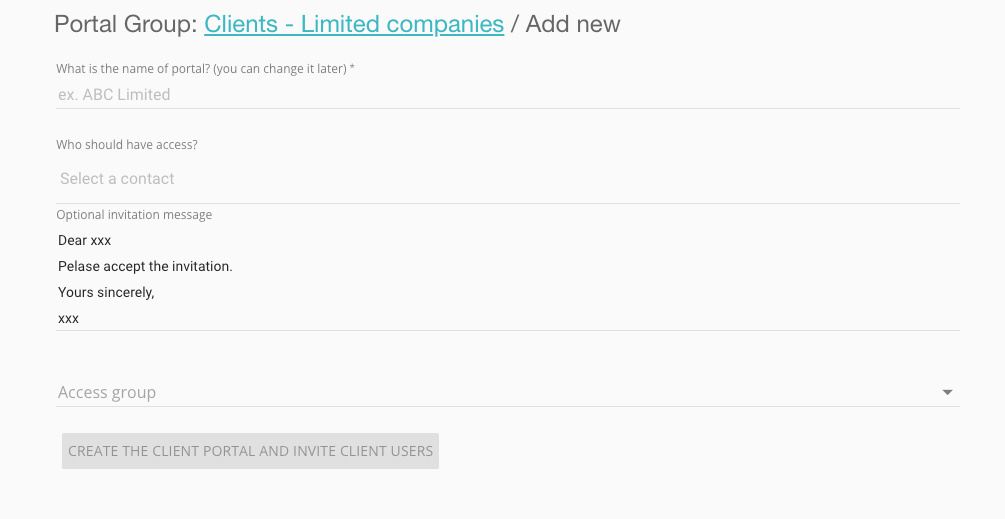
3. Crea il tuo primo portale. Fai clic sul nome del gruppo di portali, quindi su "AGGIUNGI UN NUOVO PORTALE".
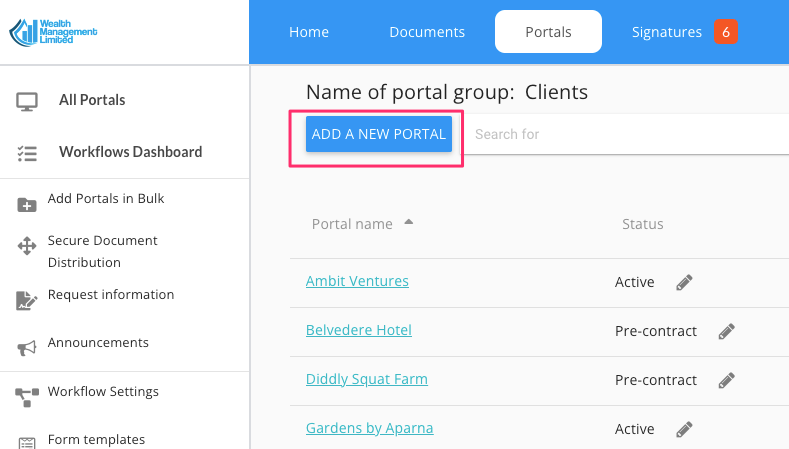
Avrai due opzioni:
Crea un portale senza invitare nessuno per ora. Per farlo, salta semplicemente l'aggiunta di utenti al portale, inserisci solo il nome
Crea un portale e invita immediatamente gli utenti. Per farlo, specifica gli indirizzi email degli utenti che desideri invitare, scegli un nome per il portale e definisci un messaggio di benvenuto.
Una volta creato un portale, puoi accedervi cliccando sul nome del portale oppure puoi perfezionarne ulteriormente le impostazioni dall'elenco principale dei portali
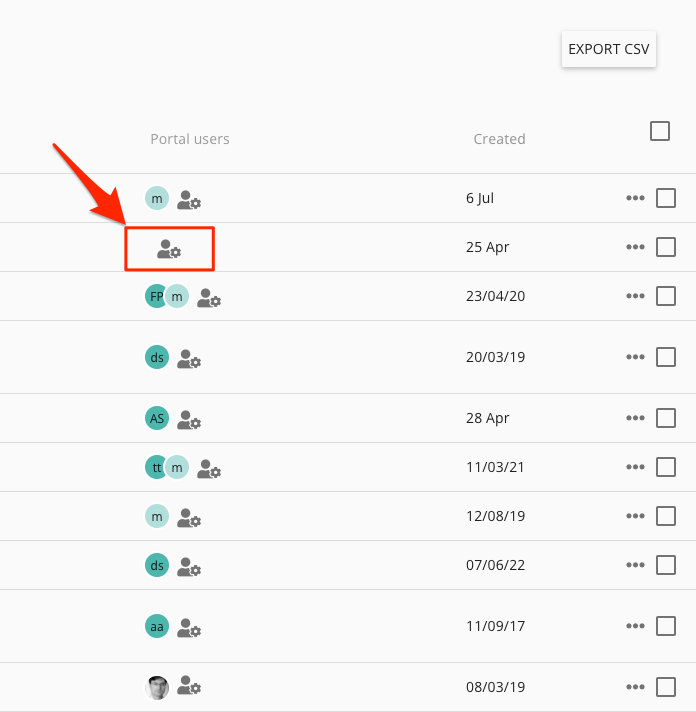
Per aggiungere, rimuovere o modificare i privilegi di accesso di un utente, fare clic sull'icona Gestisci accesso al portale:
per altre impostazioni, clicca sull'icona "..." sul lato destro
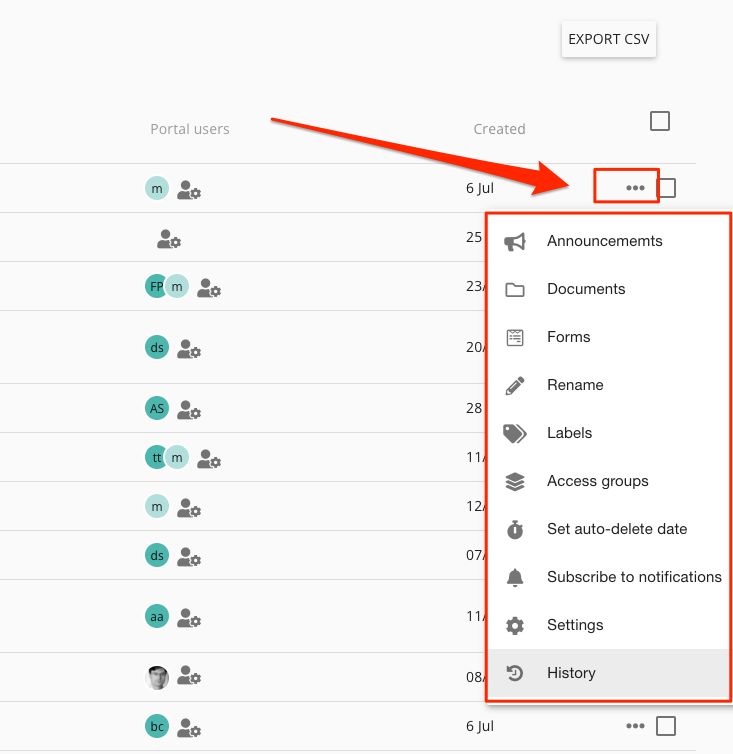
Il menu offre diverse opzioni:
Annunci: pubblica annunci che saranno visibili nel portale quando gli utenti effettuano l'accesso
Documenti - vai alla sezione Documenti del portale
Moduli - accedi ai questionari associati al portale
Rinomina - rinomina il nome del portale
Etichette: aggiungi, rimuovi o modifica etichette (sono necessarie per la distribuzione di massa dei documenti)
Gruppi di accesso: aggiungi, rimuovi gruppi di accesso (sono necessari se vuoi limitare l'accesso al portale agli utenti interni)
Data di eliminazione automatica: imposta un timer (in mesi) per eliminare automaticamente il portale.
Impostazioni - elimina portale
Cronologia: registro delle attività del portale (la lunghezza del registro dipende dal piano scelto)
Considerazioni avanzate
Sicurezza - Per capire come limitare l'accesso ai portali client ai membri del tuo team, leggi Gruppi di accesso
Sottoportali: ideali per la distribuzione delle buste paga o per transazioni complesse. Leggi questo articolo per scoprire come configurarli e questo articolo per scoprire come distribuire le buste paga in modo sicuro.
Scopri come puoi utilizzare e configurare i tuoi portali in base al settore in cui operi:
3a. Portali per commercialisti, contabili, consulenti fiscali e professionisti della gestione delle paghe
3b. Portali per gestori patrimoniali, IFA, VC e M&A
3c. Portali per le scuole
3d. Portali per società di consulenza e agenzie di marketing
3e. Portali per investitori e gestori immobiliari, proprietari e consulenti ipotecari
3f. Portali per studi legali, paralegali e broker assicurativi
3g. Portali per consigli di amministrazione aziendali e risorse umane
3h. Portali per case di cura e professionisti sanitari
3i. Portali per le vendite e lo sviluppo aziendale
Oppure vai al passaggio successivo:
3. Invia il tuo primo questionario
3a. Invia il tuo questionario tramite un portale clienti
In alternativa, torna a