1. Stuur een document ter ondertekening.
1. Stuur een document ter ondertekening.
Met ons product voor elektronische handtekeningen kunt u documenten (in Word, pdf en andere documentformaten) ter ondertekening aan één of meerdere personen aanbieden. Het versturen van een document ter ondertekening is heel eenvoudig. Zo verstuurt u uw eerste document.
2a. Selecteer het document
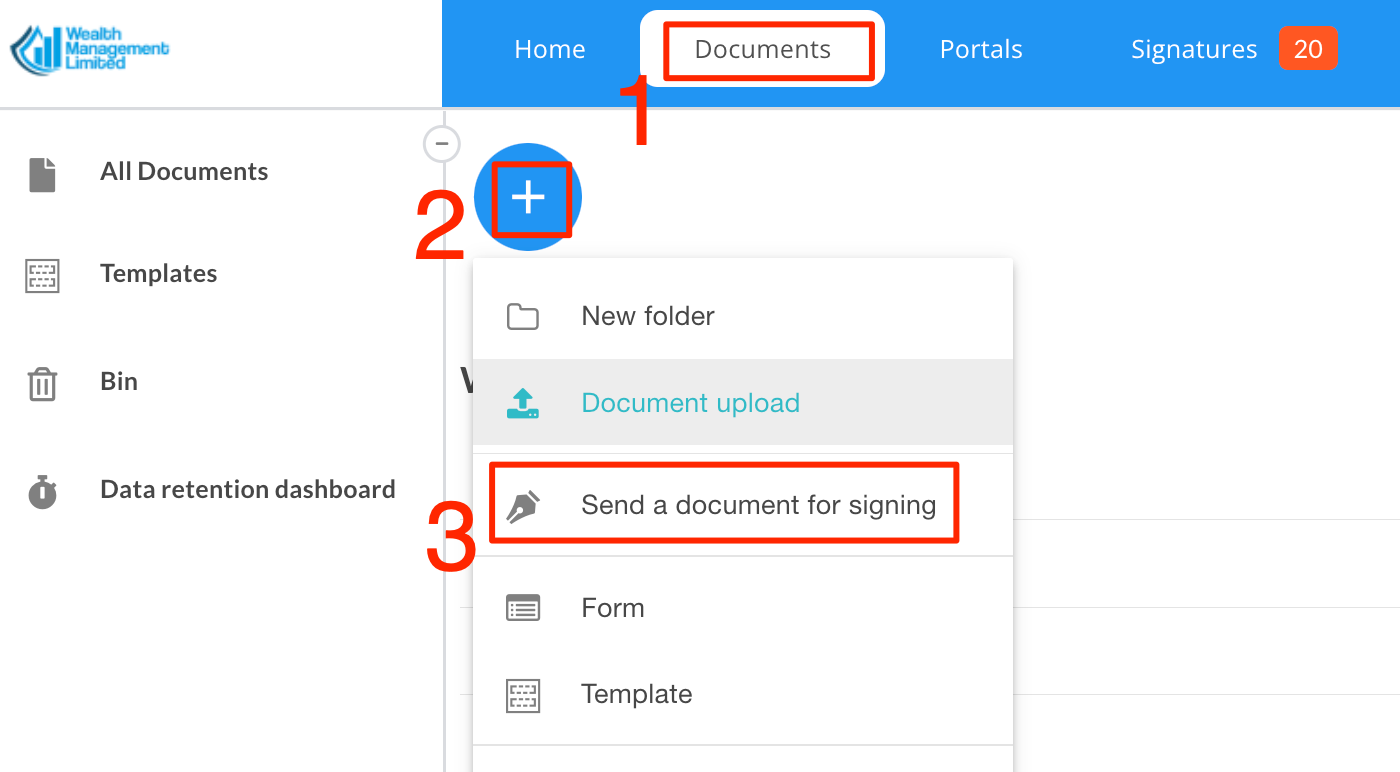
2a(1). Ga naar Documenten, klik op de "+" knop, selecteer "Een document ter ondertekening verzenden" en selecteer vervolgens het document vanaf uw computer.
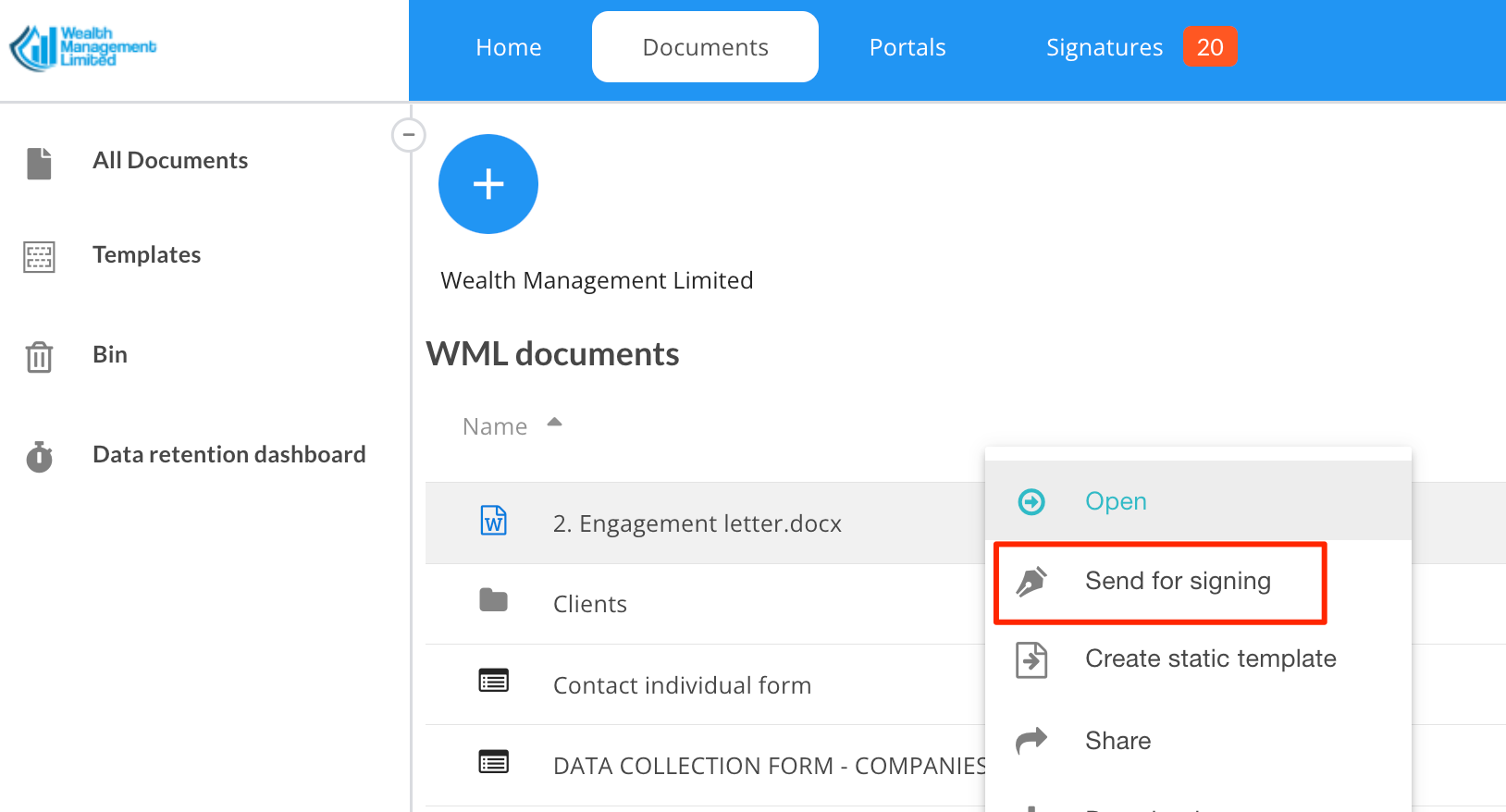
2a(2). Als alternatief kunt u het document uploaden door het naar Documenten te slepen, er vervolgens met de rechtermuisknop op te klikken en 'Verzenden voor ondertekening' te selecteren.
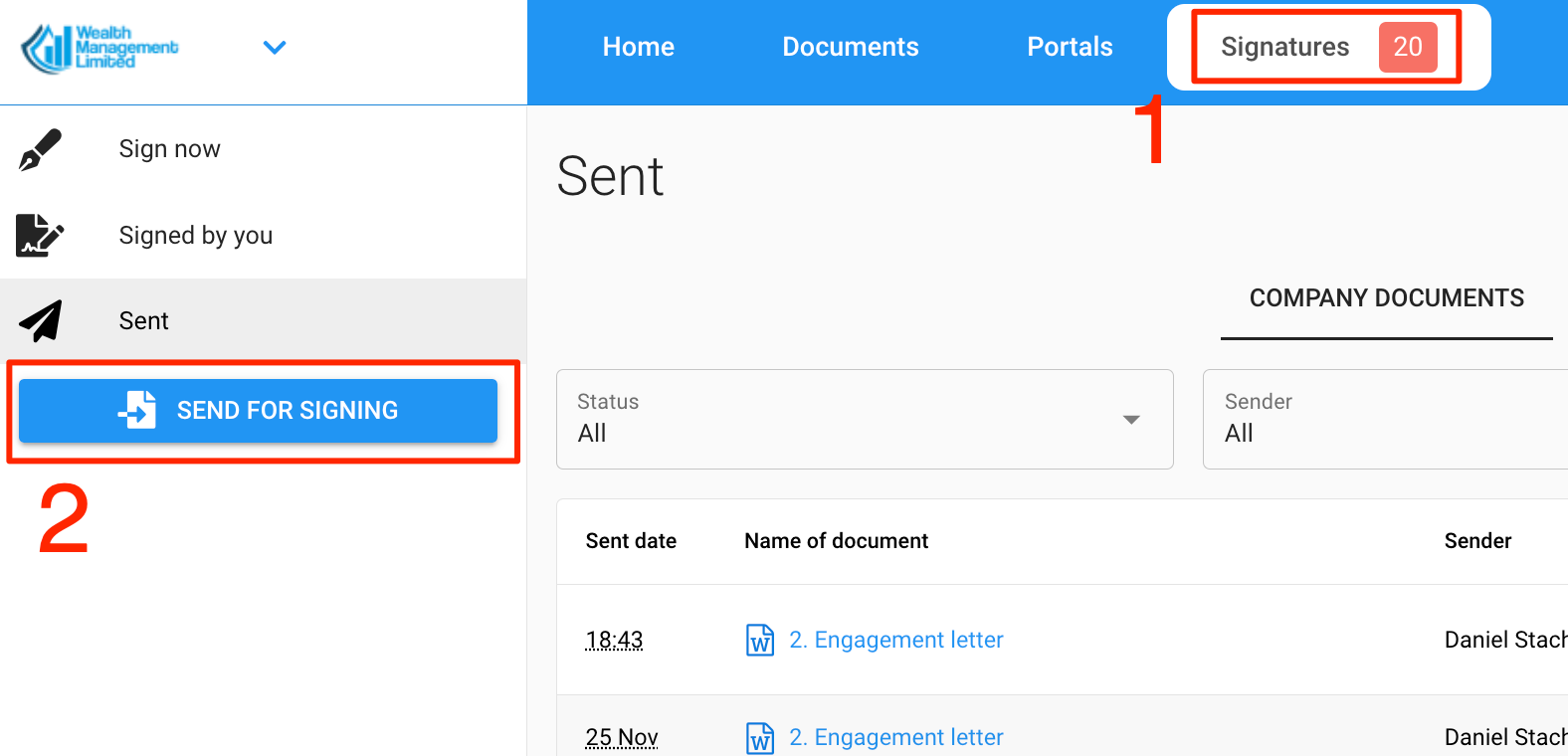
2a(3). Een andere optie is om naar Handtekeningen te gaan en op de knop "Verzenden voor ondertekening" te klikken.
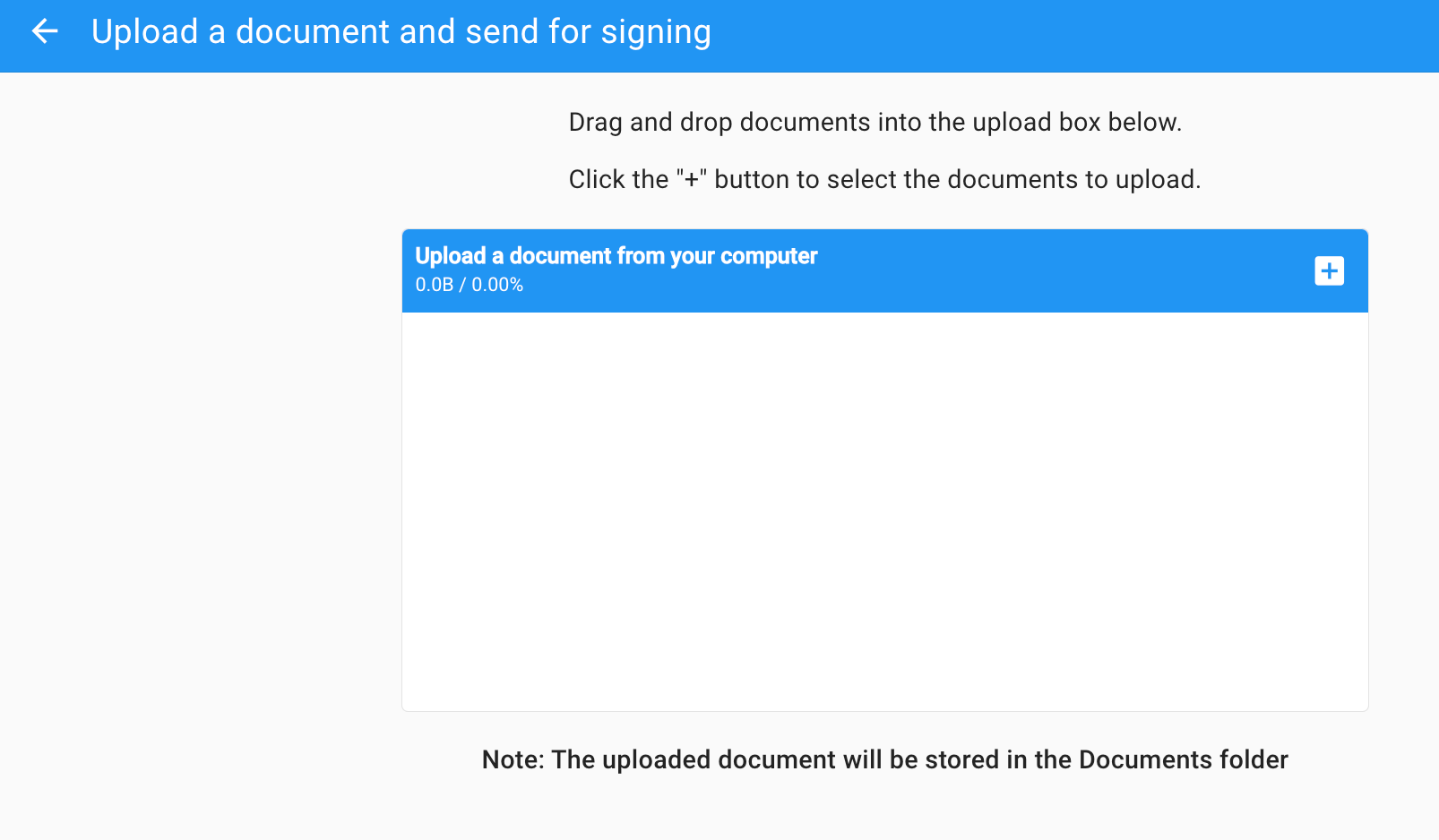
Je kunt een document naar het vak slepen of op de "+" knop klikken om een document vanaf je computer te uploaden. Houd er rekening mee dat het document in de map Documenten wordt opgeslagen.
2b. Definieer uw ondertekenaars.
Voeg het e-mailadres van de eerste ondertekenaar toe, en vervolgens
U kunt optioneel een welkomstbericht en een bedankbericht definiëren.
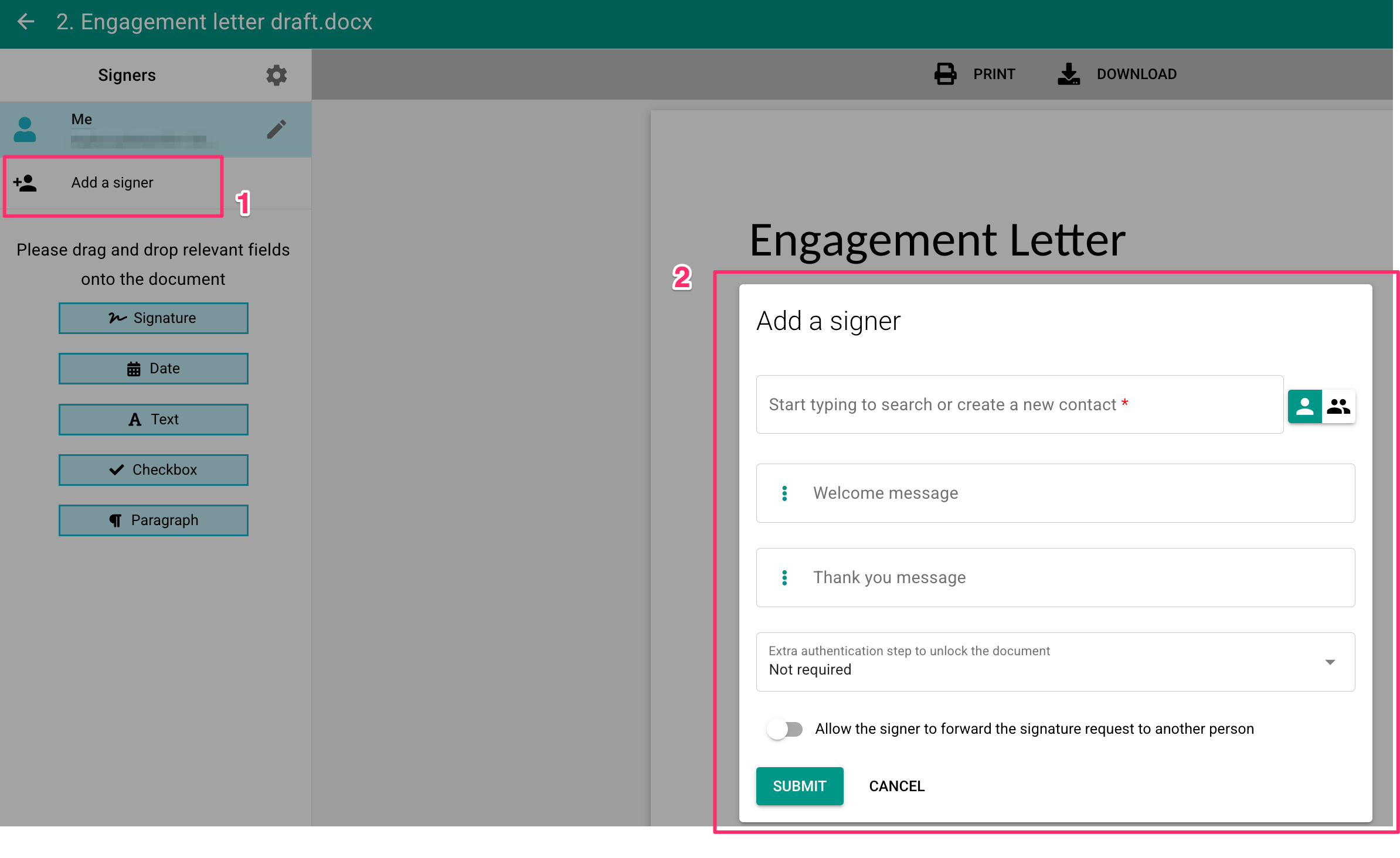
Schakel optioneel de optie in waarmee de ondertekenaar het verzoek naar een andere persoon kan doorsturen.
Definieer optioneel extra beveiligingsinstellingen (10-voudige verificatie, op kennis gebaseerde authenticatie).
Klik vervolgens op VERZENDEN
Herhaal de stappen in 2b hierboven voor alle personen die een handtekening moeten zetten.
2c. Definieer handtekeningvelden
Sleep handtekeningvelden naar de gewenste plaatsen. Er zijn verschillende typen om uit te kiezen (handtekening, datum, tekst, alinea en selectievakje). Tekstvelden kunnen een naam krijgen, standaardwaarden toegewezen krijgen en optioneel gemaakt worden.
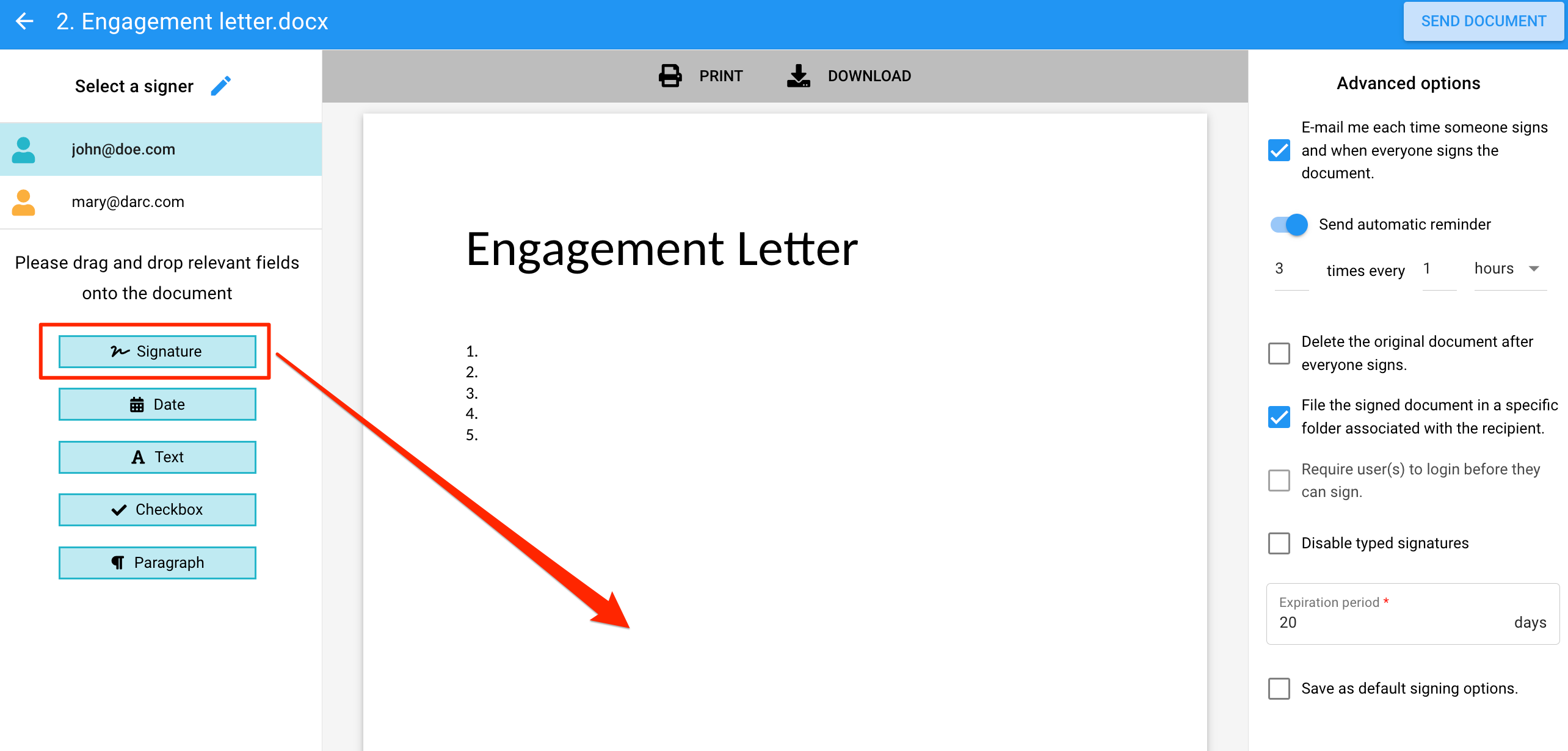
Zodra aan elke ondertekenaar ten minste één verplicht veld is toegewezen, kunt u op 'Document verzenden' klikken.
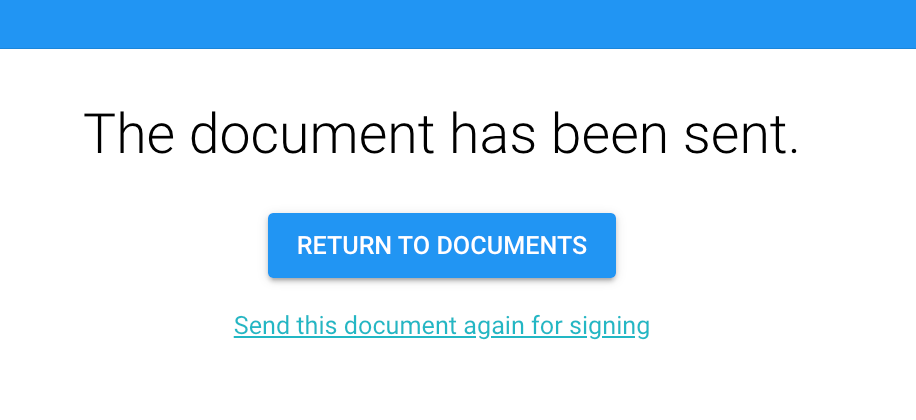
Je kunt nu "terugkeren naar je documenten".
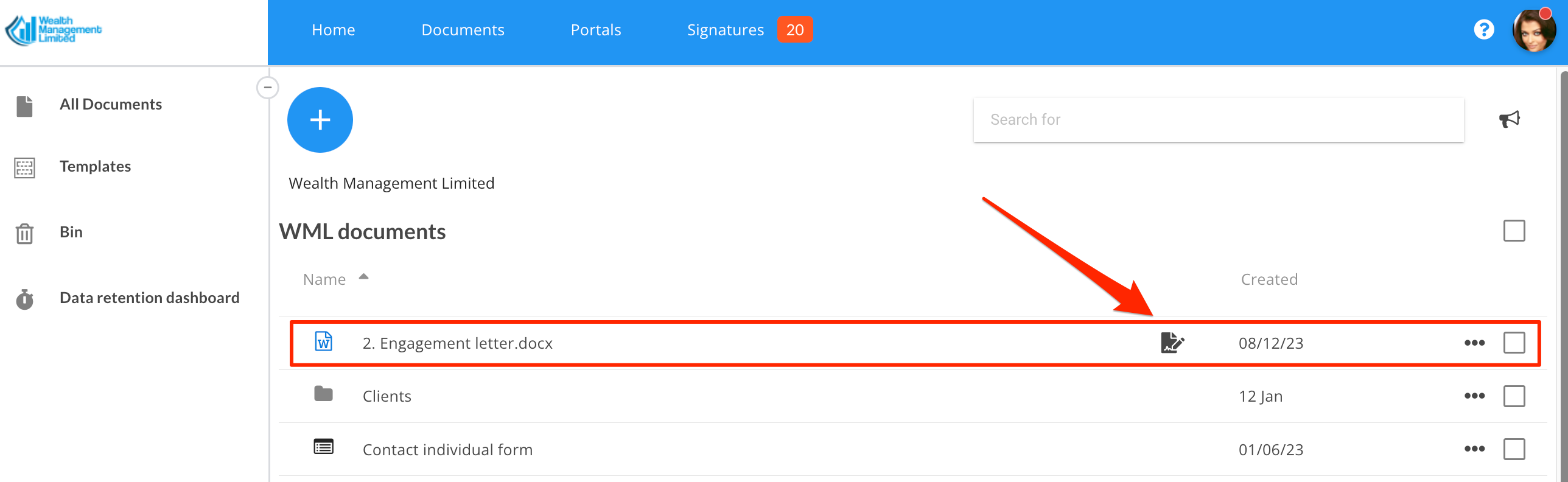
U zult merken dat het document dat u hebt verzonden een nieuw 'pen'-icoontje naast de bestandsnaam heeft. Dit icoontje verbergt het statusrapport van deze e-handtekeningtransactie.
Om de voortgang van dit verzoek te volgen, kunt u ook naar 'Handtekeningen' gaan. Dit is een dashboard waar alle documenten die ter ondertekening zijn verzonden, worden verzameld.
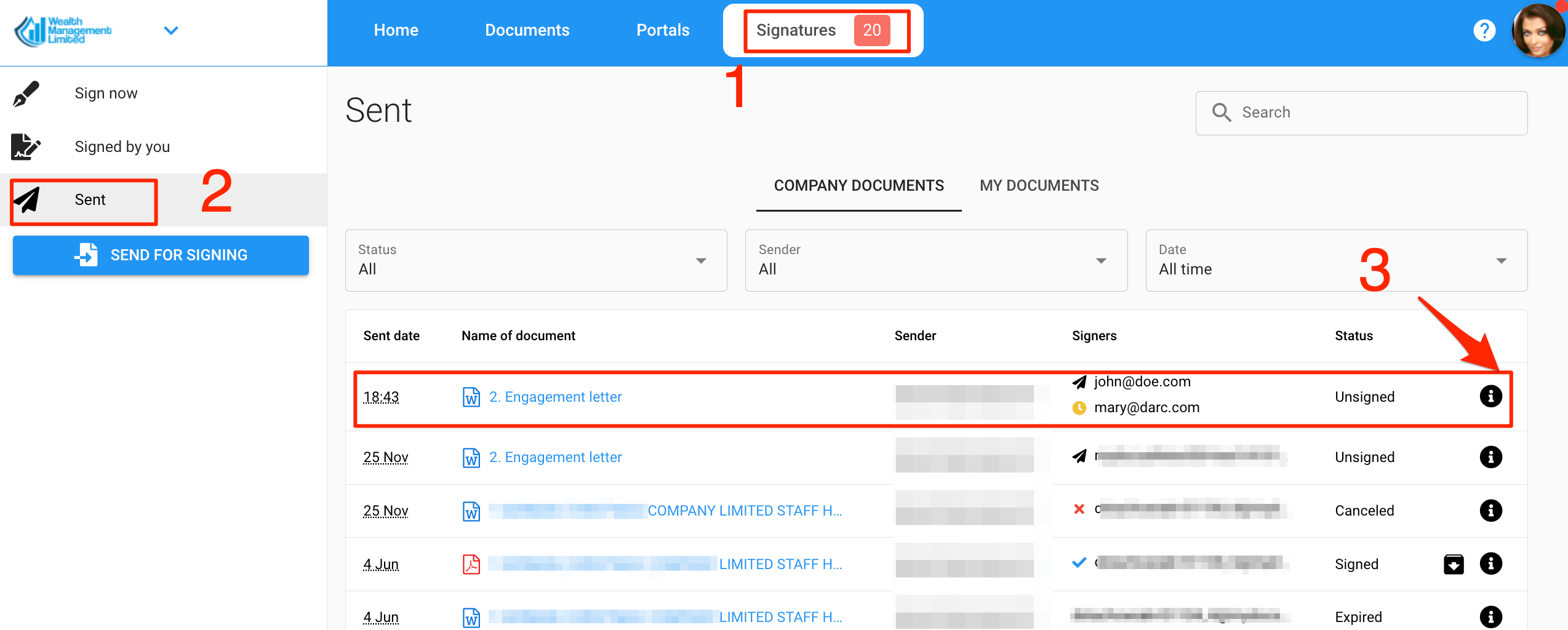
Om het statusrapport te bekijken, klikt u op het 'i'-pictogram bij het betreffende document. Het rapport ziet er als volgt uit:
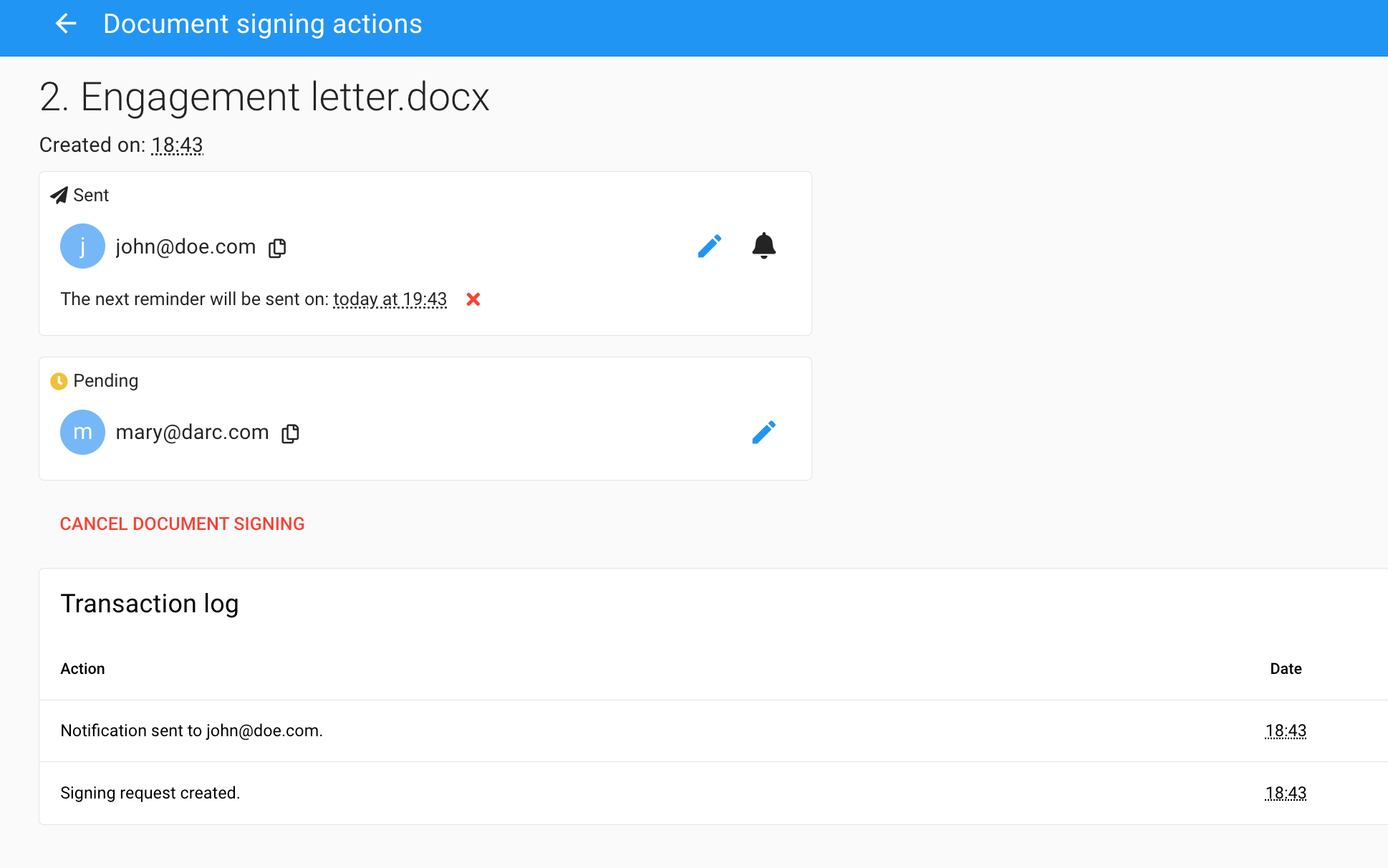
Het laat je
het e-mailadres van de ondertekenaar wijzigen
handmatige meldingen activeren
annuleer de handtekeningtransactie
Zodra een document door alle partijen is ondertekend, voegt MyDocSafe een ondertekeningscertificaat toe aan het definitieve document (altijd een PDF), archiveert dit ONDER het origineel (tenzij anders aangegeven) en stuurt alle ondertekenaars een melding met een downloadlink naar het definitieve document (de link is enkele dagen geldig). Elke ondertekenaar krijgt tevens een gratis opslagaccount waar zijn of haar kopie wordt opgeslagen.
Houd er rekening mee dat we een aantal complexere situaties behandelen. U kunt:
Verzend een document ter ondertekening vanuit elke map in Documenten en elke map in Portalen.
Voeg een documentondertekening toe aan een voorstel of een workflow.
Een document als een broadcast versturen naar een groot aantal mensen (iedere persoon ondertekent een apart exemplaar).
Gebruik een mailmerge om de inhoud van een documentsjabloon aan te passen met gegevens en het document vervolgens ter ondertekening naar een groep mensen te e-mailen.
meerdere documenten samenvoegen in één workflow
Zoals u ziet, behandelen we een flink aantal scenario's. We wilden u hier slechts een indruk geven van hoe een ondertekening eruitziet.
Ga nu naar de volgende stap: