1. Wyślij dokument do podpisu
1. Wyślij dokument do podpisu
Nasz produkt do podpisu elektronicznego pozwala wysyłać dokumenty (w formatach Word, PDF i innych) do podpisu przez jedną lub więcej osób. Wysyłanie dokumentu do podpisu jest niezwykle proste. Oto jak wysłać swój pierwszy dokument.
2a. Wybierz dokument
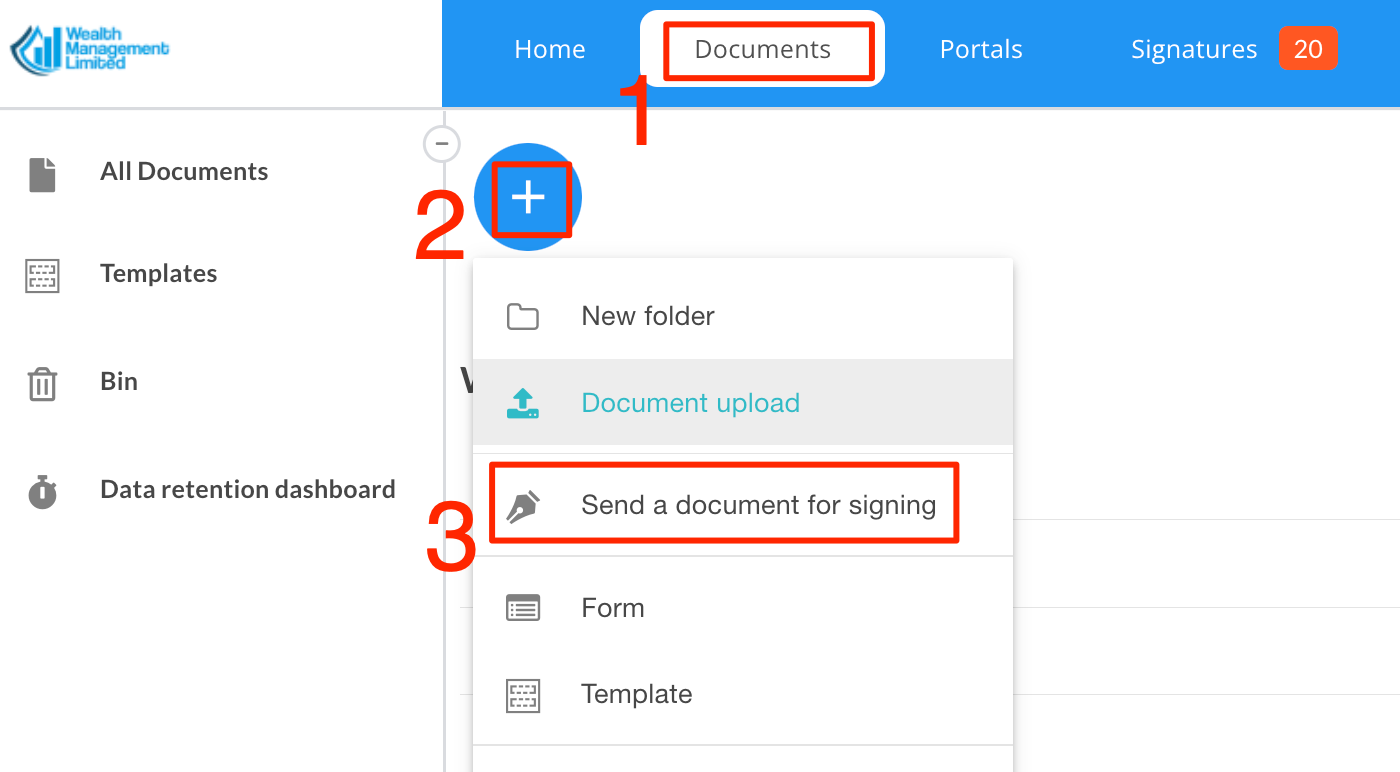
2a(1). Przejdź do Dokumentów, kliknij przycisk „+”, wybierz „Wyślij dokument do podpisu”, a następnie wybierz dokument ze swojego komputera.
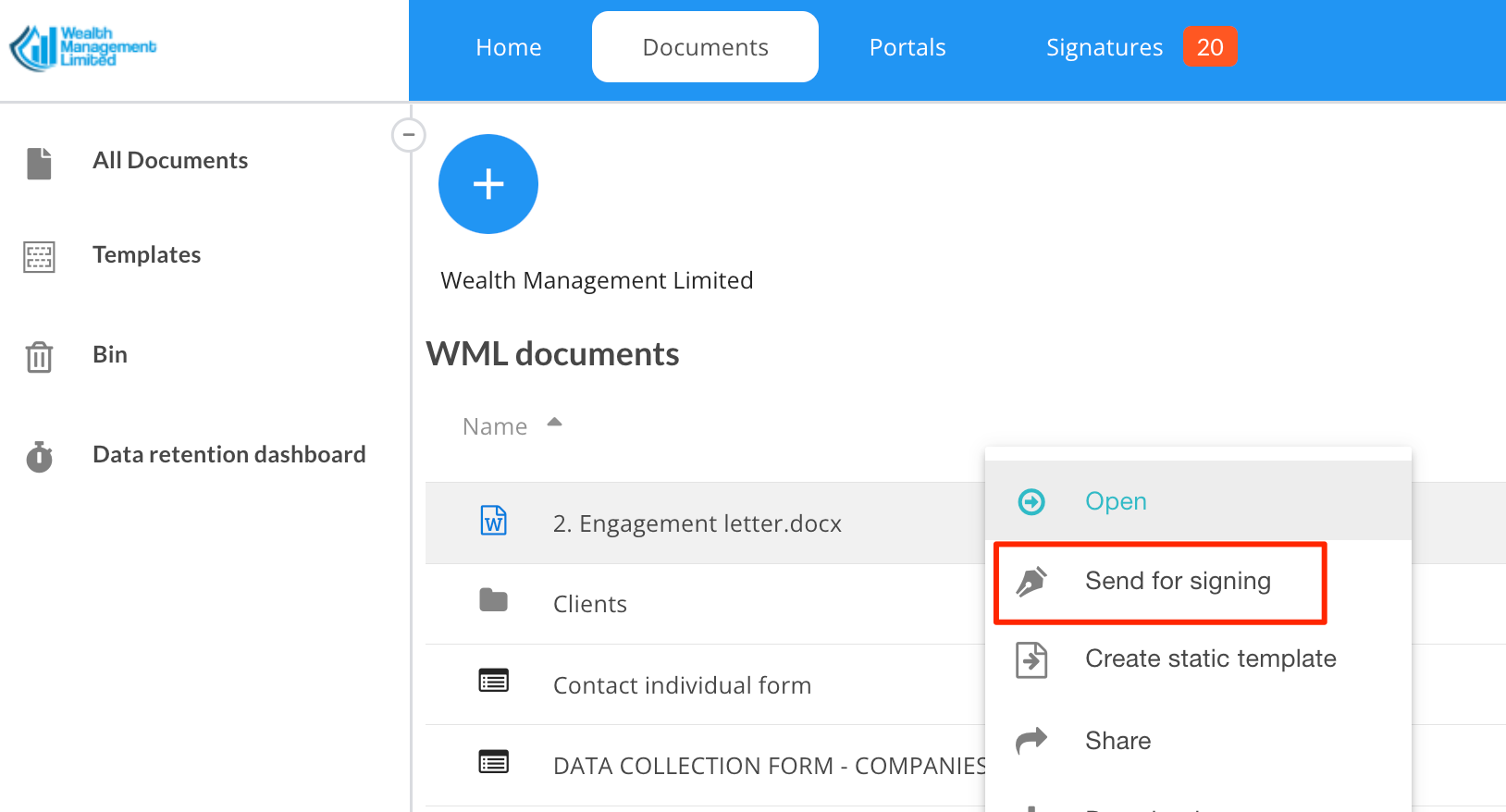
2a(2). Możesz też przesłać dokument, przeciągając go i upuszczając do Dokumentów, a następnie kliknąć go prawym przyciskiem myszy i wybrać „Wyślij do podpisu”.
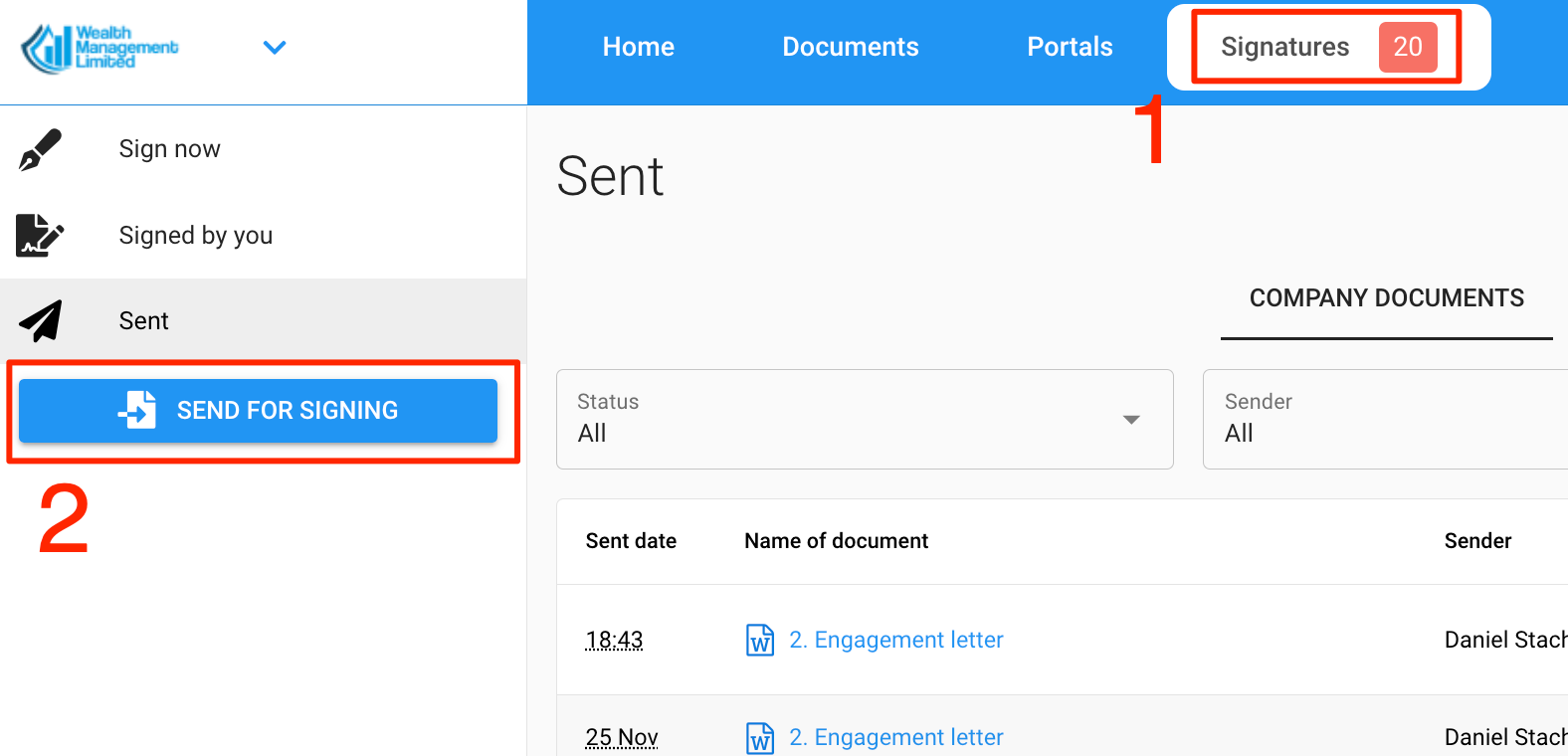
2a(3). Inną opcją jest przejście do sekcji Podpisy i kliknięcie przycisku „Wyślij do podpisu”.
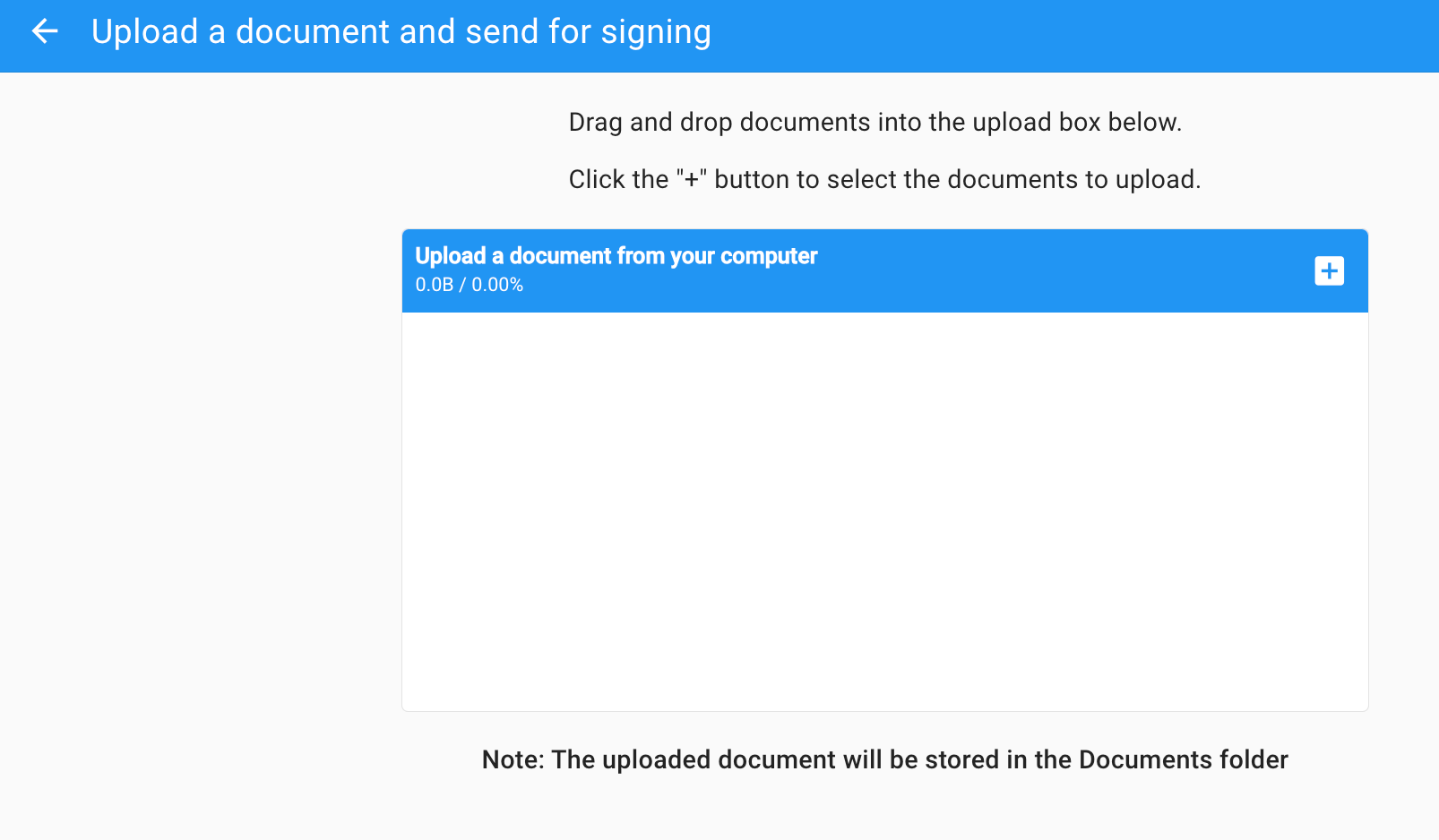
Będziesz mógł przeciągnąć i upuścić dokument do pola lub kliknąć przycisk „+”, aby przesłać dokument ze swojego komputera. Pamiętaj, że dokument zostanie zapisany w Dokumentach.
2b. Określ swoich sygnatariuszy.
Następnie dodaj adres e-mail pierwszego sygnatariusza
opcjonalnie zdefiniuj wiadomość powitalną i wiadomość z podziękowaniami
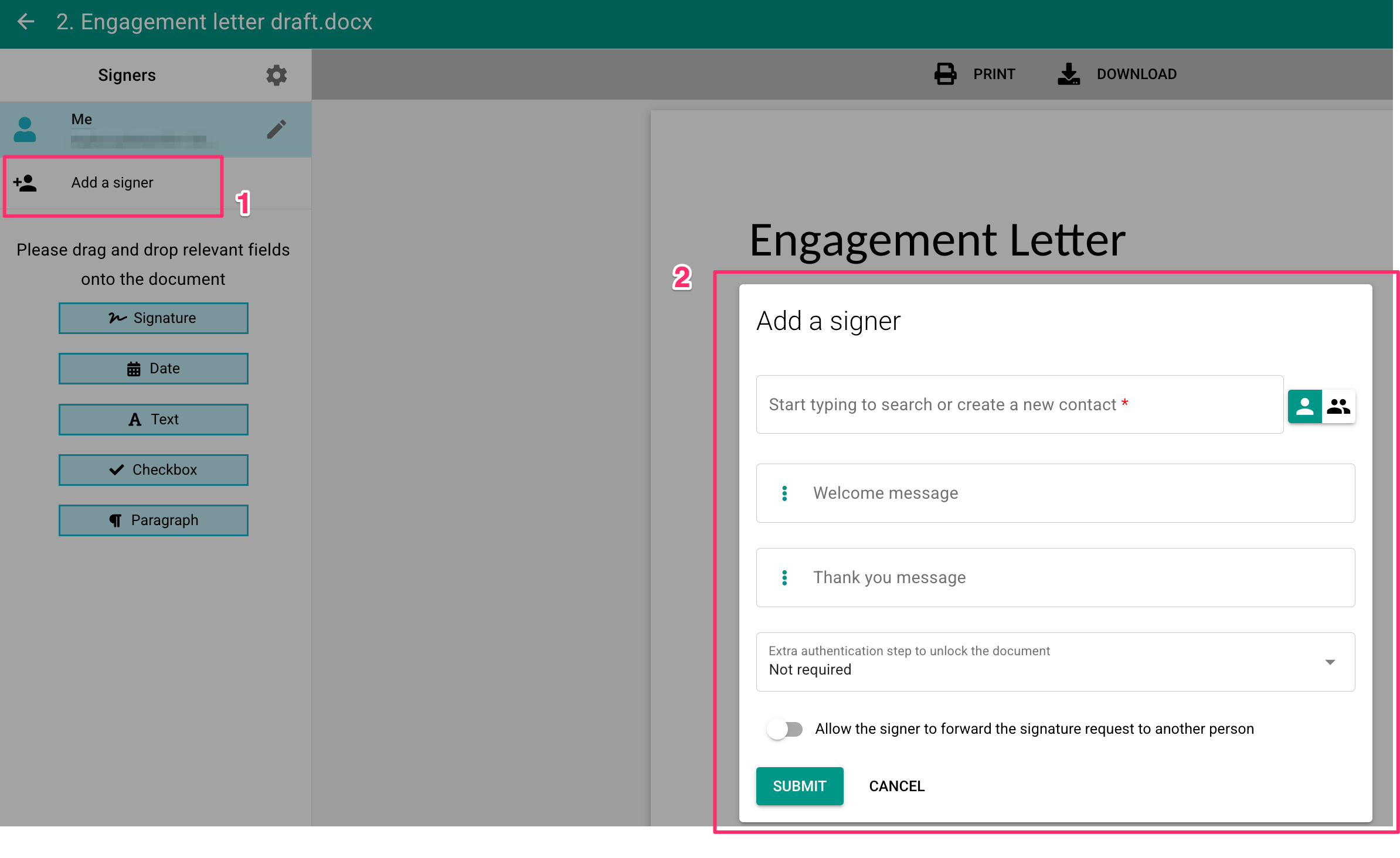
opcjonalnie włącz opcję umożliwiającą sygnatariuszowi przekazanie żądania innej osobie
opcjonalnie zdefiniuj dodatkowe ustawienia zabezpieczeń (weryfikacja SMS, uwierzytelnianie oparte na wiedzy)
następnie kliknij PRZEŚLIJ
Powtórz kroki opisane w punkcie 2b powyżej dla wszystkich wymaganych sygnatariuszy.
2c. Zdefiniuj pola podpisu
Przeciągnij i upuść pola podpisu w odpowiednie miejsca. Do wyboru jest kilka typów (podpis, data, tekst, akapit i pole wyboru). Pola tekstowe można nazwać, przypisać im wartości domyślne i ustawić jako opcjonalne.
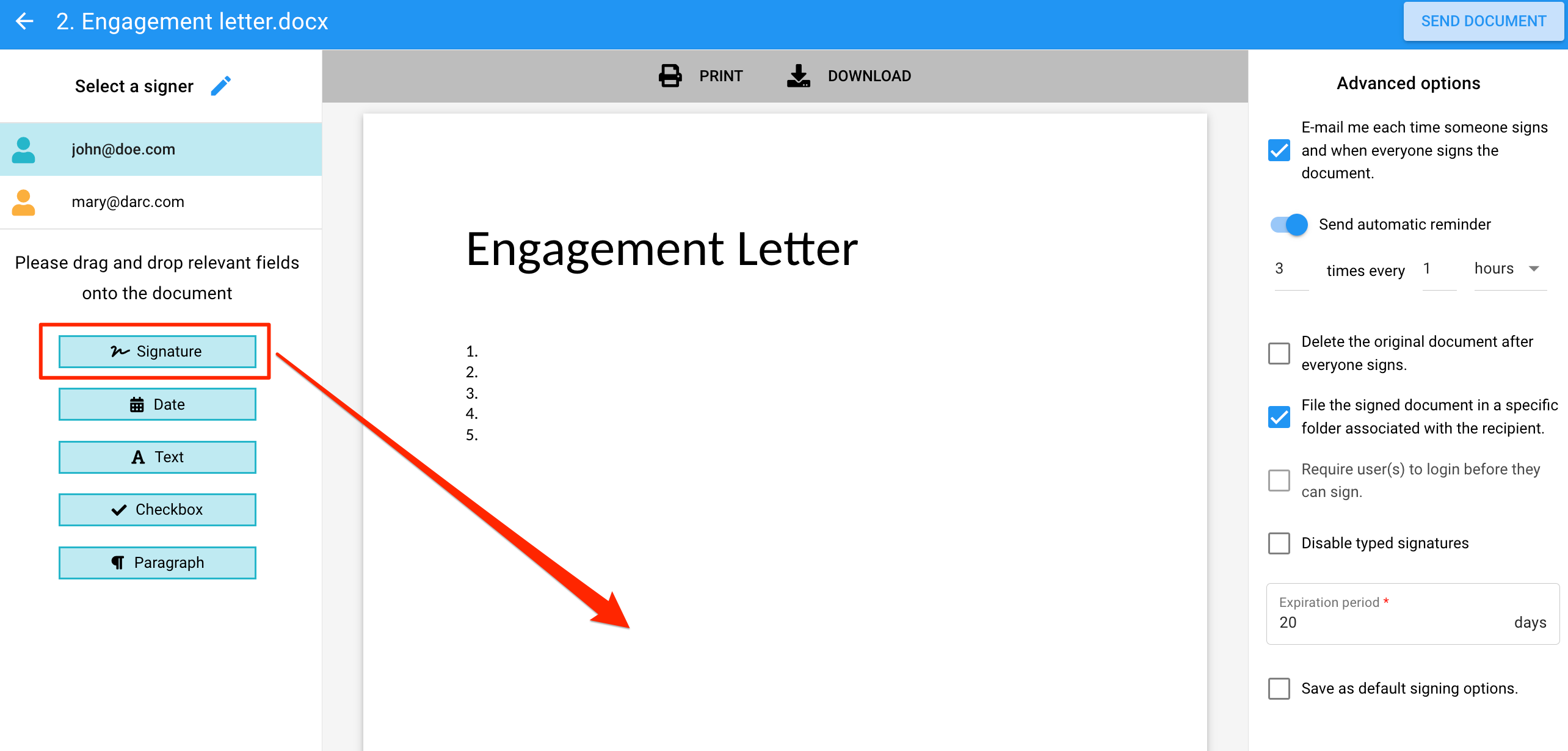
Gdy każdemu sygnatariuszowi przypisano co najmniej jedno wymagane pole, możesz kliknąć „Wyślij dokument”.
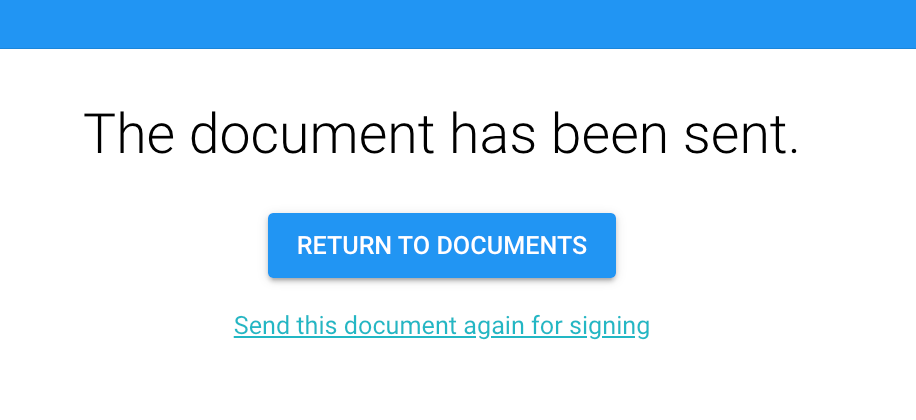
Teraz możesz „wrócić do swoich dokumentów”.
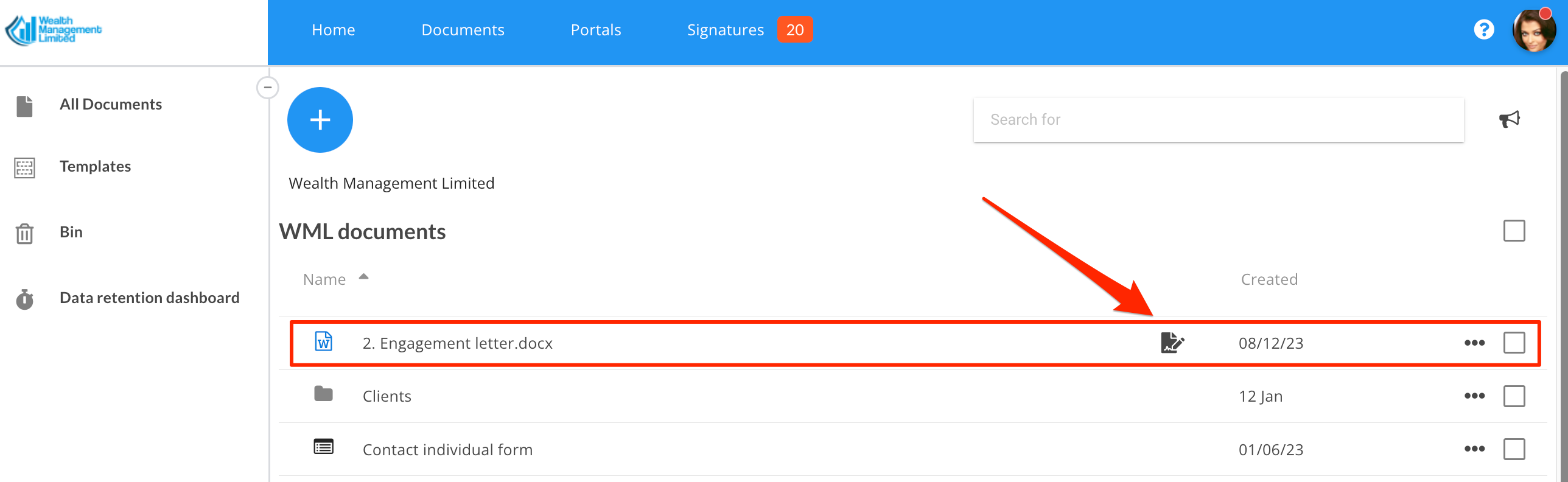
Zauważysz, że wysłany przez Ciebie dokument ma nową ikonę „pióra” obok nazwy pliku. Ikona ukrywa raport o stanie tej transakcji e-podpisu.
Aby śledzić postęp realizacji tego wniosku, możesz również przejść do zakładki Podpisy, gdzie znajduje się panel gromadzący wszystkie dokumenty wysłane do podpisu.
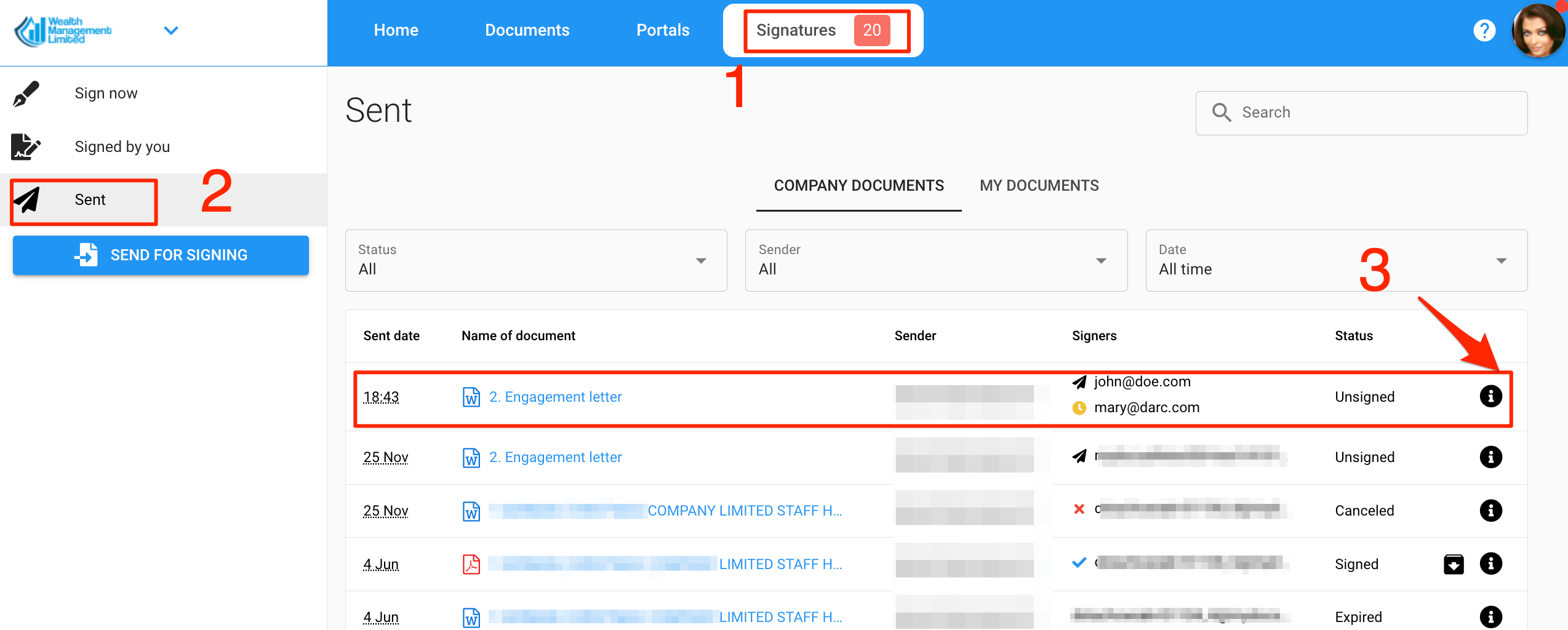
Aby uzyskać dostęp do raportu o stanie, kliknij ikonę „i” powiązaną z interesującym Cię dokumentem. Raport wygląda następująco:
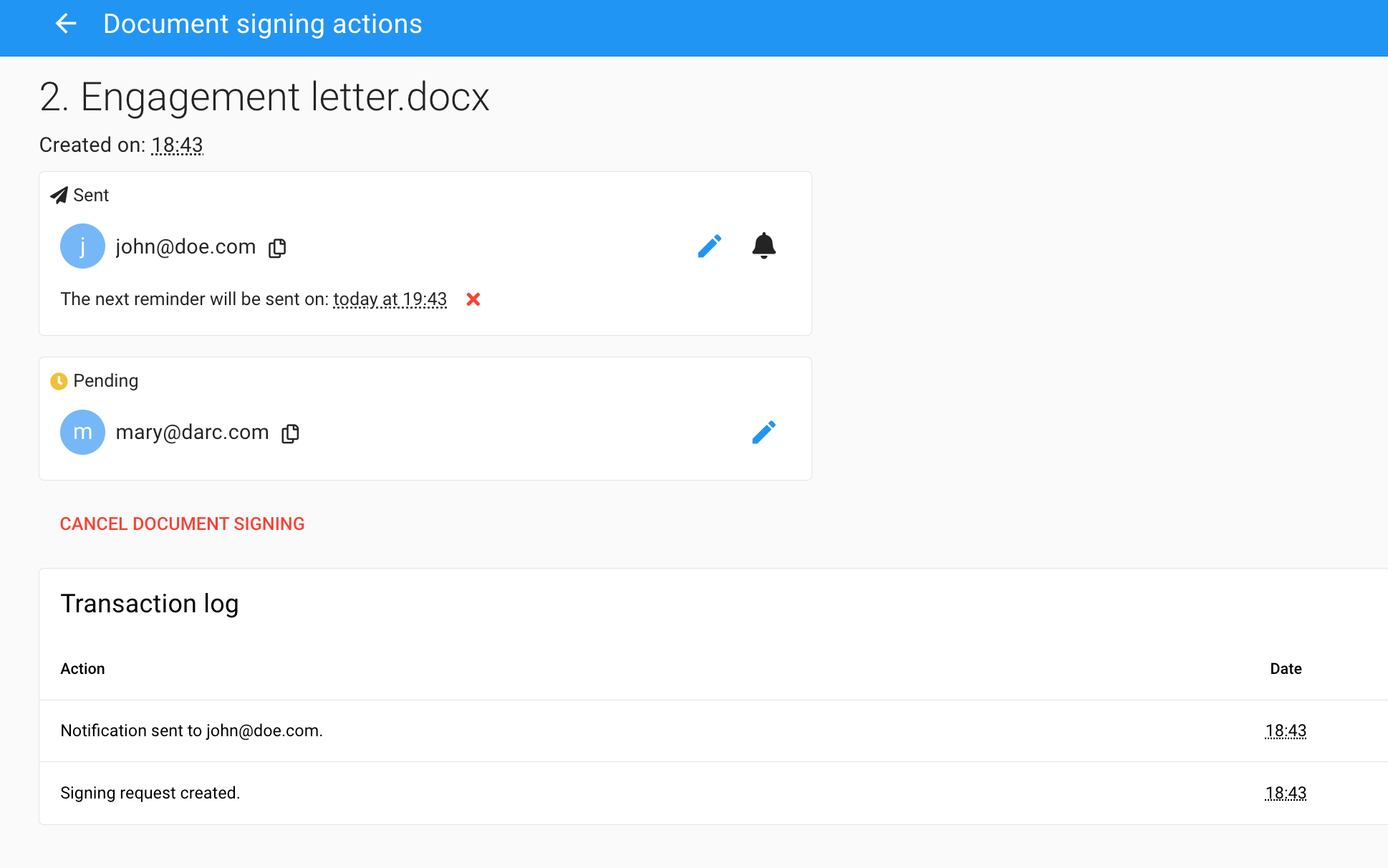
Pozwala ci
zmień adres e-mail sygnatariusza
wyzwalaj ręczne powiadomienia
anuluj transakcję podpisu
Po podpisaniu dokumentu przez wszystkie strony, MyDocSafe dołączy certyfikat podpisu do dokumentu końcowego (zawsze PDF), zapisze go POD oryginałem (chyba że zostanie wydany inny dokument) i wyśle wszystkim sygnatariuszom powiadomienia z linkiem do pobrania dokumentu końcowego (link wygasa za kilka dni). Każdy sygnatariusz otrzymuje również bezpłatne konto w chmurze, gdzie zapisywana jest jego kopia.
Pamiętaj, że omawiamy znacznie więcej złożonych sytuacji. Możesz:
wyślij dokument do podpisu z dowolnego folderu w Dokumentach i dowolnego folderu w Portalach.
dodaj podpisywanie dokumentu do propozycji lub przepływu pracy.
wysłać dokument w formie transmisji do dużej liczby osób (każda osoba podpisuje osobną kopię),
wykonać korespondencję seryjną, aby dostosować zawartość szablonu dokumentu do danych i wysłać go e-mailem do podpisu dla grupy osób,
łączenie wielu dokumentów w jednym przepływie pracy
Jak widać, omówiliśmy całkiem sporo scenariuszy. Tutaj chcieliśmy tylko dać Wam przedsmak tego, jak wygląda podpisywanie.
Teraz przejdź do następnego kroku: