Conditions dans les flux de travail
présenter un document ou un questionnaire différent en fonction des choix de l'utilisateur
Conditions dans les flux de travail
présenter un document ou un questionnaire différent en fonction des choix de l'utilisateur
Disponibilité : Abonnement Accounting Pro ou supérieur
Description
Cette fonctionnalité est particulièrement utile lorsque vous devez faire signer à votre client un document dont le contenu varie selon sa situation personnelle ou si vous souhaitez lui présenter un questionnaire différent en fonction de ses réponses précédentes. Par exemple, un résident du Royaume-Uni pourrait avoir à signer un document différent de celui d'une personne résidant en Pologne et pourrait devoir répondre à un questionnaire différent.
Comment procéder :
OPTION 1
Si vous exigez que votre client accède au flux de travail à partir d'un lien dans un e-mail
Dans ce cas, vous devez créer votre flux de travail au sein d'un groupe de portail prospect. Voici comment procéder :
Étape 1 : Préparez vos questionnaires
Étape 2 : Ajouter des conditions aux widgets de flux de travail.
ÉTAPE 1 : Préparez vos questionnaires
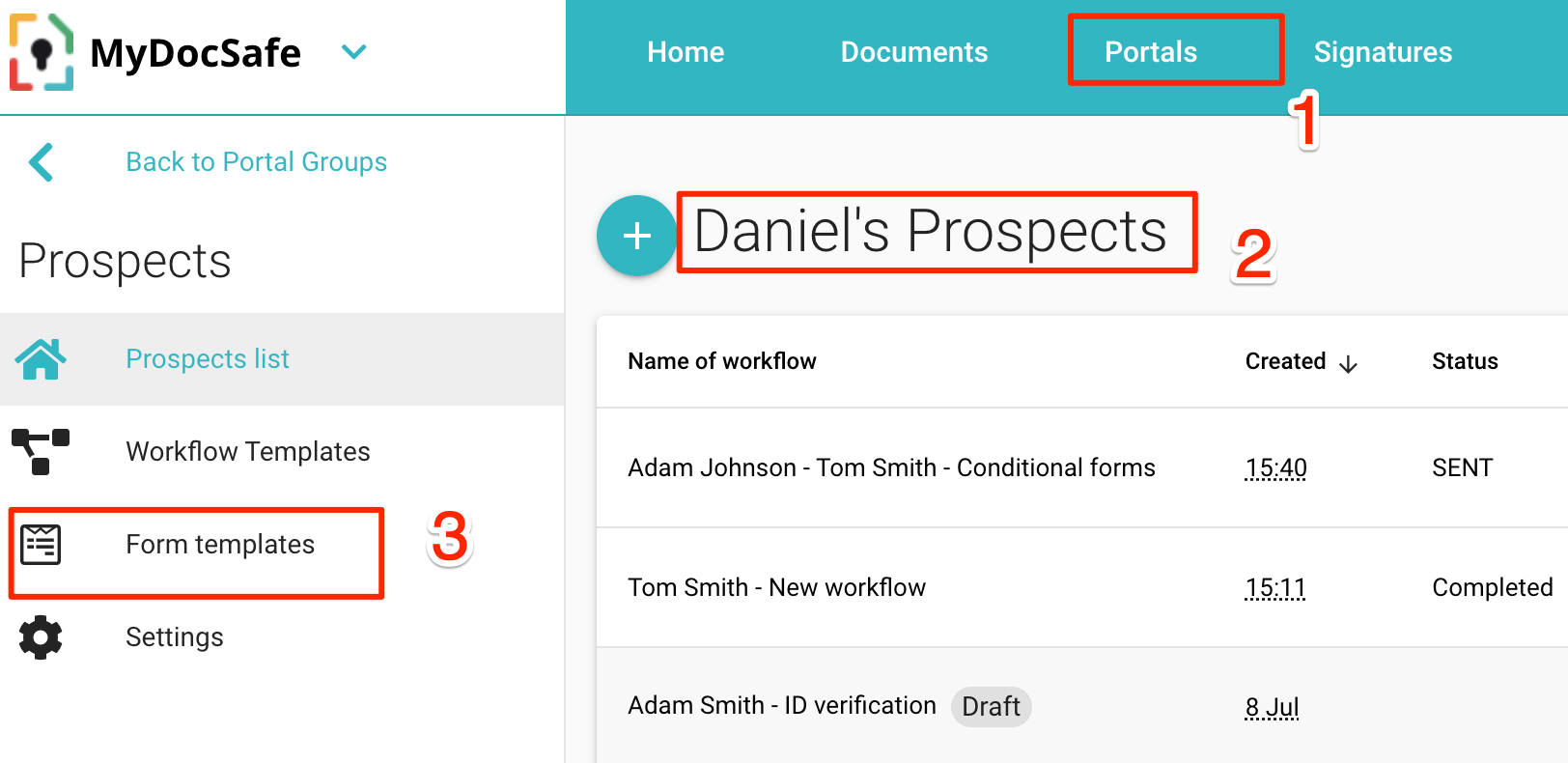
Accédez à votre groupe de prospects. Si vous n'en avez pas, rendez-vous dans Portails, cliquez sur le bouton « + » et créez un groupe de prospects. Accédez ensuite à Modèles de formulaires et créez un formulaire.
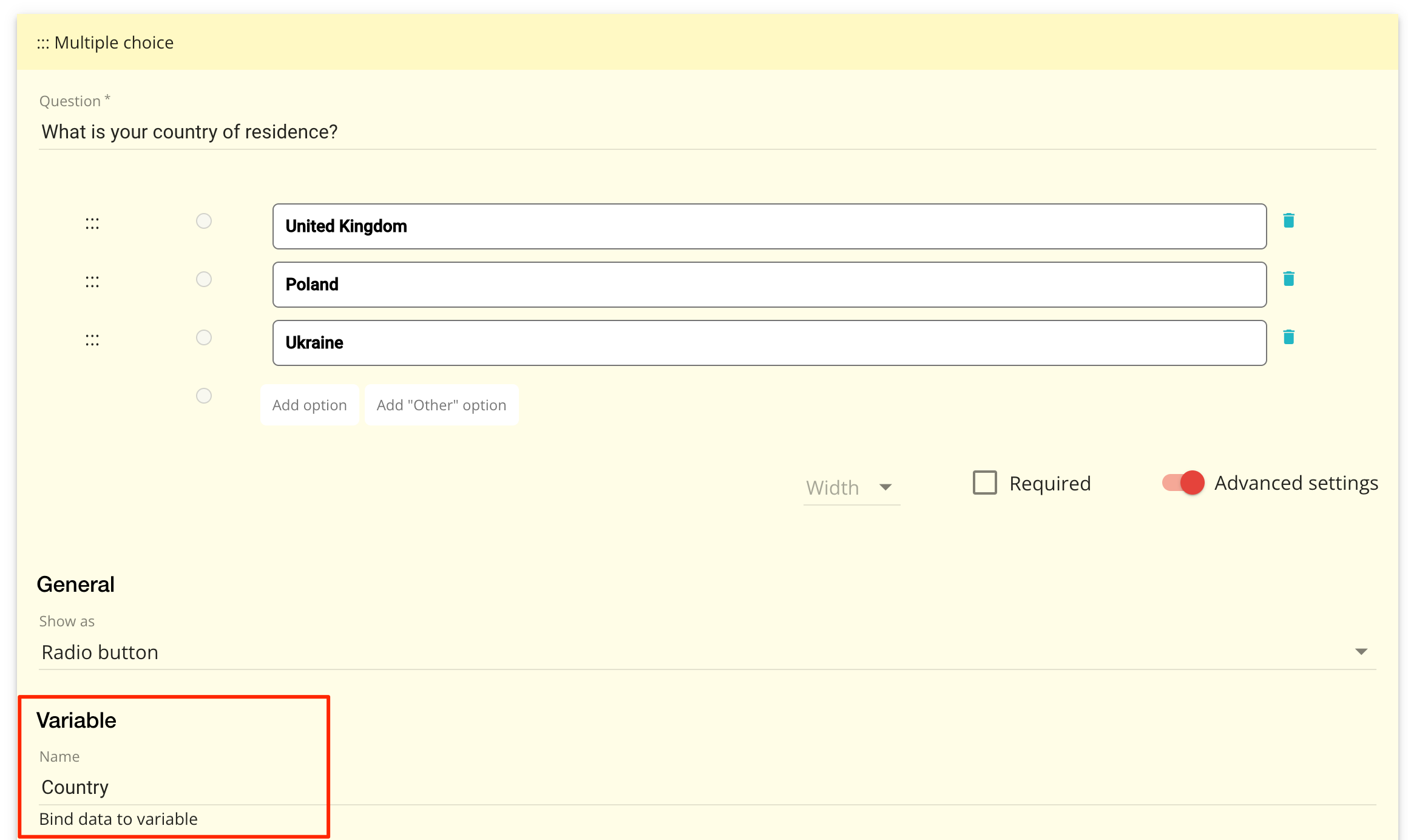
Ajoutez vos questions. Veillez à attribuer un nom de variable à chaque question :
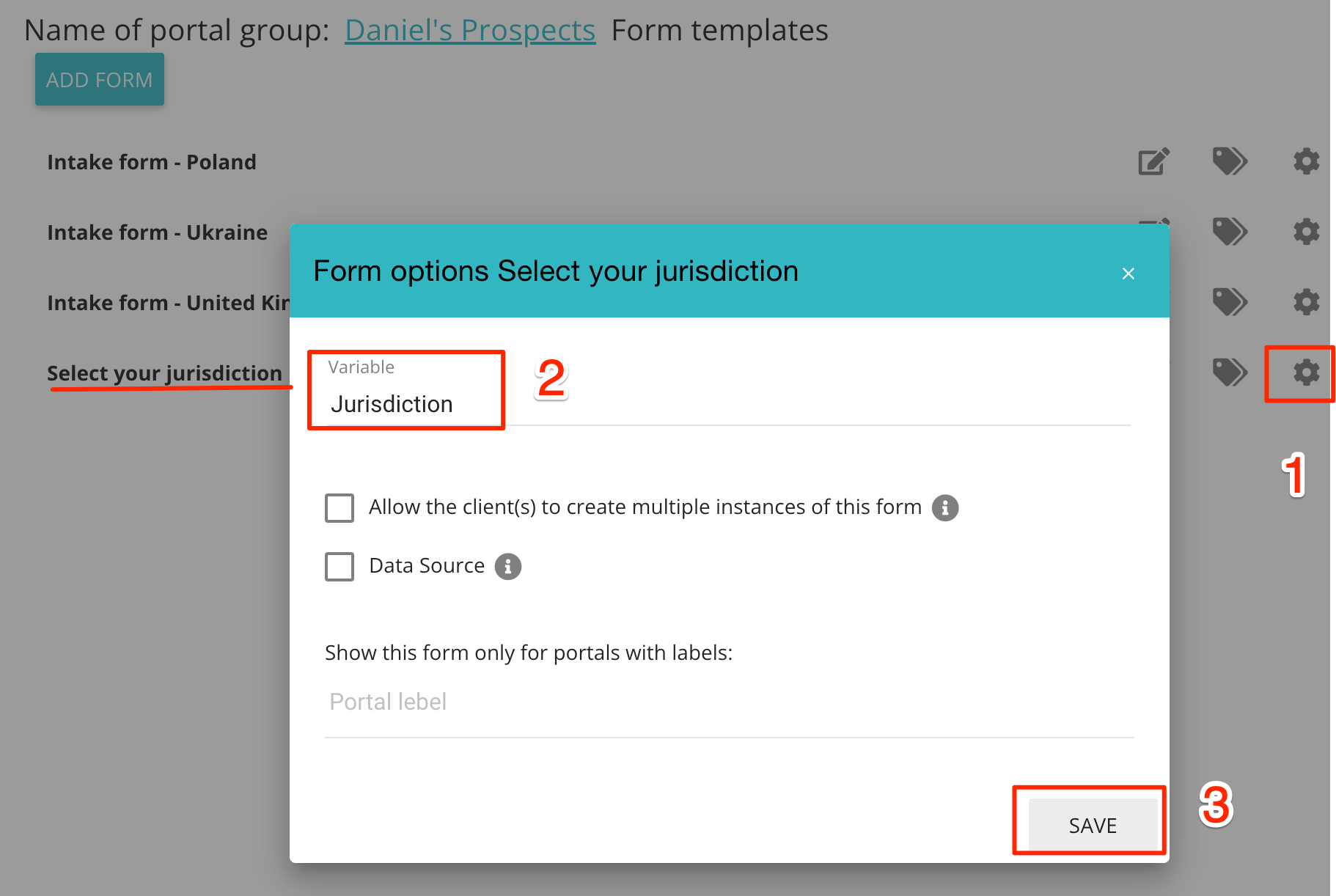
Enfin, attribuez un nom de variable au questionnaire :
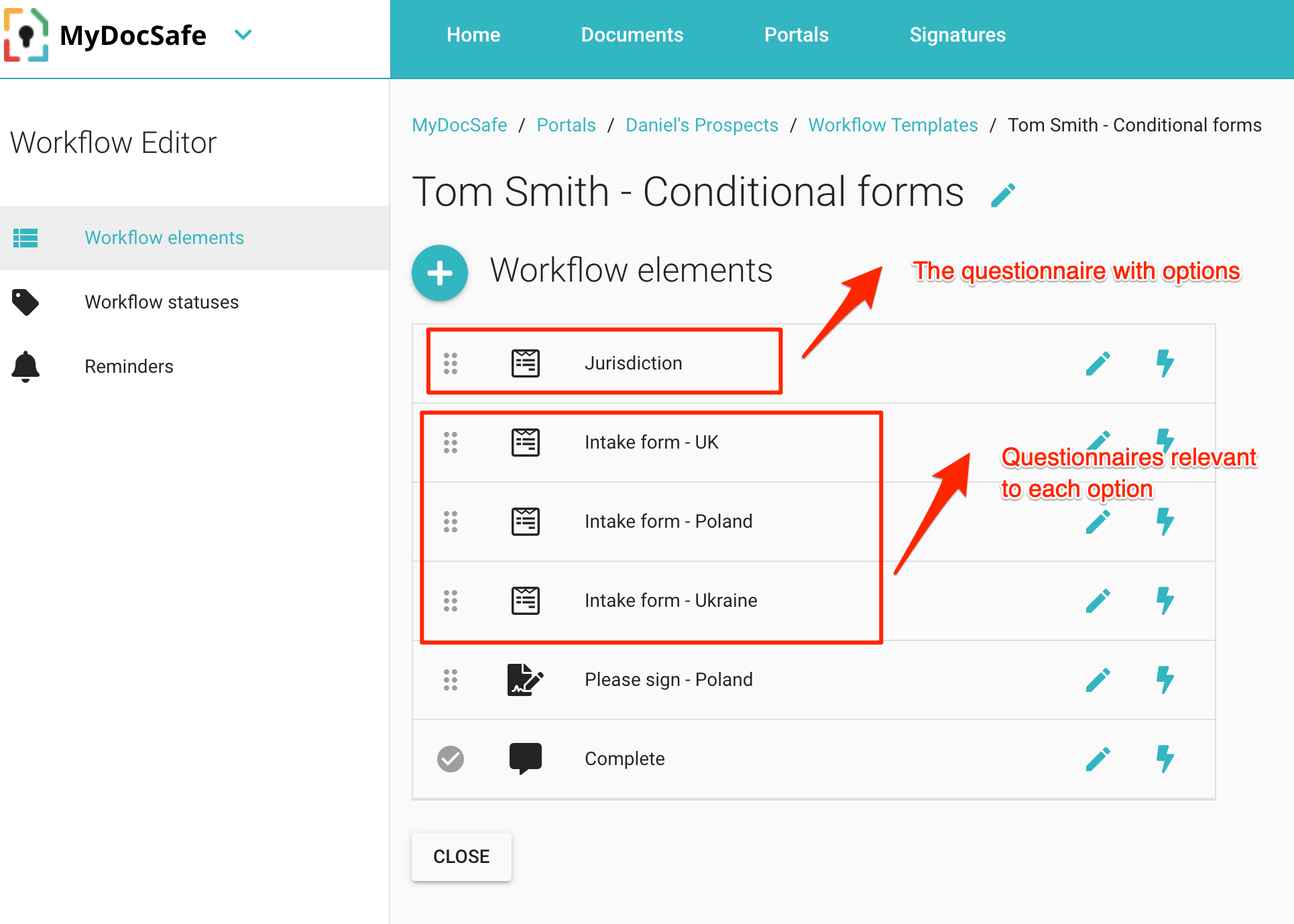
ÉTAPE 2 : Ajouter des conditions aux widgets de flux de travail.
Commencez par ajouter les éléments appropriés au flux de travail. Dans notre exemple, le formulaire « Juridiction » contient une question à choix multiple avec trois options : « Royaume-Uni », « Pologne » et « Ukraine ». Pour chaque option sélectionnée, nous souhaitons afficher un questionnaire différent. Il faut donc les ajouter un par un.
Enfin, il nous faut ajouter la condition à remplir pour que le questionnaire correspondant apparaisse :
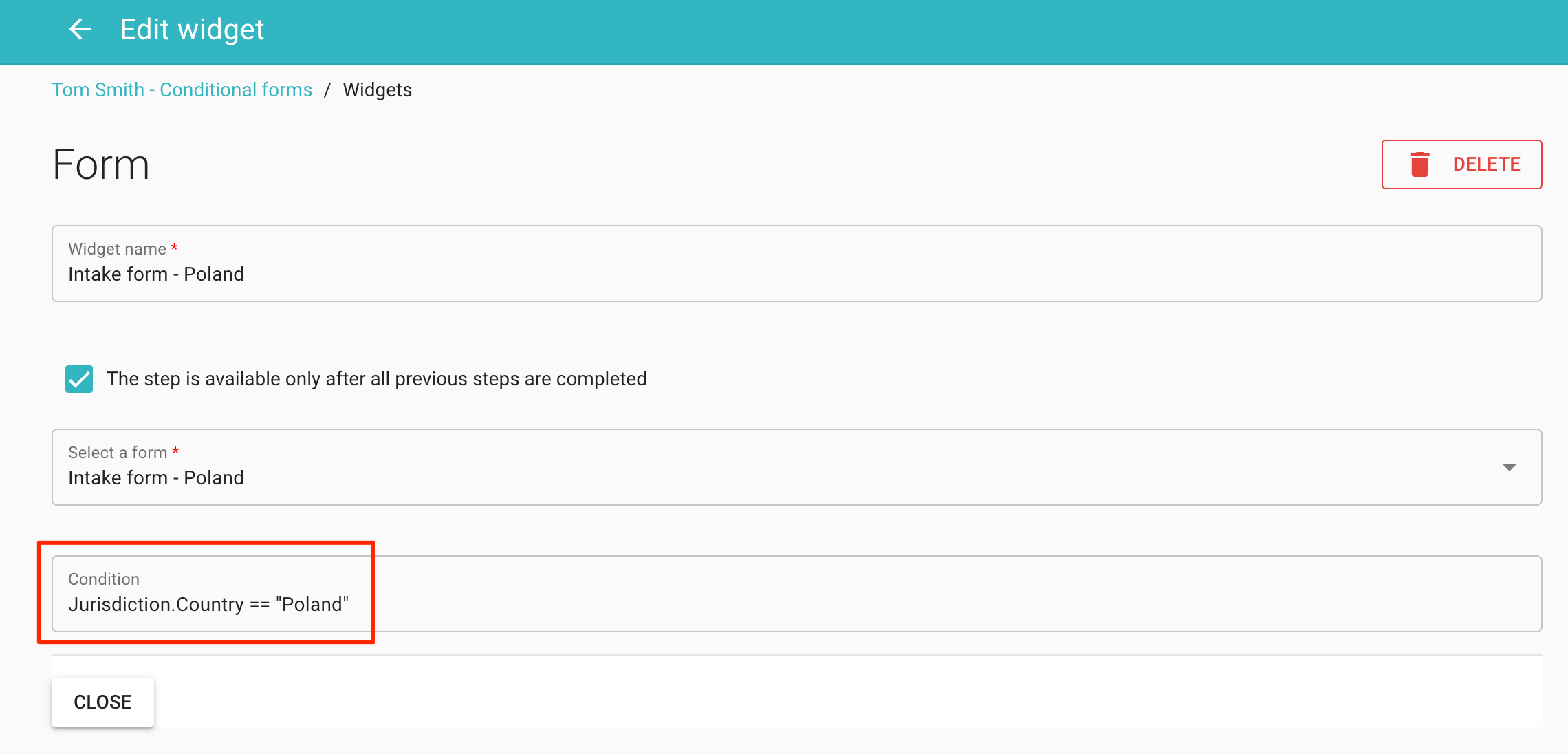
Notez le format de la condition : « Juridiction » est le nom de la variable du questionnaire ; « Pays » est le nom de la variable de la question à choix multiple. Ces deux éléments sont séparés par un point. Enfin, le double signe égal indique qu’il faut ajouter l’option souhaitée, placée entre guillemets.
OPTION 2
Si vous exigez que votre client se connecte avant d'accéder au flux de travail
Dans ce cas, vous devez créer votre flux de travail au sein d'un groupe de portail client. Voici comment procéder :
Étape 1 : Préparez vos questionnaires
Étape 2 : Ajouter des conditions aux widgets de flux de travail.
ÉTAPE 1 : Préparez votre questionnaire :
Accédez à la section Modèles de formulaires du groupe de portail client que vous avez choisi.
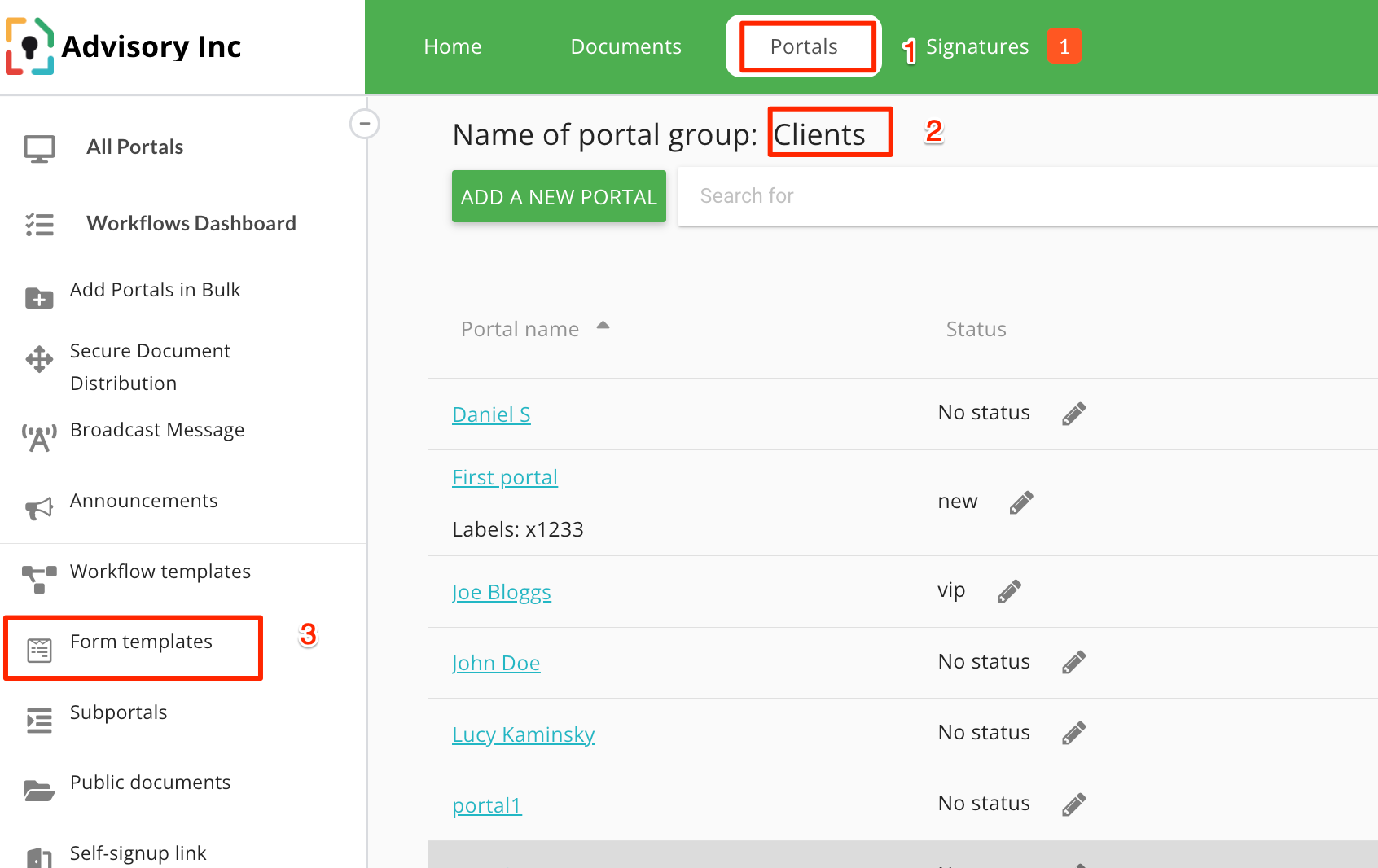
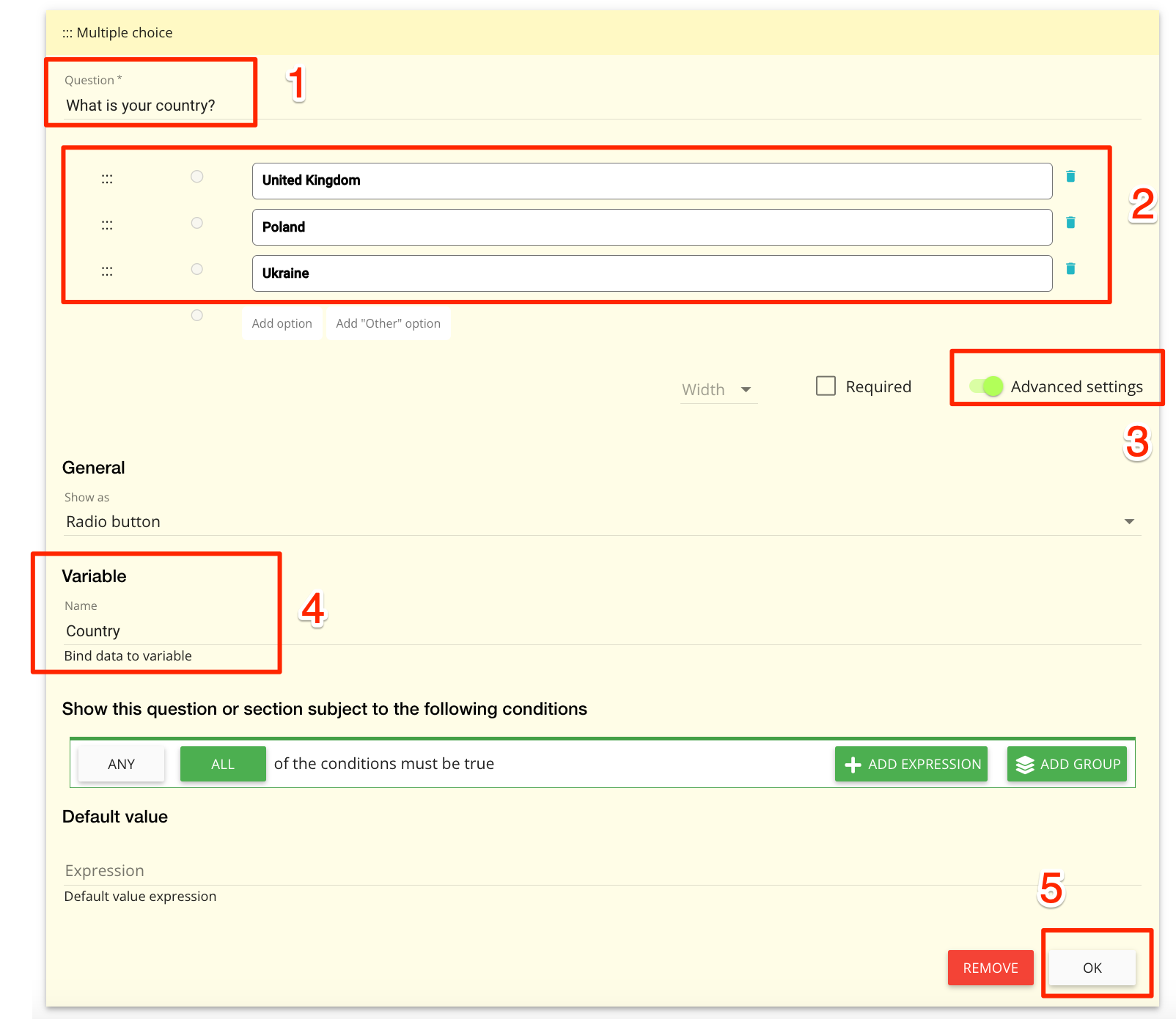
Cliquez ensuite sur « Ajouter un formulaire » pour créer un questionnaire. Ajoutez vos questions. Nous vous recommandons d'utiliser un widget de questions à choix multiples pour ce type de situation. Assurez-vous d'activer les paramètres avancés et de définir un nom de variable pour le widget.
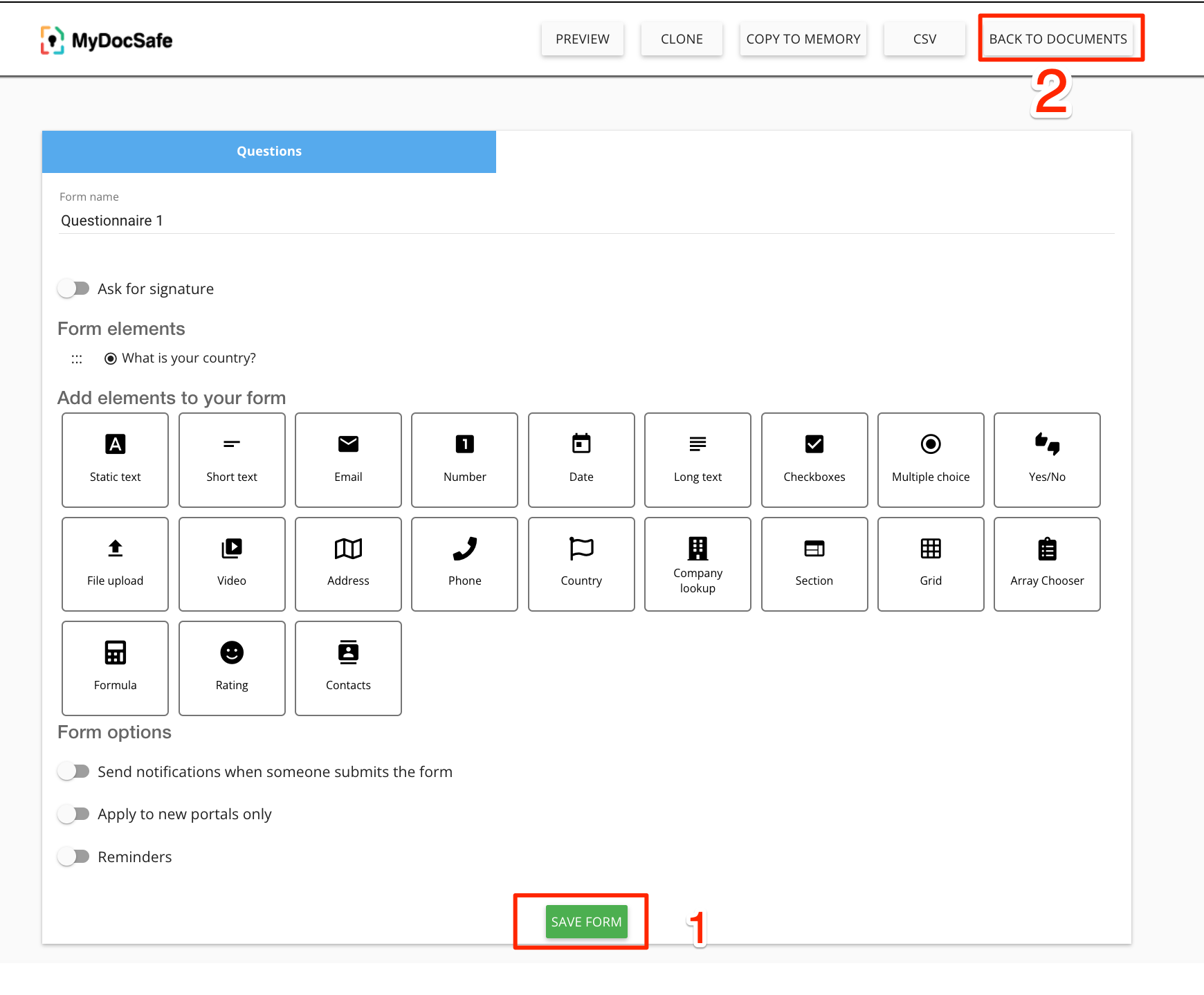
Enregistrez le formulaire et cliquez sur « Retour aux documents ».
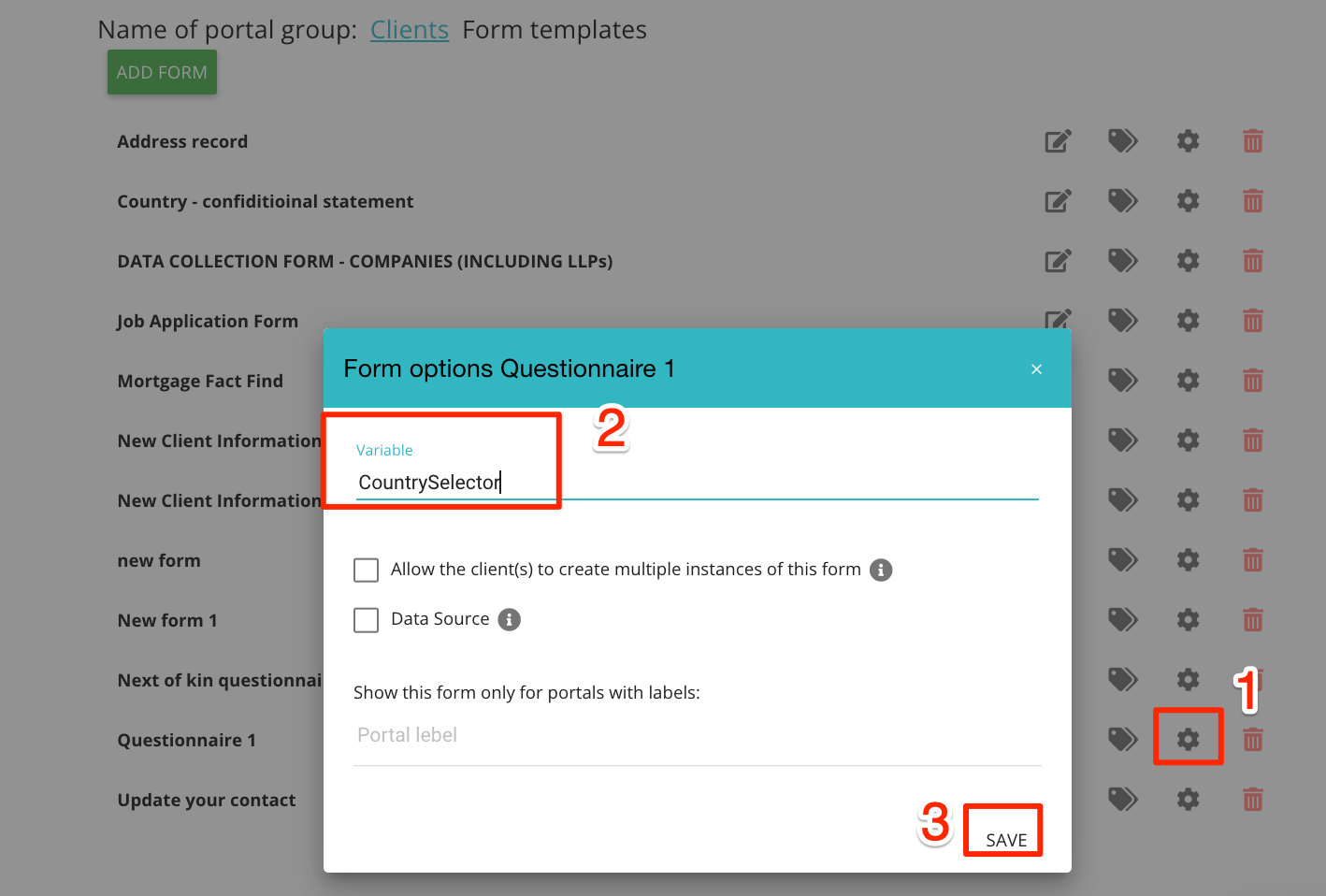
Cliquez sur l'icône « Paramètres » associée à votre questionnaire et attribuez-lui un nom de variable comme ceci :
ÉTAPE 2. Préparer le flux de travail
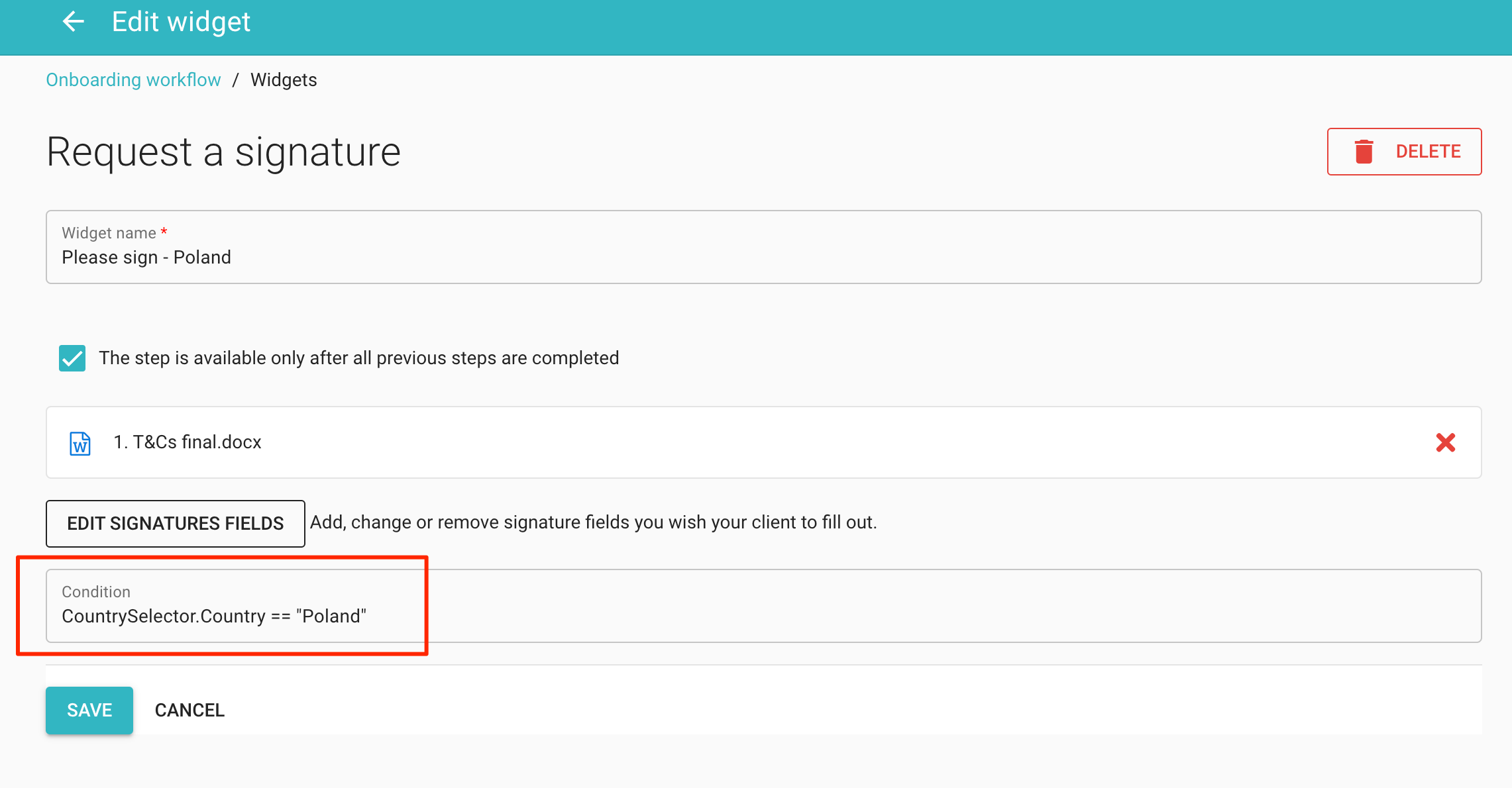
Accédez au portail client de votre choix et sélectionnez l'onglet « Flux de travail » (s'il n'est pas activé, activez-le dans Portails/Groupe de portails/Paramètres/Général/Configuration de l'onglet Ouvrir le portail). Dans l'onglet « Flux de travail », cliquez sur le bouton « + » pour commencer à créer votre flux de travail. Ajoutez votre questionnaire. Ajoutez ensuite autant de widgets « Demander une signature » ou « Formulaire » que nécessaire. Pour chaque widget, définissez une condition. Par exemple, si vous souhaitez qu'un document ou un formulaire s'affiche uniquement si « Pologne » est sélectionné, ajoutez une condition telle que : CountrySelector.Country == « Pologne ». Notez que « CountrySelector » est le nom de la variable du questionnaire, « Country » est le nom de la variable de la question à choix multiple et « Pologne » est l'option souhaitée. N'oubliez pas le double signe égal (oui, cela peut paraître étrange, nous travaillons à une meilleure solution).
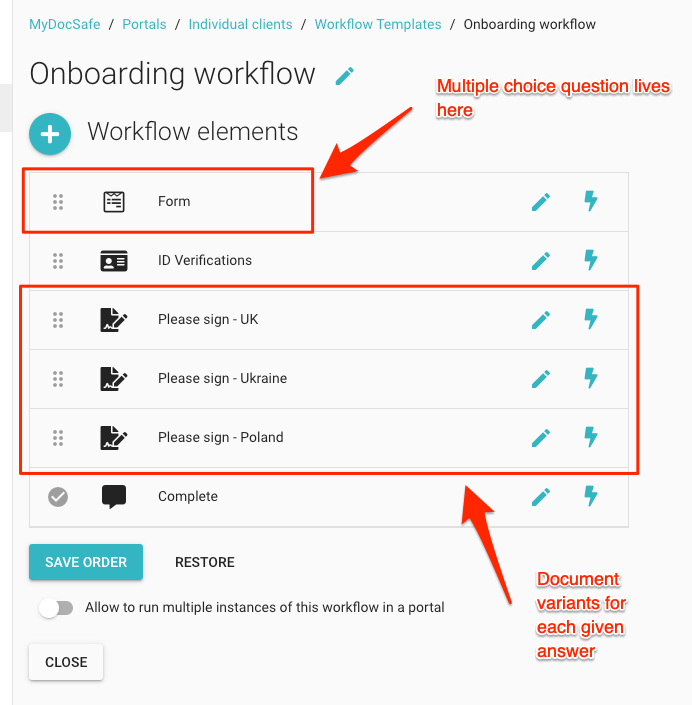
Une fois toutes les étapes du flux de travail ajoutées, celui-ci pourrait ressembler à ceci :
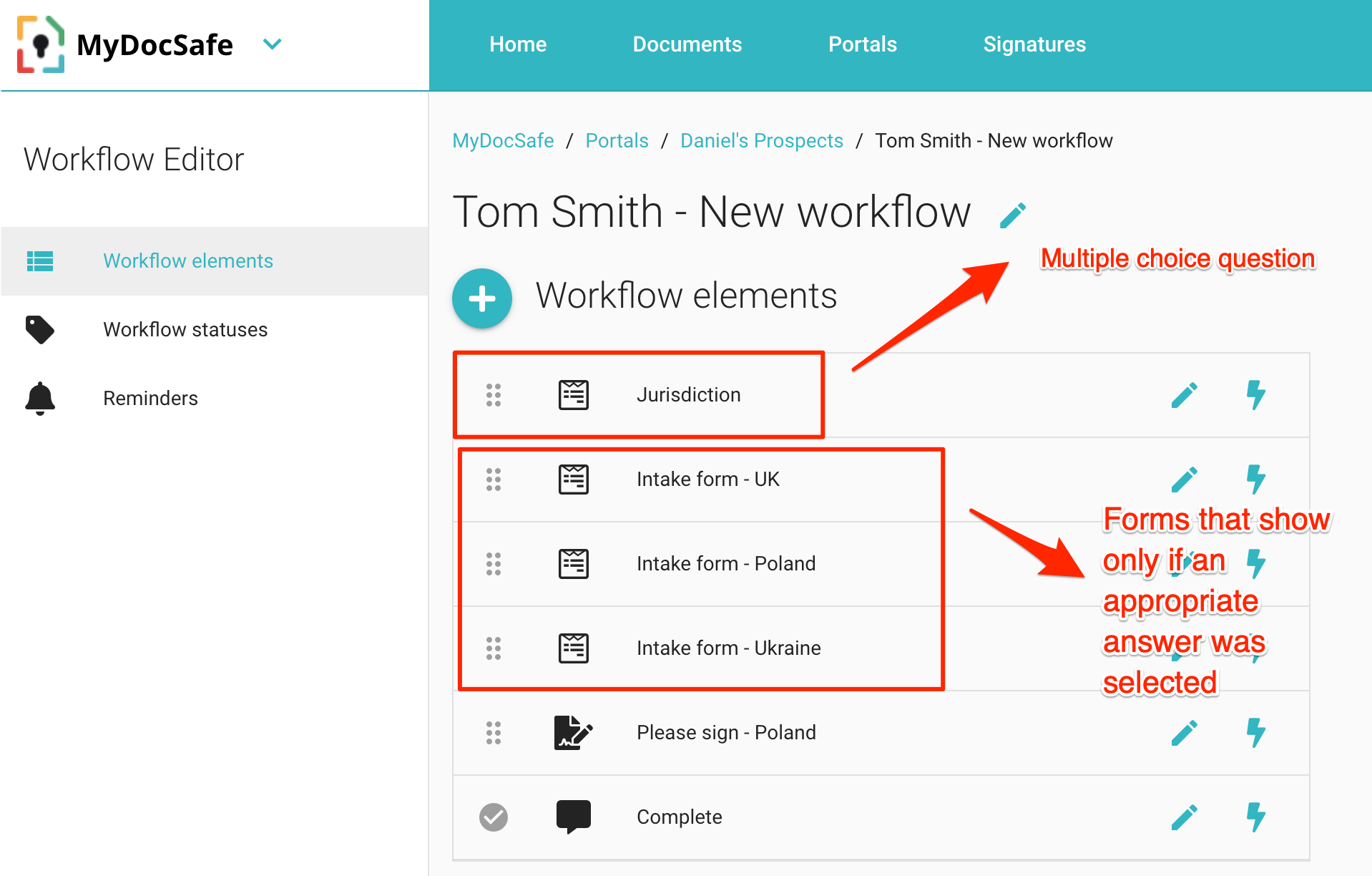
Vous pouvez appliquer la même logique non seulement aux documents, mais aussi à d'autres questionnaires :
Expérience client
Votre client ne verra que les options pertinentes. Dans l'exemple ci-dessous, seul le questionnaire « Juridiction » est visible. Les autres options ne seront révélées qu'une fois le questionnaire rempli et soumis.
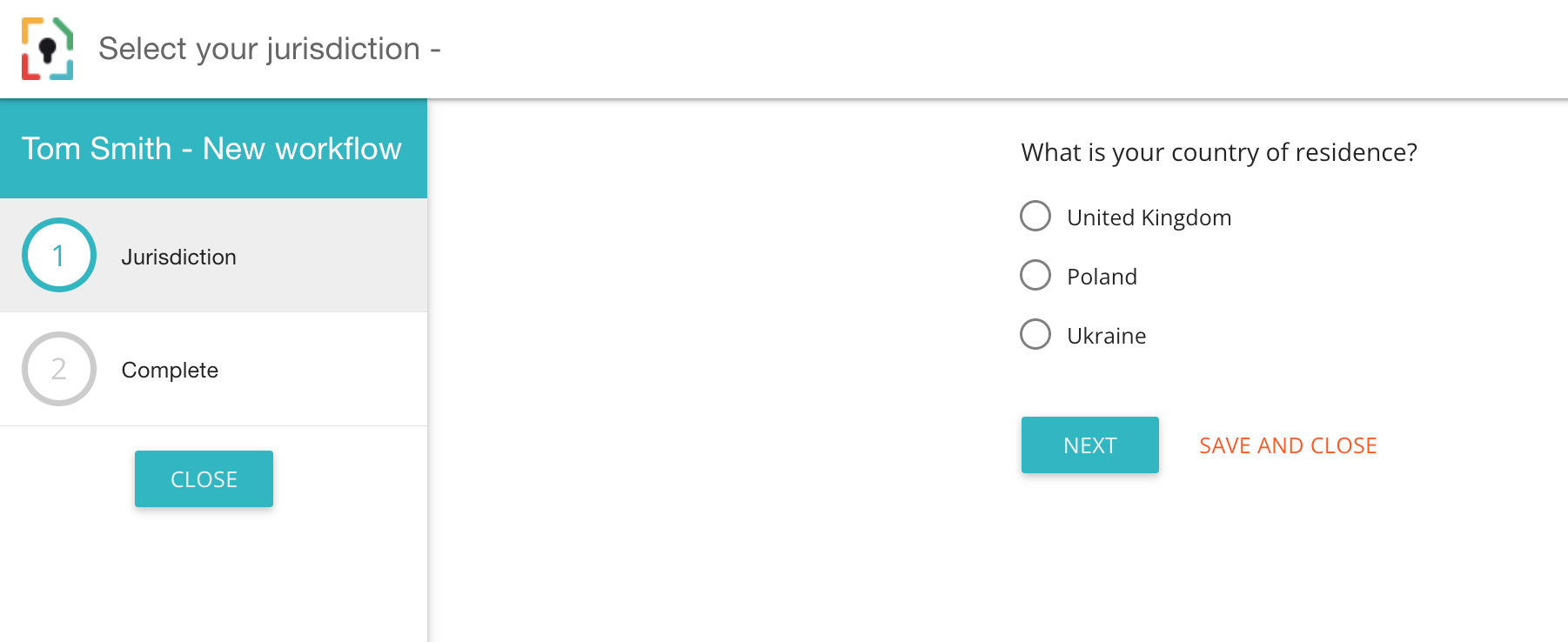
Par exemple, si « Pologne » est sélectionné à l'étape « Juridiction » et que le client clique sur « suivant », le flux de travail se reconfigure pour n'afficher que les documents et formulaires pertinents :
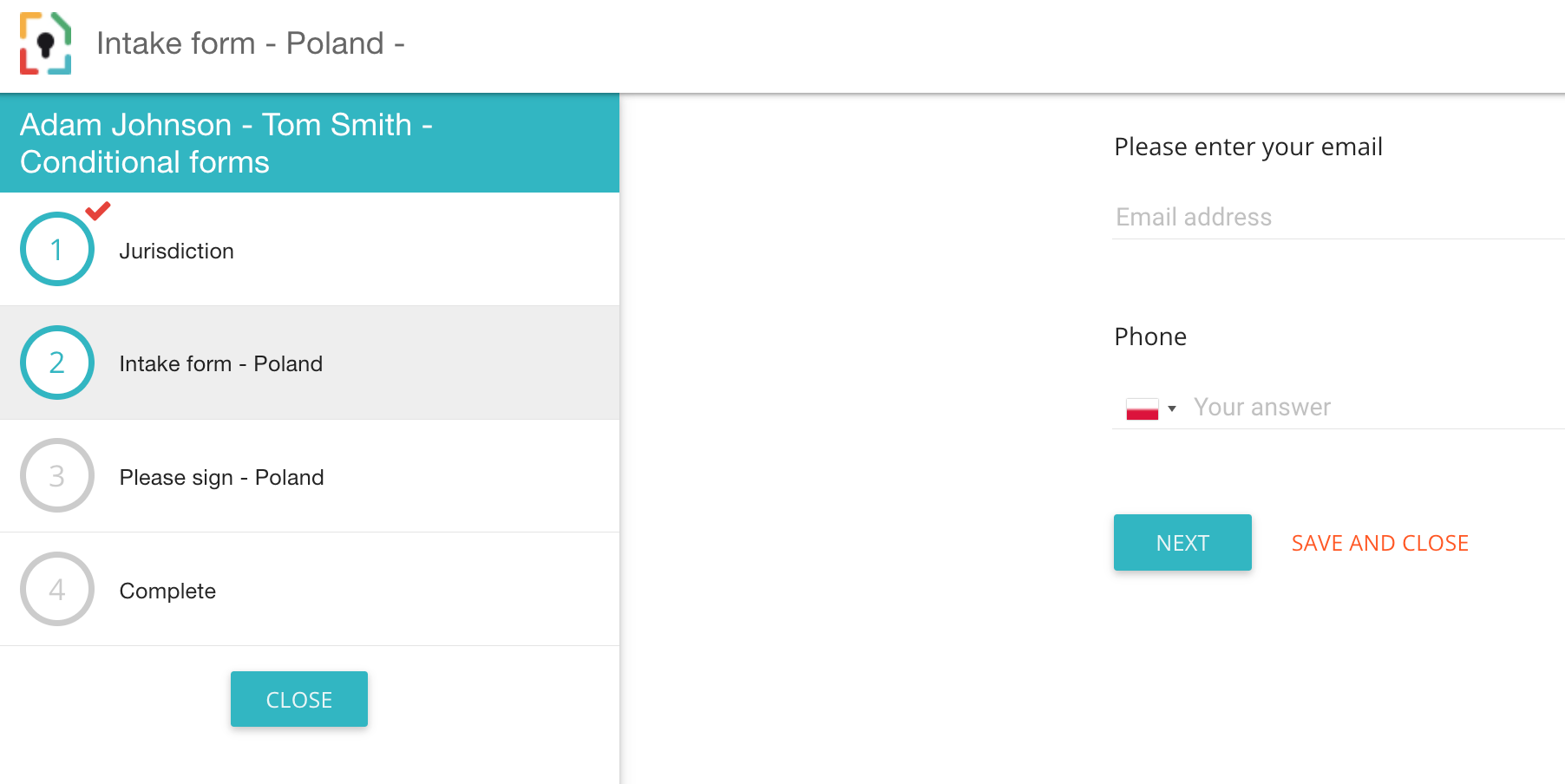
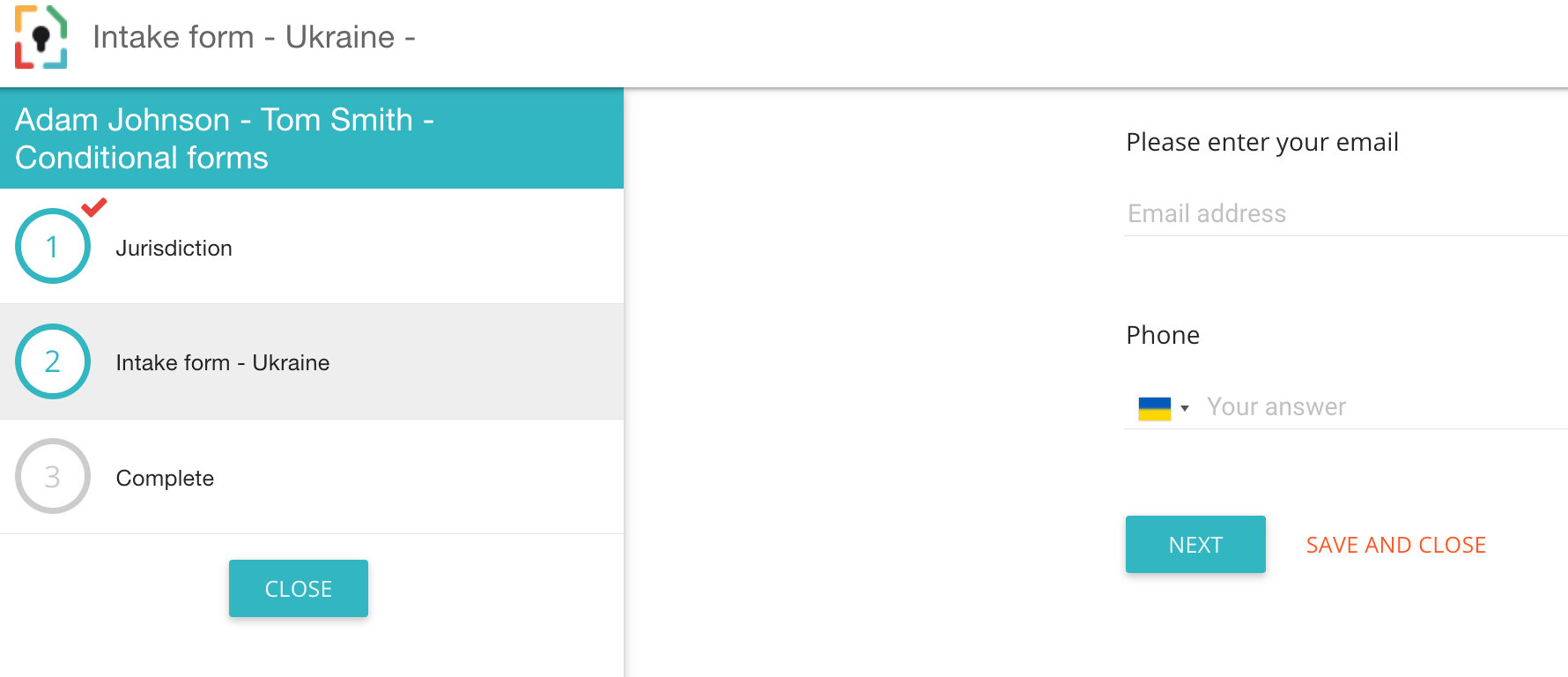
Veuillez noter que le client peut changer d'avis et revenir à l'étape « Juridiction » pour sélectionner une autre option. Dans ce cas, d'autres formulaires et documents lui seront présentés.
Note importante 1 : si vous souhaitez que différents utilisateurs exécutent plusieurs fois le même flux de travail, déclenchez-les via un groupe de prospects (et non via un groupe de clients). Autrement dit, utilisez l’option 1 plutôt que l’option 2. Vous pouvez également déclencher plusieurs instances d’un flux de travail via un groupe de clients (en activant l’option « Autoriser l’exécution de plusieurs instances de ce flux de travail dans un portail », comme indiqué ci-dessus). Toutefois, veuillez noter que si un flux de travail inclut un questionnaire, il ne sera PAS dupliqué ; toute exécution ultérieure d’un flux de travail dupliqué affichera le questionnaire comme déjà soumis.
Note importante n° 2 : Si vous avez besoin d’un flux de travail pour en générer un autre (destiné à une autre personne), vous devrez souscrire à un abonnement ENTREPRISE. Contactez customerservices@mydocsafehq.com pour plus d’informations.