Condições nos fluxos de trabalho
Apresentar um documento ou questionário diferente com base nas escolhas do usuário.
Condições nos fluxos de trabalho
Apresentar um documento ou questionário diferente com base nas escolhas do usuário.
Disponibilidade: Plano Accounting Pro ou superior
Descrição
Essa funcionalidade é particularmente útil quando você precisa que seu cliente assine um documento que muda de acordo com suas circunstâncias específicas ou se você deseja exibir um questionário diferente com base em respostas anteriores. Por exemplo, um residente do Reino Unido pode precisar assinar um documento diferente de alguém residente na Polônia e pode precisar responder a um conjunto diferente de questionários.
Como fazer:
OPÇÃO 1
Se você precisar que seu cliente acesse o fluxo de trabalho por meio de um link em um e-mail,
Nesse caso, você precisa criar seu fluxo de trabalho dentro de um Grupo do Portal de Prospectos. Veja como fazer isso:
Passo 1: Prepare seus questionários
Etapa 2: Adicione condições aos widgets de fluxo de trabalho.
PASSO 1: Prepare seus questionários
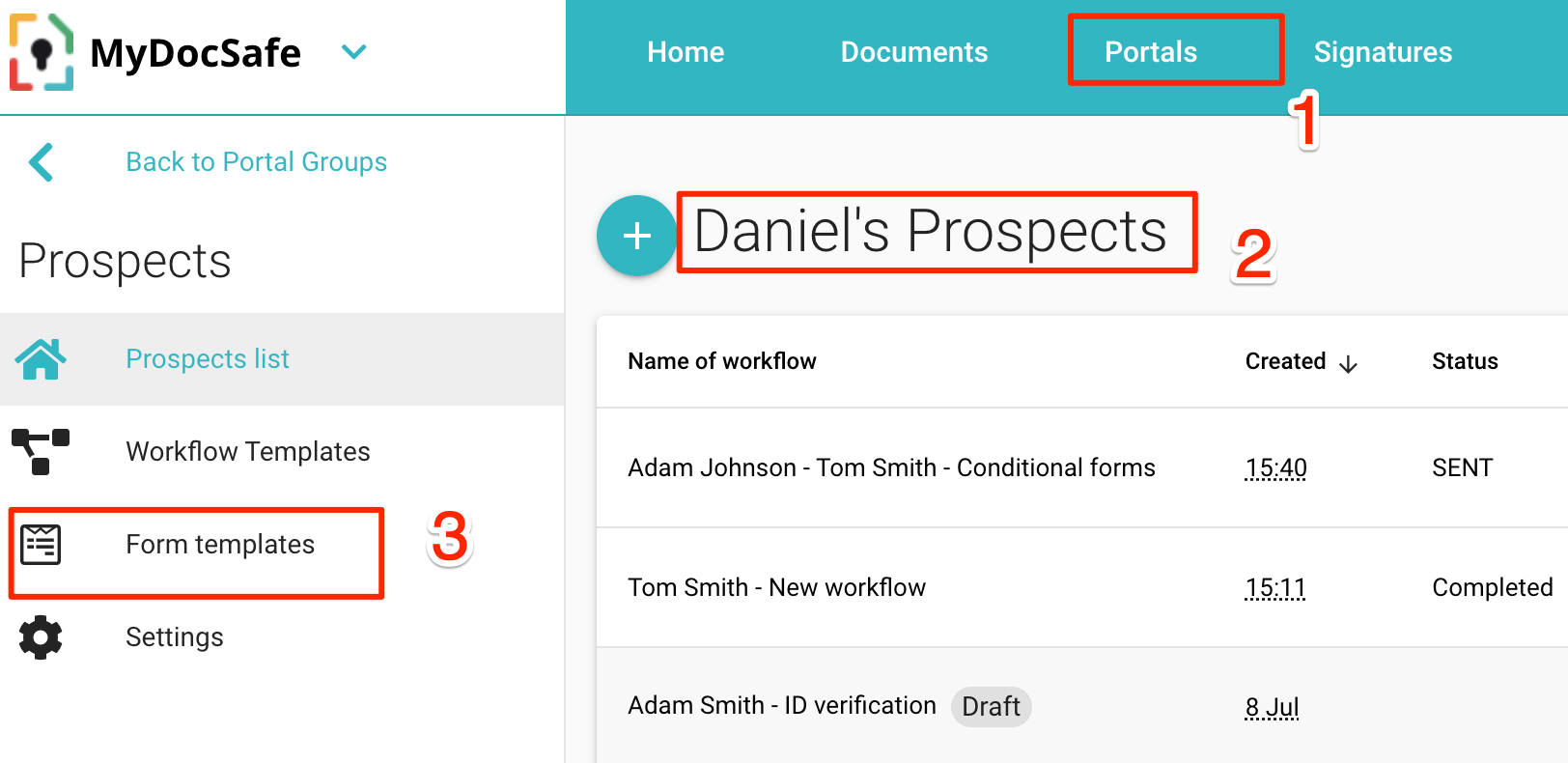
Acesse seu Grupo de Prospectos. Se você ainda não tiver um, acesse Portais, clique no botão "+" e crie um Grupo de Prospectos. Navegue até Modelos de Formulário e crie um formulário.
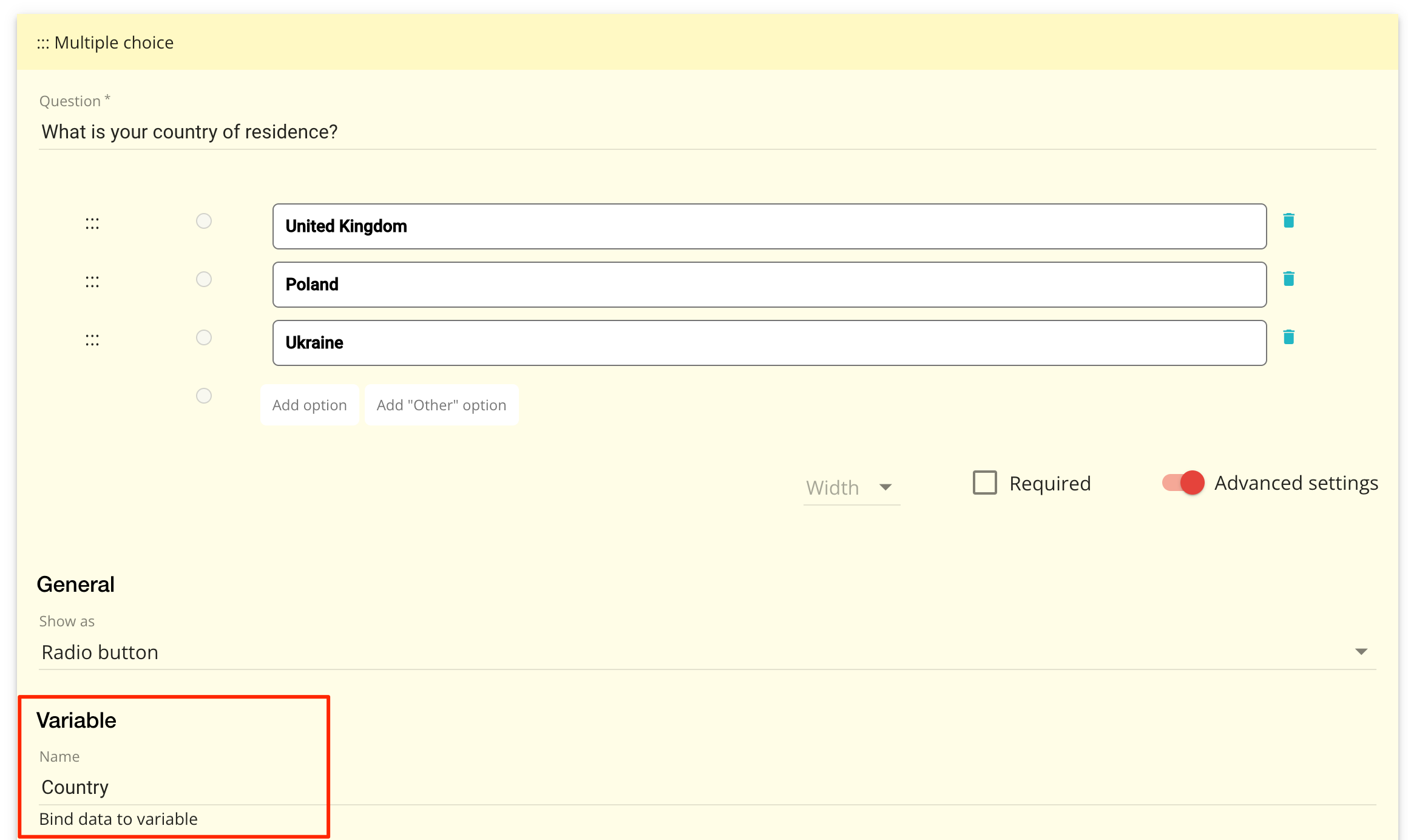
Adicione suas perguntas. Certifique-se de atribuir um nome de variável à pergunta relevante:
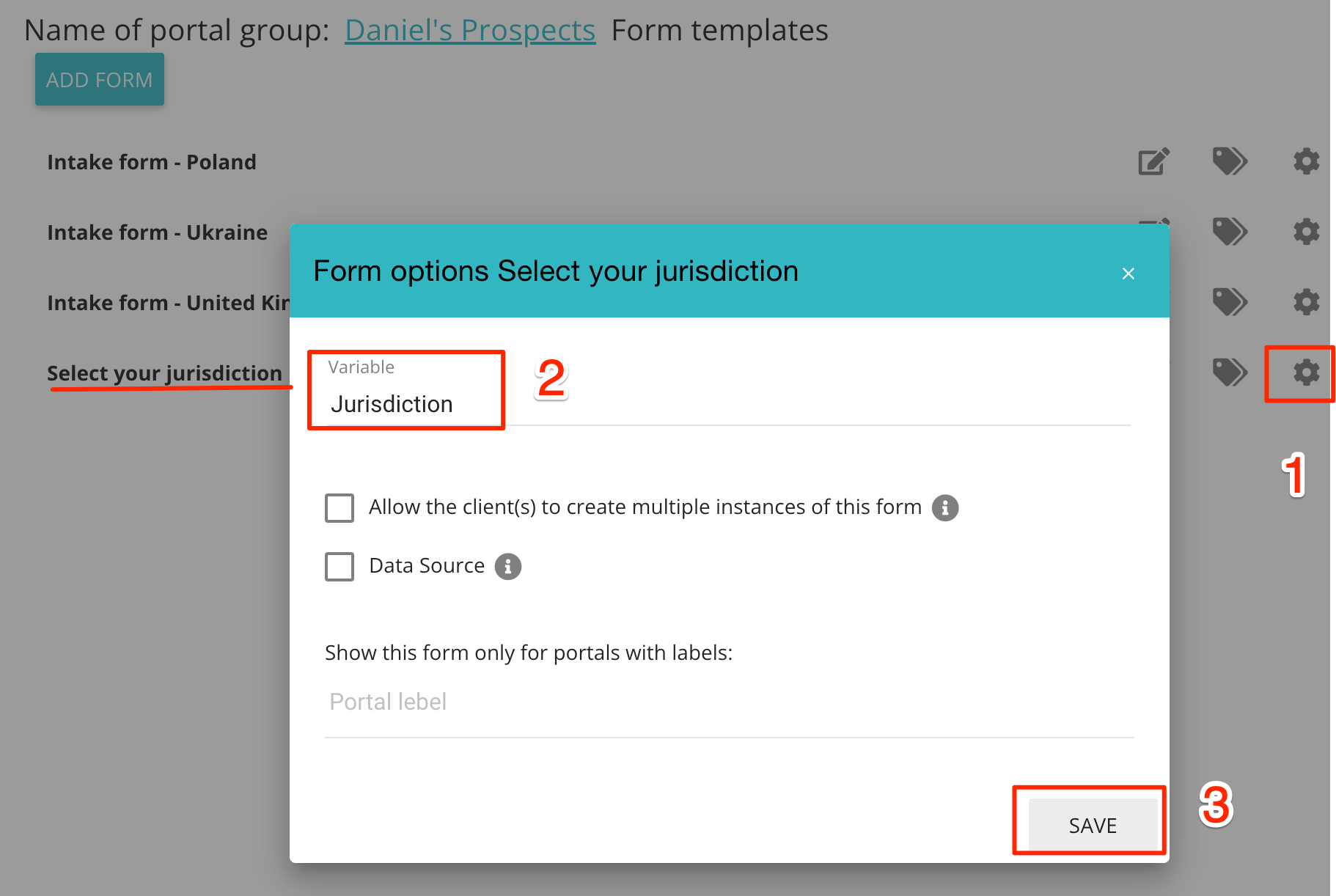
Por fim, atribua um nome de variável ao questionário:
PASSO 2: Adicione condições aos widgets de fluxo de trabalho.
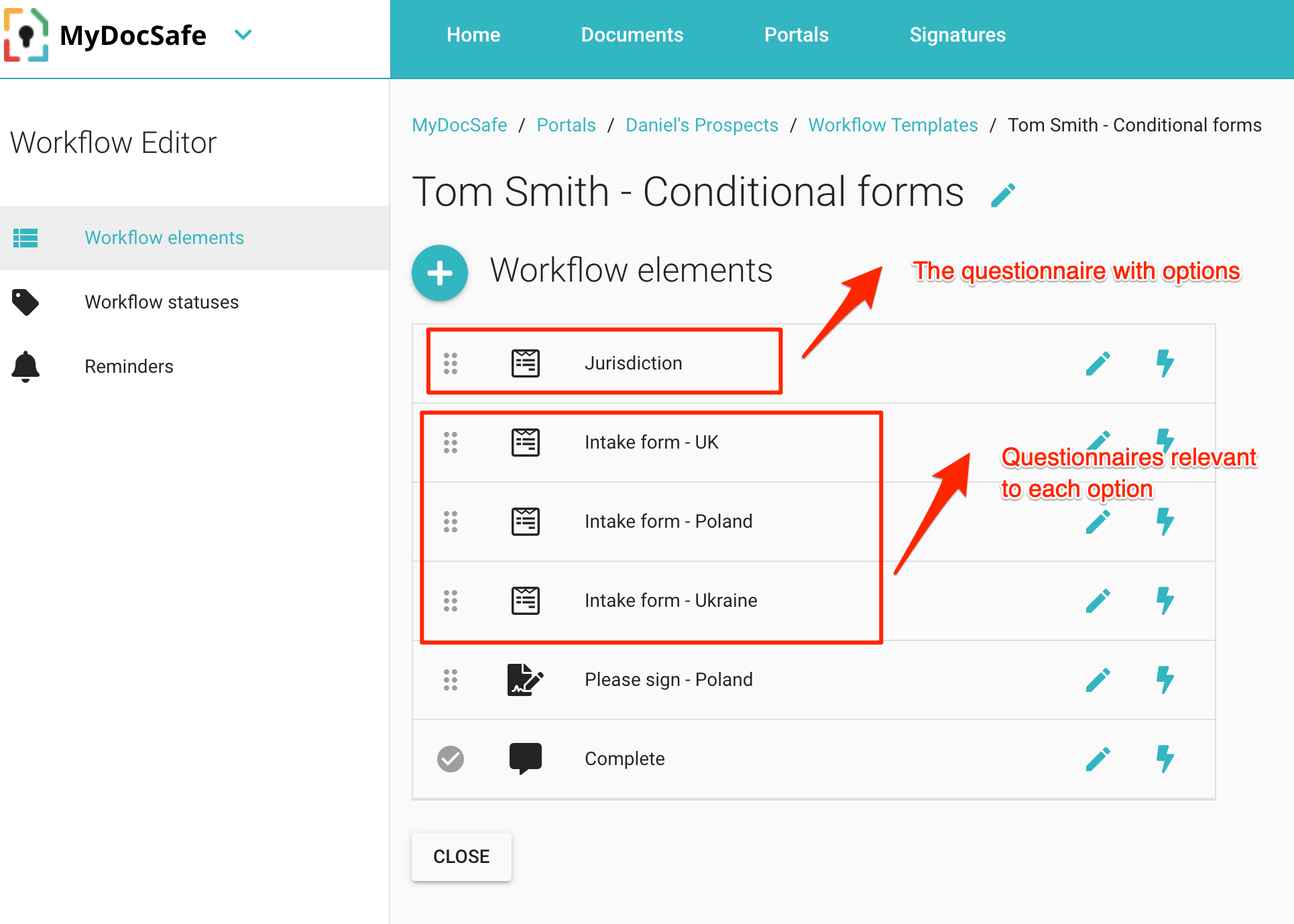
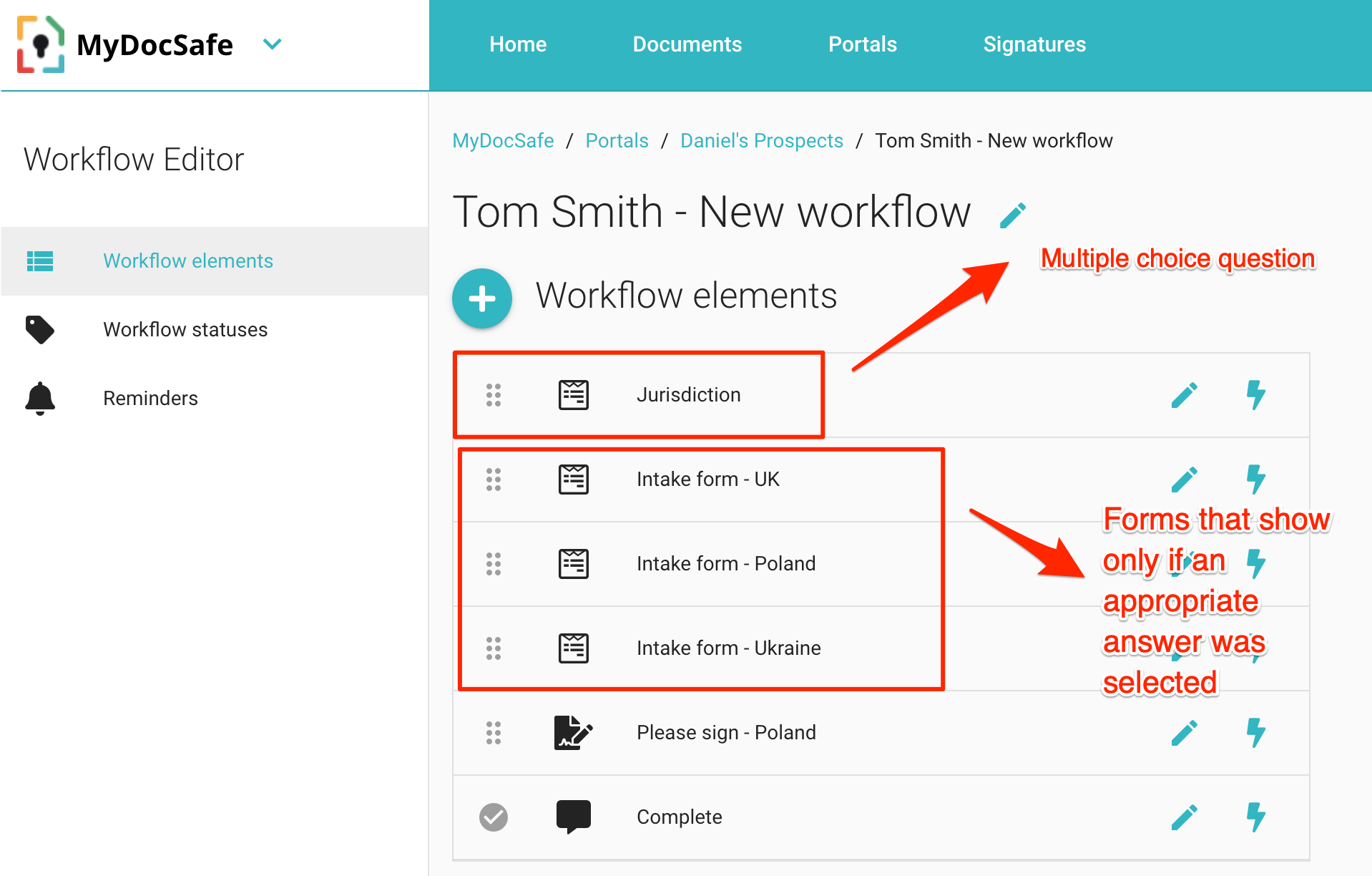
Primeiro, adicione os elementos apropriados ao fluxo de trabalho. Em nosso exemplo, um formulário "Jurisdição" contém uma pergunta de múltipla escolha com três opções: "Reino Unido", "Polônia" e "Ucrânia". Para cada opção selecionada, gostaríamos de exibir um questionário diferente. Devemos adicioná-los um por um.
Por fim, precisamos adicionar a condição que deve ser satisfeita para que o questionário relevante apareça:
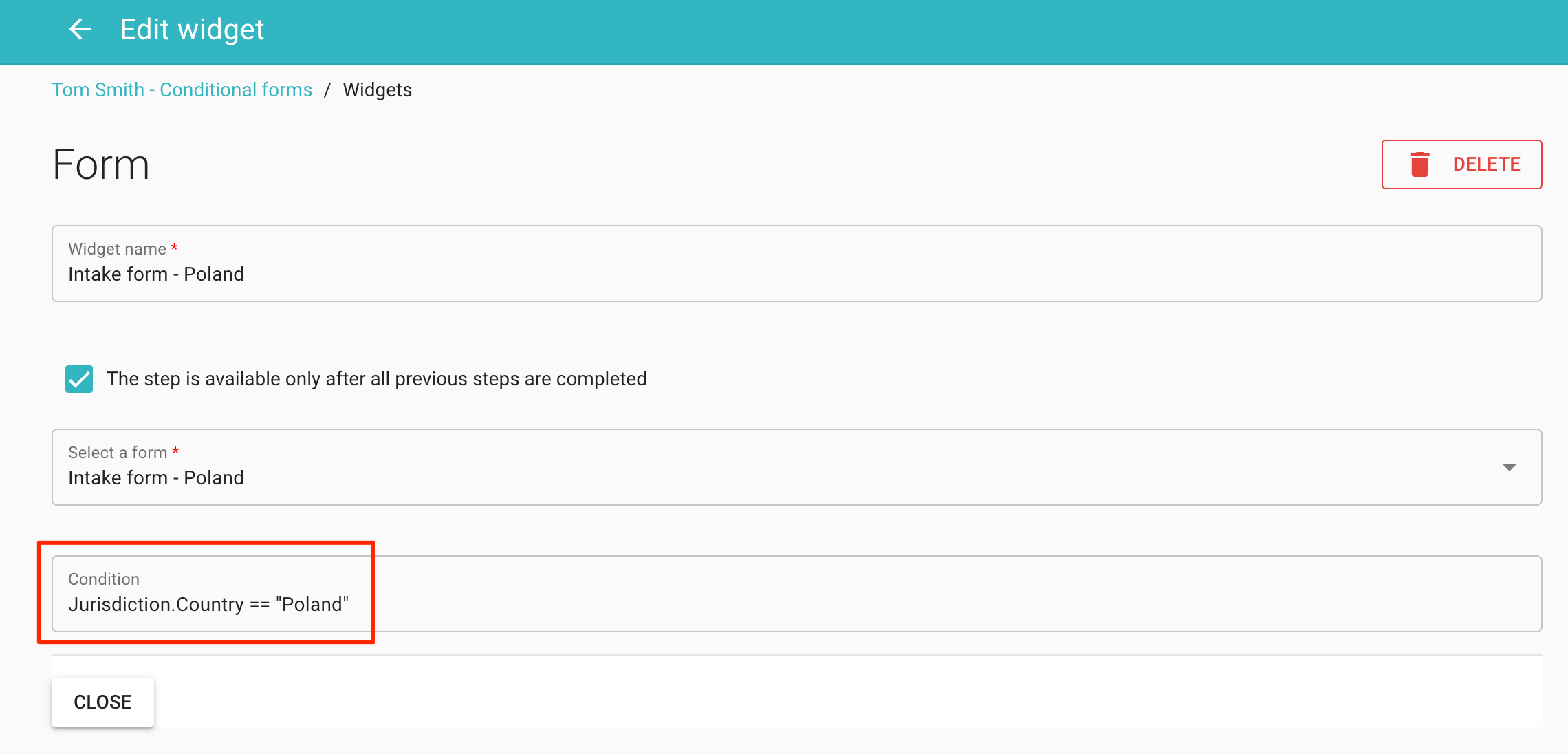
Observe o formato da condição: "Jurisdição" é o nome da variável do questionário; "País" é o nome da variável da questão de múltipla escolha. Elas são concatenadas com um ponto. Por fim, o sinal de igual duplo significa que a opção desejada deve ser adicionada entre aspas duplas.
OPÇÃO 2
Se você exigir que seu cliente faça login antes de acessar o fluxo de trabalho
Nesse caso, você precisa criar seu fluxo de trabalho dentro de um Grupo do Portal do Cliente. Veja como fazer isso:
Passo 1: Prepare seus questionários
Etapa 2: Adicione condições aos widgets de fluxo de trabalho.
PASSO 1: Prepare seu questionário:
Acesse a seção Modelos de Formulário do seu grupo de Portal do Cliente selecionado.
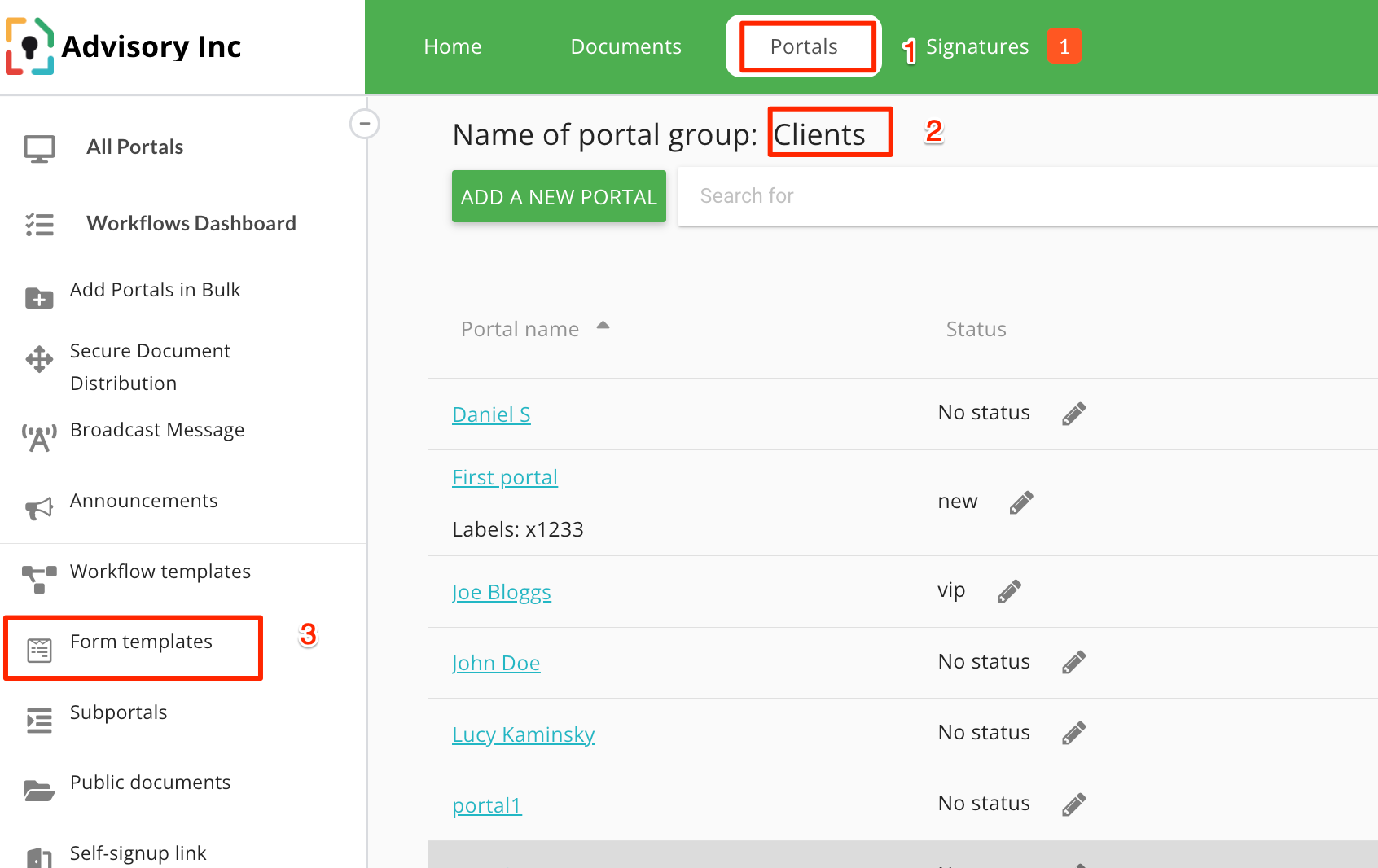
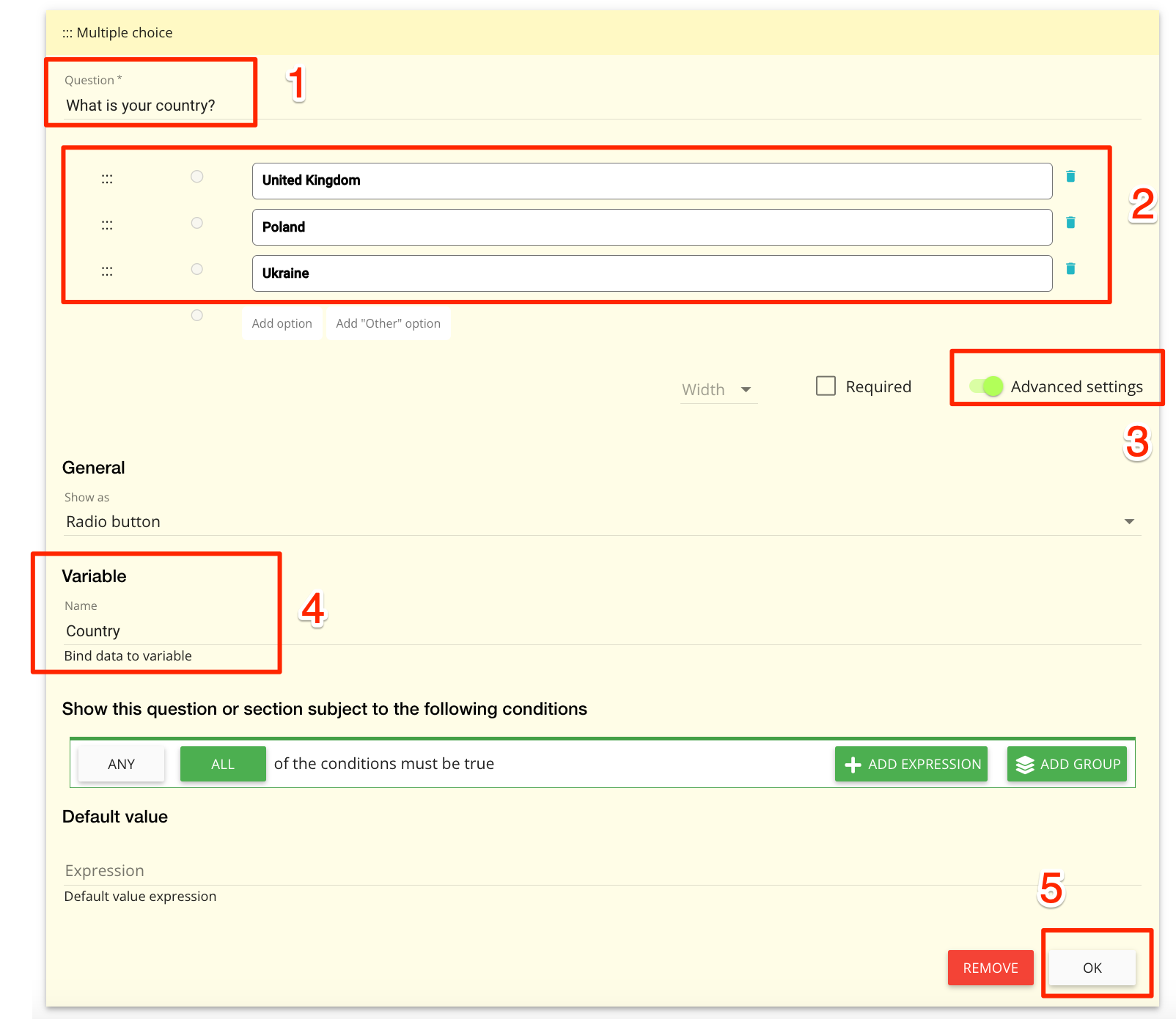
Em seguida, clique em "Adicionar formulário" para criar um questionário. Adicione suas perguntas. Recomendamos o uso de um widget de múltipla escolha para esse tipo de condição. Certifique-se de ativar as configurações avançadas e definir um nome de variável para o widget.
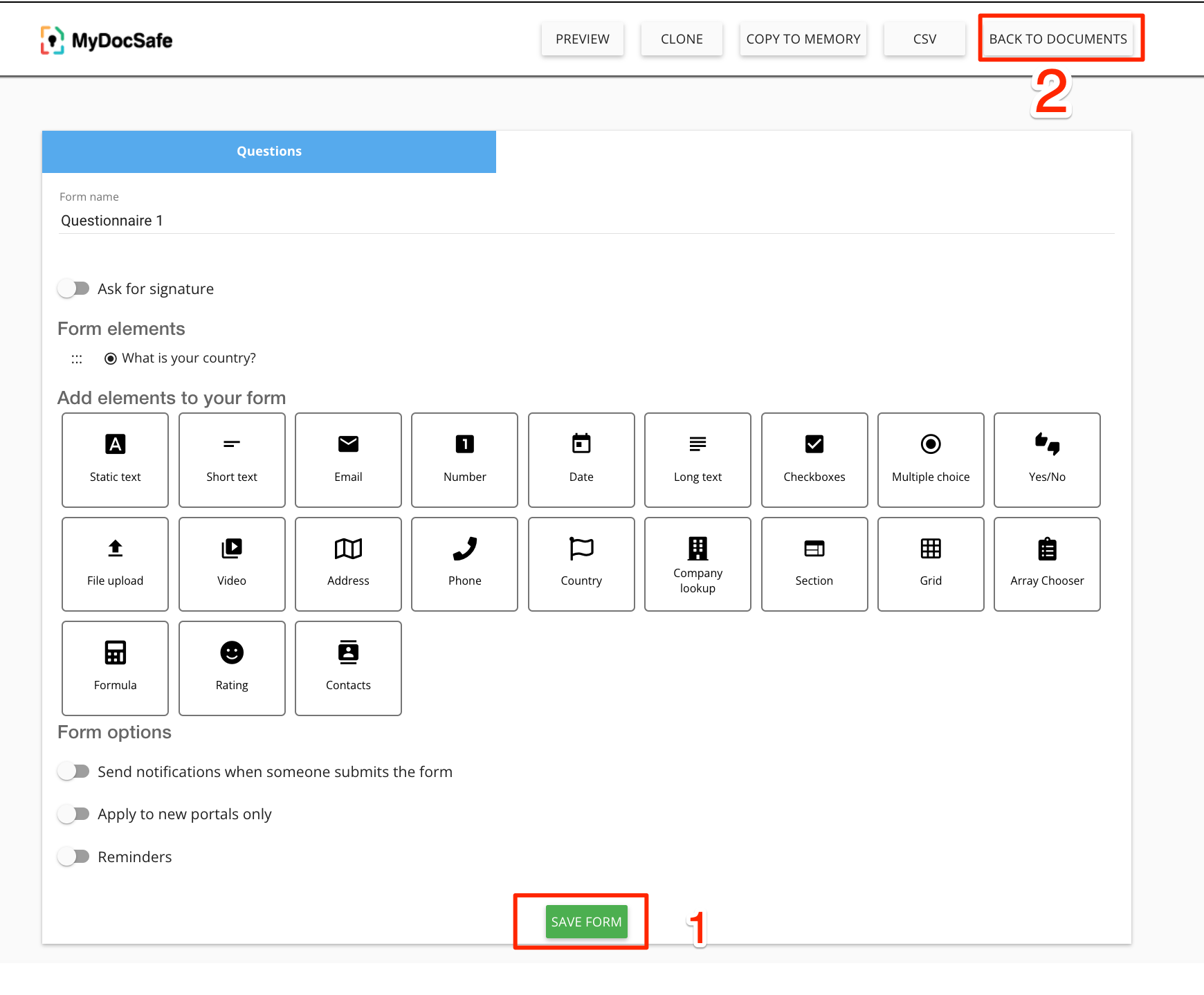
Salve o formulário e clique em "Voltar aos Documentos".
Clique no ícone 'Configurações' associado ao seu questionário e atribua um nome de variável a ele, como mostrado abaixo:
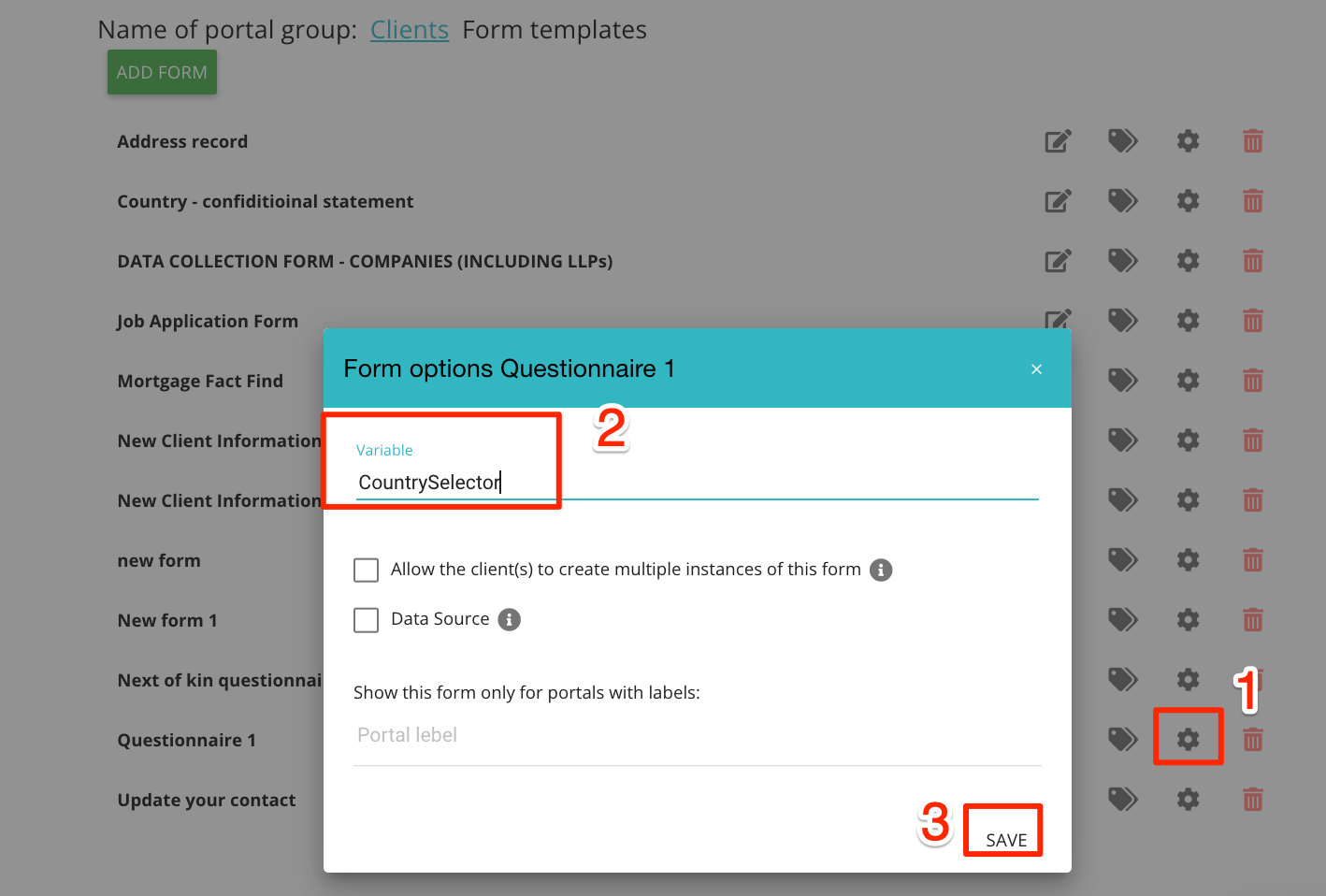
ETAPA 2. Preparar o fluxo de trabalho
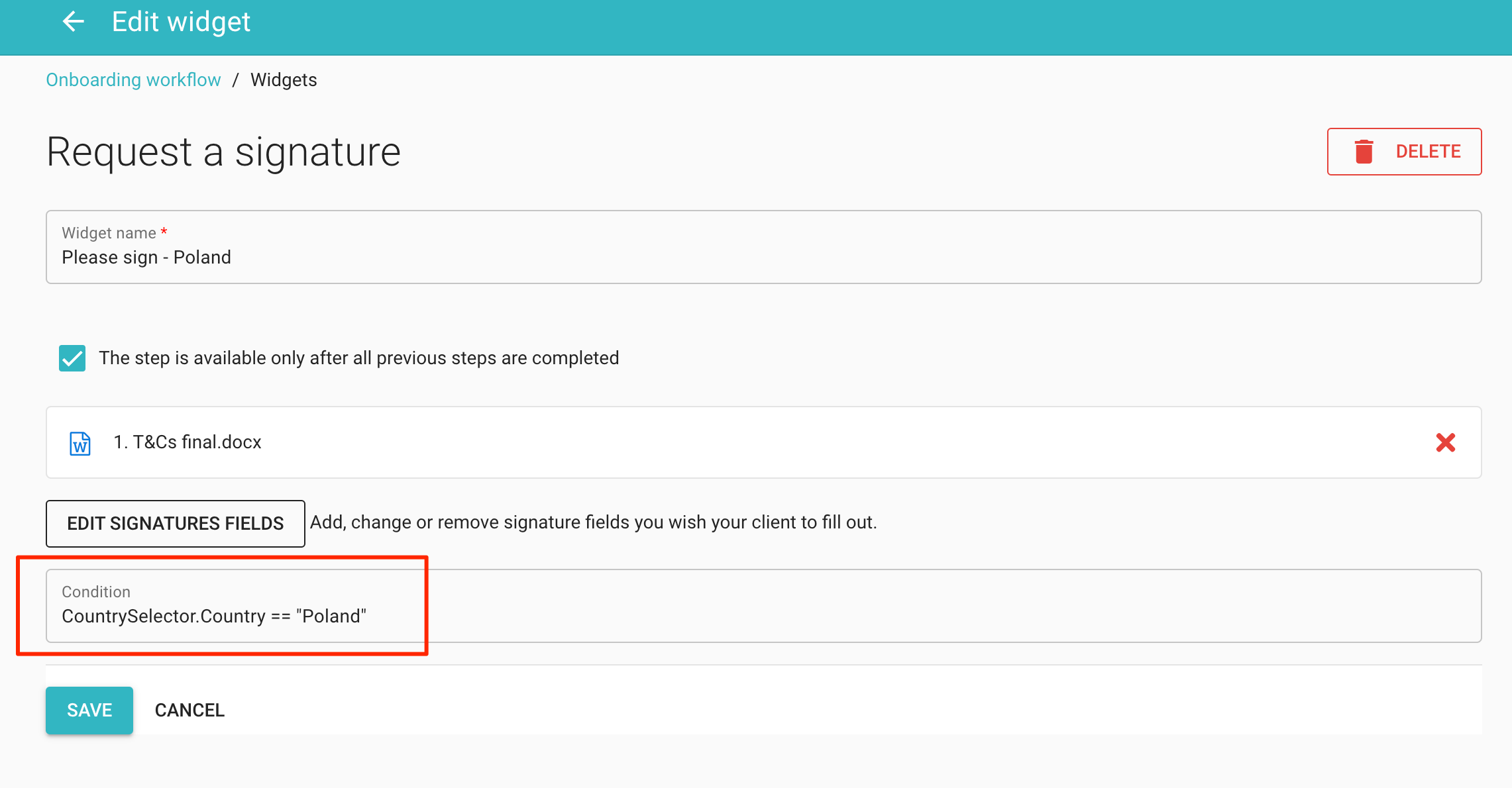
Acesse o portal do cliente de sua escolha e selecione a guia Fluxos de Trabalho (se não estiver habilitada, ative-a em Portais/Grupo de Portais/Configurações/Geral/Configuração da Guia do Portal). Na guia Fluxos de Trabalho, clique no botão "+" para começar a criar seu fluxo de trabalho. Adicione seu questionário. Em seguida, adicione quantos widgets de "solicitar assinatura" ou "formulário" forem necessários. Para cada widget, defina uma condição aplicável. Por exemplo, se você quiser que um documento ou formulário apareça somente se "Polônia" for selecionado, adicione uma condição como ` CountrySelector.Country == "Polônia"`. Observe que "CountrySelector" é o nome da variável do questionário, "Country" é o nome da variável da pergunta de múltipla escolha e "Polônia" é a opção desejada. Lembre-se do sinal de igual duplo (sim, parece estranho, estamos trabalhando em uma solução melhor).
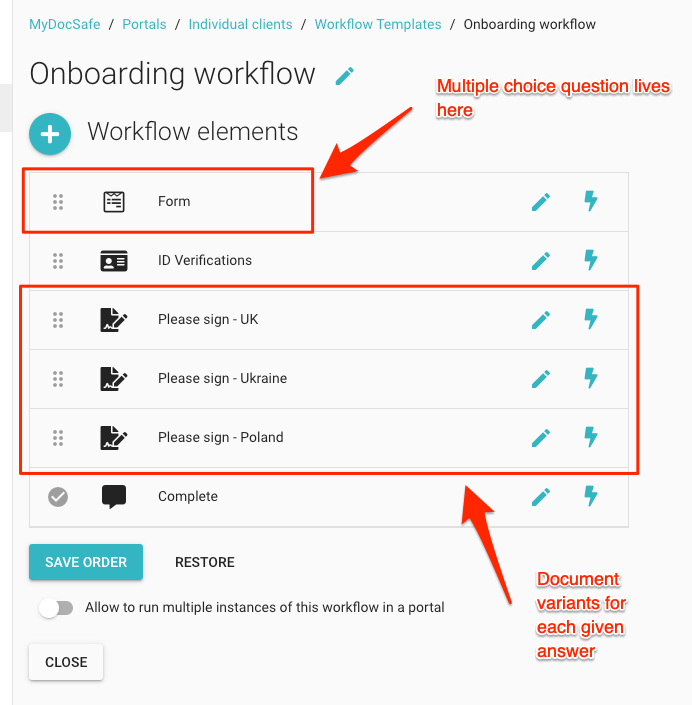
Depois de adicionar todas as etapas do fluxo de trabalho, ele poderá ficar assim:
Você pode aplicar a mesma lógica não apenas a documentos, mas também a outros questionários:
Experiência do cliente
Seu cliente verá apenas as opções relevantes. No exemplo abaixo, somente o questionário "Jurisdição" está visível. As demais opções serão reveladas somente APÓS o preenchimento e envio do questionário.
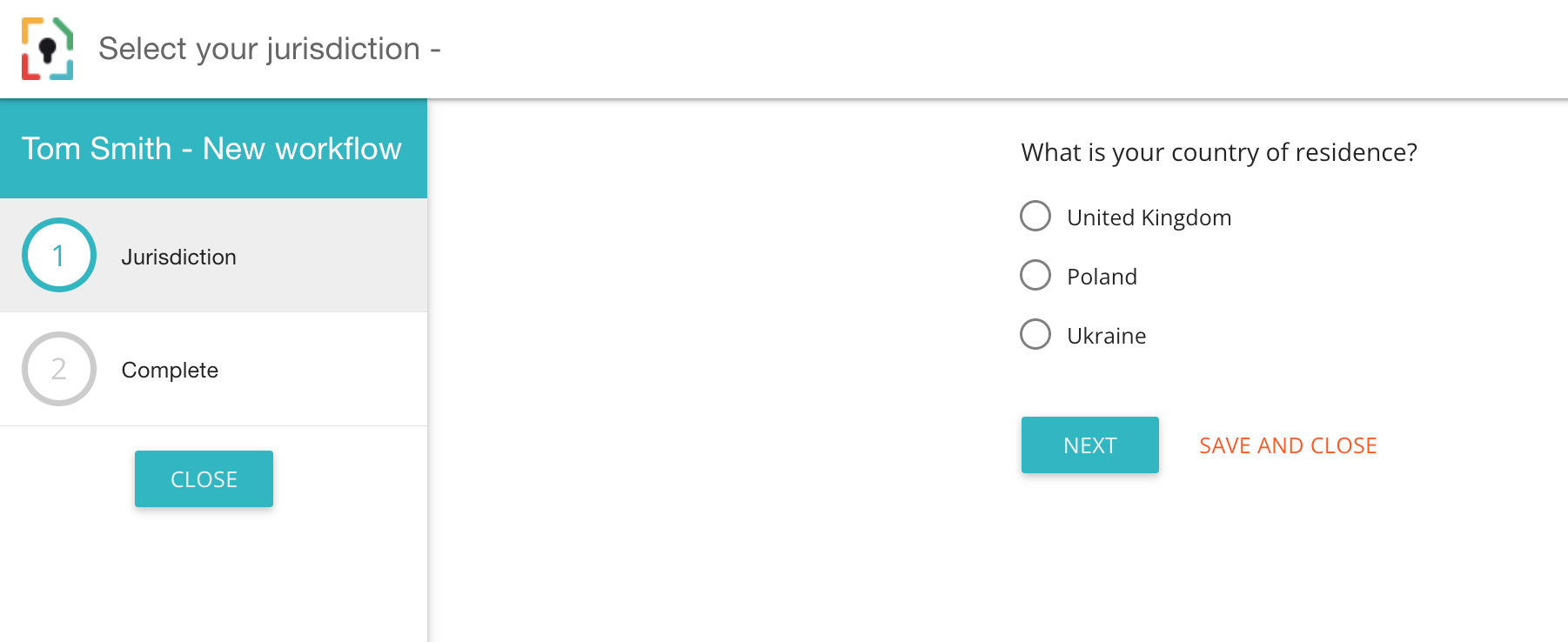
Por exemplo, se "Polônia" for selecionada na etapa "Jurisdição" e o cliente clicar em "próximo", o fluxo de trabalho se reconfigura para exibir apenas os documentos e formulários relevantes:
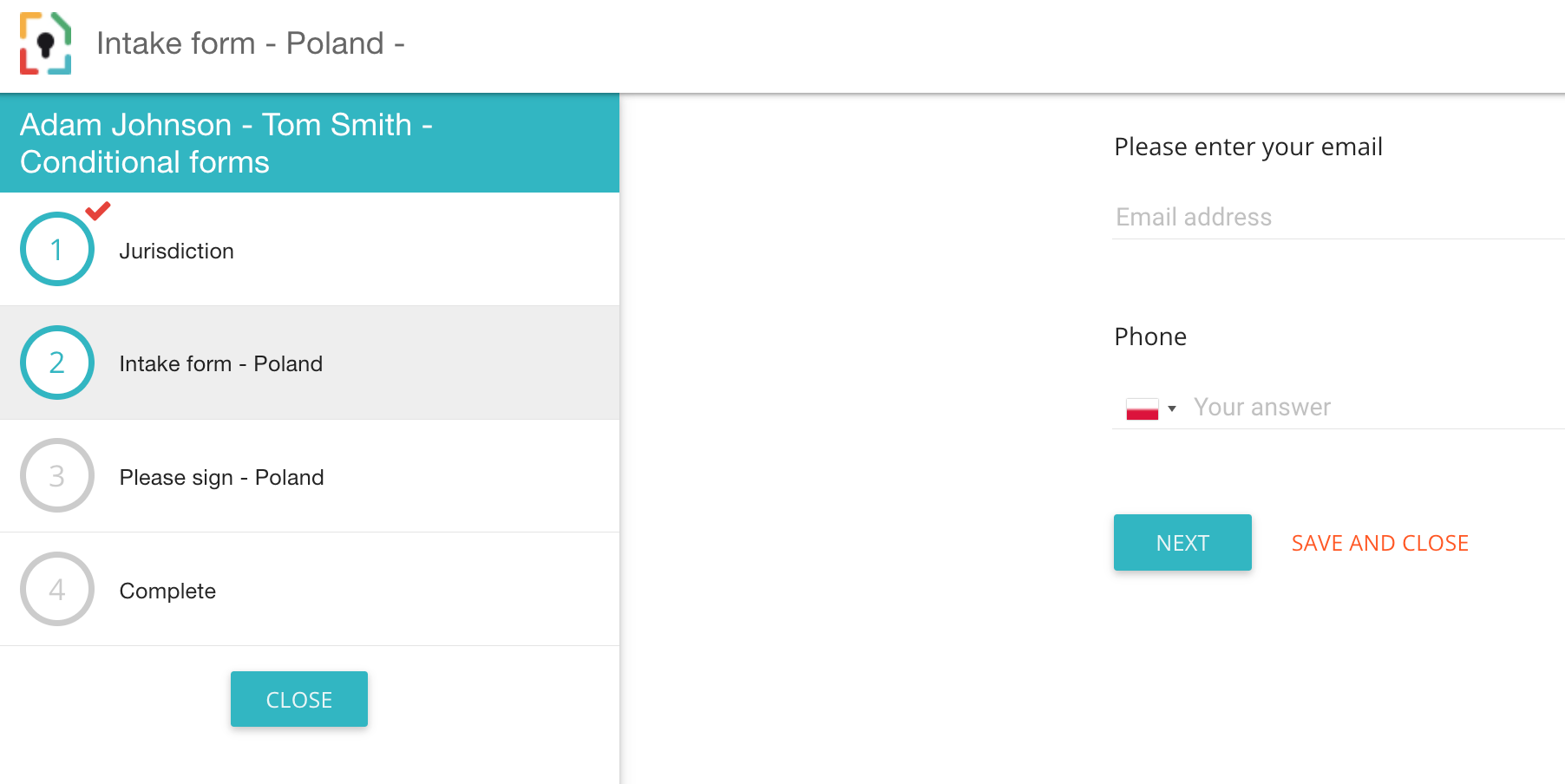
Observe que o cliente pode mudar de ideia e retornar à etapa "Jurisdição" e selecionar uma opção diferente. Nesse caso, um conjunto diferente de formulários e documentos será apresentado:
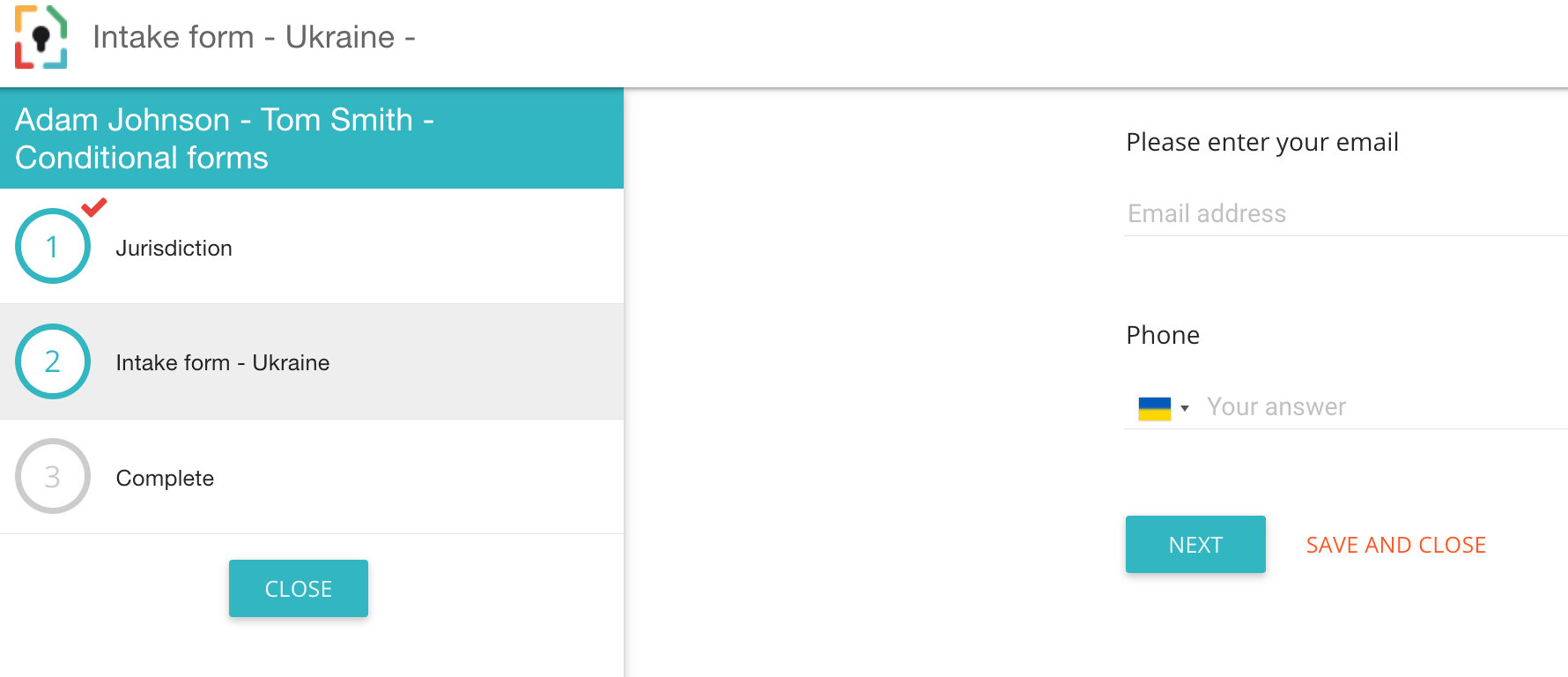
Nota importante 1: se precisar que diferentes usuários executem uma cópia do mesmo fluxo de trabalho várias vezes, acione esses fluxos de trabalho por meio de um Grupo de Prospectos (e não por meio de um Grupo de Clientes). Em outras palavras, use a Opção 1 em vez da Opção 2. Você também pode acionar várias instâncias de um fluxo de trabalho por meio de um Grupo de Clientes (ativando a opção "permitir a execução de várias instâncias deste fluxo de trabalho em um portal", conforme mostrado acima). No entanto, lembre-se de que, se um fluxo de trabalho incluir um questionário, ele NÃO será clonado — uma execução subsequente de um fluxo de trabalho clonado mostrará o questionário como já enviado.
Nota importante 2: Se você precisar que um fluxo de trabalho ramifique outro fluxo de trabalho (que será enviado para outra pessoa), você precisará de um plano ENTERPRISE. Entre em contato com customerservices@mydocsafehq.com para obter mais detalhes.