Voorwaarden in werkprocessen
een ander document of een andere vragenlijst presenteren op basis van de keuzes van de gebruiker.
Voorwaarden in werkprocessen
een ander document of een andere vragenlijst presenteren op basis van de keuzes van de gebruiker.
Beschikbaarheid: Accounting Pro-abonnement of hoger
Beschrijving
Deze functie is met name handig wanneer u wilt dat uw cliënt een document ondertekent dat verandert afhankelijk van zijn of haar specifieke omstandigheden, of wanneer u een andere vragenlijst wilt tonen op basis van eerdere antwoorden. Een inwoner van het Verenigd Koninkrijk moet bijvoorbeeld mogelijk een ander document ondertekenen dan iemand die in Polen woont en moet wellicht een andere reeks vragenlijsten invullen.
Hoe doe je dat?
OPTIE 1
Als u wilt dat uw klant toegang krijgt tot de workflow via een link in een e-mail, kunt u dit als voorbeeld nemen.
In dit geval moet u uw workflow binnen een Prospect Portal-groep opzetten. Zo doet u dat:
Stap 1: Bereid uw vragenlijsten voor
Stap 2: Voeg voorwaarden toe aan workflowwidgets.
STAP 1: Bereid uw vragenlijsten voor
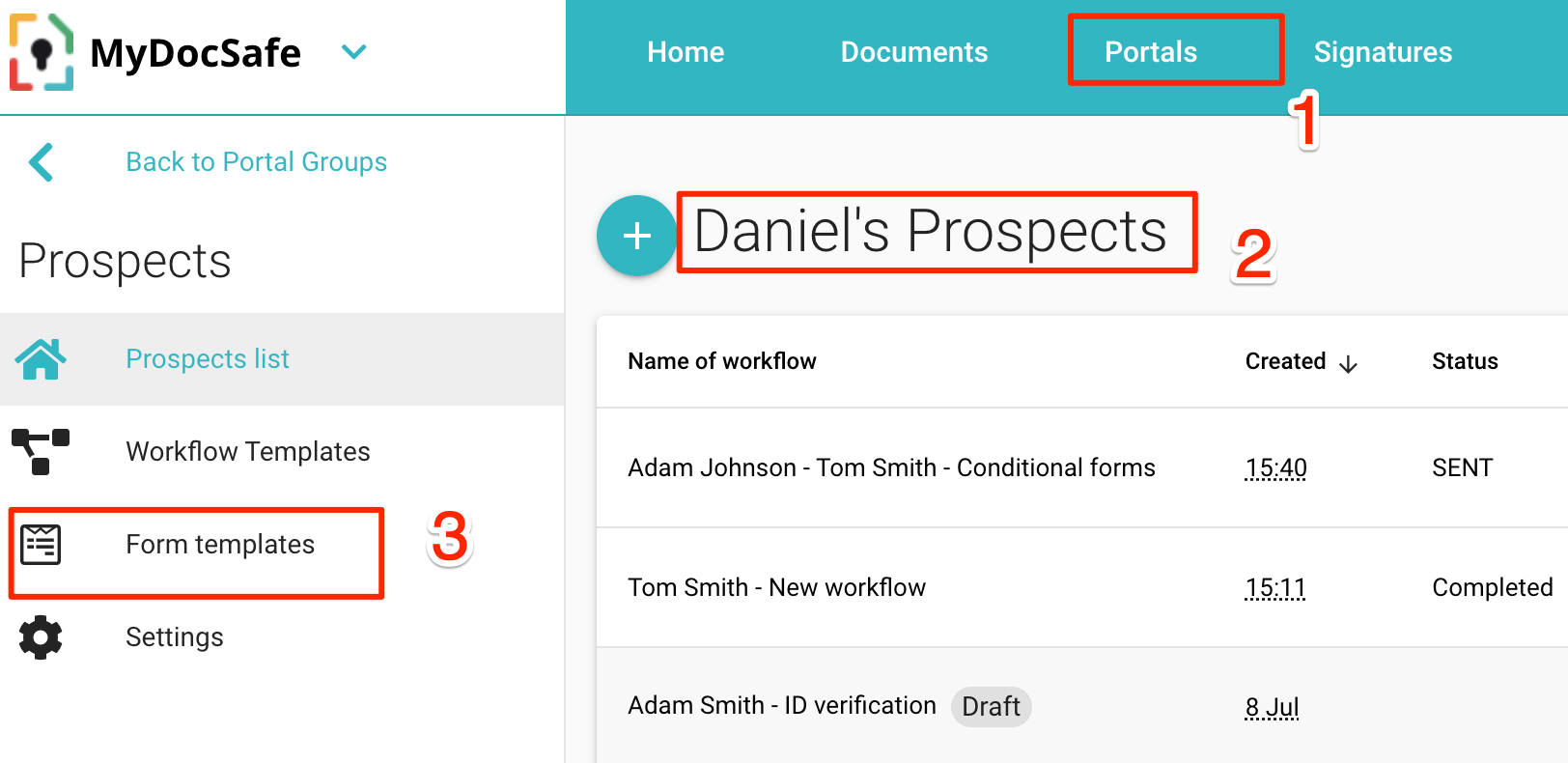
Ga naar je prospectgroep. Als je er nog geen hebt, ga dan naar Portals, klik op de '+' knop en maak een prospectgroep aan. Ga vervolgens naar Formuliersjablonen en maak een formulier aan.
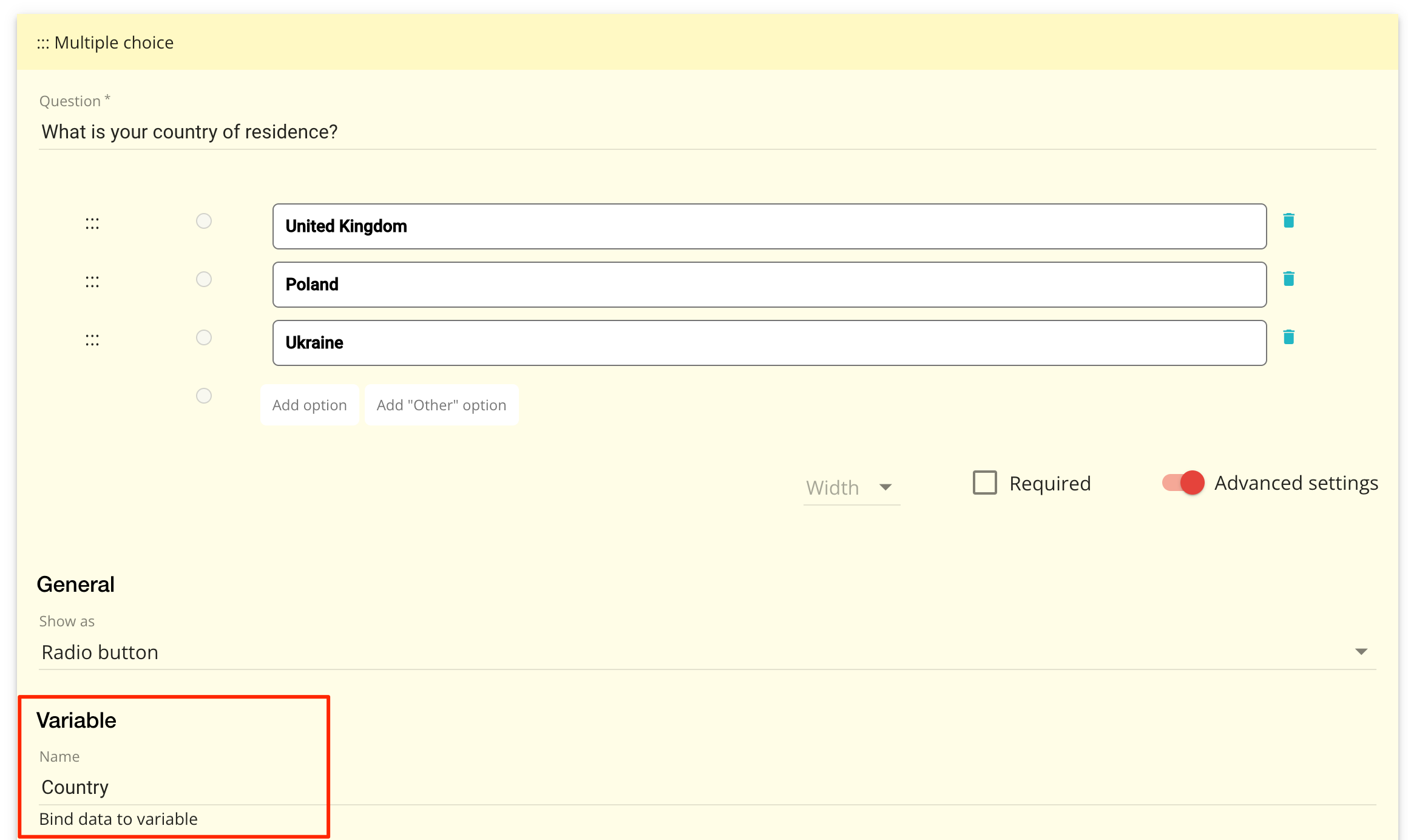
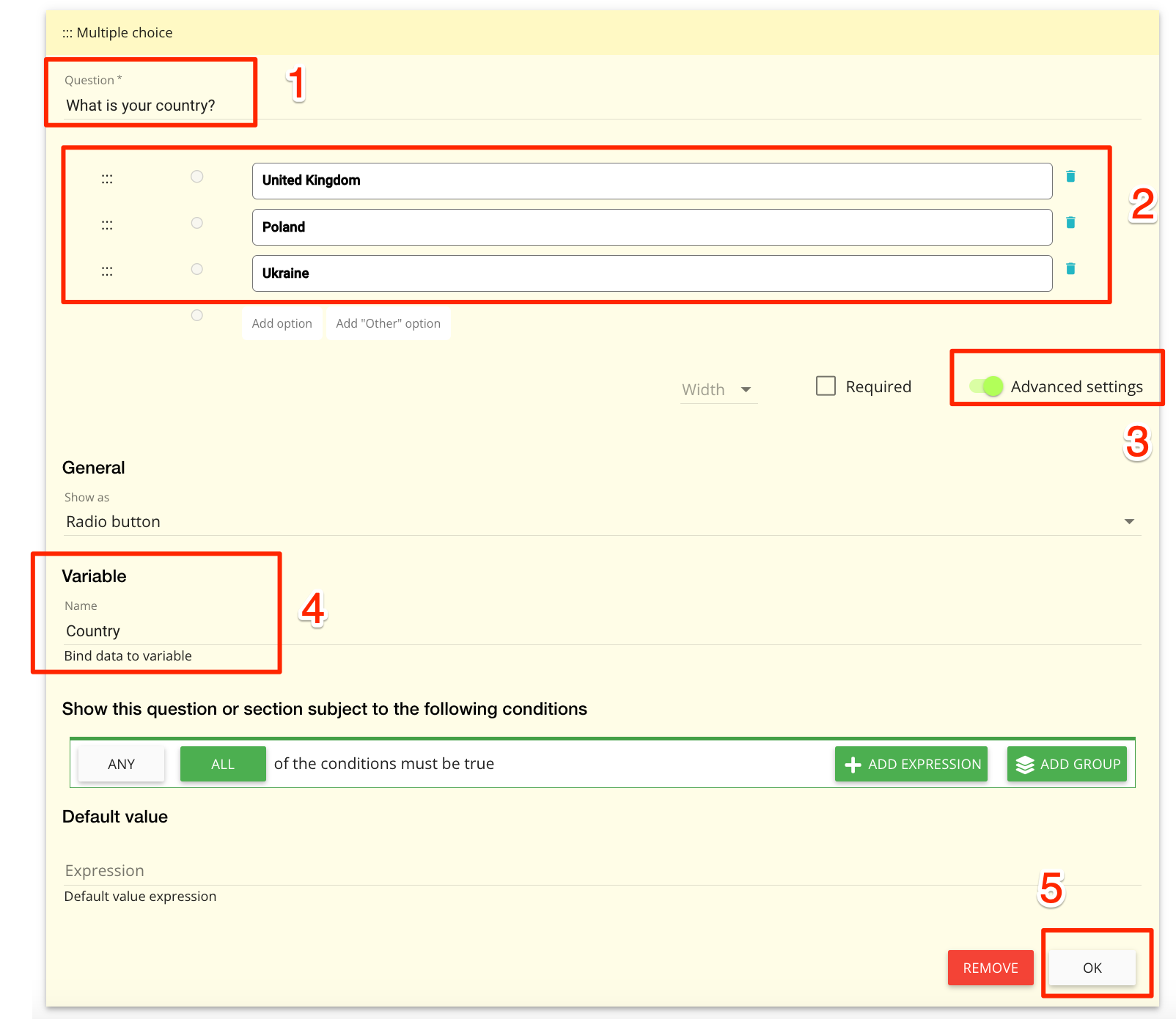
Voeg je vragen toe. Zorg ervoor dat je een variabelenaam toewijst aan de betreffende vraag:
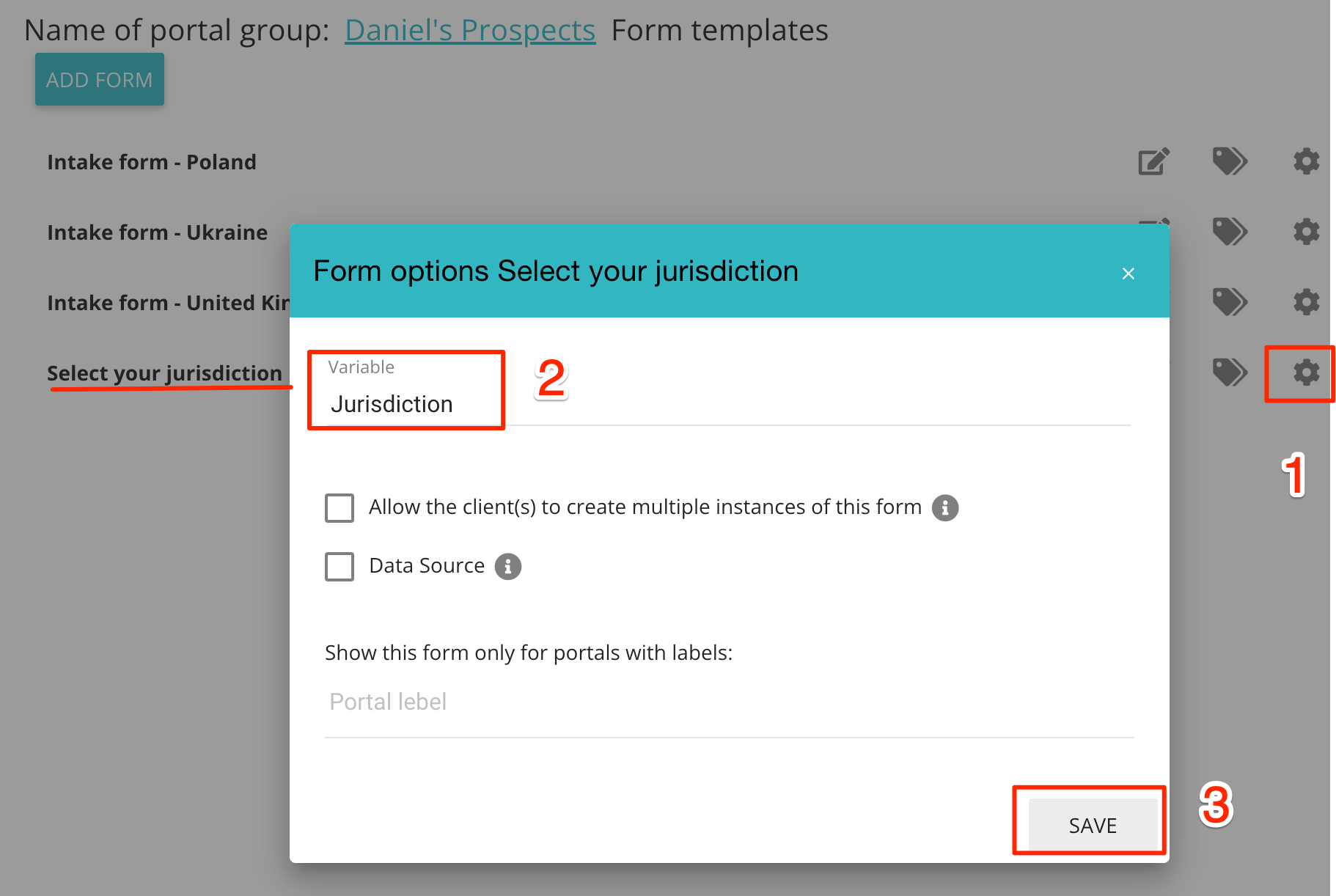
Geef tot slot een variabelenaam aan de vragenlijst:
STAP 2: Voeg voorwaarden toe aan workflowwidgets.
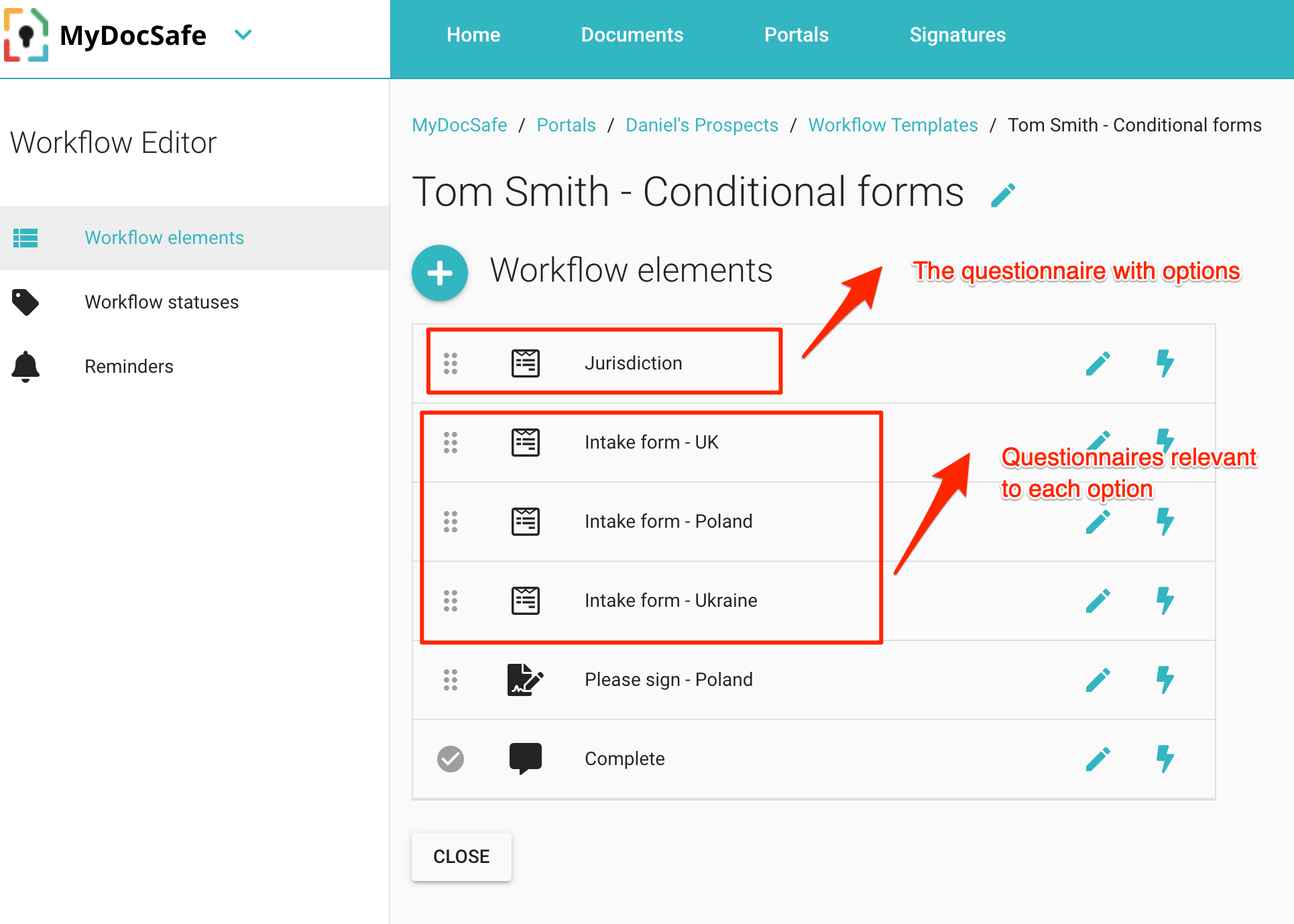
Voeg eerst de juiste elementen toe aan de workflow. In ons voorbeeld bevat een formulier "Jurisdictie" een meerkeuzevraag met drie opties: "Verenigd Koninkrijk", "Polen" en "Oekraïne". Voor elke geselecteerde optie willen we een aparte vragenlijst weergeven. We moeten ze allemaal één voor één toevoegen.
Ten slotte moeten we nog de voorwaarde toevoegen waaraan moet worden voldaan voordat de betreffende vragenlijst verschijnt:
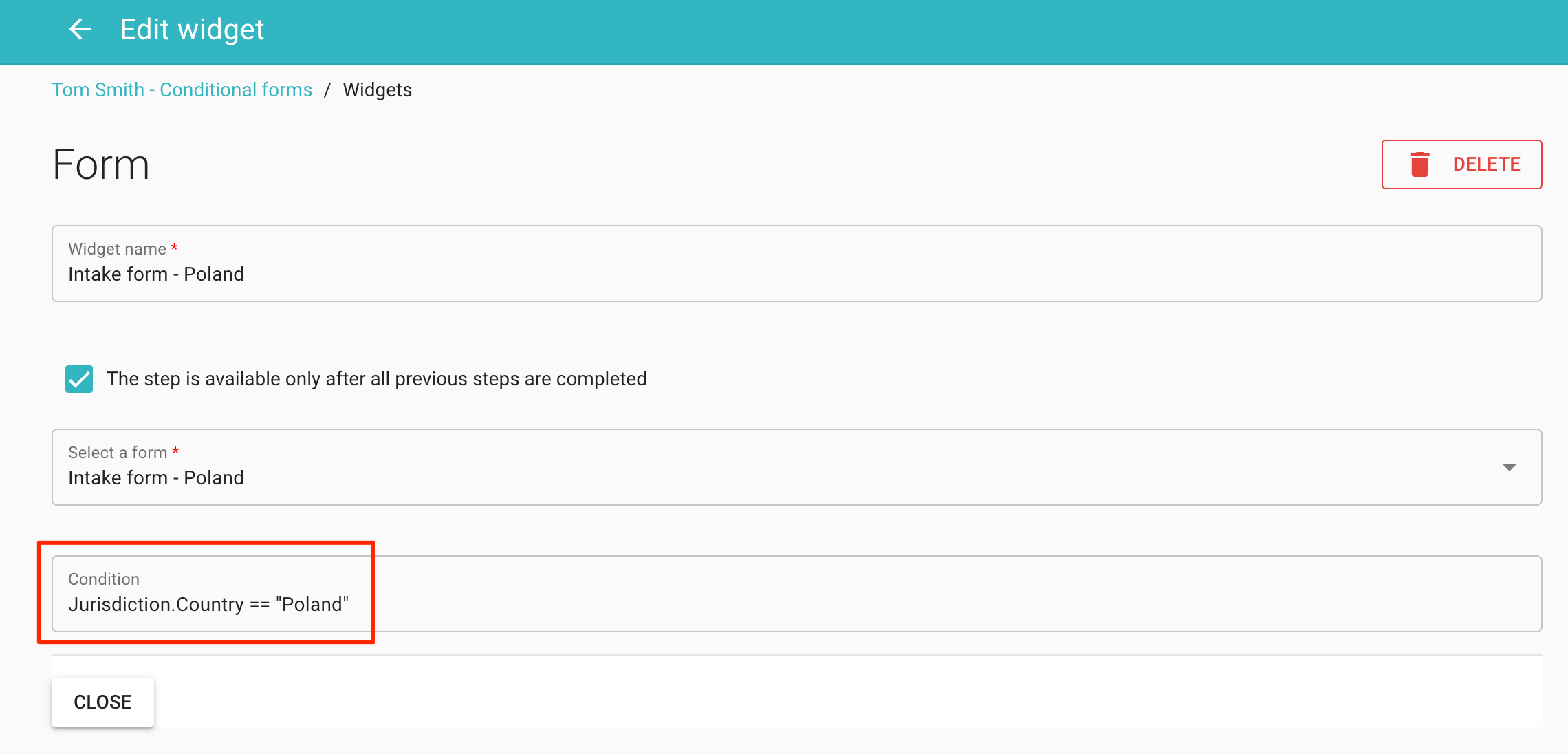
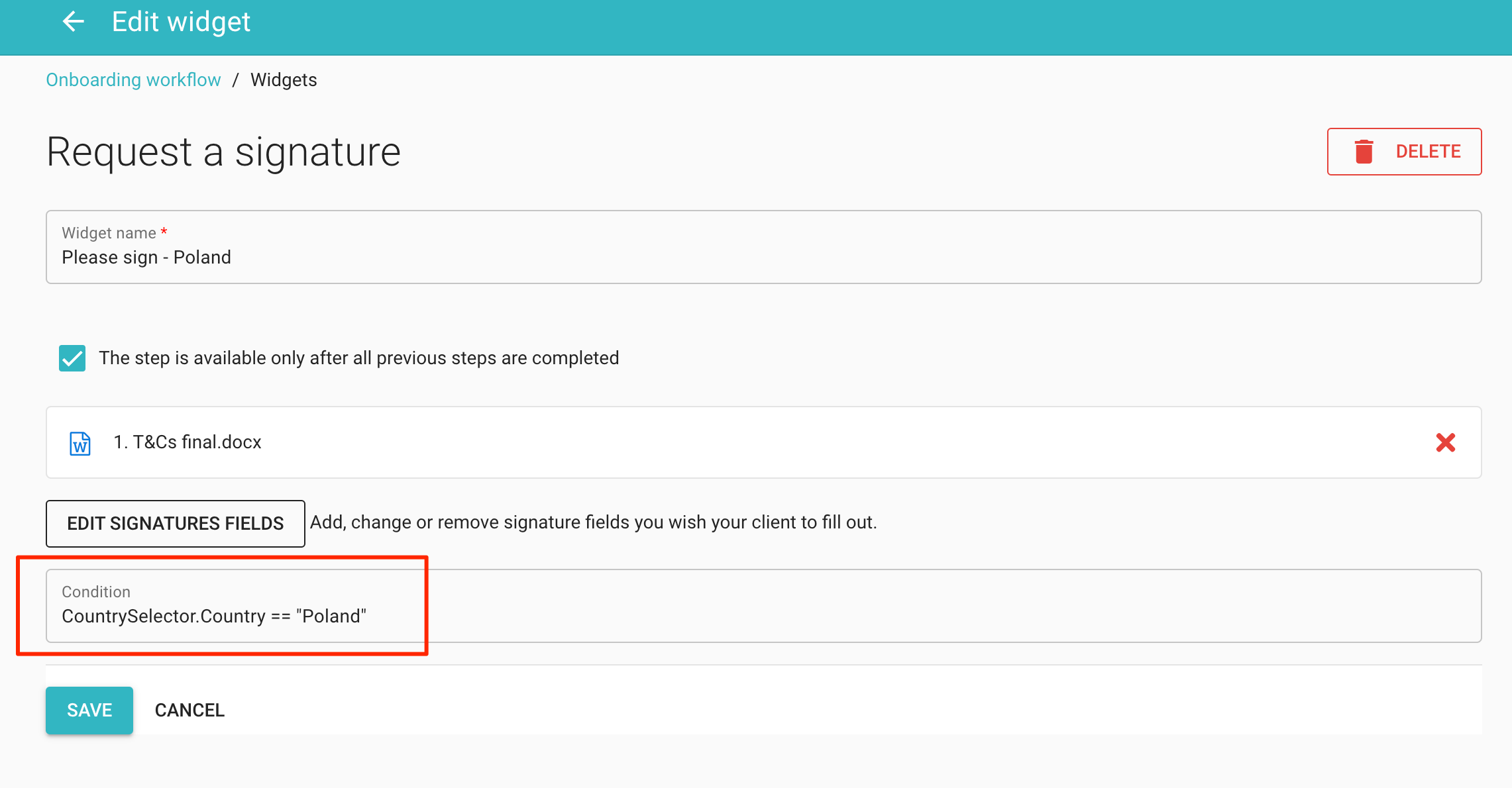
Let op de opmaak van de voorwaarde: "Jurisdiction" is de variabelenaam van de vragenlijst; "Country" is de variabelenaam van de meerkeuzevraag. Deze worden samengevoegd met een punt. Tot slot betekent het dubbele gelijkteken dat de gewenste optie tussen dubbele aanhalingstekens moet worden geplaatst.
OPTIE 2
Als u wilt dat uw klant inlogt voordat hij toegang krijgt tot de workflow, kunt u dit als volgt doen:
In dit geval moet u uw workflow binnen een klantportaalgroep opzetten. Zo doet u dat:
Stap 1: Bereid uw vragenlijsten voor
Stap 2: Voeg voorwaarden toe aan workflowwidgets.
STAP 1: Bereid uw vragenlijst voor:
Ga naar het gedeelte 'Formuliersjablonen' in de door u gekozen klantenportaalgroep.
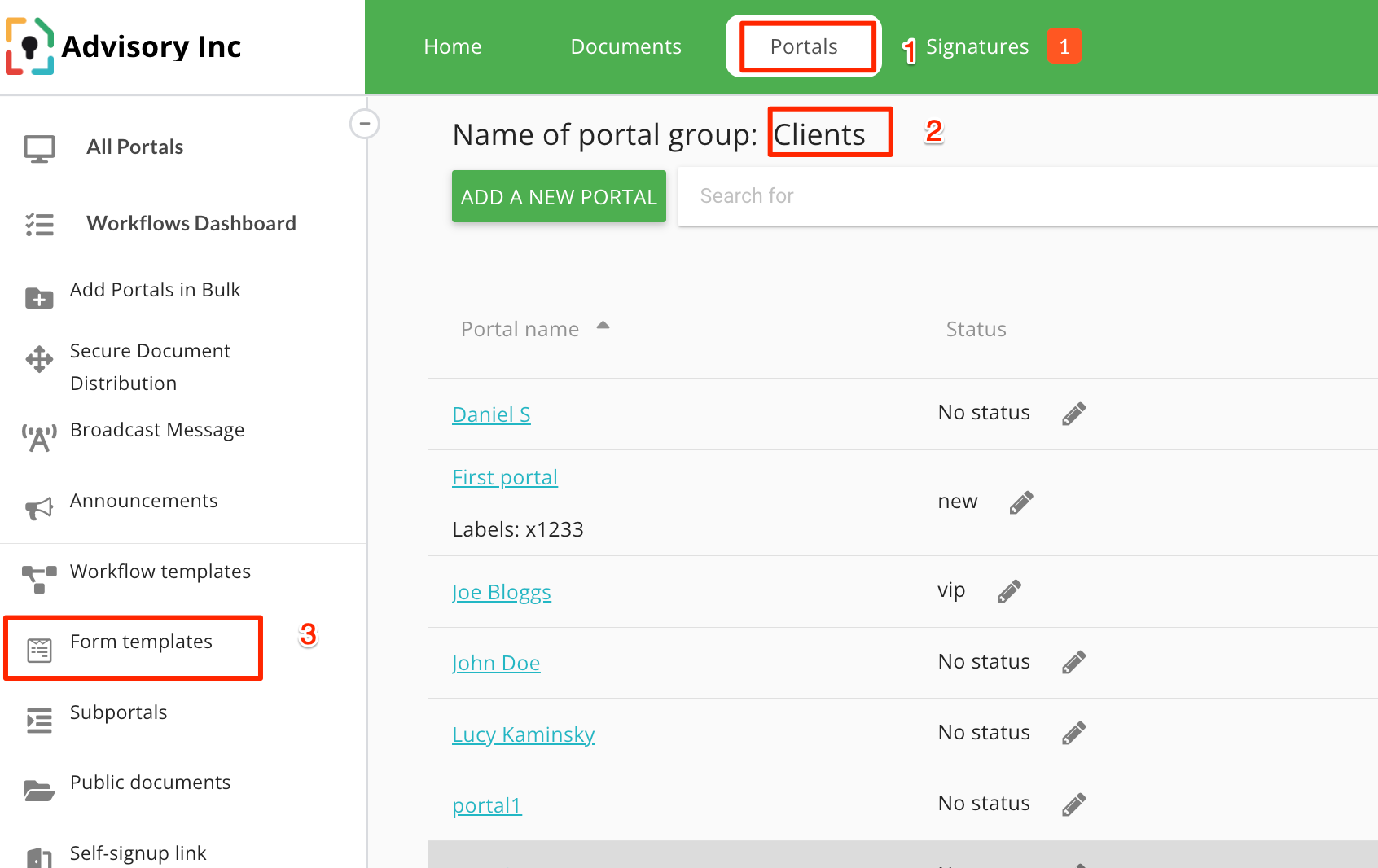
Klik vervolgens op 'Formulier toevoegen' om een vragenlijst te maken. Voeg uw vragen toe. We raden aan om voor dit type situatie een widget met meerkeuzevragen te gebruiken. Zorg ervoor dat u de geavanceerde instellingen inschakelt en een variabelenaam voor de widget definieert.
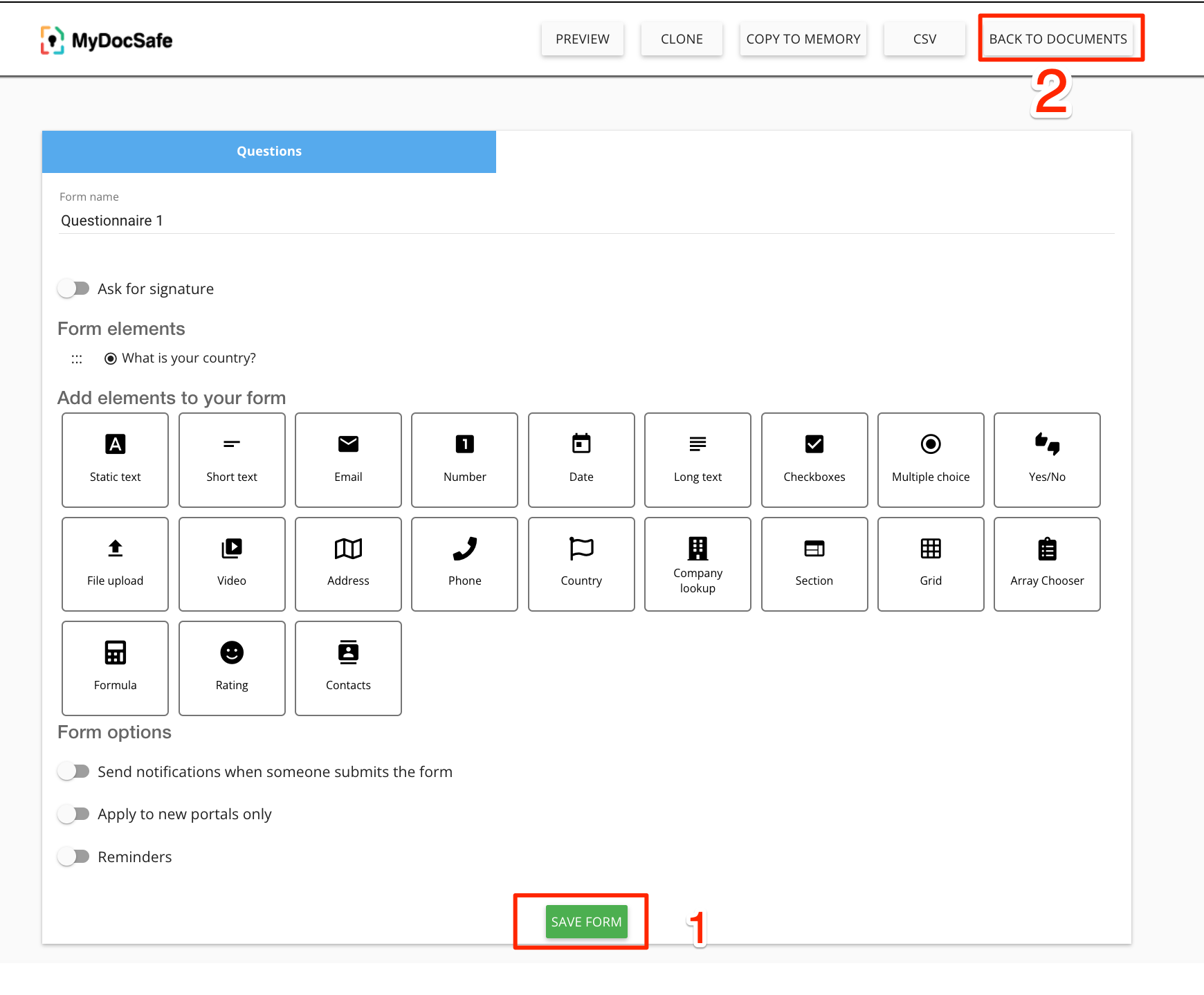
Sla het formulier op en klik op "Terug naar documenten".
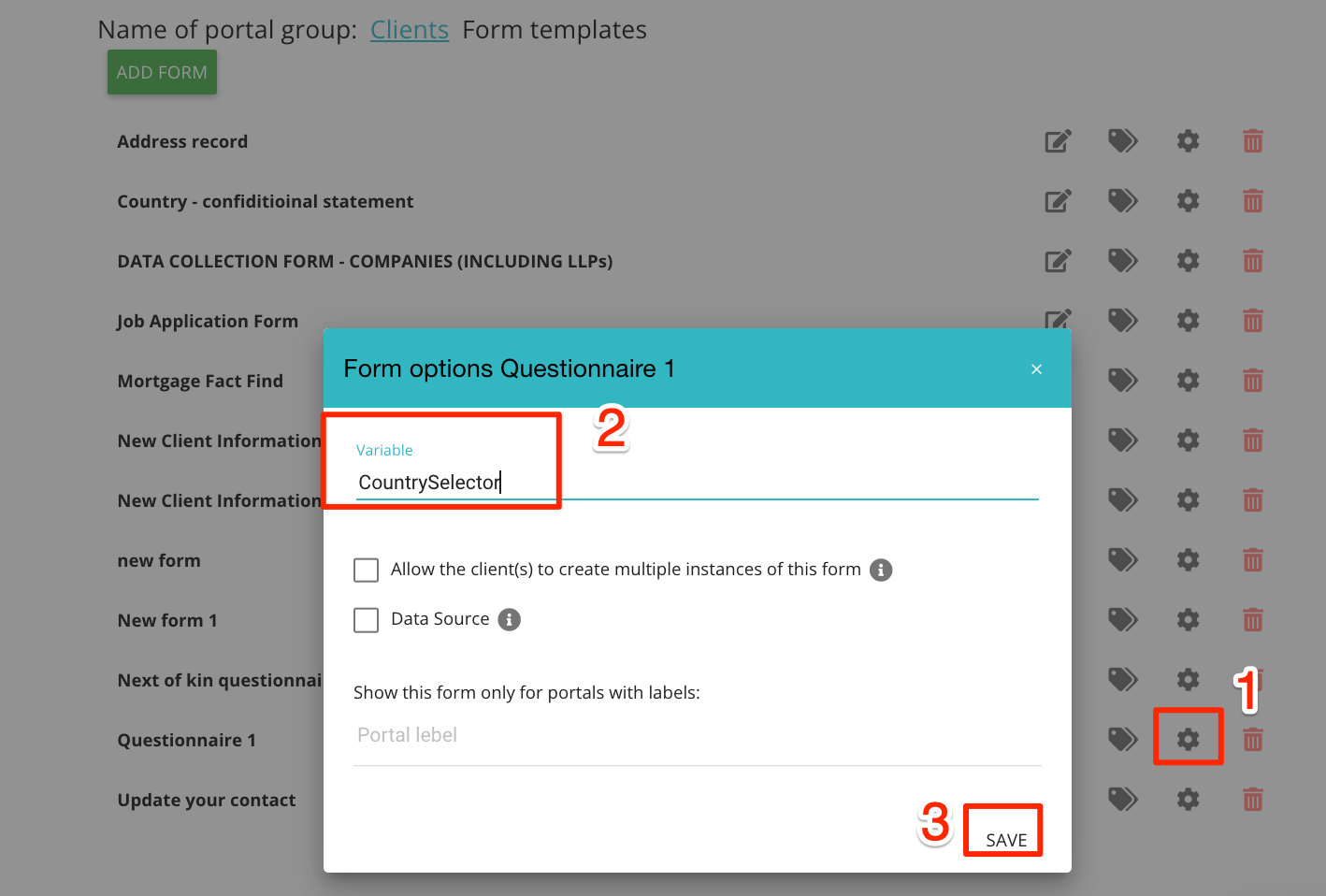
Klik op het pictogram 'Instellingen' dat bij uw vragenlijst hoort en wijs er een variabelenaam aan toe, zoals hieronder weergegeven:
STAP 2. Bereid de workflow voor.
Ga naar een klantportaal naar keuze en selecteer het tabblad 'Workflows' (als dit niet is ingeschakeld, activeer het tabblad dan via Portalen/Portaalgroep/Instellingen/Algemeen/Configuratie van tabblad 'Open portaal'). Klik in het tabblad 'Workflows' op de knop '+' om uw workflow te bouwen. Voeg uw vragenlijst toe. Voeg vervolgens zoveel widgets 'handtekening aanvragen' of 'formulier' toe als u nodig hebt. Definieer voor elke widget een toepasselijke voorwaarde. Als u bijvoorbeeld wilt dat een document of formulier alleen verschijnt als 'Polen' is geselecteerd, voegt u een voorwaarde toe zoals 'CountrySelector.Country == "Polen"'. Let op: 'CountrySelector' is de variabelenaam van de vragenlijst, 'Country' is de variabelenaam van de meerkeuzevraag en 'Polen' is de gewenste optie. Vergeet het dubbele gelijkheidsteken niet (ja, het ziet er vreemd uit, we werken aan een betere oplossing).
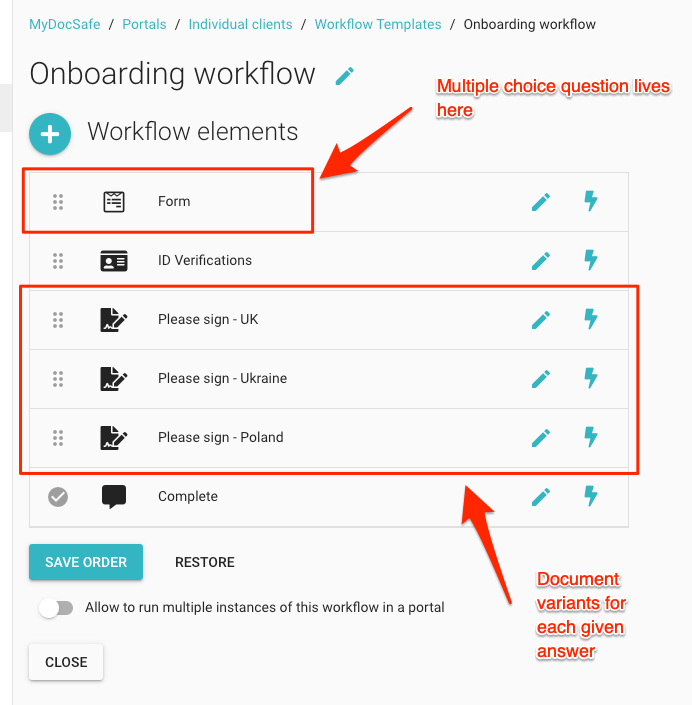
Zodra je alle workflowstappen hebt toegevoegd, kan je workflow er als volgt uitzien:
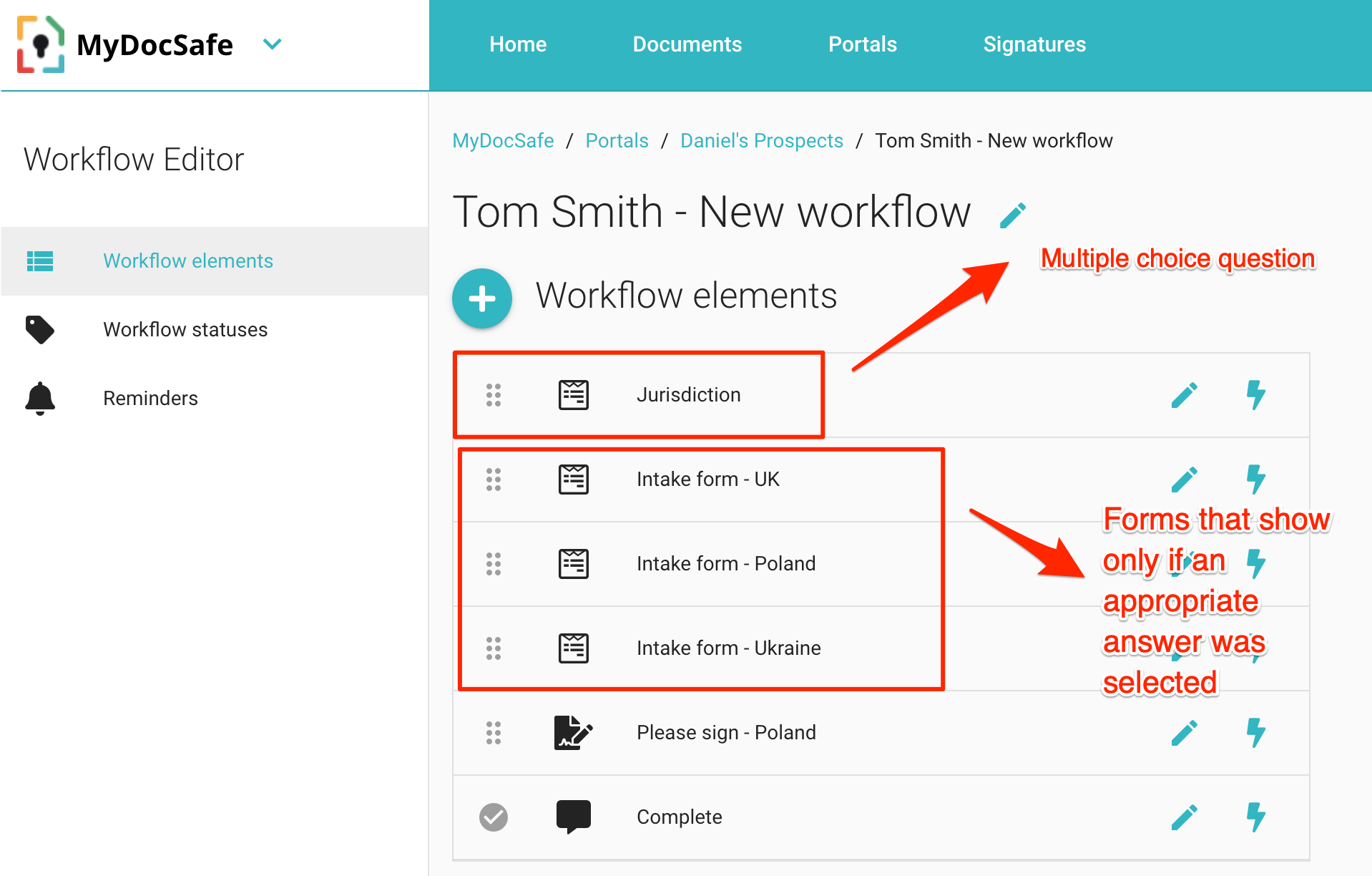
Je kunt dezelfde logica niet alleen op documenten toepassen, maar ook op andere vragenlijsten:
Klantervaring
Uw cliënt ziet alleen de relevante opties. In het onderstaande voorbeeld is alleen de vragenlijst 'Jurisdictie' zichtbaar. Andere opties worden pas weergegeven NADAT de vragenlijst is ingevuld en verzonden.
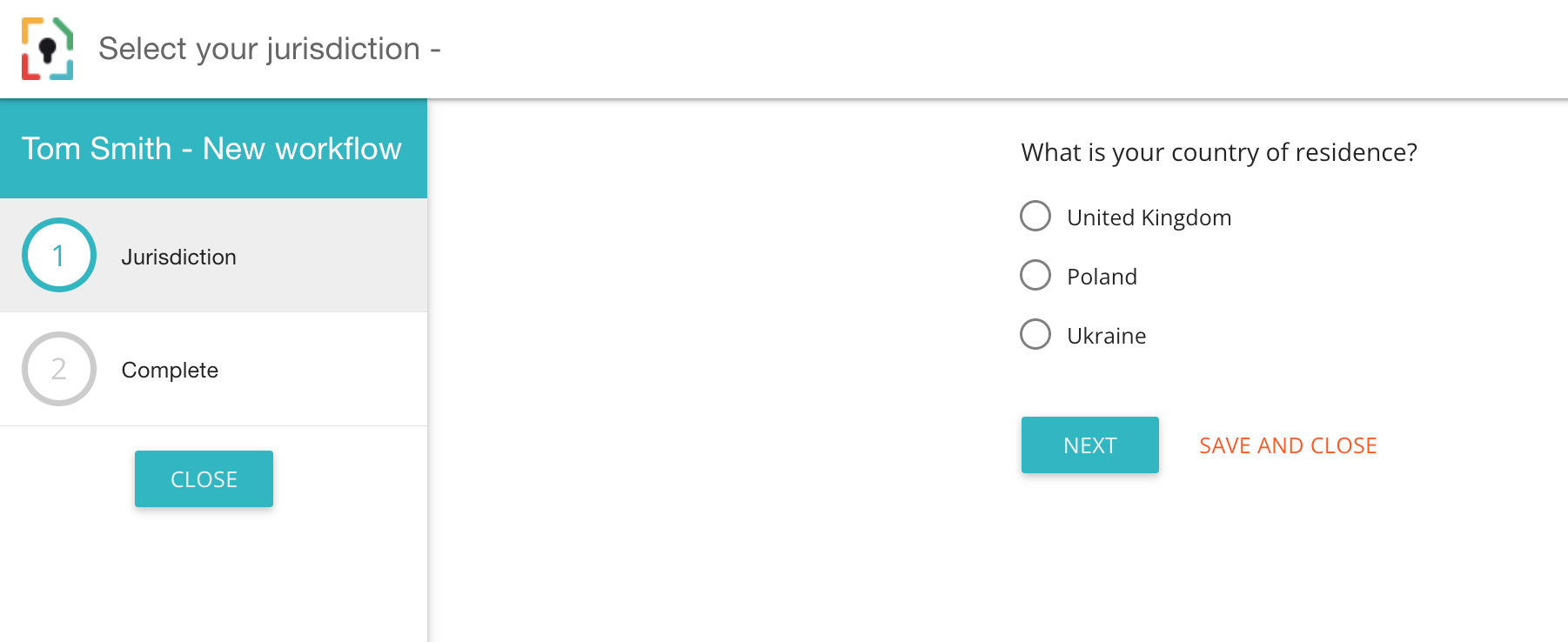
Als bijvoorbeeld in de stap 'Jurisdictie' 'Polen' is geselecteerd en de klant op 'Volgende' klikt, wordt de workflow opnieuw geconfigureerd om alleen relevante documenten en formulieren weer te geven:
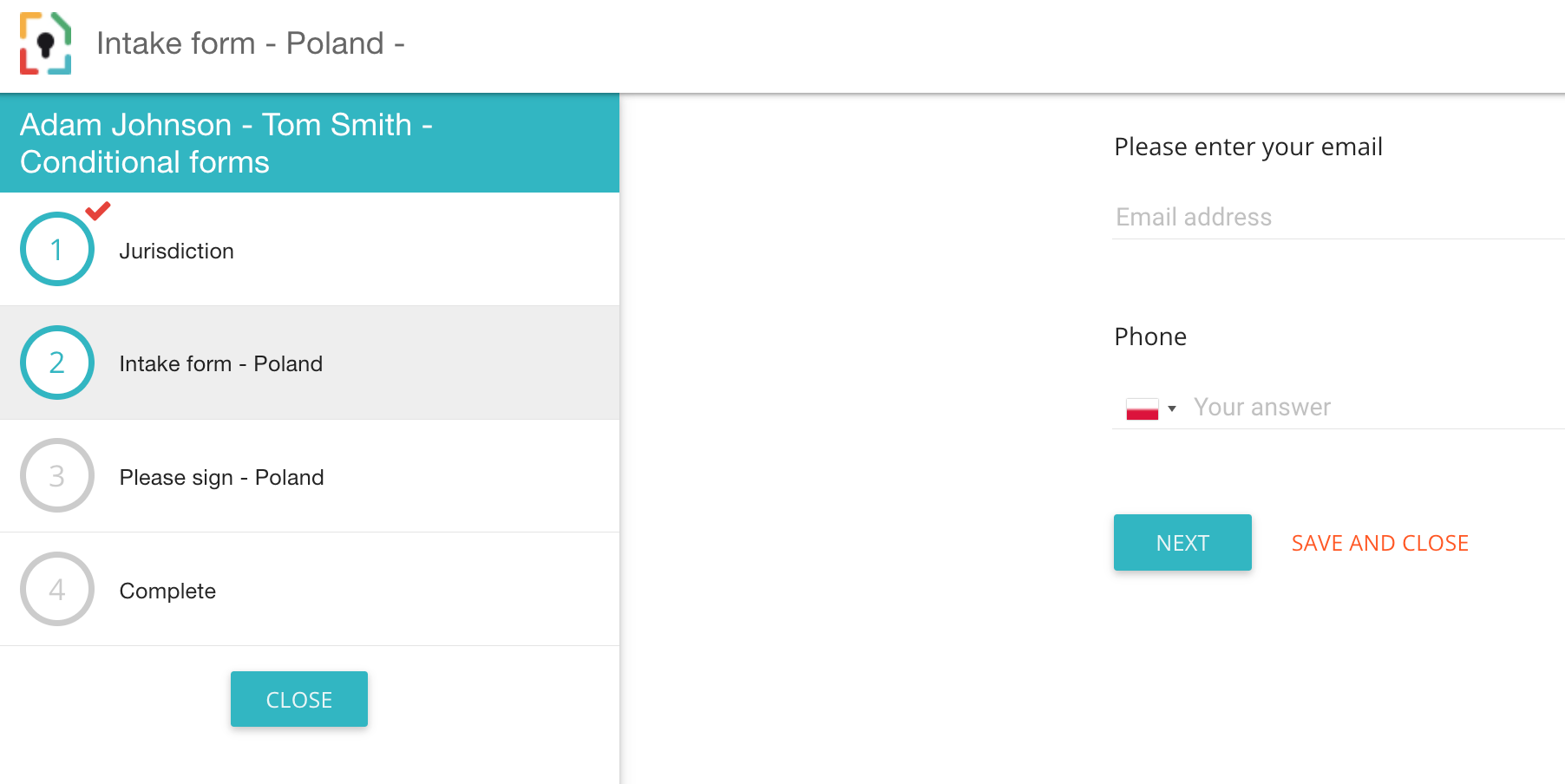
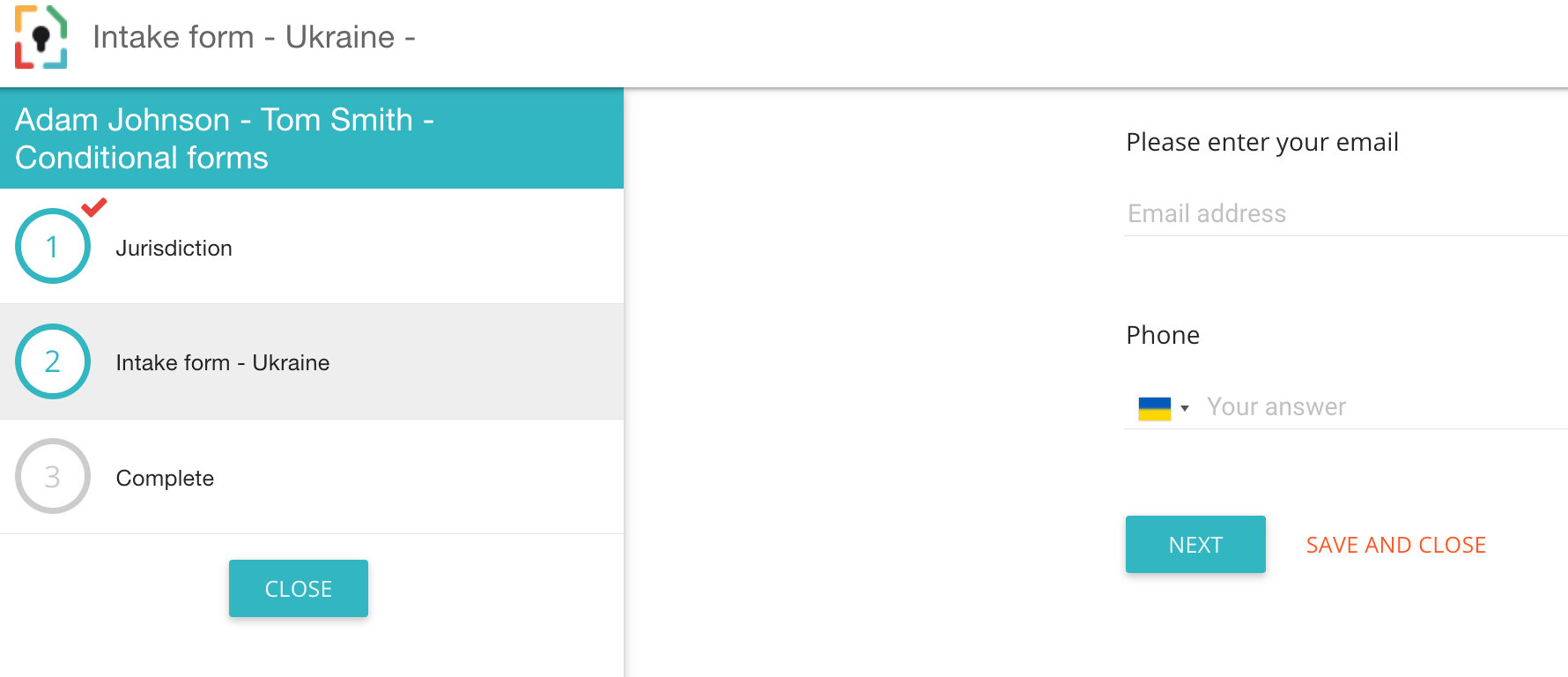
Houd er rekening mee dat de klant van gedachten kan veranderen en terug kan gaan naar de stap 'Jurisdictie' om een andere optie te selecteren. In dat geval worden er andere formulieren en documenten weergegeven:
Belangrijke opmerking 1: als u wilt dat verschillende gebruikers een kloon van dezelfde workflow meerdere keren uitvoeren, activeer deze workflows dan via een prospectgroep (niet via een klantengroep). Met andere woorden, gebruik optie 1 in plaats van optie 2. U kunt ook meerdere instanties van een workflow activeren via een klantengroep (door de optie 'Meerdere instanties van deze workflow in een portal toestaan' in te schakelen, zoals hierboven weergegeven). Houd er echter rekening mee dat als een workflow een vragenlijst bevat, deze NIET wordt gekloond - een volgende uitvoering van een gekloonde workflow zal de vragenlijst als reeds ingediend weergeven.
Belangrijke opmerking 2: Als u een workflow nodig heeft die een andere workflow uitstuurt (naar een andere persoon), heeft u een ENTERPRISE-abonnement nodig. Neem contact op met customerservices@mydocsafehq.com voor meer informatie.