Ajouter un message de bienvenue aux portails clients
Ajouter un message de bienvenue aux portails clients
Afficher un message de bienvenue après la première connexion de votre client à son portail est une attention appréciable. Cet article vous explique comment procéder.
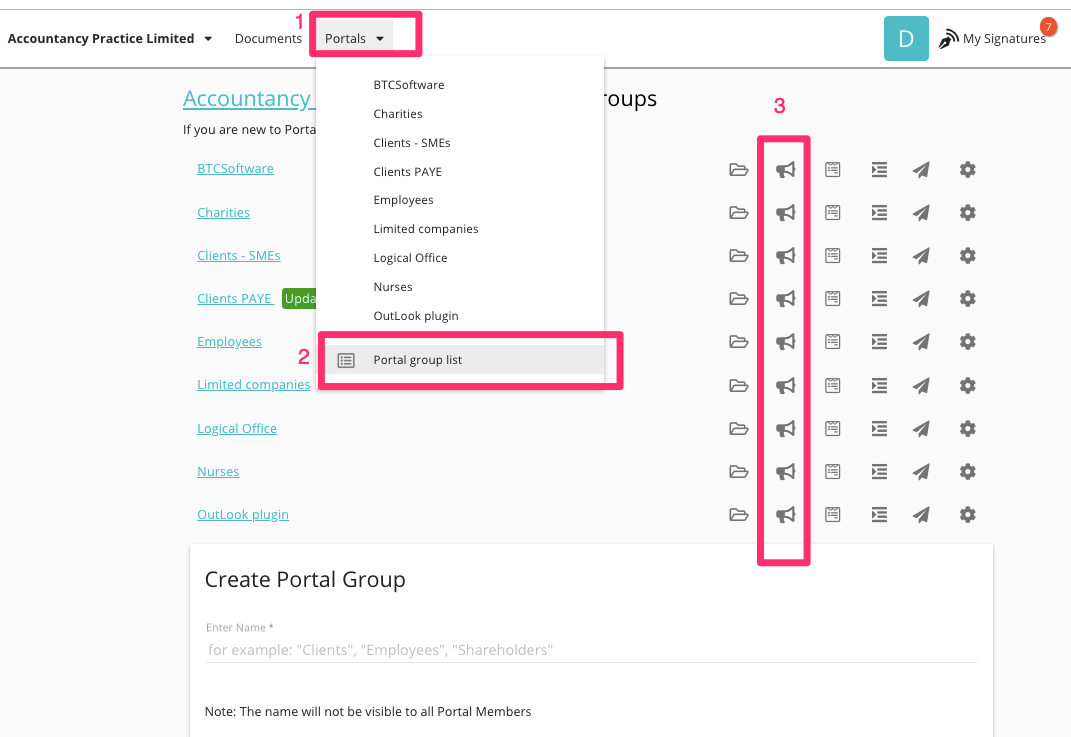
Tout d'abord, accédez au groupe de portails que vous souhaitez configurer. Cliquez sur « Portails » → « Liste des groupes de portails », puis sur l'icône « Annonces » associée au groupe qui vous intéresse.
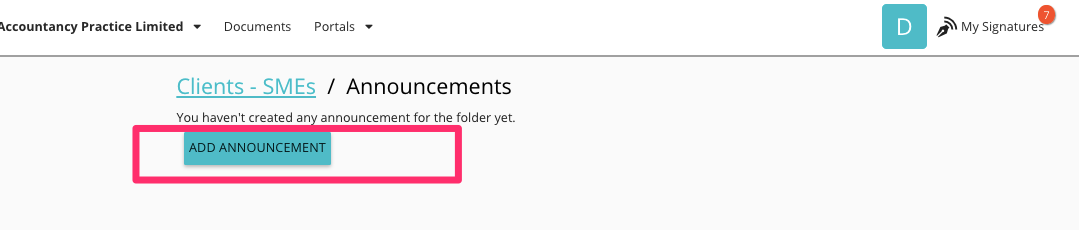
Ensuite, cliquez sur le bouton « Ajouter une annonce ».
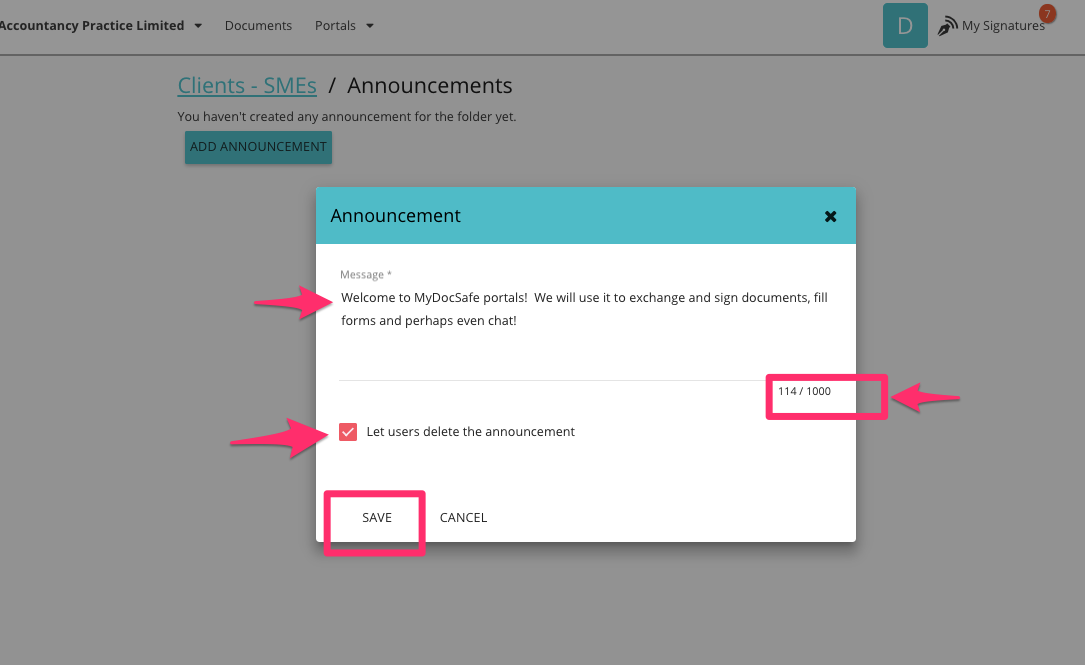
Rédigez votre message de bienvenue. Assurez-vous de cocher la case « Autoriser les utilisateurs à supprimer l'annonce » sauf si vous souhaitez que le message soit affiché en permanence. Vous disposez de 1 000 caractères.
Vérifiez si cela vous plaît.
Connectez-vous à n'importe quel portail client pour voir ce que vos clients verront :
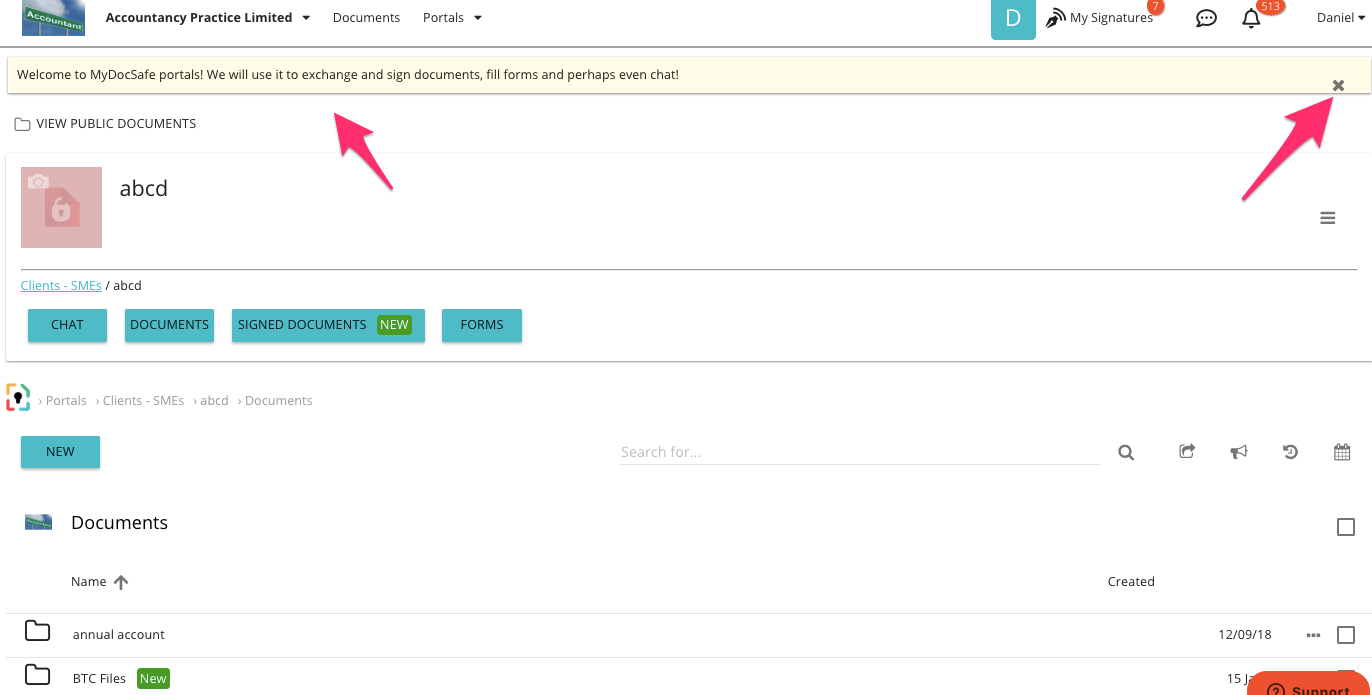
Vous remarquerez une icône « Afficher les documents publics » juste en dessous de l'annonce. C'est ici que vous pouvez publier des documents utiles, tels que des conditions générales, des rapports ou des livres blancs, auxquels vous souhaitez que vos clients aient accès. N'oubliez pas de le mentionner dans le message de bienvenue. Pour gérer cette bibliothèque de documents, retournez dans les paramètres du groupe de portails et cliquez sur l'icône « Documents partagés ».