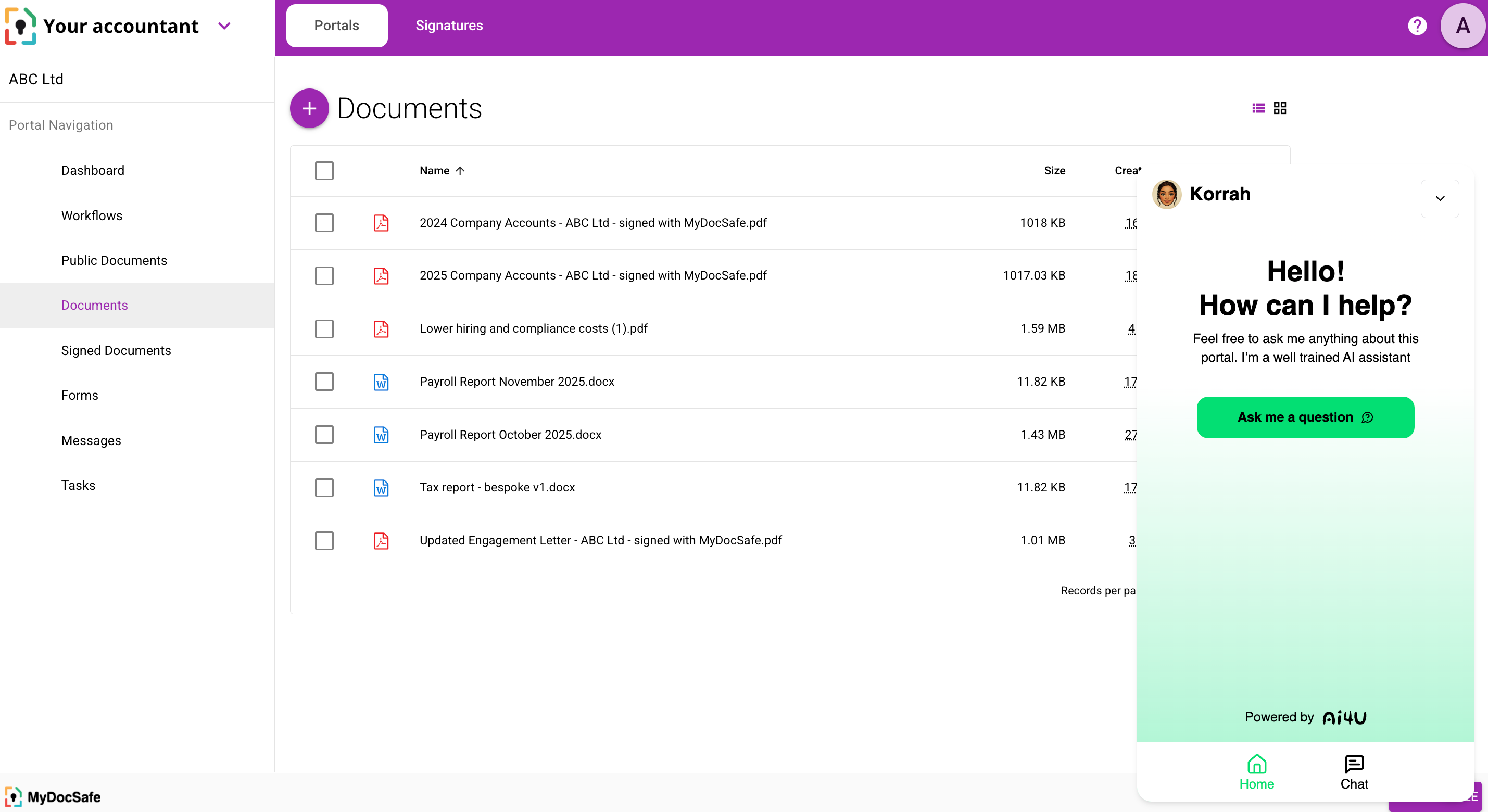
KI-Assistenten in Kundenportalen – ein Wendepunkt im Kundensupport
In einer Welt, in der Kunden sofortige und zuverlässige Antworten erwarten, stoßen traditionelle Supportkanäle an ihre Grenzen. Lange Telefonwarteschlangen, überquellende Postfächer und unübersichtliche Wissensdatenbanken führen häufig zu Frustration bei Kunden und Teams. Doch ein neuer Wandel zeichnet sich ab: Sichere Kundenportale werden mit leistungsstarken KI-Assistenten kombiniert, um den Kundensupport grundlegend zu verändern.
Die Integration von KI direkt in ein Kundenportal verändert die gesamte Dynamik des Kundenservice. Anstatt nach Antworten zu suchen, erhalten Kunden diese sofort. Anstatt sich durch mehrere Systeme zu navigieren, interagieren sie mit einer einzigen, sicheren Plattform, die ihre Historie kennt, ihre Bedürfnisse versteht und sie durch Aufgaben, Formulare, Dokumente oder Compliance-Schritte führt.
Dies ist nicht nur eine Effizienzsteigerung – es ist ein völlig neues Support-Erlebnis. Und für Unternehmen, die bereits Kundenportale für Onboarding, Dokumentenaustausch, Zahlungen oder Compliance nutzen, könnte die Integration eines KI-Assistenten die bisher wirkungsvollste Verbesserung darstellen.
Lasst uns erforschen, wie und warum.
Schritt für Schritt: Korrah in MyDocSafe installieren
Schritt 1: Erstelle deinen Korrah-Assistenten in Ai4U
Wir gehen davon aus, dass Sie Ihren Assistenten bereits konfiguriert haben. Falls nicht, lesen Sie bitte zuerst diesen Artikel und kehren Sie dann hierher zurück.
Schritt 2: Korrah testen und feinabstimmen
Bevor Sie den Assistenten in MyDocSafe einbetten, öffnen Sie den Playground und
- Tonfall oder Verhalten in der Systemansage aktualisieren
- Stellen Sie typische Kundenfragen
- Genauigkeitswerte prüfen
- Korrigieren oder erweitern Sie die Wissensbasis
Sobald Sie mit den Antworten zufrieden sind, fahren Sie mit dem nächsten Schritt fort.
Schritt 3: Generieren Sie das MyDocSafe Integrationstoken.
In AI4U:
- Öffne dein Projekt → KI-Assistent
- Klicken Sie auf das Symbol „…“ für den ausgewählten Assistenten und wählen Sie „Details anzeigen“ .
- Klicken Sie auf den Tab „Funktionen“ . Kopieren Sie anschließend den Zugriffsschlüssel – Sie fügen ihn im nächsten Schritt in MyDocSafe ein. Dieses Token verknüpft Ihre Korrah-Instanz sicher mit dem MyDocSafe-Konto Ihrer Organisation.
- Fügen Sie im Abschnitt „Zulässige Assistentendomänen“ „app.mydocsafe.com“ hinzu.
Schritt 4: Installiere Korrah in MyDocSafe
In Ihrem MyDocSafe-Dashboard:
- Sie können die Portalgruppe auswählen, in der Korrah erscheinen soll: Jede Portalgruppe kann einen anderen Agenten haben.
- Gehen Sie zu Portale → Wählen Sie Ihre Kundenportalgruppe aus → Einstellungen
- Fügen Sie im Tab „Allgemein “ den Ai4U-Token in das Feld „Ai4U-Agentencode“ ein. Klicken Sie anschließend auf „Speichern“.
Korrah ist jetzt installiert.