Wie man ein Dokument online veröffentlicht, das unterschrieben werden kann
Wie man ein Dokument online veröffentlicht, das unterschrieben werden kann
1. Erstellen Sie eine Workflow-Vorlage mit einem Dokument, das Sie veröffentlichen möchten.
a. Klicken Sie auf „Portale“ und wählen Sie die gewünschte Kundenportalgruppe aus. Falls Sie noch keine haben, erstellen Sie eine.
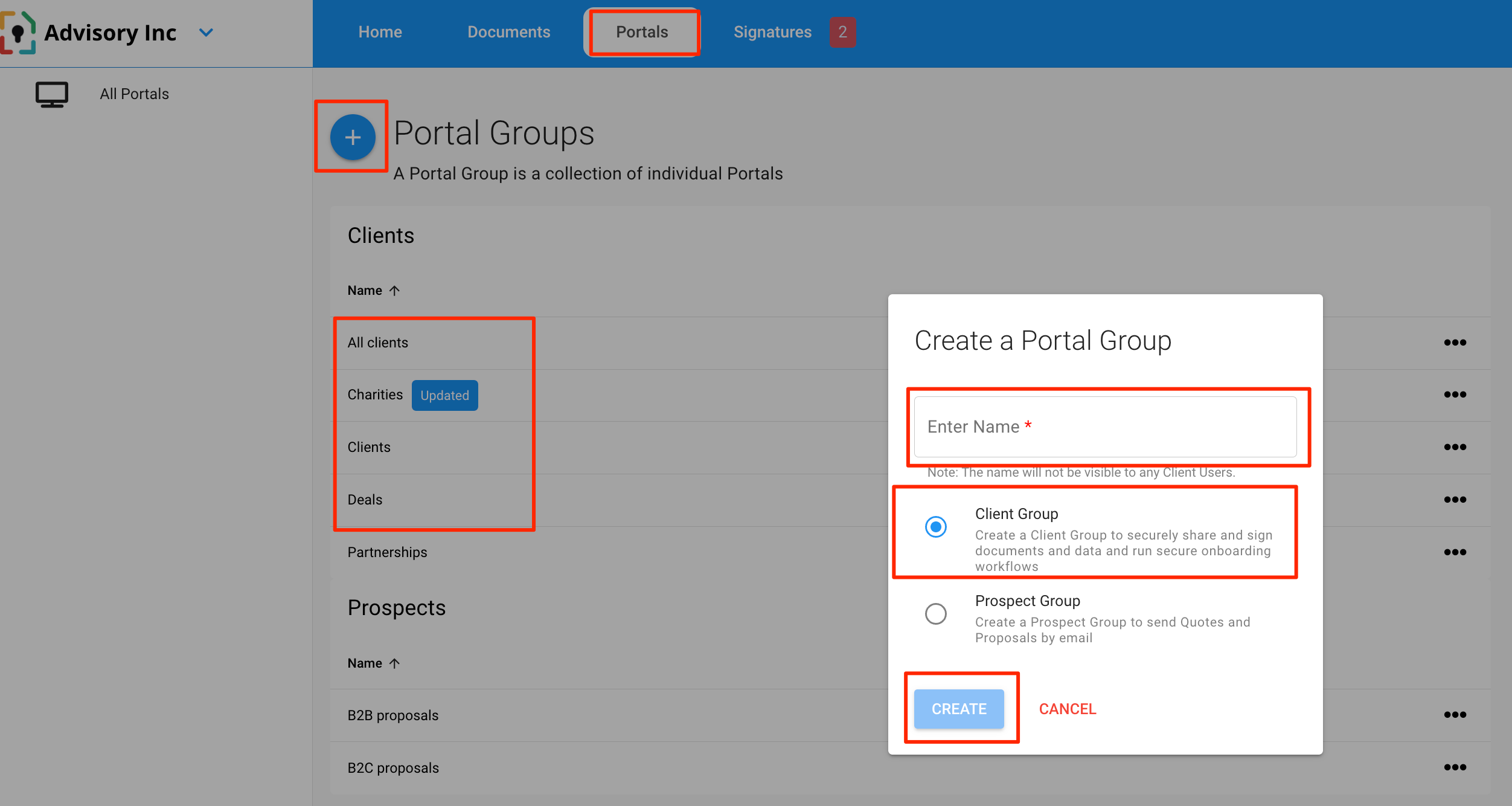
b. Gehen Sie zum Tab „Workflow-Vorlagen“ und erstellen Sie einen Workflow. Fügen Sie Ihre Dokumentvorlage in einem Widget für „Signaturen anfordern“ hinzu. Stellen Sie sicher, dass Ihr Workflow in den Portalen sichtbar ist, indem Sie ihn veröffentlichen.
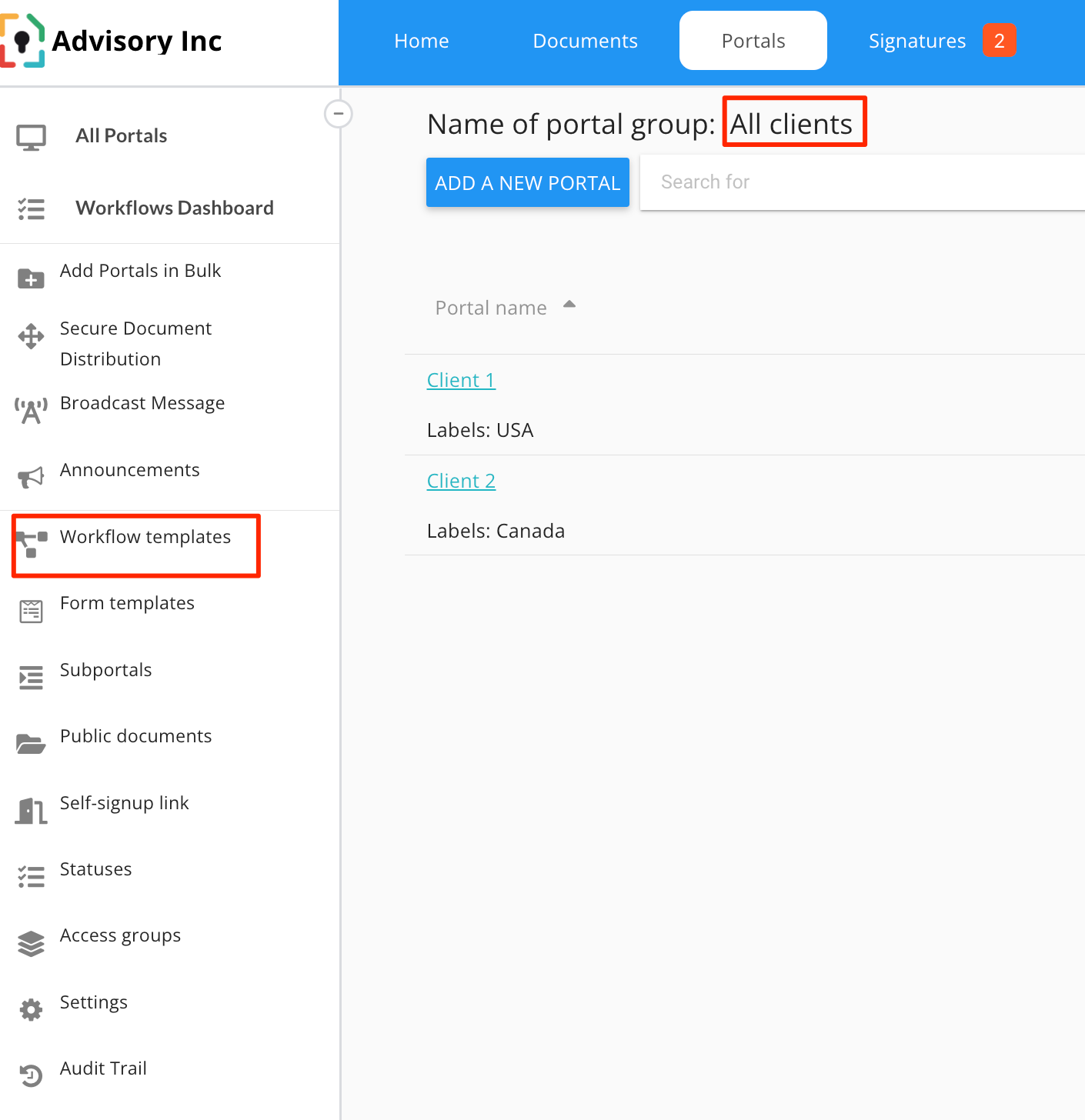
Erstellen Sie eine Workflow-Vorlage:
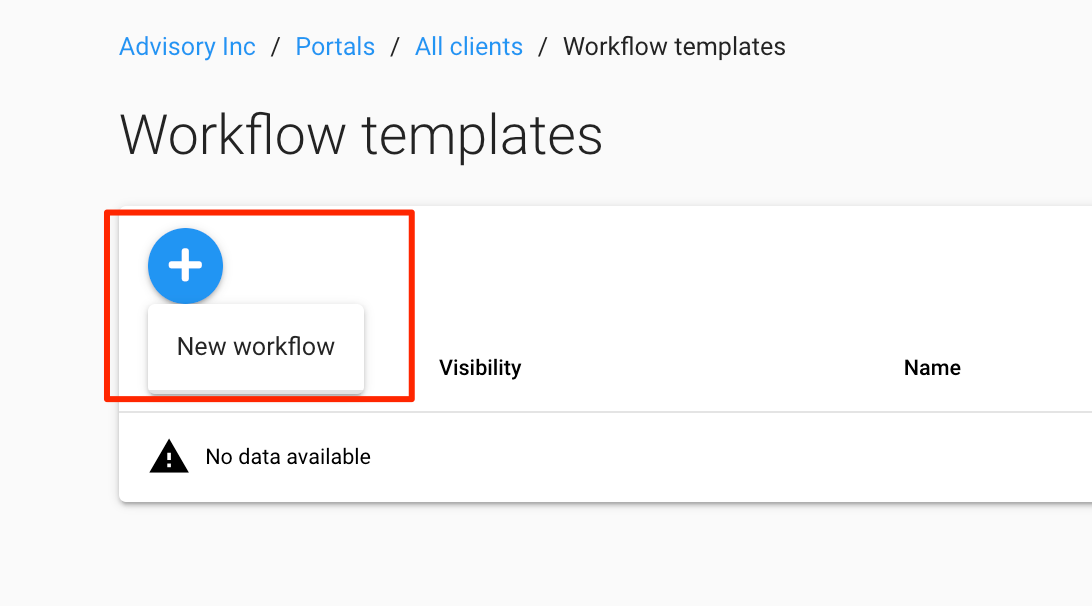
Ändern Sie den Namen des Workflows und fügen Sie Ihre Widgets einschließlich der Anforderung von Unterschriften hinzu:
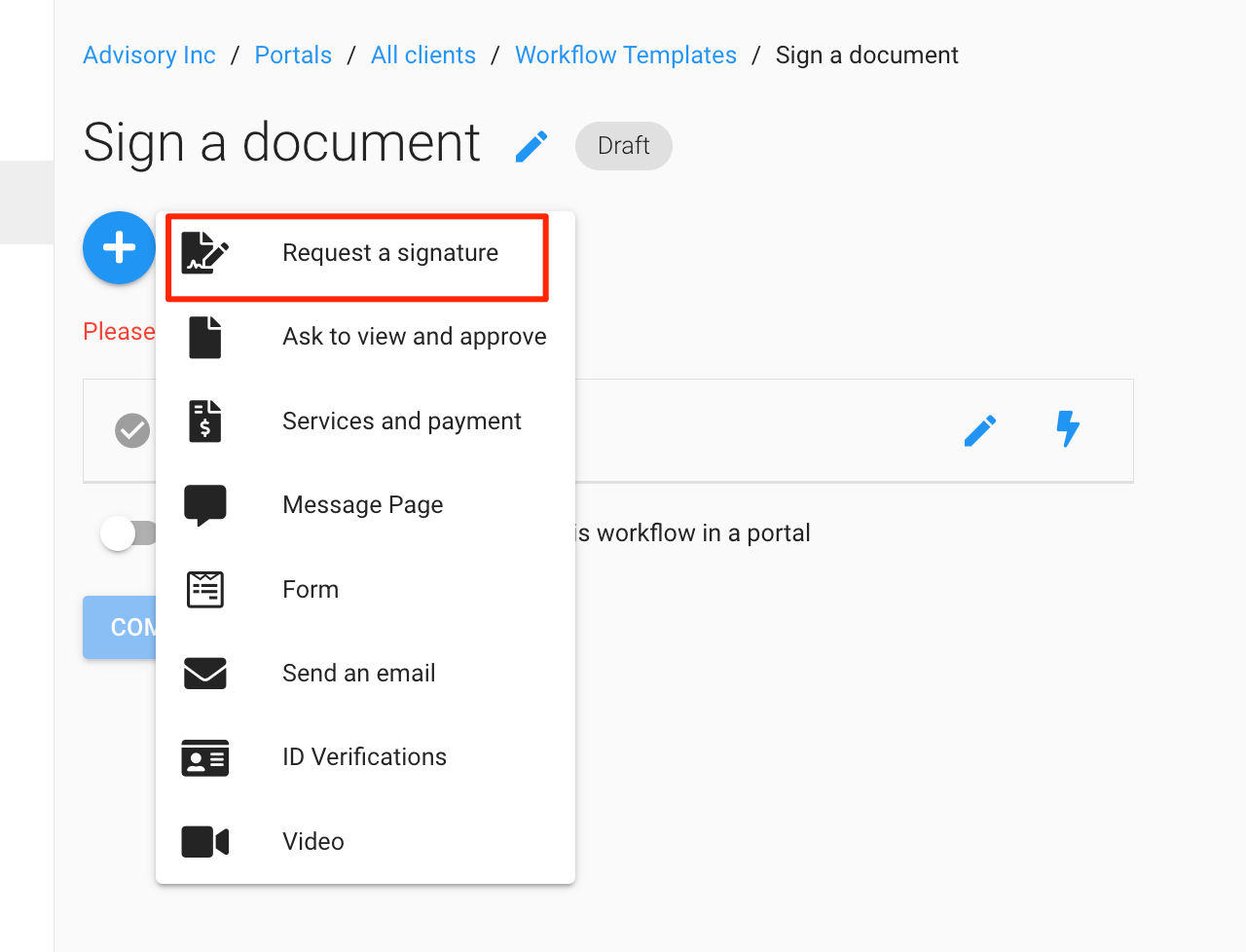
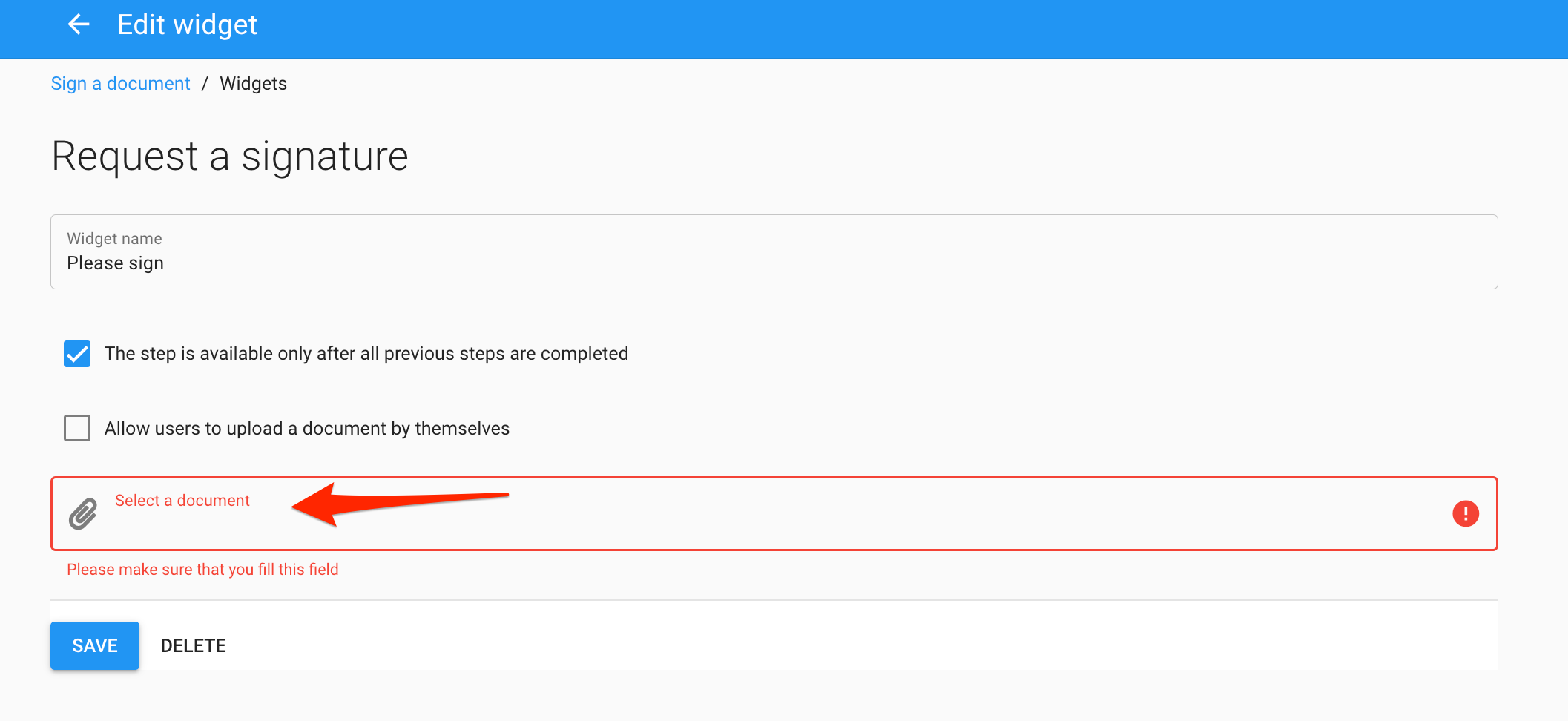
Fügen Sie Ihr Dokument hinzu:
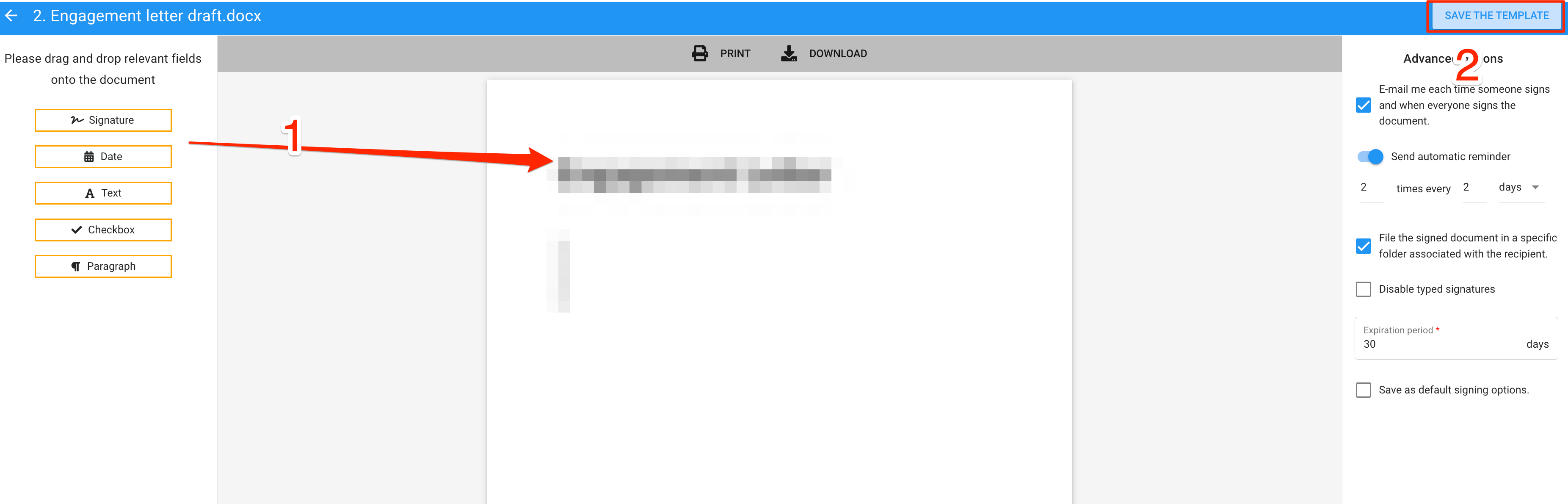
Konfigurieren Sie Ihr Dokument, indem Sie Signaturfelder per Drag & Drop verschieben:
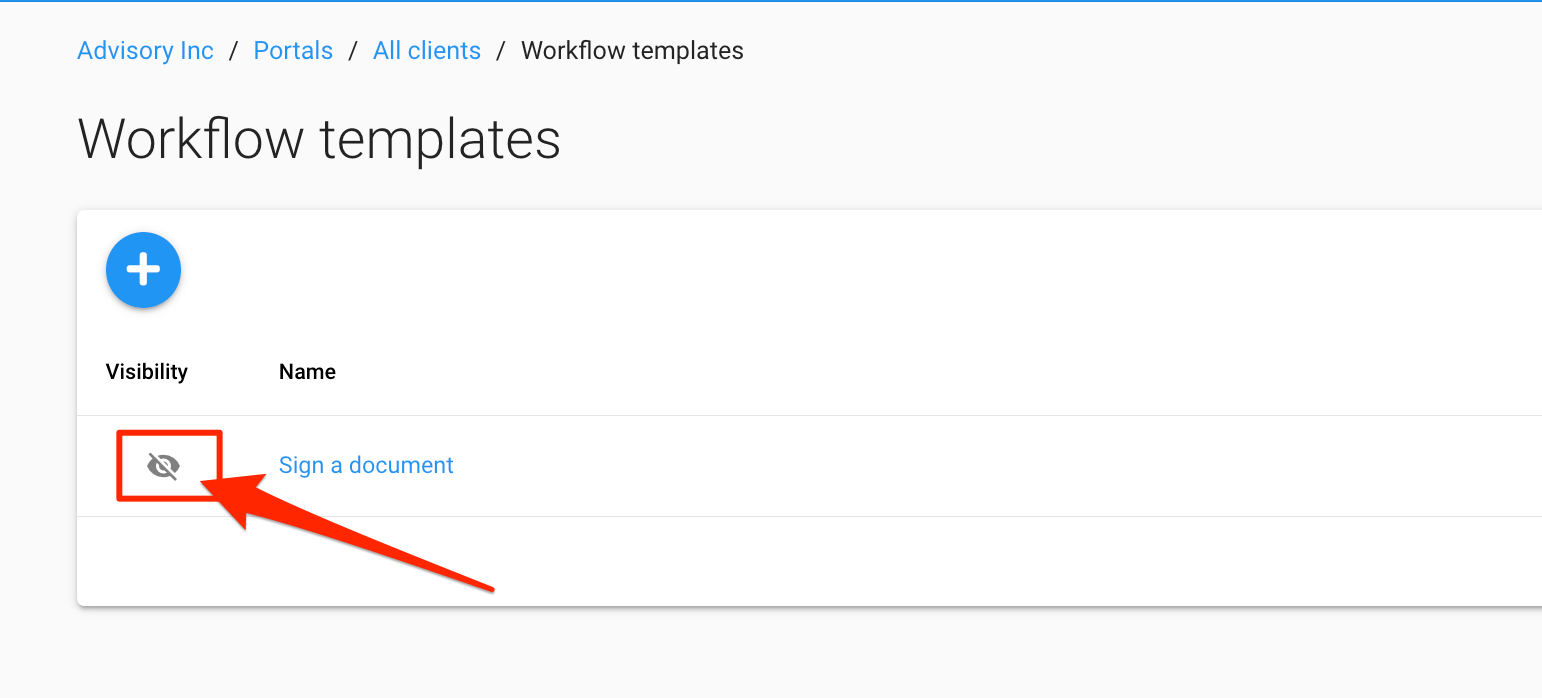
Machen Sie Ihren Workflow in allen Portalen der aktuellen Gruppe sichtbar:
2. Erstellen und veröffentlichen Sie einen Link zur Selbstregistrierung für das Portal.
a. Gehen Sie zum Tab „Link zur Selbstregistrierung“ und erstellen Sie den Link.


b. Sie können den Link in Ihren E-Mails verwenden oder ihn bei Bedarf als Schaltfläche auf Ihrer Website veröffentlichen.
Kundenerlebnis:
Über den Link können Ihre Kunden ihre Zugangsdaten für das Portal erstellen.
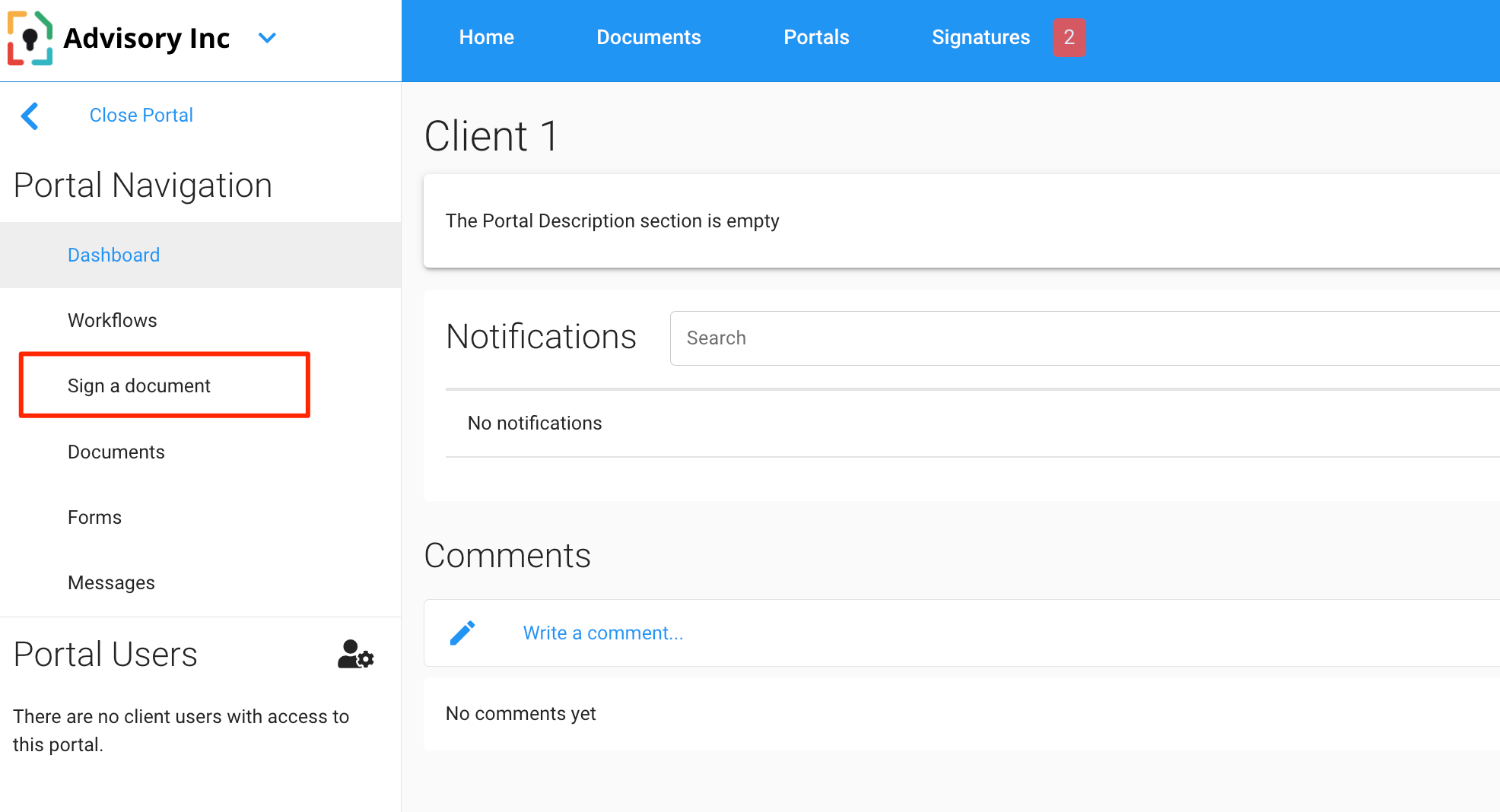
Sobald sie sich im Portal befinden, können sie auf die Registerkarte „Workflows“ klicken, um auf den Workflow mit dem Dokument zuzugreifen.
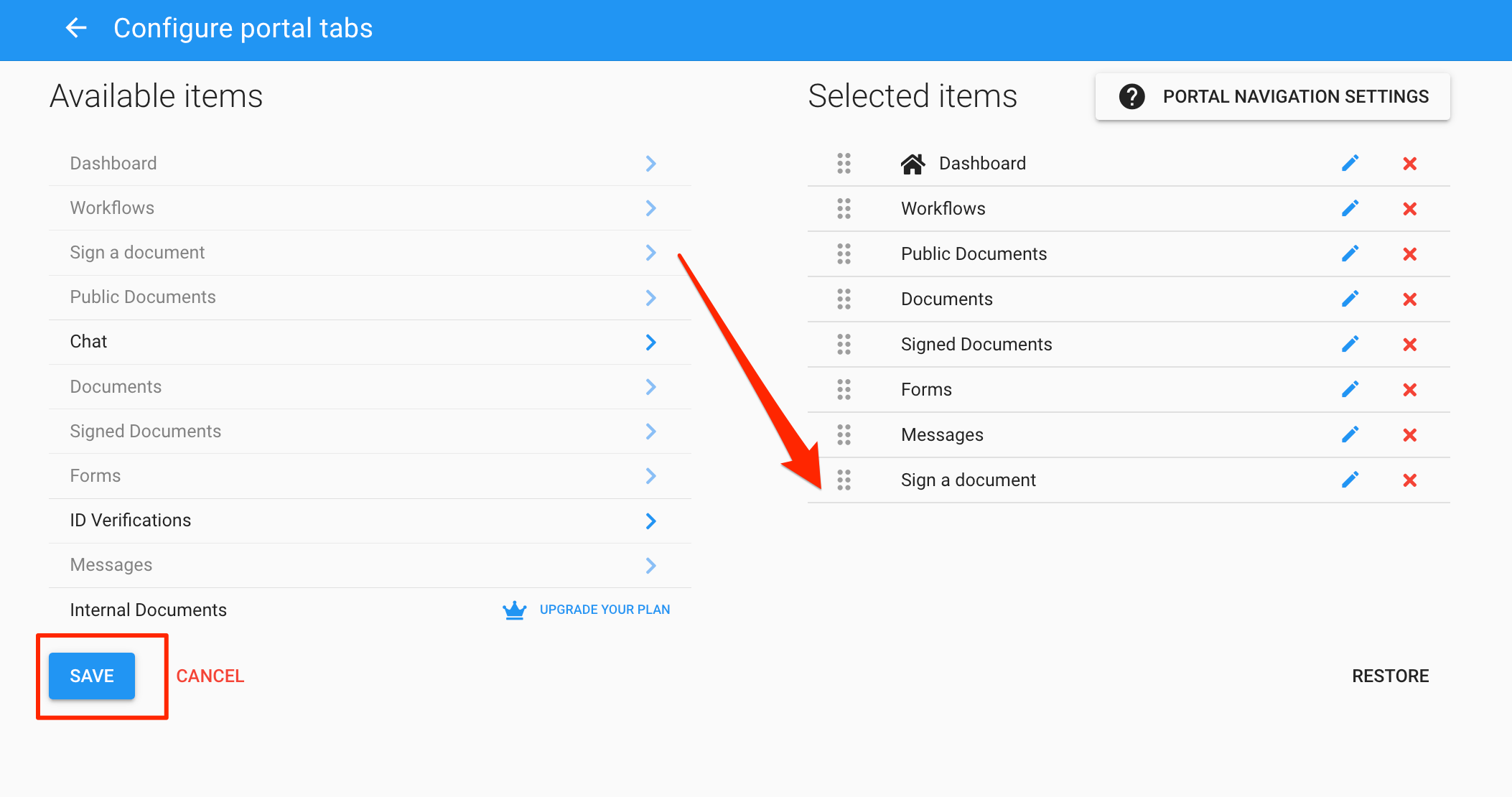
Sie können das Dokument direkt über das Portal-Dashboard sichtbar machen, indem Sie den Workflow als Registerkarte veröffentlichen. Gehen Sie dazu in die Portalgruppeneinstellungen, wählen Sie „Registerkartenkonfiguration“ und aktivieren Sie anschließend den Workflow als Registerkarte.
Das Dokument wird anschließend im Portal angezeigt: