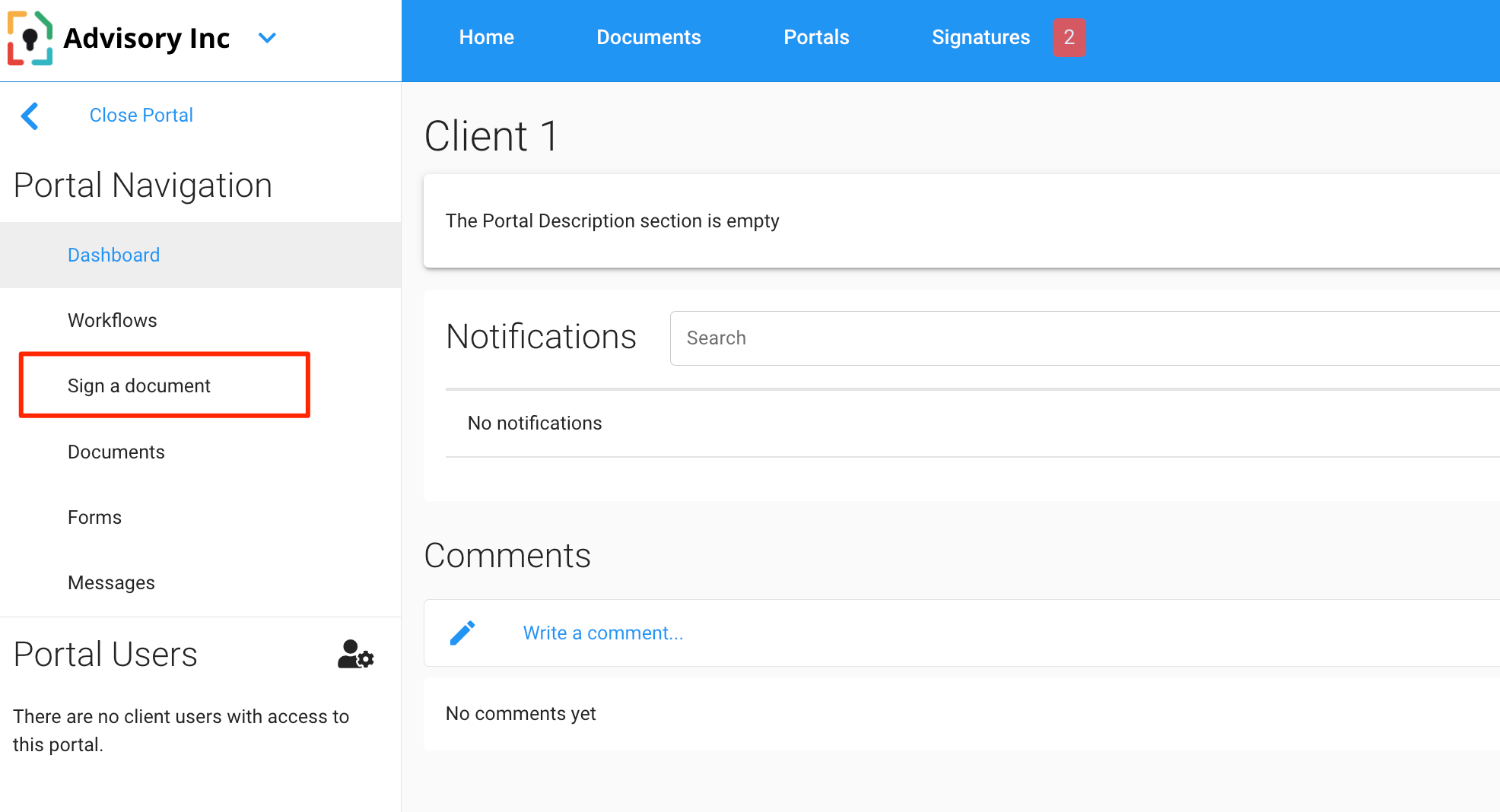
Comment publier en ligne un document pouvant être signé ?
Comment publier en ligne un document pouvant être signé ?
1. Créez un modèle de flux de travail avec un document que vous souhaitez publier.
a. Cliquez sur Portails et accédez au groupe de portails clients de votre choix. Si vous n'en avez pas, créez-en un.
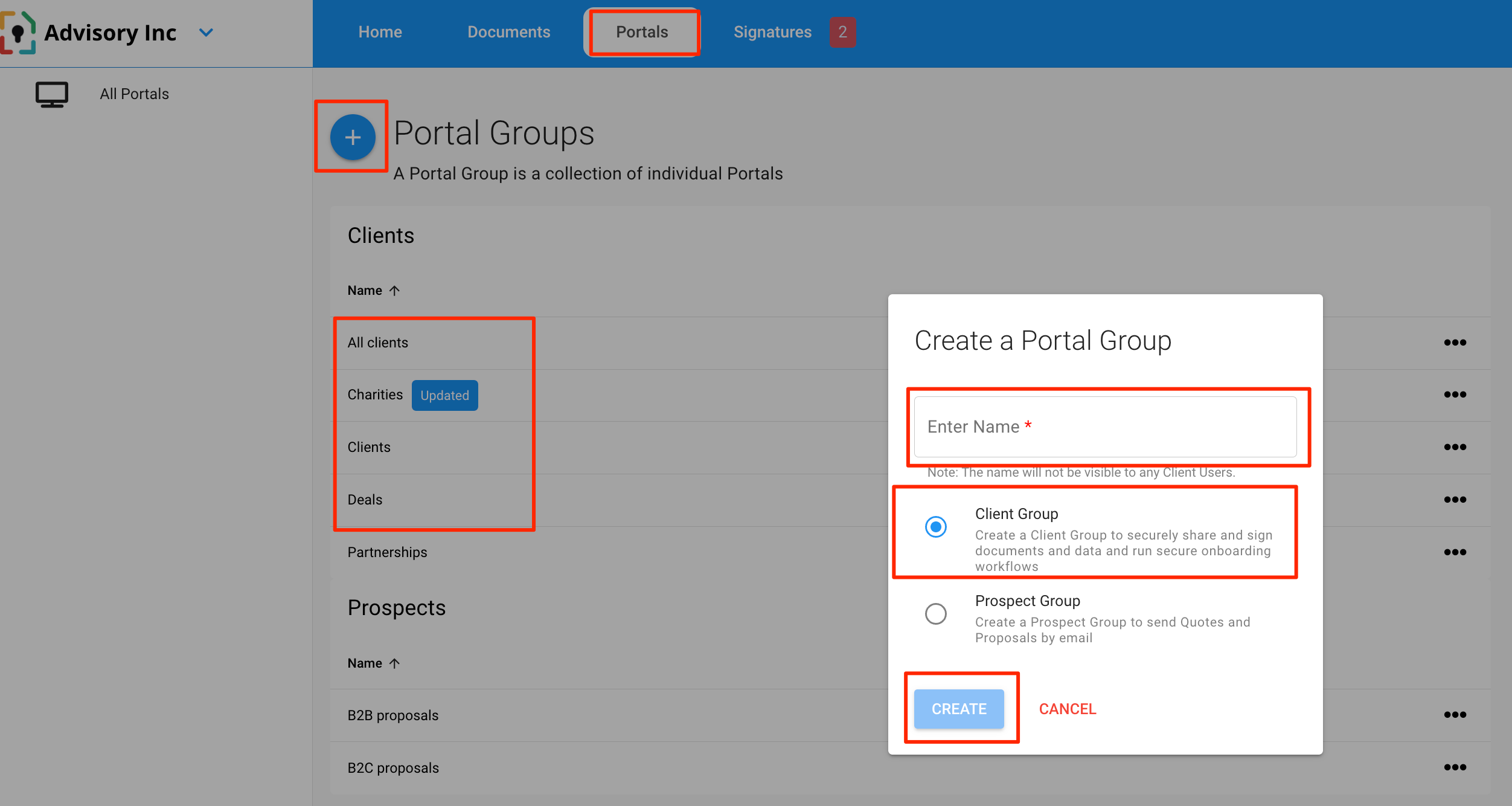
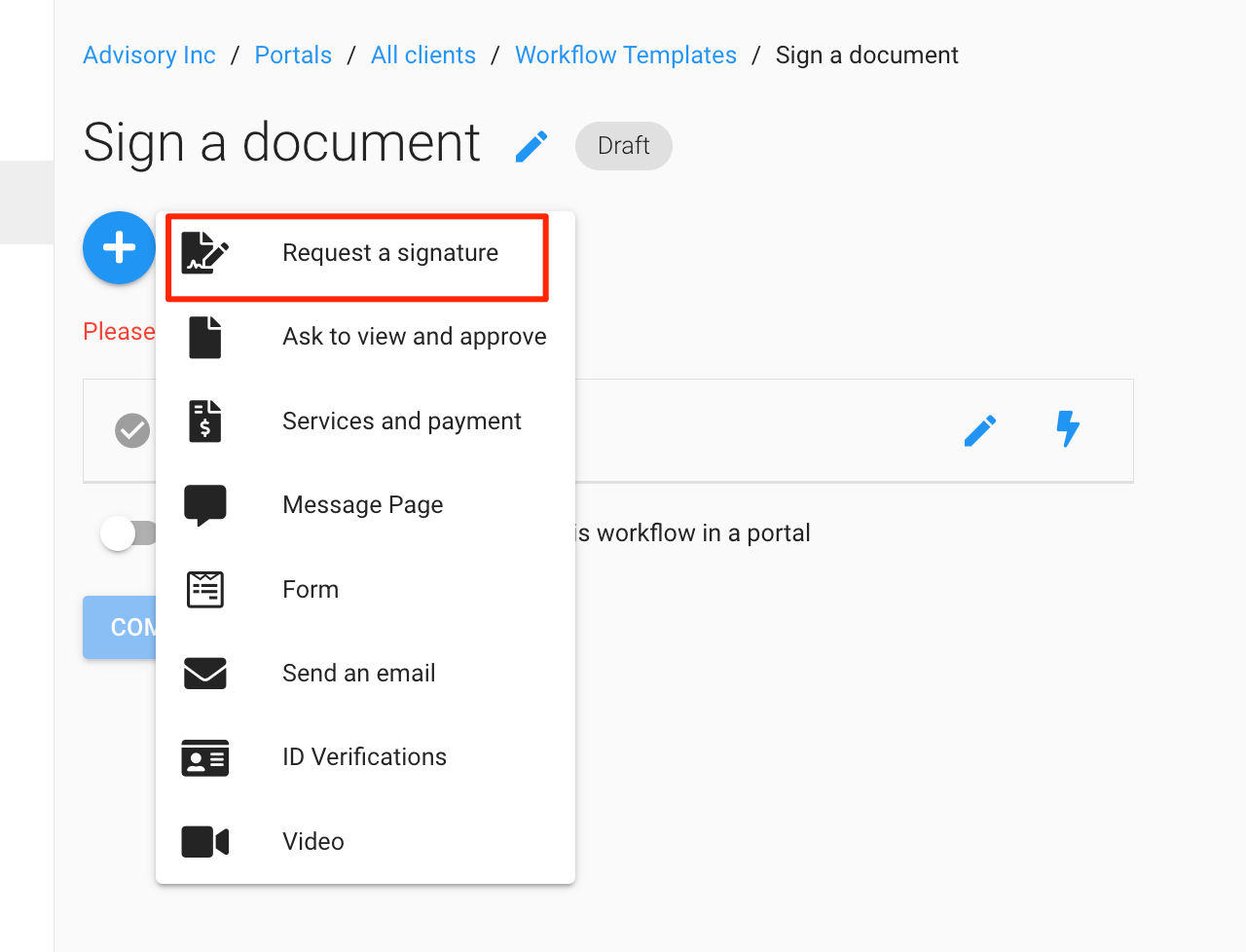
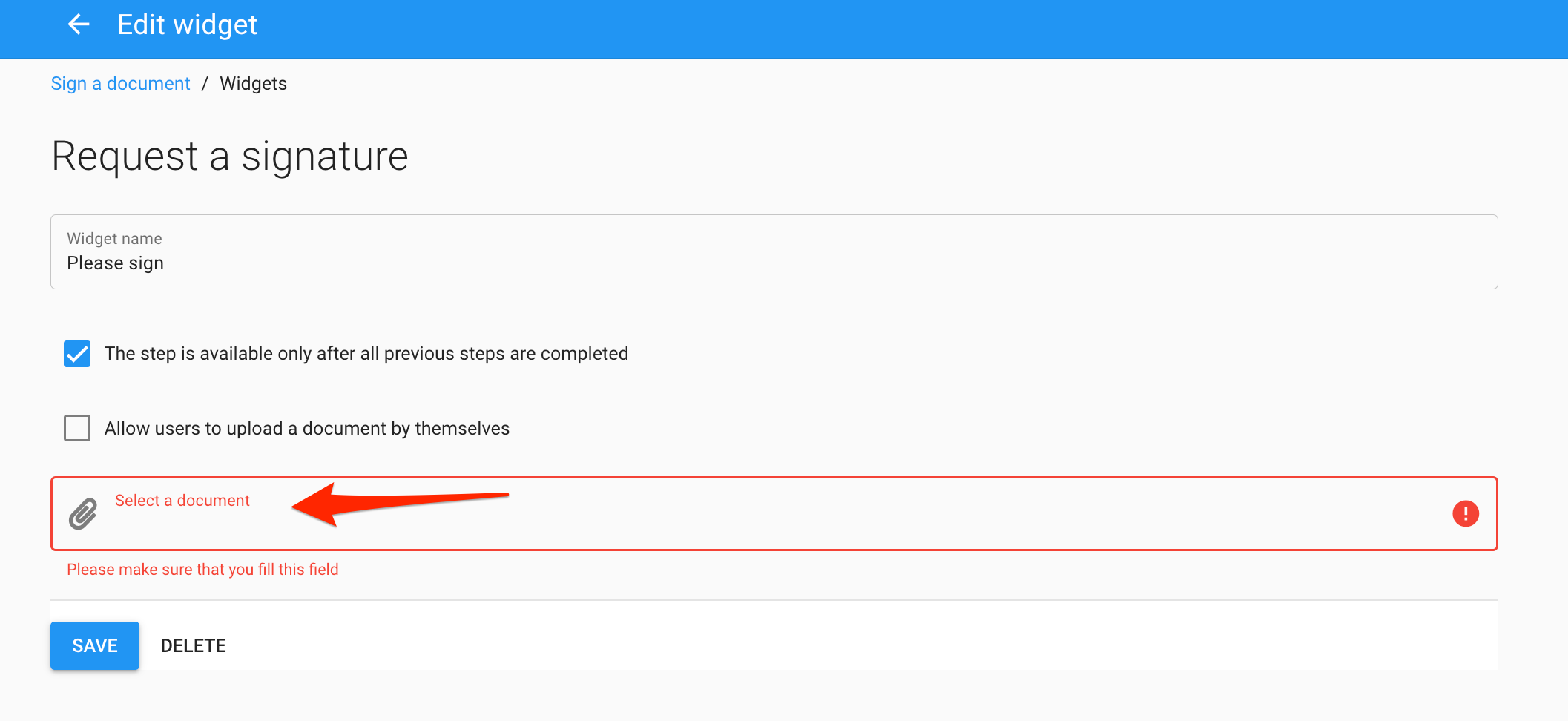
b. Accédez à l'onglet Modèles de flux de travail et créez un flux de travail. Ajoutez votre modèle de document dans un widget « Demander des signatures ». Assurez-vous de rendre votre flux de travail visible sur les portails en le publiant.
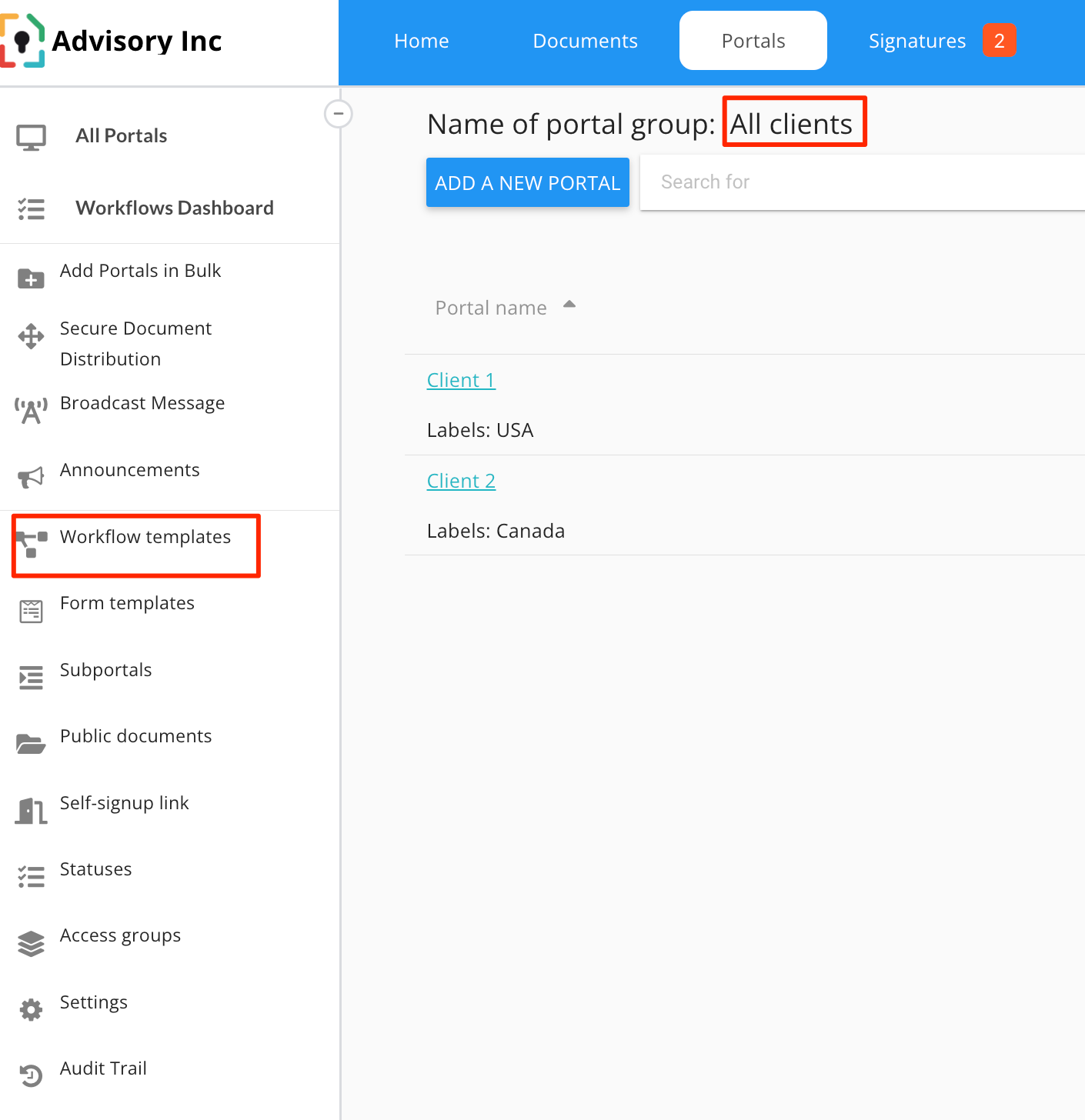
Créer un modèle de flux de travail :
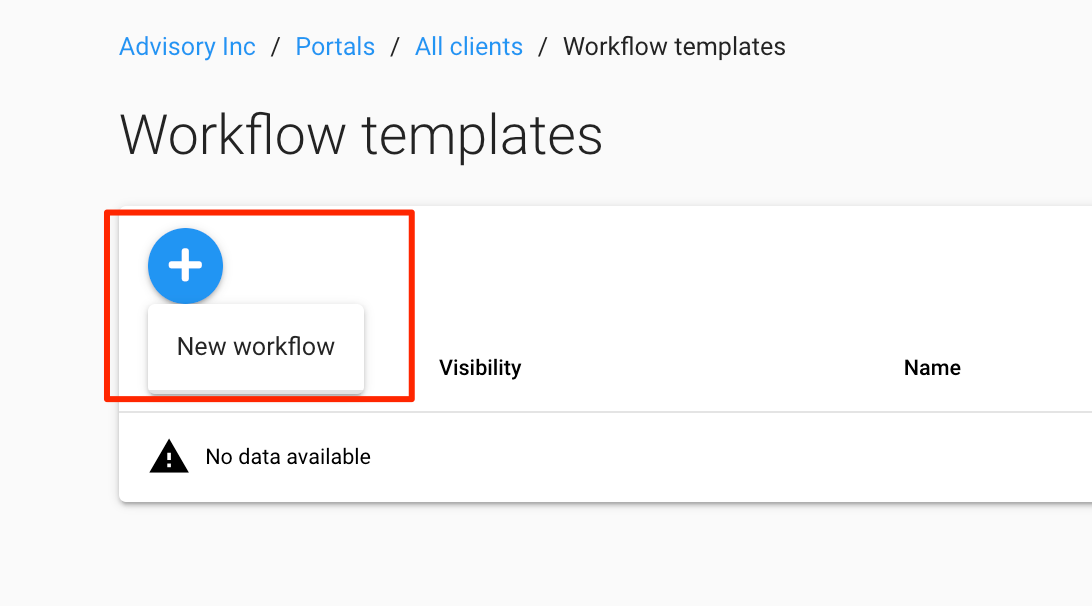
Modifiez le nom du flux de travail, ajoutez vos widgets, y compris la demande de signatures :
Ajoutez votre document :
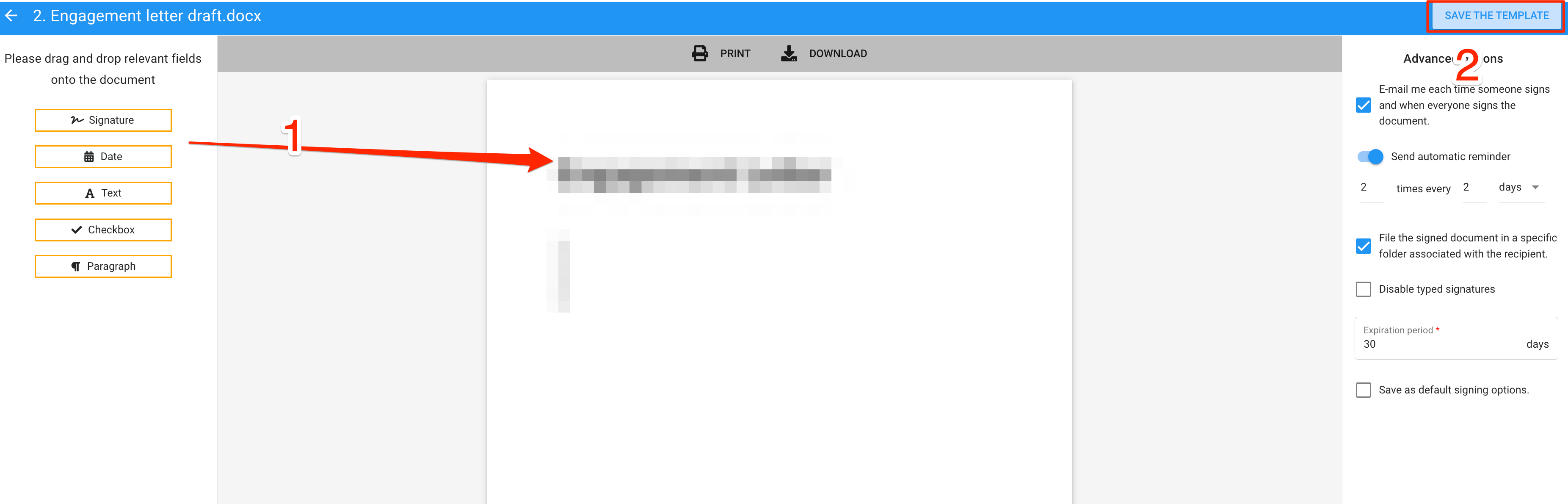
Configurez votre document en faisant glisser et en déposant les champs de signature :
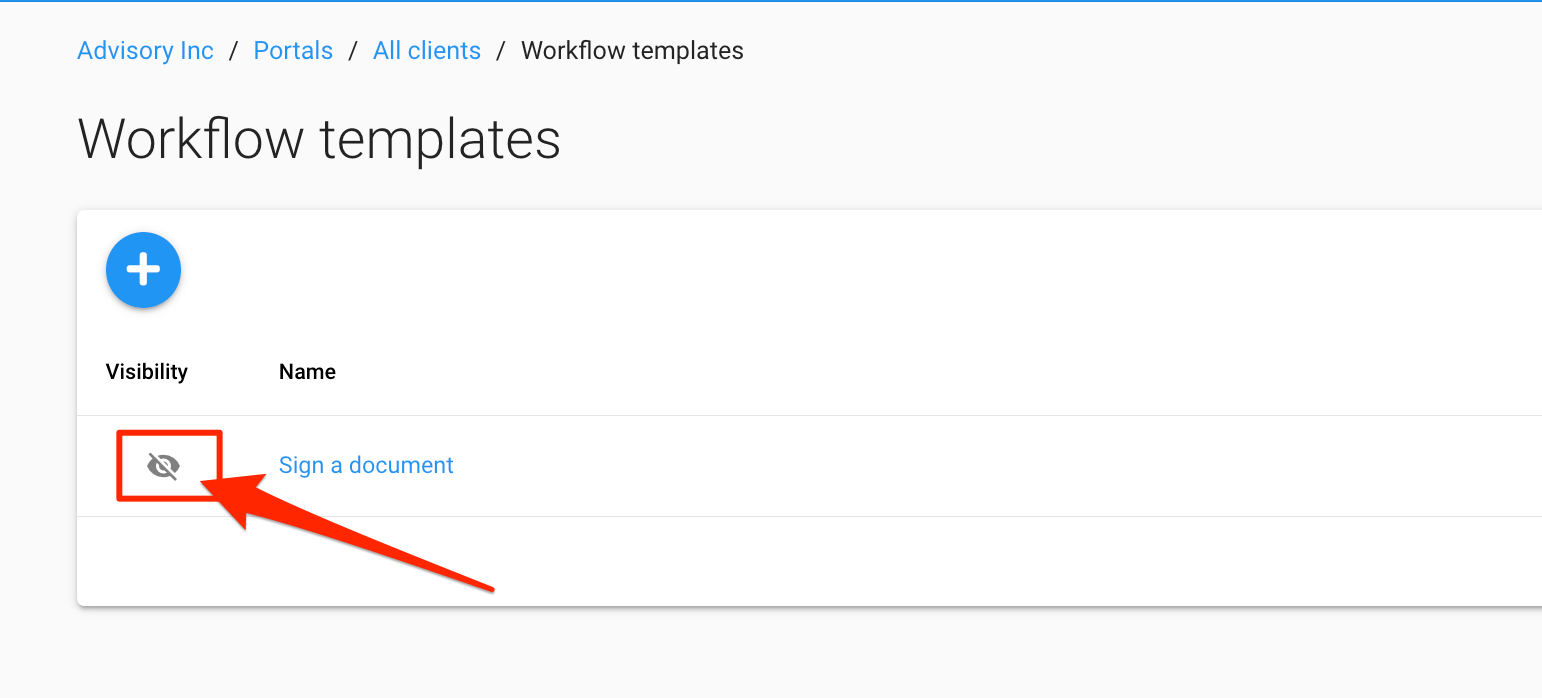
Rendez votre flux de travail visible dans tous les portails du groupe actuel :
2. Créer et publier un lien d'inscription automatique pour le portail
a. Accédez à l'onglet du lien d'inscription automatique et créez le lien.


b. Vous pouvez utiliser le lien dans vos courriels ou le publier sous forme de bouton sur votre site Web si nécessaire.
Expérience client :
Grâce à ce lien, vos clients pourront créer leurs identifiants de connexion au portail.
Une fois connectés au portail, ils pourront cliquer sur l'onglet Flux de travail pour accéder au flux de travail contenant le document.
Vous pouvez rendre le document visible directement depuis le tableau de bord du portail en publiant le flux de travail sous forme d'onglet. Pour ce faire, accédez aux paramètres du groupe de portails et sélectionnez « Configuration des onglets », puis activez le flux de travail sous forme d'onglet.
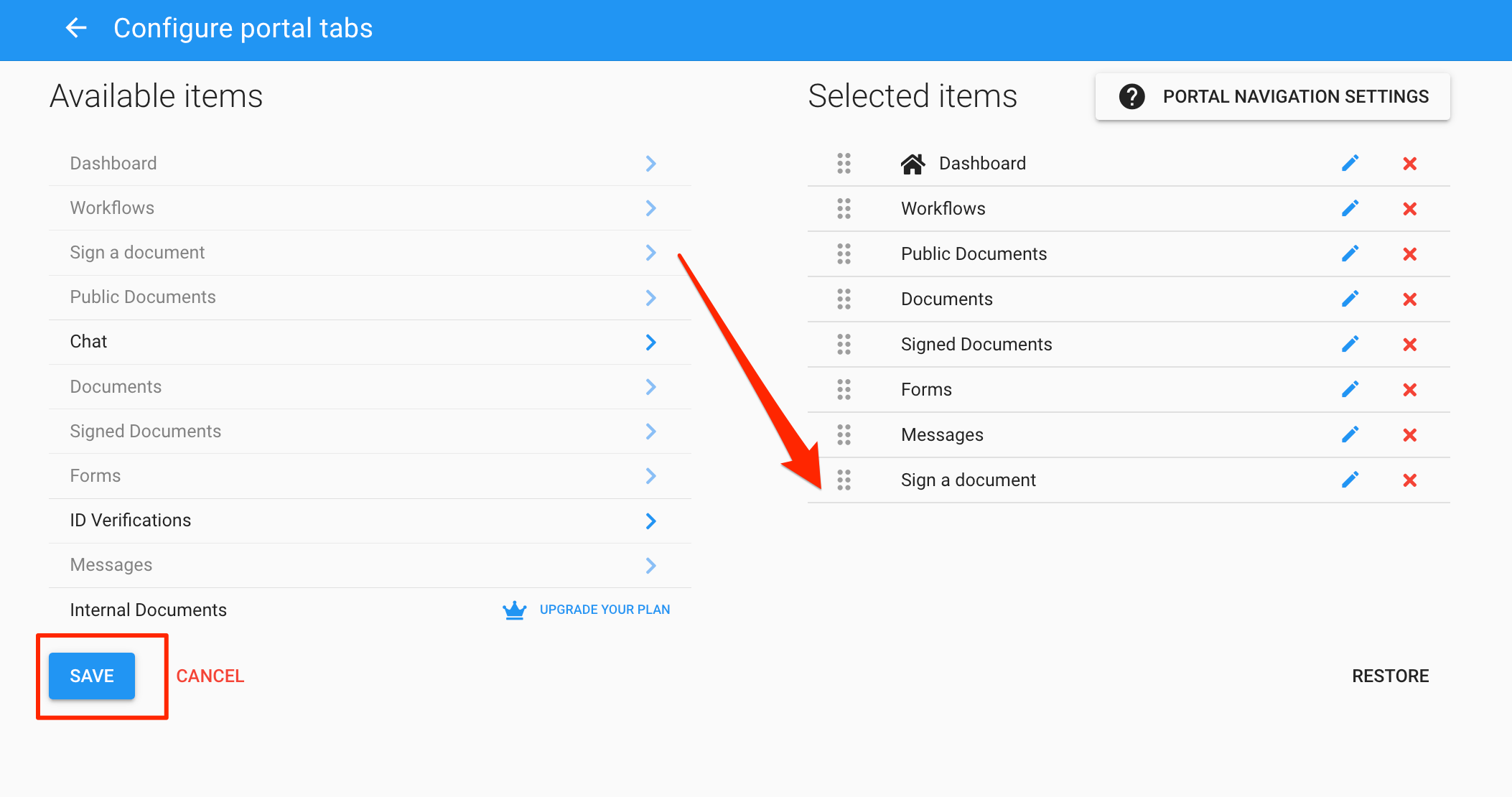
Le document apparaîtra ensuite sur le portail :