Formulare erstellen
Formulare erstellen
Sie können in MyDocSafe eigene Formulare erstellen und diese auf vielfältige Weise verwenden. Dieser Artikel hilft Ihnen beim Einstieg.
Stellen Sie sich zunächst folgende Frage: Wie sollen Ihre Kunden das Formular nutzen?
1. Wenn Sie das Formular auf Ihrer Website einbinden oder Anfragen zum Ausfüllen per E-Mail versenden möchten, platzieren Sie Ihr Formular im Bereich „Dokumente“:
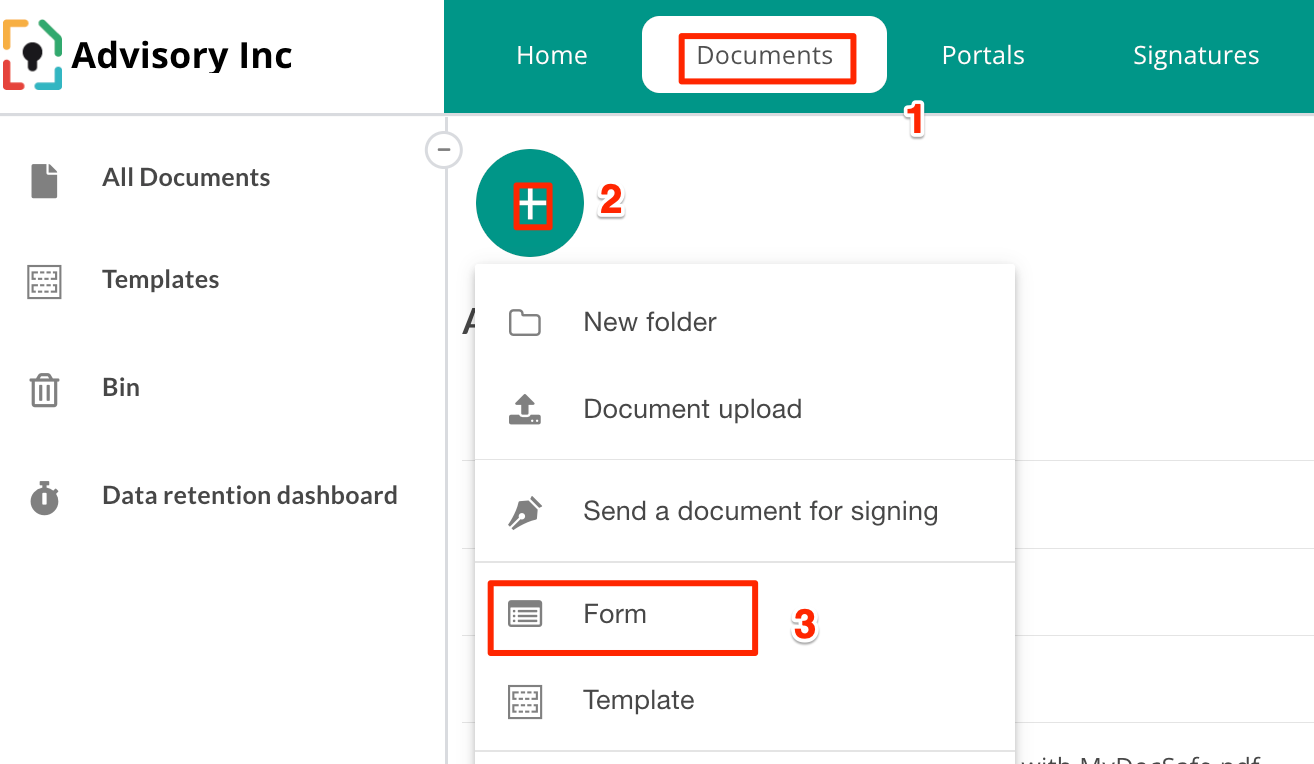
2. Wenn Sie Formulare in Kundenportalen anbieten möchten, gehen Sie zur gewünschten Kundengruppe, dann zu Formularvorlagen und erstellen Sie dort Ihr Formular:
3. Wenn Sie im Rahmen Ihres Kunden-Onboarding-Prozesses Formulare anbieten möchten, platzieren Sie Ihr Formular in der Gruppe „Interessentenportal“.
Wenn Sie bereits ein Formular im Bereich „Dokumente“ erstellt haben, es aber in die Kundenportale verschieben möchten, befolgen Sie diese Schritte:
1. Rechtsklick -> Verschieben
2. Wählen Sie „Portale“, dann die gewünschte Kundengruppe, dann „Freigegeben“ und anschließend „Formulare“.
3. Um ein Formular in die Interessentenliste zu verschieben, öffnen Sie das Formular in „Dokumente“, klicken Sie auf „In die Zwischenablage kopieren“, navigieren Sie dann zu „Interessent“, öffnen Sie ein leeres Formular und wählen Sie „Aus Zwischenablage einfügen“.
Siehe auch diesen Artikel.
Als Nächstes beginnen Sie mit dem Erstellen Ihres Formulars.
Sie können Ihr Formular von Grund auf selbst erstellen, indem Sie die benötigten Widgets nacheinander anklicken.
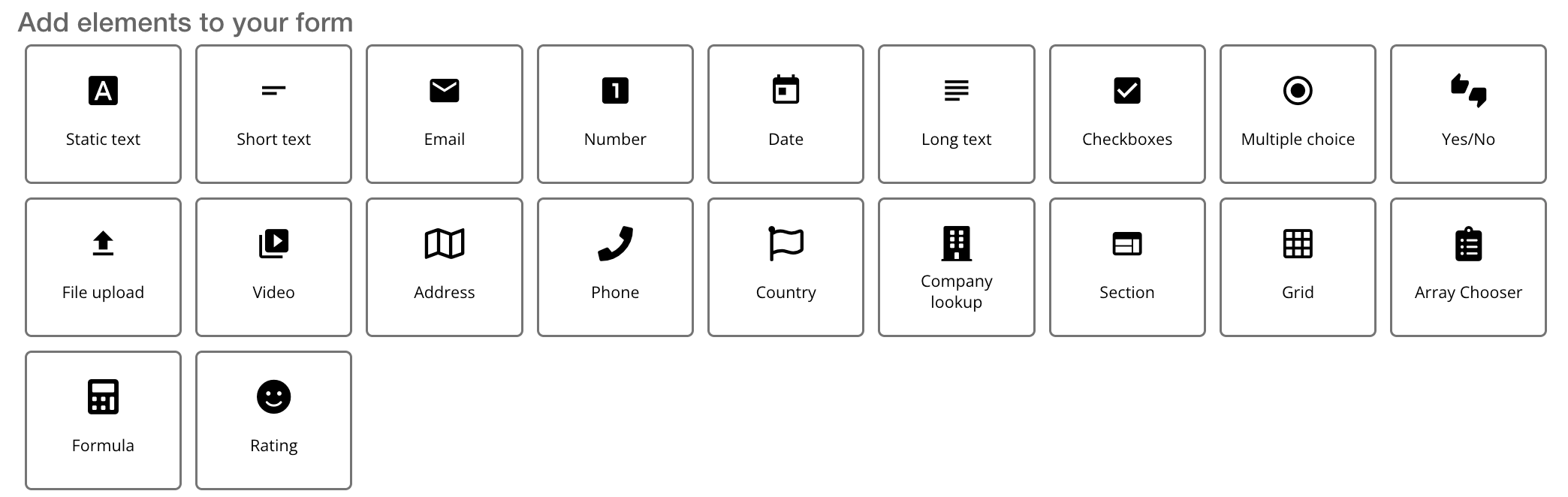
Die in Formularen in Dokumenten verfügbaren Widget-Typen:
Die in den Formularen von Prospects oder Portals verfügbaren Widget-Typen:
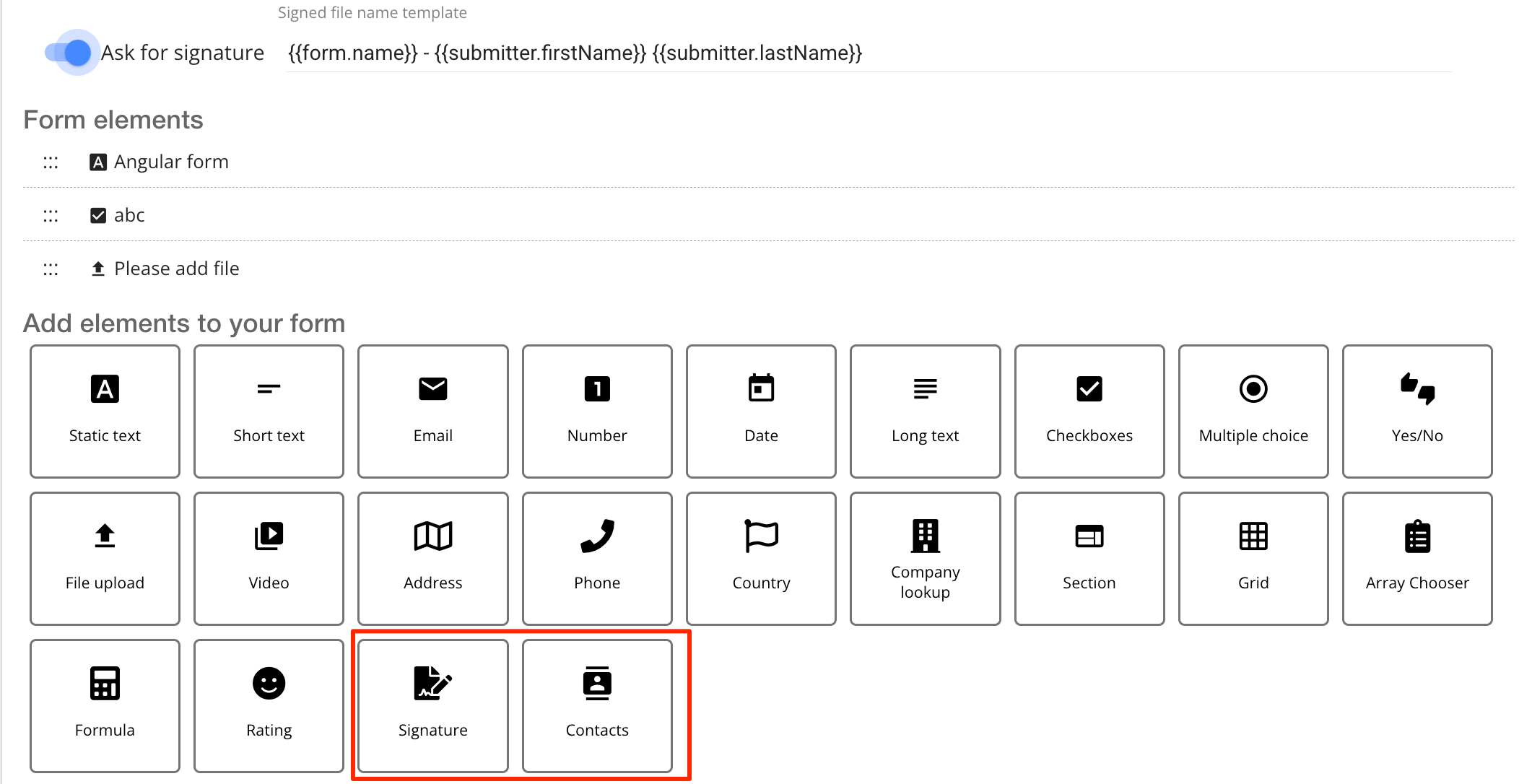
Hier ist die Beschreibung der verfügbaren Widgets:
Statischer Text – Verwenden Sie dieses Feld, um Anweisungen einzugeben oder ein Bild mit einer Anweisung hochzuladen.
Kurzer Text – Erstellen Sie eine Frage, deren Antwort in eine einzige Textzeile passt.
E-Mail – nach der E-Mail-Adresse fragen
Nummer - nach einer Nummer fragen
Verabredung – nach einem Date fragen
Langer Text – Erstellen Sie eine Frage, deren Antwort mehrere Zeilen Text umfassen kann.
Kontrollkästchen – Erstellen Sie eine Frage mit mehreren vordefinierten Antworten, aus denen eine oder mehrere Antworten ausgewählt werden können.
Multiple Choice – Erstellen Sie eine Frage mit mehreren vordefinierten Antworten, von denen nur eine ausgewählt werden kann.
Ja/Nein – Erstellen Sie eine Frage, die eine Ja- oder Nein-Antwort erfordert.
Datei hochladen – Datei anfordern
Video – Video einbetten
Adresse – Adresssuche (wir nutzen die Google-Adresssuche). Premium-Optionen sind verfügbar.
Telefon - nach einer Telefonnummer fragen (überprüft das Telefonnummernformat)
Land - nach einem Land fragen
Firmensuche – Firmendaten anfordern (verfügbare Quellen: Companies House in Großbritannien und Regierungsquellen in Singapur)
Abschnitt – eine Sammlung von Fragen
Raster – eine Tabelle mit mehreren Spalten, wobei jede Spalte einen anderen Fragetyp darstellen kann.
ArrayChooser – ein erweitertes Widget, mit dem auf eine Liste benutzerdefinierter Antworten verwiesen werden kann (nur in Enterprise-Tarifen enthalten)
Formel – ein erweitertes Widget zur Durchführung von Berechnungen, z. B. zur Erstellung einer Risikobewertung eines Kunden (nur in Enterprise-Tarifen enthalten)
Unterschrift – Hier soll das Unterschriftenfeld platziert werden, falls das Formular unterschrieben werden soll.
Kontakt – Mit diesem Widget kann der Portalbenutzer Kontaktinformationen eingeben, die automatisch mit Ihrer Kontaktliste synchronisiert werden.
Alternativ können Sie über die Schaltfläche „Aus Vorlage importieren“ sehen, welche Formulare wir bereits erstellt haben, und diese nach dem Speichern in einem anderen Fenster in der Vorschau anzeigen lassen.
Weiterführende Themen werden in weiteren Artikeln behandelt:
Formulare senden
1. Aus den Dokumenten: Doppelklicken Sie auf das Formular, klicken Sie auf „Teilen“, wählen Sie die Methode aus und senden Sie es ab.
2. Über Portale – Gehen Sie zu einem bestimmten Portal, klicken Sie auf Formulare und dann auf „…“ -> Informationen anfordern.
3. Aus Angeboten – das Formular in ein neues Angebot einfügen